シェア:
)
NahrinはVonageのデベロッパー・エデュケーターでした。インクルーシブなコミュニティの構築、実用的なソフトウェア・ソリューションによる現実世界のニーズへの対応、あらゆるスキルレベルの人がアクセスできる技術コンテンツの作成に情熱を注いでいる。
ZapierでStripeの新規チャージにSMSを送信する方法
とはいえ Stripeを使えば、決済をシームレスに行うことができますが、購買プロセスを完全に合理化し、顧客とのコミュニケーションを強化するためにできることがいくつかあります。カスタマーエクスペリエンスとブランド認知の向上が目的であれば、ペーパーレス領収書の自動化は検討に値する。Stripeでは、支払いが完了するたびに標準的な領収書をEメールで顧客に送信できますが、現在のところSMSでの確認はできません。顧客に連絡方法を選択できるオプションを提供することは、エンドユーザーに大きな影響を与え、貴社がいかに顧客の体験を大切にしているかを示すことになる。そして、そのシームレスなエクスペリエンスを実装することで、開発者のリソースを節約できるのであれば、Win-Winの関係にあると言えるでしょう。
このチュートリアルでは、Stripeの新規請求ごとにSMSで支払い確認(領収書へのリンクを含む)を送信する方法を学びます。 Zapierワークフロー自動化プラットフォームです。コード不要、数分で購買プロセスを改善する方法をご覧ください!
始めるには、以下のものが必要です:
A Zapierアカウント。Zapierの無料プランでは、2つのステップを含むワークフローが利用できる。
活性化した ストライプアカウントが必要です。Stripeのご利用が初めてで、アクティベーションが保留中の場合でも、このチュートリアルに従ってワークフローを設定することができます。
Zapierアカウントにログインして Zapを作成するボタンをクリックします。
注:ZapierのワークフローはZapsと呼ばれるので、この用語がよく使われます。
次に、ヘッダーのプレースホルダーテキストを置き換えて、Zapに名前を付けます。
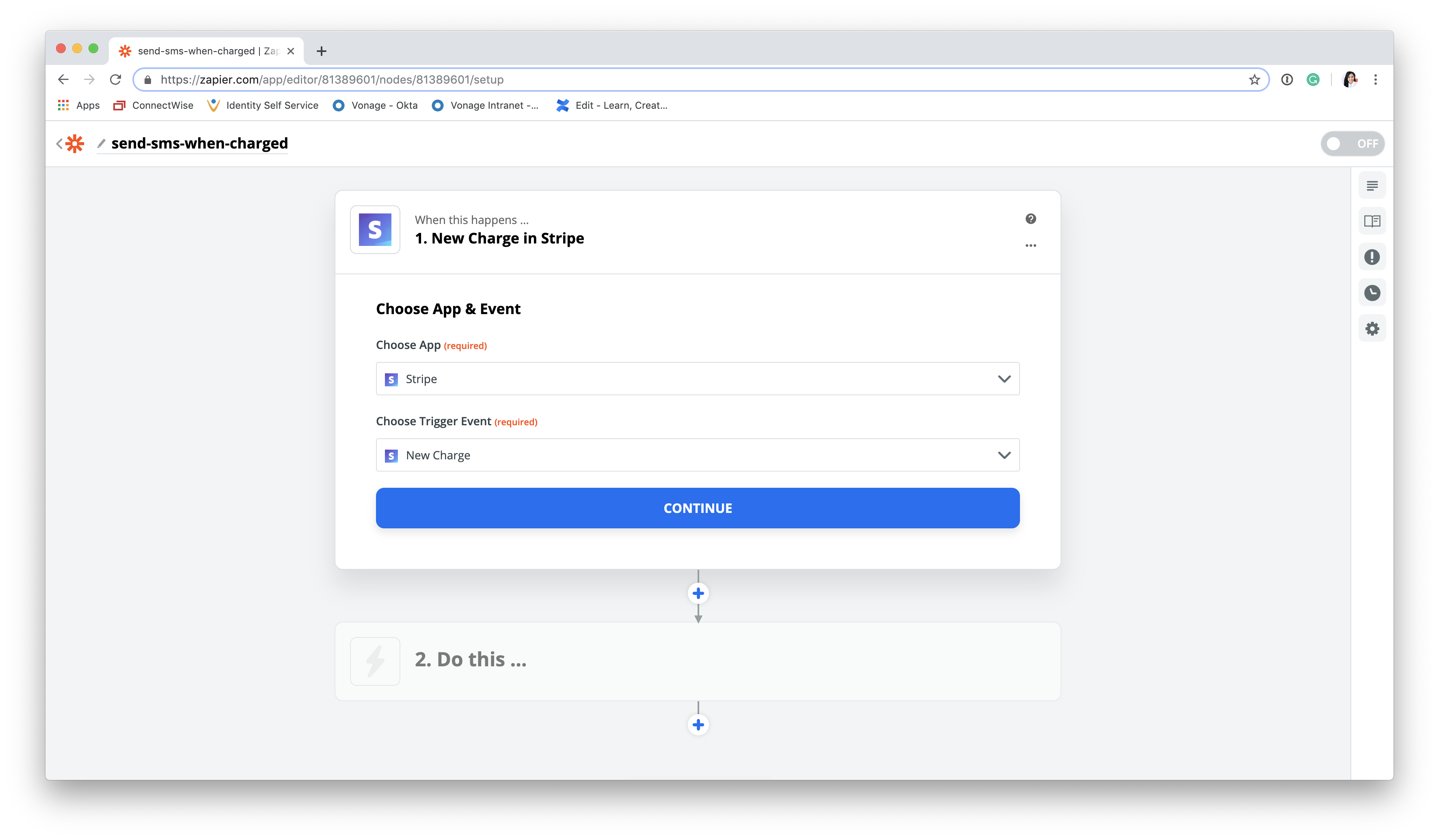
アプリ アプリとイベントを選択を検索して選択します。 ストライプ.次に トリガーイベントを選択のオプションを開き 新規チャージ.これで、チャージが発生した際にSMSが送信されるようになります。
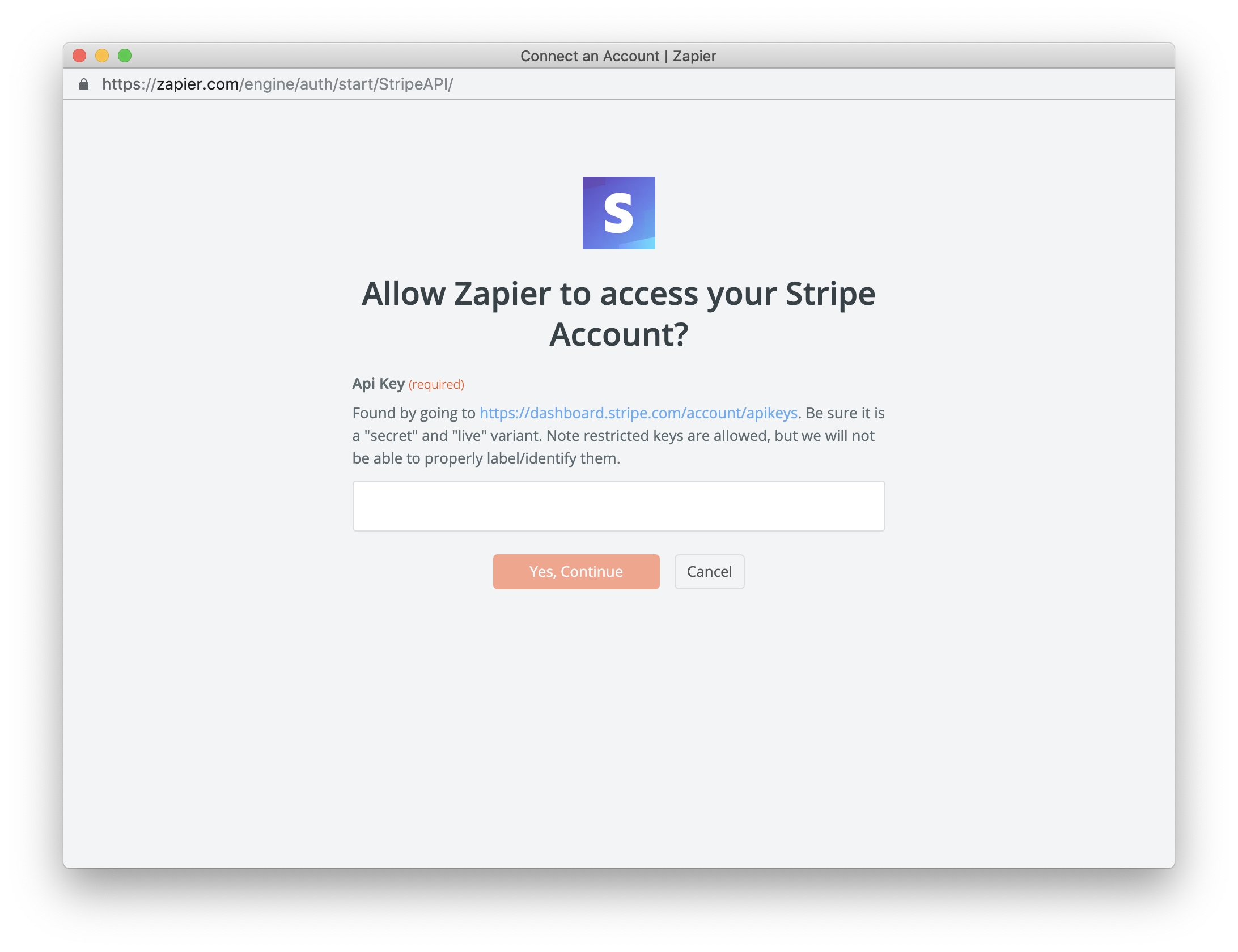
Stripeアカウントに接続します。プロンプトが表示されたら、StripeダッシュボードからAPIキーを入力します。
下図のように、Stripeではテストキーとライブキーの2種類のAPIキーを提供している。テスト用の ライブAPIキーを使用する必要がある。しかし、このキーは の後に公開されます。このキーはStripeアカウントがアクティベーションプロセスを通過した後にのみ公開されるため、必要に応じてテストAPIキーをプレースホルダとして使用してください。これで、とりあえずZapの設定を続けることができます。
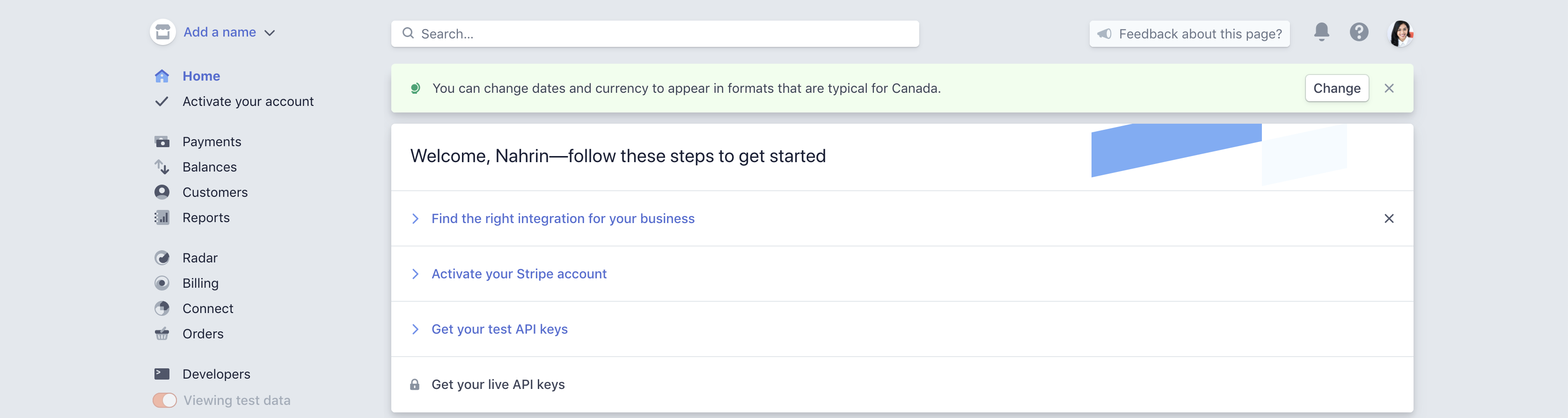
注意: アカウントが有効化されたら、テスト・キーの交換をお忘れなく。
次に、SMSのトリガーとなる料金のタイプを選択するよう促されます。下図のように、デフォルトの設定では、新規と とをトリガーします。必要に応じてこの設定を更新してください。
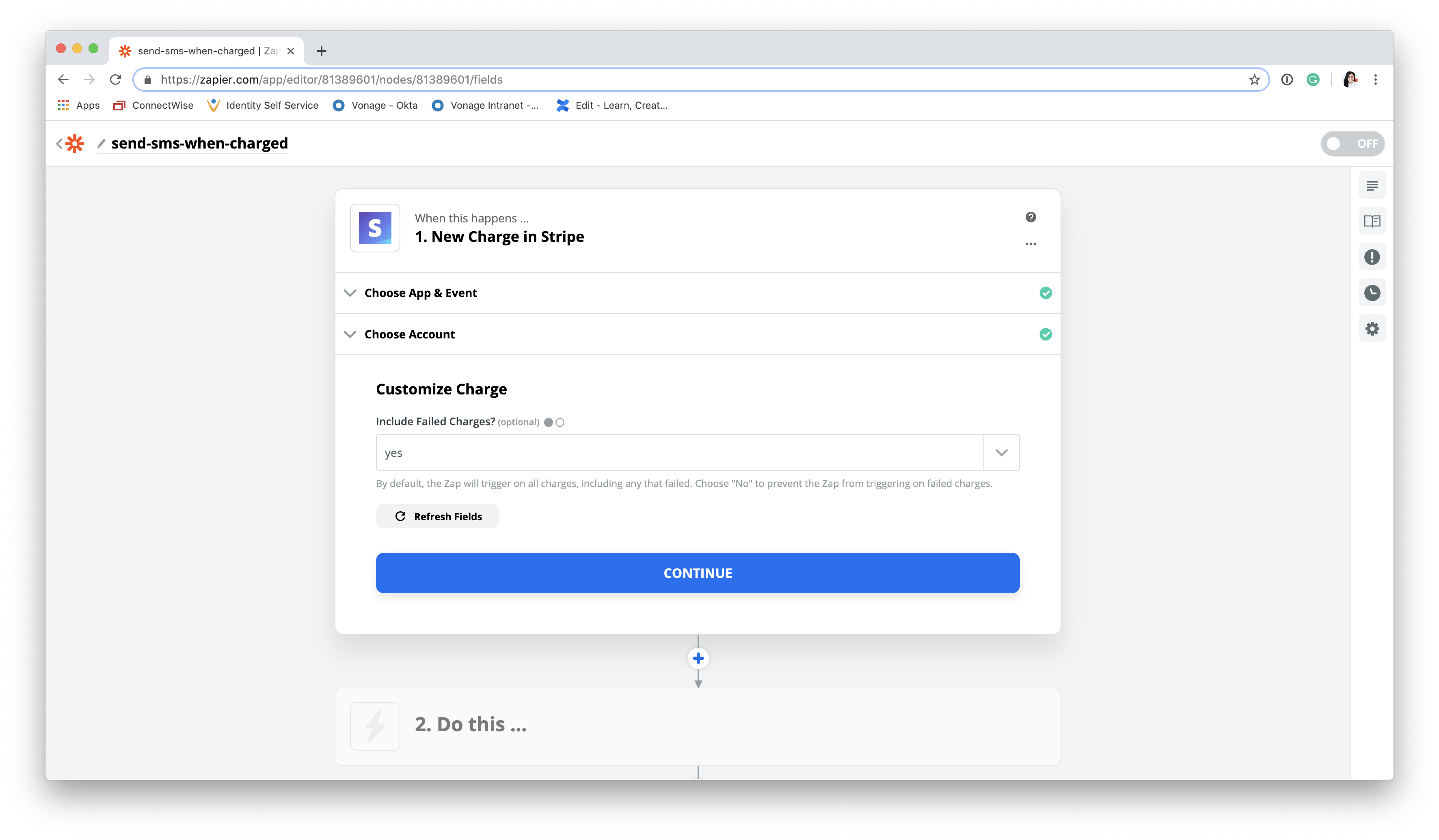
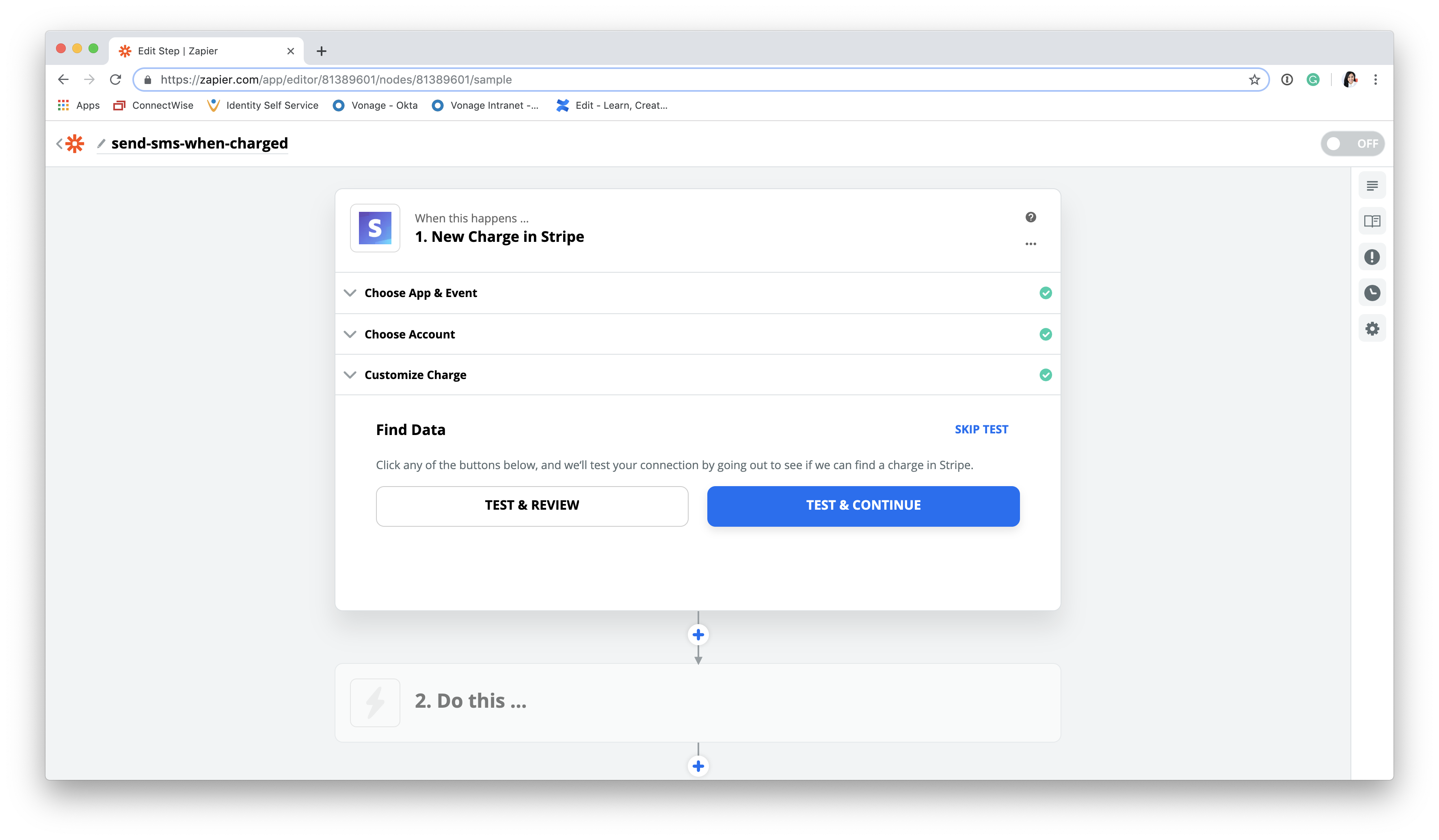
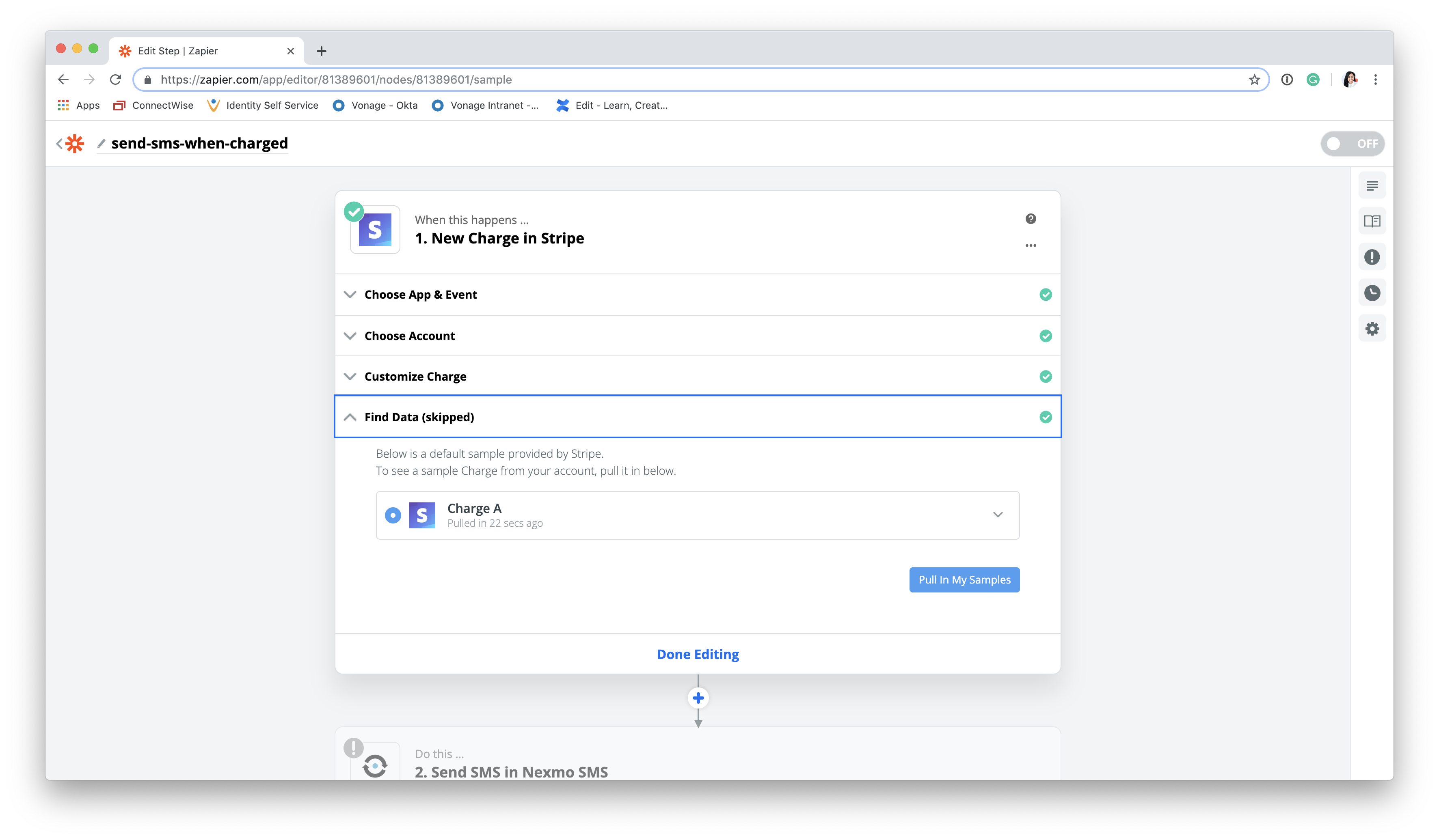
次に、ZapierはZapのセットアップとテストを助けるために、Stripeからサンプルデータを見つけようとする。ライブAPIキーを使用してStripeに接続した場合は、実際のデータサンプルが表示されるはずです。そうでない場合、Zapierはテスト目的で使用するサンプルチャージを作成します。
注:Zapierはサンプル料金の作成に数分かかることがあります。
料金を選択し 編集完了をクリックして次のステップに進みます。
Stripeの設定が完了し、ワークフローにSMSアクションを追加する準備が整いました!まずは Nexmo SMSを検索します。 アプリとイベントを選択.
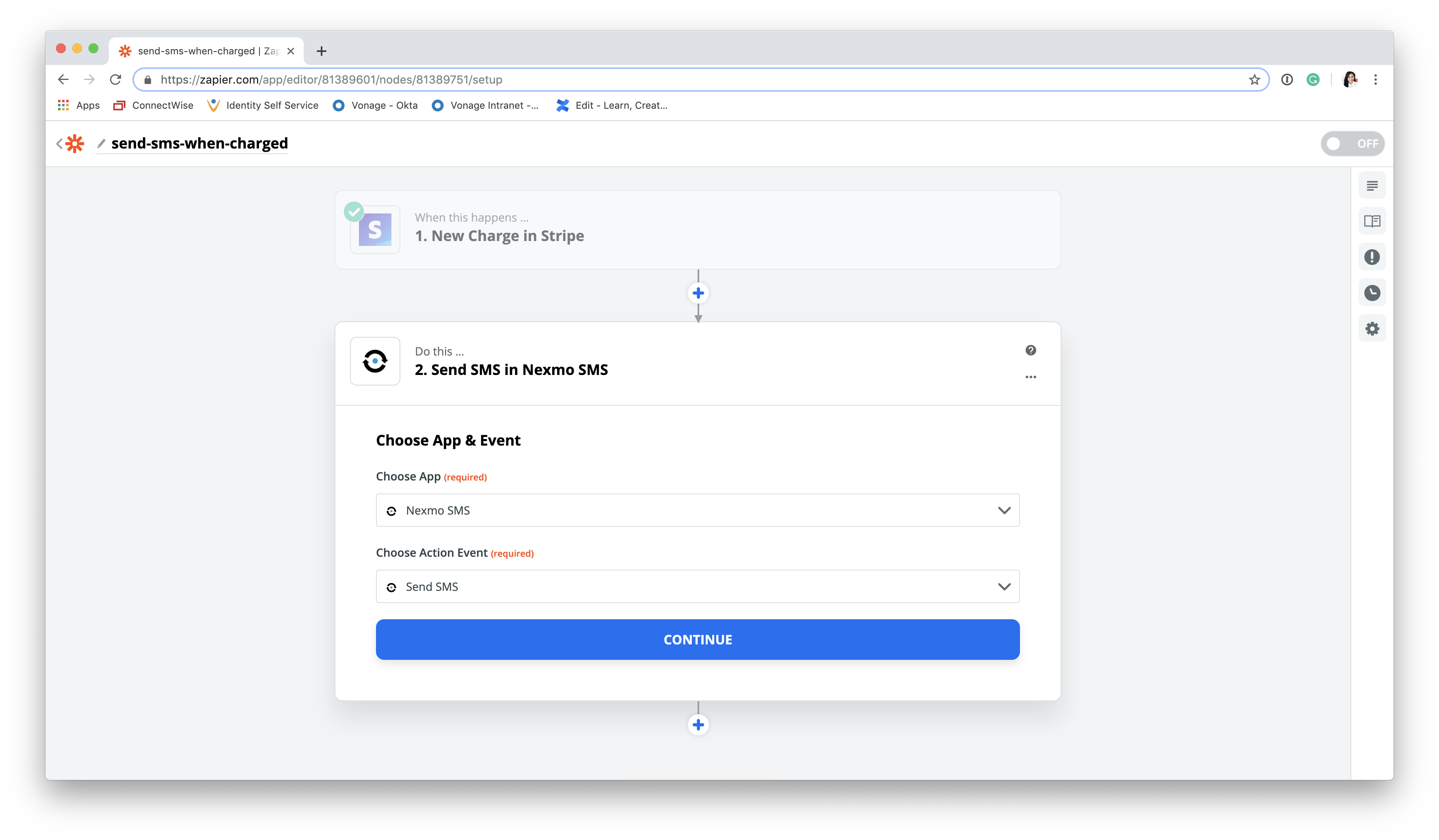
デフォルトで進む SMS送信アクションイベントを実行します。
NexmoアカウントをZapierに接続します。すでに他のZapでNexmoを使用している場合、アカウントの詳細がドロップダウンに入力されます。
初めてNexmoワークフローを作成する場合は、APIキーとAPIシークレットを入力してください。 Nexmoダッシュボードを入力してください。
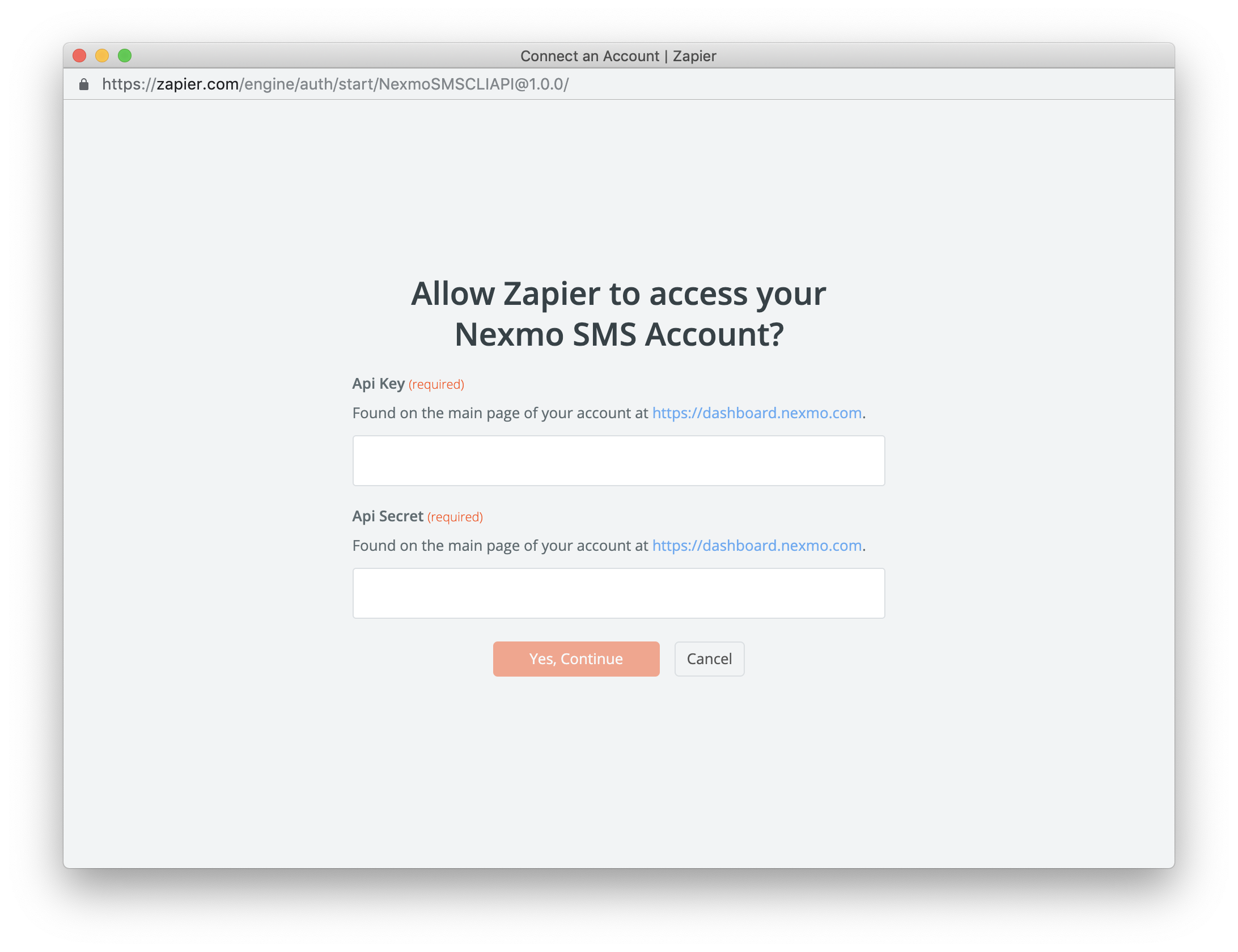
追加されると、あなたのアカウントがドロップダウンで選択できるオプションとして表示されます。
これでSMSをカスタマイズする準備が整いました!
Nexmoアカウントが接続されると、ZapierはあなたのアカウントでSMSが有効になっている番号を取得し、それを使って次のように入力します。 からのドロップダウンメニューに入力されます。まだ番号を購入していない場合は、Nexmoのダッシュボードで無料クレジットを使って購入してください。 ダッシュボード今すぐ
次に、SMSリマインダーを送信したい電話番号を、市外局番を含めて追加します。次に、SMSテンプレートを好きなだけ詳細に作成します。Zapierは、メッセージに含まれる可能性のあるあらゆる種類のデータをStripeから取り込みます。データを直接 テキストフィールド内に直接データを統合します:
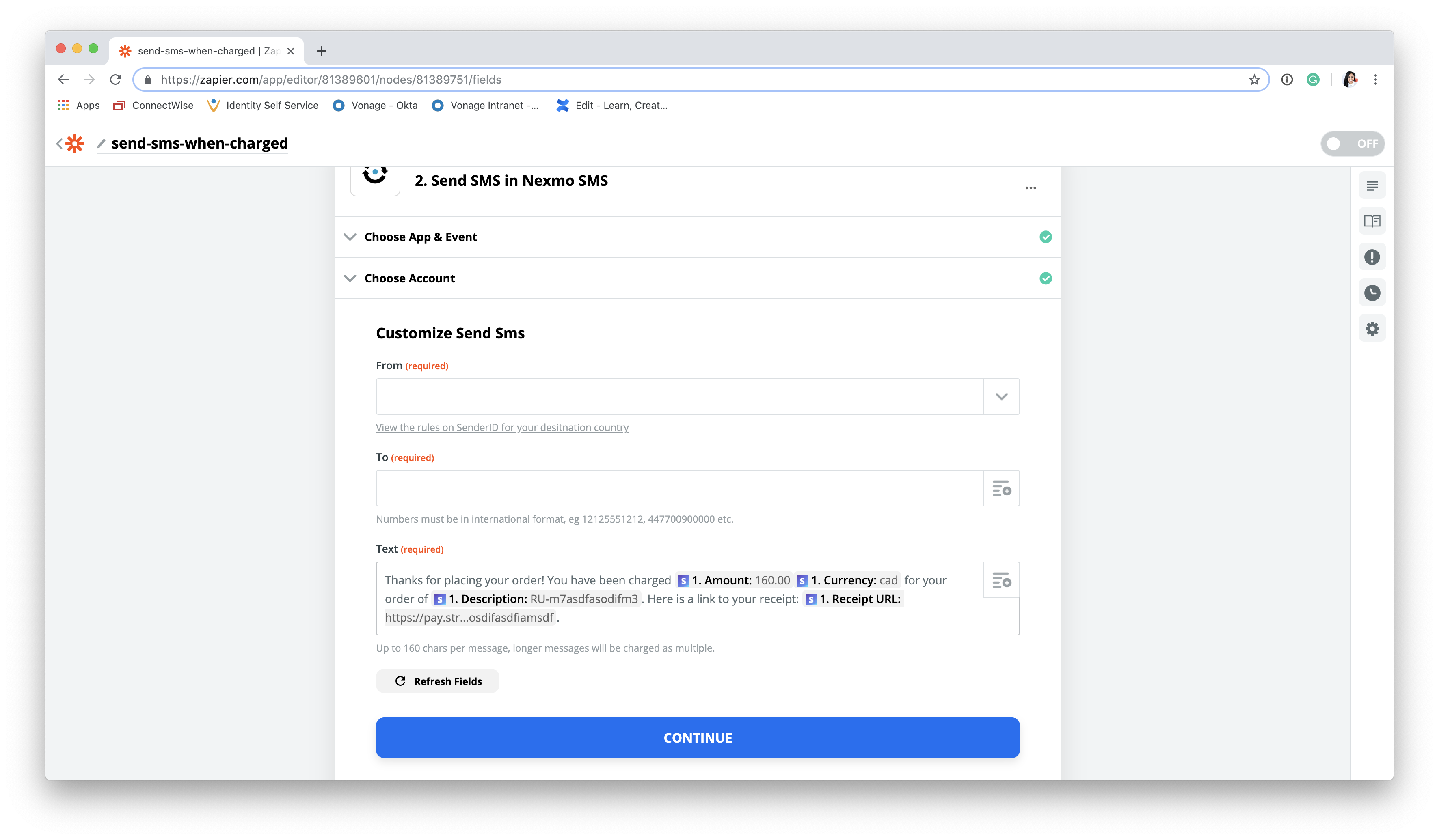
を組み込むことをお忘れなく。 レシートURLパラメータを組み込むことを忘れないでください!
データ送信送信 テスト&レビューザップが正しく機能していることを確認します。
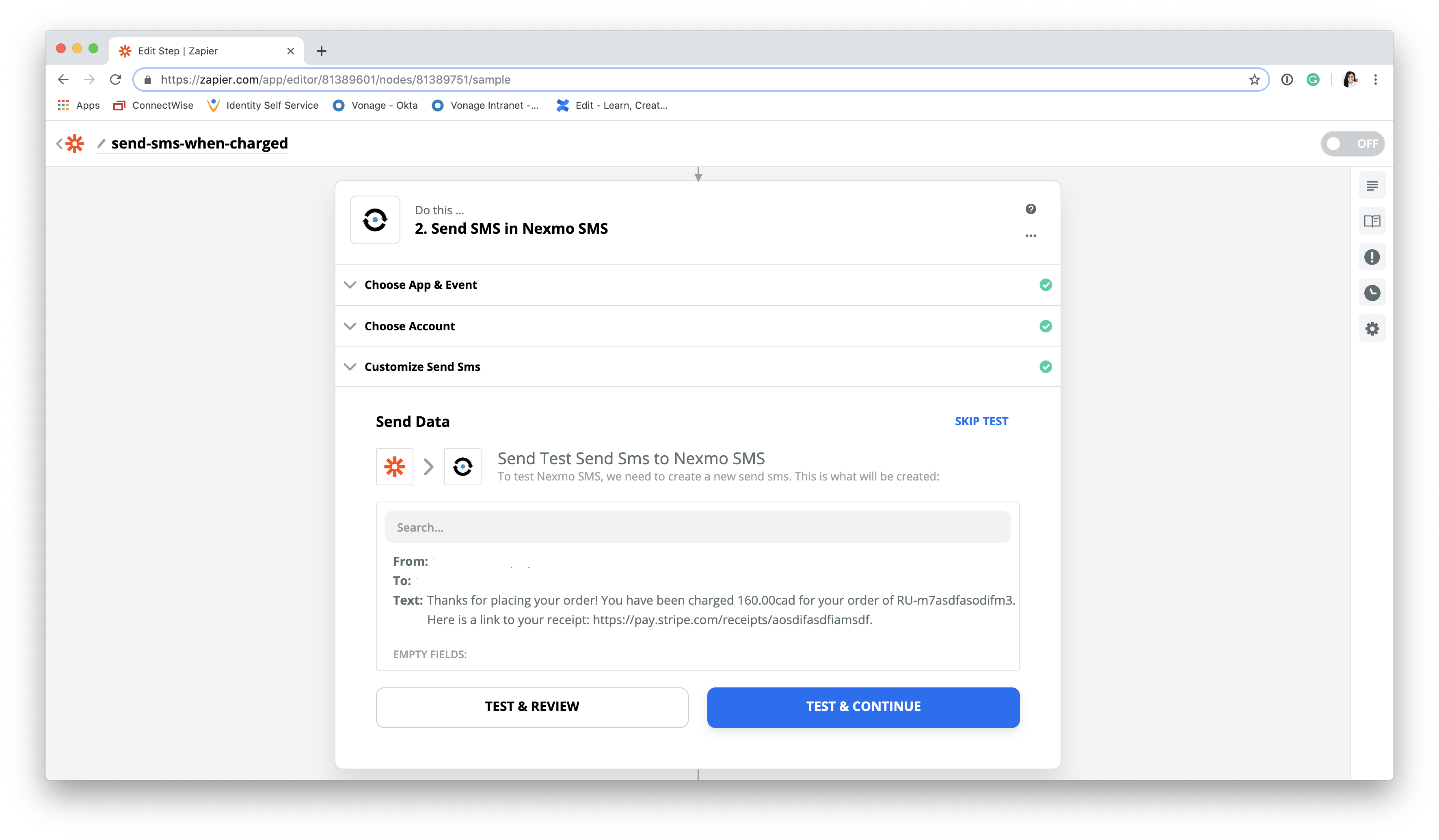
テストが成功すると、SMS確認メッセージがすぐに届きます。
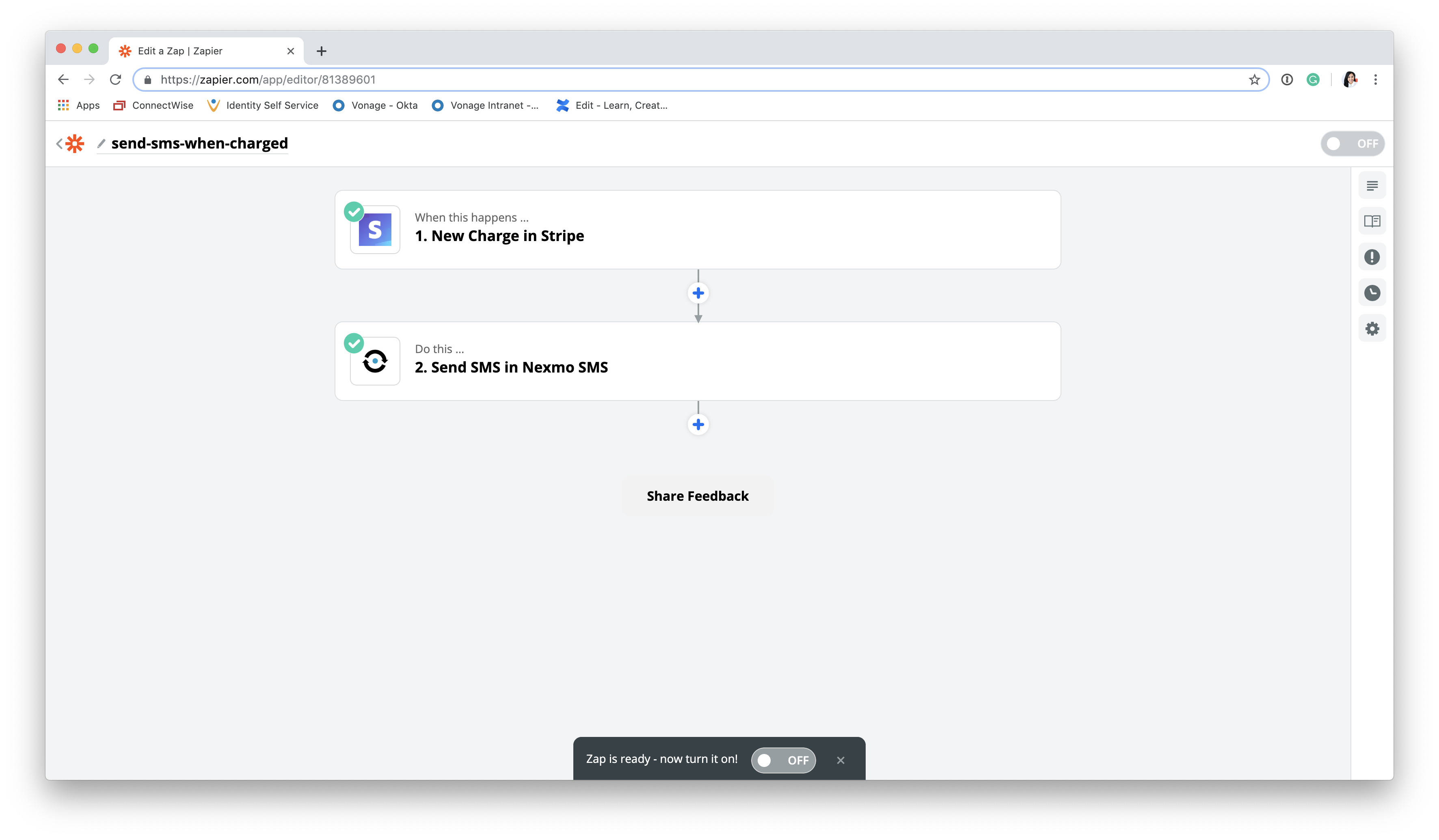
最後に、ザップをオンにしてライブにする。

おめでとうございます!これで、Stripeでチャージするたびに、領収書へのリンクを含むSMS確認メッセージが送信されます。
ビジネスにおいてコミュニケーションを強化する方法は常に増え続け、一日に十分な時間はありません。新しいSMSインテグレーションでワークフローを自動化することで、チームのタスクリストから手作業を取り除き、開発者のリソースを節約することができます。
このチュートリアルに少し手を加えるだけで、次のような購買関連のビジネスプロセスを改善し、自動化することができる:
新しい請求書が作成されたらSMSを送信する
請求書の支払いに失敗した場合、営業チームに通知することで、営業チームが顧客をフォローアップできます。
加入、異議申し立て、譲渡などの新しいイベントが追加されたときにSMSを送信する
共有したいお気に入りのワークフローや、記事にしてほしいワークフローがあれば、下記までお知らせください。 ツイッターまたは コミュニティ・スラック!