
シェア:
)
シニア・ソフトウェア・エンジニア。開発者と協力してAPIを作るのが好き。APIやSDKを構築していないときは、カンファレンスやミートアップで講演している。
SlackでVonageを使ったビデオ会議を開始する方法
所要時間:1 分
Slackは、毎日1000万人以上のアクティブユーザーを持つ、人気のあるワークプレイスコラボレーションツールです。 1,000万人以上のデイリーアクティブユーザーがいる。
当社の開発者コミュニティ内を含め、非常に多くの人々がSlackを使用しており、Vonage-Slack統合アプリでカスタマイズ可能なライブビデオ体験をもたらすことは自然な流れでした。開発者エクスペリエンスを向上させることは、私たちのすべての活動の最前線です。 開発者センターから私たちの Vonage Video APIプラットフォームに至るまで。
VonageとSlackの統合は、エンドユーザーがワークスペースを離れることなく、Slack上でカスタマイズされたライブビデオ体験を簡単に開始する方法を提供します。
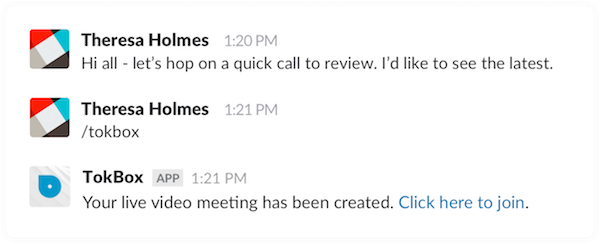 Vonage Slack Integration
Vonage Videoアプリは、デフォルトのライブビデオ会議ウェブ体験を提供しますが、それは単純な出発点です。
Vonage Video SDKを使用することで、ブランド化されたフル機能のビデオ会議アプリケーションを簡単に実装することができます。コマンド1つで、私たちの新しいslack統合は、ユーザーにビデオセッションを起動するシームレスな方法を提供します。
開始するには Vonageアカウントへのサインアップ.(始めるのに助けが必要ですか?ファストトラックをお試しください、 こちら.)これが完了したら、いくつかの簡単なコマンドでTokBoxを設定し、ミーティングを作成することができます。
このコマンドを使用すると /tokboxこのコマンドを使用すると、アプリを設定することができます。また、ワークスペースのユーザーは、Vonage 主催のライブビデオ会議用に固有のリンクを生成できます。
さらに知っておくべきコマンドをいくつか紹介しよう:
/tokbox config <apikey> <secret>
OpenTok プロジェクトの API キーとシークレットを設定します。ワークスペースにすでにアプリが設定されている場合は、新しい認証情報で上書きされます。
/tokbox config
現在のProject APIキーを表示する。レスポンスは、コマンドを入力したユーザーにのみ表示されます。
/tokbox
新しいミーティングを作成する。ミーティングリンクは、ユーザーがコマンドを入力したチャンネルに投稿されます。
/tokbox remove
現在の Video Project API Key と secret を削除します。
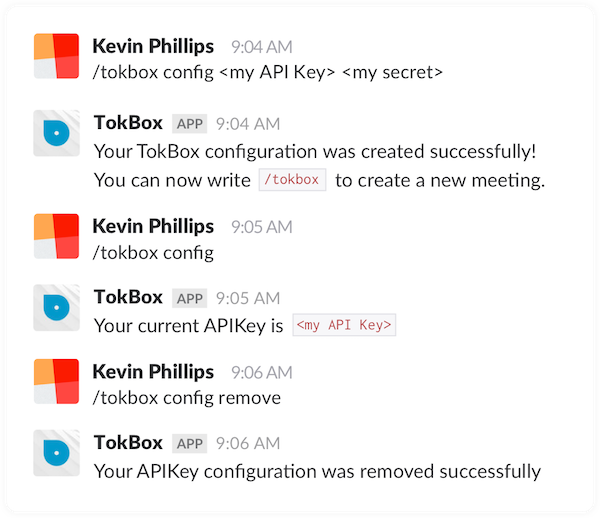 Remove the current Video Project API Key and secret.
Slackのワークスペースを離れることなく、カスタマイズされたライブビデオ会議でコラボレーションを向上させることができます。
すでにVonage Videoをご利用ですか? Slackを追加するにはここをクリック.
Vonage Videoを使う準備はできましたか? ここをクリックしてデベロッパーセンターにアクセスし、無料の API キーを受け取ってください。