シェア:
)
私はJavaScript開発者で、Vonageの開発者教育者です。長年にわたり、テンプレート、Node.js、プログレッシブ・ウェブ・アプリケーション、そしてオフライン・ファースト戦略に熱中してきましたが、私がいつも本当に愛しているのは、便利できちんと文書化されたAPIです。私の目標は、当社のAPIを使用するお客様の体験を、私がお手伝いできる最高のものにすることです。
ハクトーバーフェストGitHub デスクトップを使う
所要時間:1 分
無料で使えるツールを提供し、貢献を求めるオープンソースプロジェクトのディレクトリが初めて作られたとき、それは驚きに満ちたものだったに違いない。今では、GitHubが何なのかを説明するのがやっとなほど、テクノロジーの世界ではすっかり定着している。これが初めてのHacktoberfestで、オープンソースやコーディング全般に慣れていない人にとっては問題かもしれません。
GitHubは、Gitを使ってバージョン管理されているコードのホストだ。GitHubは、Gitを使ってバージョン管理されているコードのホストであり、開発者がコードを共有したり、一緒にプロジェクトに取り組んだりしやすいように、リポジトリ用の一般公開されたホームを提供している。Gitリポジトリや他のバージョン管理システムを使うためのホストは他にもたくさんあるが、GitHubは使いやすさを重視することで、早くからその存在を際立たせてきた。GitHubというウェブサイトが登場して間もなく、彼らはGitHub Desktopアプリケーションをリリースした。
Gitの知識がまだあまりないのであれば、GitHub Desktopを使ってHacktoberfestの期間中に貢献する方が簡単かもしれません。実際のプロジェクトで使う過程で概念に慣れるでしょうし、後に Git のスーパーユーザーになることを決めるかもしれません!
既存のプロジェクトに貢献するには、まずプロジェクトのリポジトリのコピーをダウンロードすることだろう。しかし、これをテレビ番組のエピソードをダウンロードするように考えてはいけません。
Gitは分散バージョン管理システムです。つまり、あなたはGitHubでプロジェクトを見つけてクローンしましたが、クローンされたプロジェクトはどこにでも「生きている」のです。すべての異なるコピーは、それぞれの変更をGitHubに通知し、GitHubから更新をリクエストすることで同期を保ちます。Gitには、これらの変更をマージするための複雑なツールがあるので、自分のローカルコピーを更新したり、他の人が見ているものを作業したりすることができます。しかし、初心者に最適なツールは、少量かつ頻繁なコミットです。
GitHub Desktop では、GitHub.com のリンクを使うのがリポジトリのクローンへの近道です。適切なパーミッションがあれば、サイトのプロジェクトの上にある "Code" メニューを開き、"Open with GitHub Desktop" オプションを選択することができます。
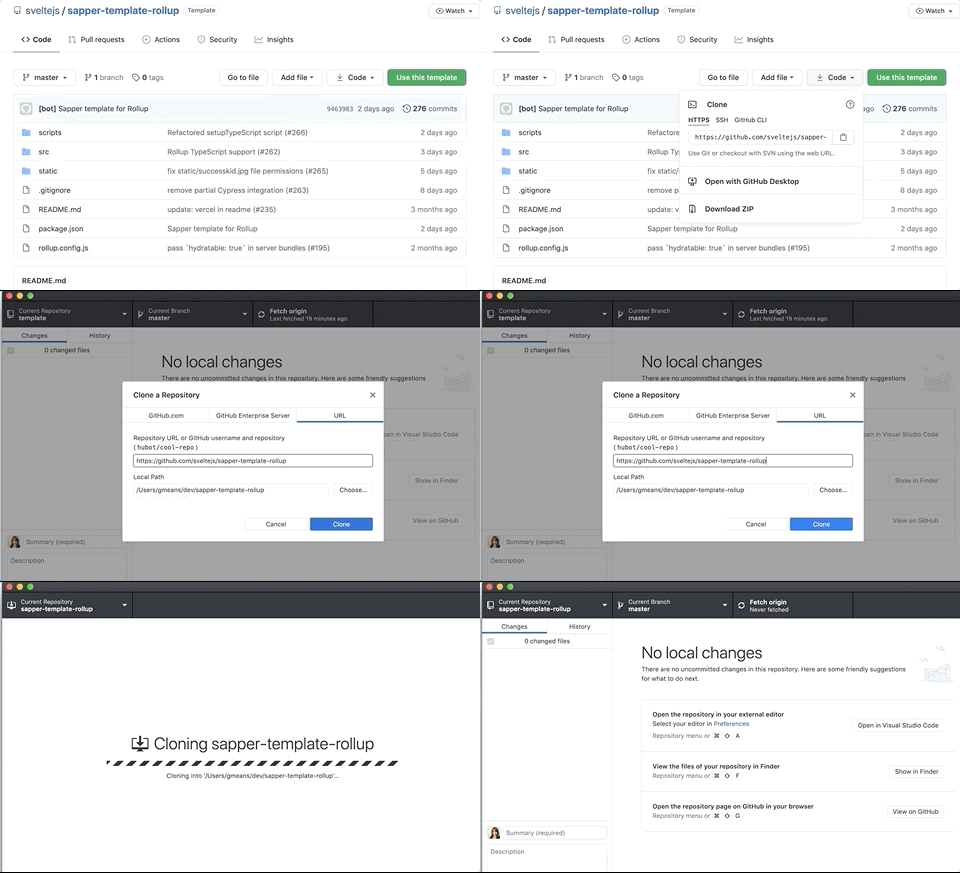 Cloning a repo from the GitHub site
アプリの左上にリポジトリのドロップダウンがあります。それを展開すると、"Add" ボタンがあります。これをクリックすると、GitHubからリポジトリをクローンするオプションも表示されます。
リポジトリのフォークとは、リポジトリのコピーの一種です。元のリポジトリの親組織ではなく、あなたが管理します。プロジェクトを構築したり、別の方向に進めたりするため、または単に通常そのプロジェクトで作業する組織の外にいるため、フォークが必要になるかもしれません。
GitHubのウェブサイトからリポジトリをフォークすることができます。このボタンは、レポジトリを表示しているときの右上にあります。いったんフォークすると、自分のユーザー名の下にコピーが作成され、GitHub Desktop のリポジトリドロップダウンから他のリポジトリと同じように開くことができます。
GitHub アプリケーションのトップには、現在作業しているブランチが表示されます。リポジトリを最初に開いたときは、おそらくプロジェクトのメインブランチにいることでしょう。まだ作業中の特定の機能を見たい場合は、その作業を含む特別なブランチに切り替える必要があります。どのブランチが何のためにあるのかは、プロジェクトのプルリクエストを見ればわかります。プルリクエストとは、既存のブランチから離れたブランチを、元のブランチにマージしてほしいというものです。
新しいブランチを作成するには、まずどのブランチがジャンプポイントとして最適かを考えます。アプリケーションウィンドウの一番上にある、現在のブランチの隣にあるドロップダウンでブランチを切り替えることができます。リポジトリ" トップメニューから "Pull" を選択すると、そのブランチの最新のコードを取得できます。自分のコードを追加する前にこれを行うのが理想的です。
新しいブランチを作成するには、ブランチのドロップダウンから "New Branch "ボタンをクリックしてください。新しいブランチの名前を入力するウィンドウが表示されます。プロジェクトのブランチの命名規約に従うようにしますが、もし迷ったら、そこで行う主な変更をまとめた名前をつけてください。 fix-password-resetting.
GitHub Desktop のリポジトリとブランチには、「変更」と「履歴」の 2 つのタブがあります。変更履歴には、ローカルリポジトリと最新のコミットで異なるファイルがすべて表示されます。無関係な変更、あるいは誤って公開したくないファイルの変更が多すぎる場合は .gitignoreファイルを追加することができます。既存のプロジェクトには、すでにそのようなファイルがあることでしょう。
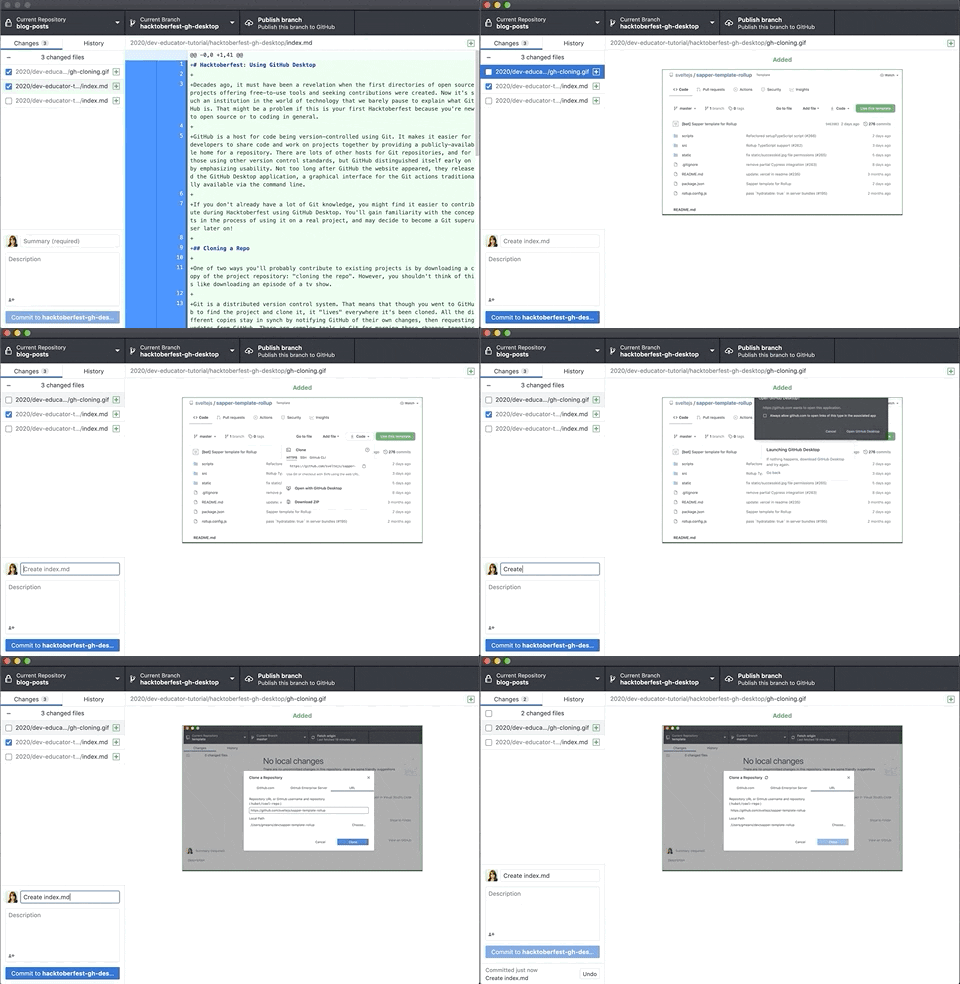
可能な限り、ひとつのことだけを行うコミットをすると便利だ。 Add contact button event handler.あるコミットで半分、別のコミットで半分の作業を行った場合、すべてのコミットでテストが通るとは限らないからです。変更を保存してテストしたら、画面左のリストから関連するファイルをすべて選択し、コミットメッセージを追加して、下の "Commit to..." ボタンをクリックします。
複数のコントリビューターがいるプロジェクトでは、プルリクエストで変更を加えるのは決して悪い考えではない。変更を加えてコミットし、それを直接プッシュすることも可能ですが、緊急の修正を除けば、このパターンはあまり一般的ではありません。非常に大規模なプロジェクトでは、プルリクエストは禁止されることが多い。
一連のコミットをまとめて専用のブランチに保存したら、そのブランチを公開してプルリクエストを作成します。GitHub Desktop では、これはとても簡単です。一番上の "Branch" メニューに、"Create Pull Request" というオプションがあります。これで、新しいブランチが作成された場合はそのブランチを公開するなどの処理を行います。
最初のプルリクエストは大きな一歩です。PRのプロセス全体については PRプロセス全体に関する投稿をご覧ください。
GitHub Desktop は特に凝ったツールではありませんが、ここで取り上げたものよりも複雑なシナリオに対応できます。しかし、コンフリクトの解決方法を学ぶためだけにマージコンフリクトを起こそうとするのはやめたほうがいいでしょう。
上記の基本的な操作で使い始めることができる。もっと複雑なことが必要になったら、UIの他の部分を探ってみると、アプリが実行できるより高度なタスクの別の階層を見つけることができるだろう。
Vonageは Hacktoberfest パートナーです。私たちのリポジトリに貢献することで、GitHub Desktop に慣れていただくことを歓迎します。私たちは Vonage コミュニティ Slackでご案内させていただきます。このお祭りにどっぷり浸かるには、ぜひ私たちの ハクトーバーフェストページをご覧ください!