シェア:
)
Software Developer who loves building awesome tools and products. I currently work with Laravel, PHP and Vue.
ExpressとNodeを使ってNexmo SMSをSlackに転送する
Nexmoのバーチャル・ナンバーは、テキストメッセージや電話の送受信を可能にし、ユーザーや顧客との効果的なコミュニケーション手段として役立ちます。
NodeとExpressを使ったこのチュートリアルでは、Nexmoのバーチャル番号がテキストメッセージを受信したときに、自動的にSlackチャンネルに通知する方法を見ていきます。通知には受信したテキストメッセージの内容が含まれます。これは、テキストメッセージを受信したときに常に通知されることを意味し、Slackチャンネルは受信テキストメッセージを追跡するための中心的な場所として機能することができるので、非常に便利です。
ngrokを使えば、ローカルのウェブサーバをインターネットに公開することができます。ngrokでローカル環境をセットアップする方法については、ドキュメントを参照してください。 を参照してください。.
プロジェクトのディレクトリのルートで、以下のコマンドを実行して package.jsonファイルを作成します。
このチュートリアルではデフォルトで問題ありません。プロジェクトの依存関係をすべてインストールするには、以下のコマンドを実行する:
エクスプレスはNodeウェブ・アプリケーション・フレームワークである。
ボディパーサーは入ってくるリクエストボディを解析するための express ミドルウェアです。
slack-notifyは の Node ラッパーです。の Node ラッパーで、アプリケーションから Slack に通知を簡単に送ることができます。
次に、次のコマンドを実行して、プロジェクト・ディレクトリのルートに index.jsファイルを作成する:
先ほど作成したファイルに以下のコードを追加する:
const express = require('express');
const app = express();
const bodyParser = require('body-parser')
const port = 3000;

app.use(bodyParser.json());

app.use(bodyParser.urlencoded({extended: true}));

app.listen(port, () => {
    console.log(`Listening on ${port}`);
})
これにより、ポート3000でリッスンするウェブサーバーを持つexpressアプリケーションが作成される。また、先ほどインストールした body-parserパッケージの urlencodedオプションをtrueに設定しています。このサーバーを実行するコマンドを追加しましょう。
ファイル内の package.jsonファイルの scriptsセクションに追加します:
"scripts": {
    "start": "node index.js"
},以下のコマンドでアプリを実行できる。
Slackにメッセージを送信できるようにするには、受信Webhook URLを作成する必要があります。まずは Slackにアクセスし、アプリを作成してください。
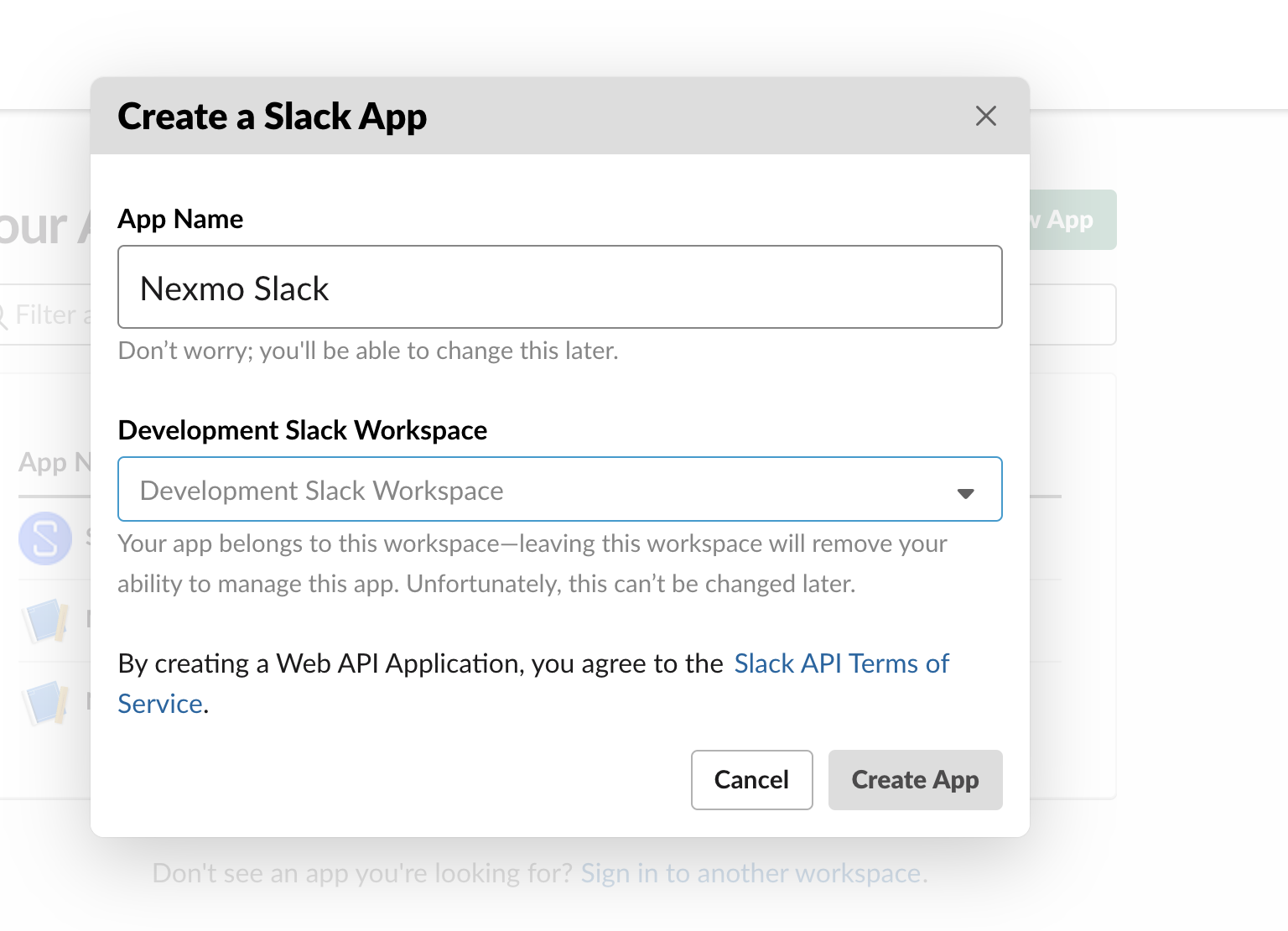
アプリの名前を選択し、通知を送信するワークスペースに関連付けます。アプリを作成すると、以下のような画面が表示されます:
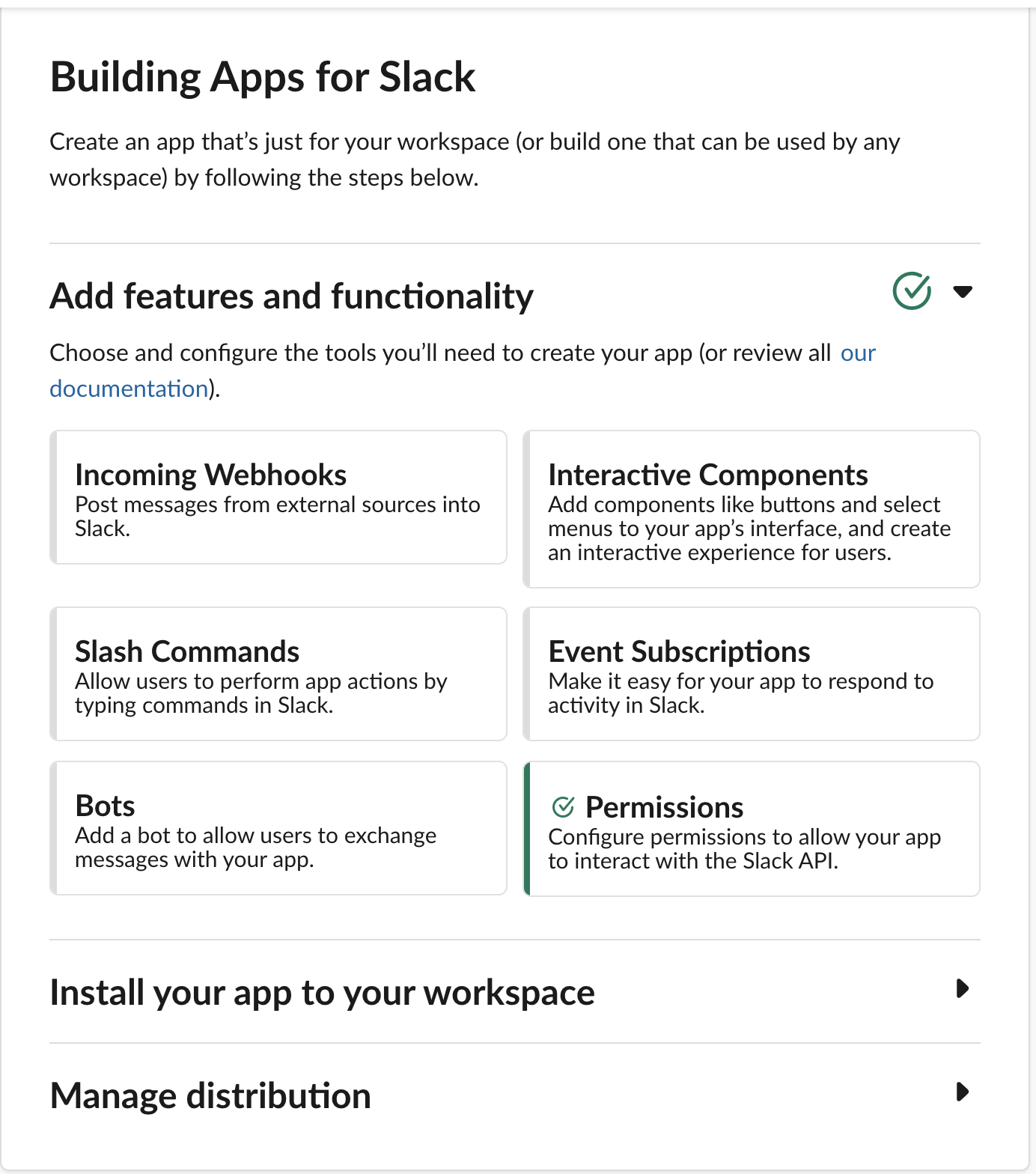
受信ウェブフックタブを選択し Activate incoming webhooksをクリックしてオンにします。次に Add New Webhook to Workspaceボタンをクリックします。通知を投稿したいチャンネルを選択し allowをクリックしてアプリを承認します。新しいWebhook URLが作成され、設定ページにリダイレクトされます。
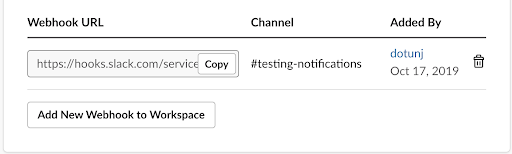
WebhookのURLはすぐに必要になるのでメモしておこう。
アプリケーションで routeを定義する必要がある。 POSTを定義する必要があります。これは routeを定義する必要がある。を作成する前に routeを作成する前に requireを作成する前に slack-notifyパッケージをインストールする必要があります。
以下のコードを index.jsファイルの requireセクションに追加する:
const webhookUrl = 'https://hooks.slack.com/services/xxxx/xxx';
const slack = require('slack-notify')(webhookUrl)で置き換えてください。 webhookUrlを前のセクションでSlackが生成してくれたWebhook URLに置き換えてください。
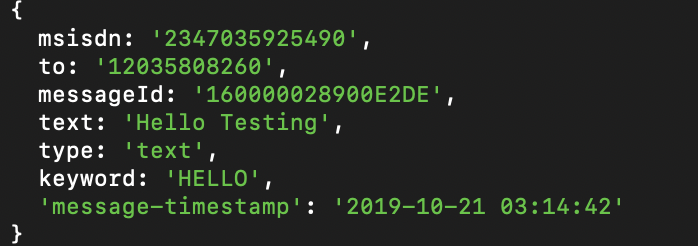
インバウンドメッセージを受信するたびに、Nexmoは上のスクリーンショットのようなペイロードを送信する。この textキーには受信したメッセージの内容が含まれています。
それではルートを追加しましょう。次のコードで index.jsファイルを以下のコードで編集する:
app.post("/webhooks/inbound-message", (req, res) => {
    const { text } = req.body
    slack.alert({
        text: 'New SMS message',
        fields: {
            'Message' : text
        }
    });
    res.status(200).end();
})
リクエストボディの textリクエストボディのキーは、受信したメッセージの内容を含む。デストラクチャリングを使って textキーを textメソッドを使ってSlackに通知を送信します。 alert()メソッドを使ってSlackに通知を送ります。さまざまなメソッドがあります slack-notifyサポート こちら.
最終的な index.jsファイルの最終的な構造は次のようになる:
const express = require('express');
const app = express();
const bodyParser = require('body-parser')
const port = 3000;
const webhookUrl = 'https://hooks.slack.com/services/xxxx/xxx';
const slack = require('slack-notify')(webhookUrl)

app.use(bodyParser.json());

app.use(bodyParser.urlencoded({extended: true}));

app.post("/webhooks/inbound-message", (req, res) => {
    const { text } = req.body
    slack.alert({
        text: 'New SMS message',
        fields: {
            'Message' : text
        }
    });
    res.status(200).end();
})

app.listen(port, () => {
    console.log(`Listening on ${port}`);
})
アプリケーションをウェブで公開するためには、ngrokをセットアップする必要がある。ngrokのセットアップ方法は ここで.我々のアプリケーションは現在ポート3000で実行されているので、以下のコマンドを実行するだけでよい:
下のような画面が表示されるはずだ:
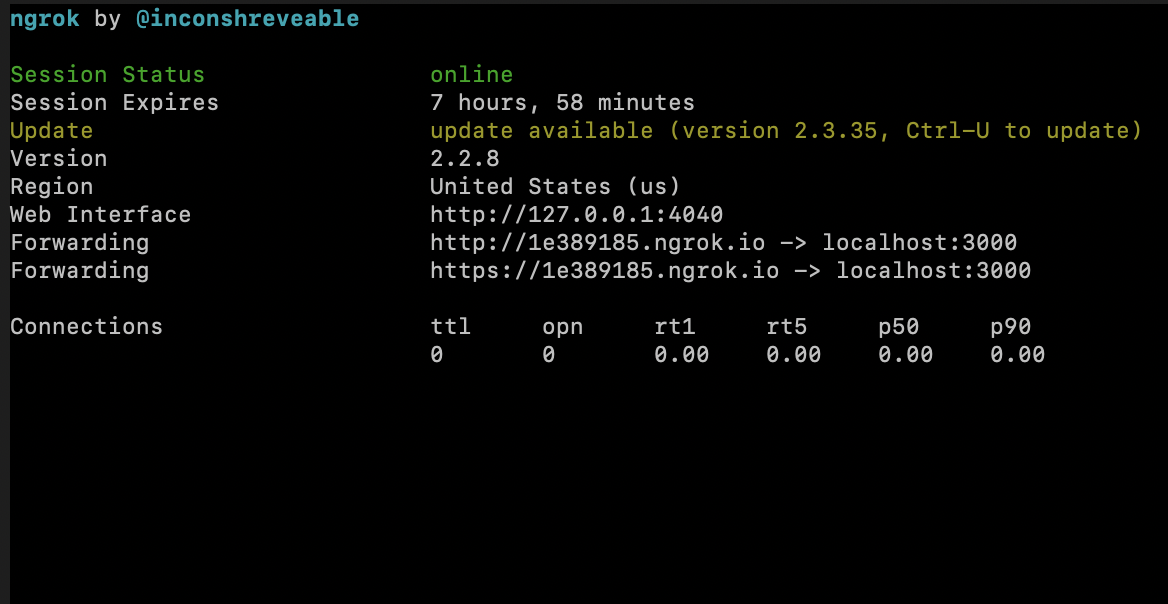
Nexmoアカウントですぐに使用するため、最初の転送URLをコピーする。
Nexmoダッシュボードの Numbersセクションで、Slack通知を受け取りたい番号の歯車アイコンをクリックしてください。バーチャル番号をお持ちでない場合は、購入する必要があります。
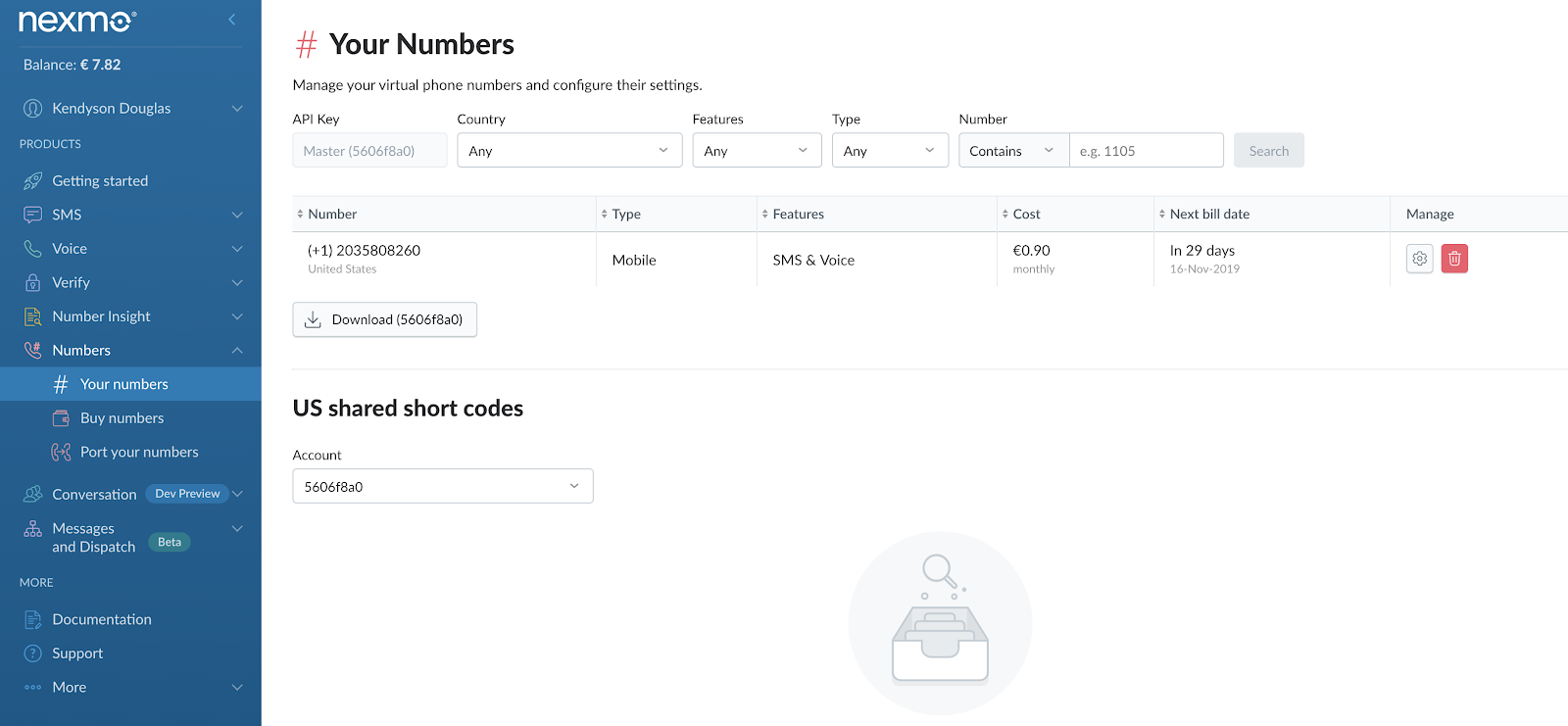
以下のようなモーダルが表示されます:
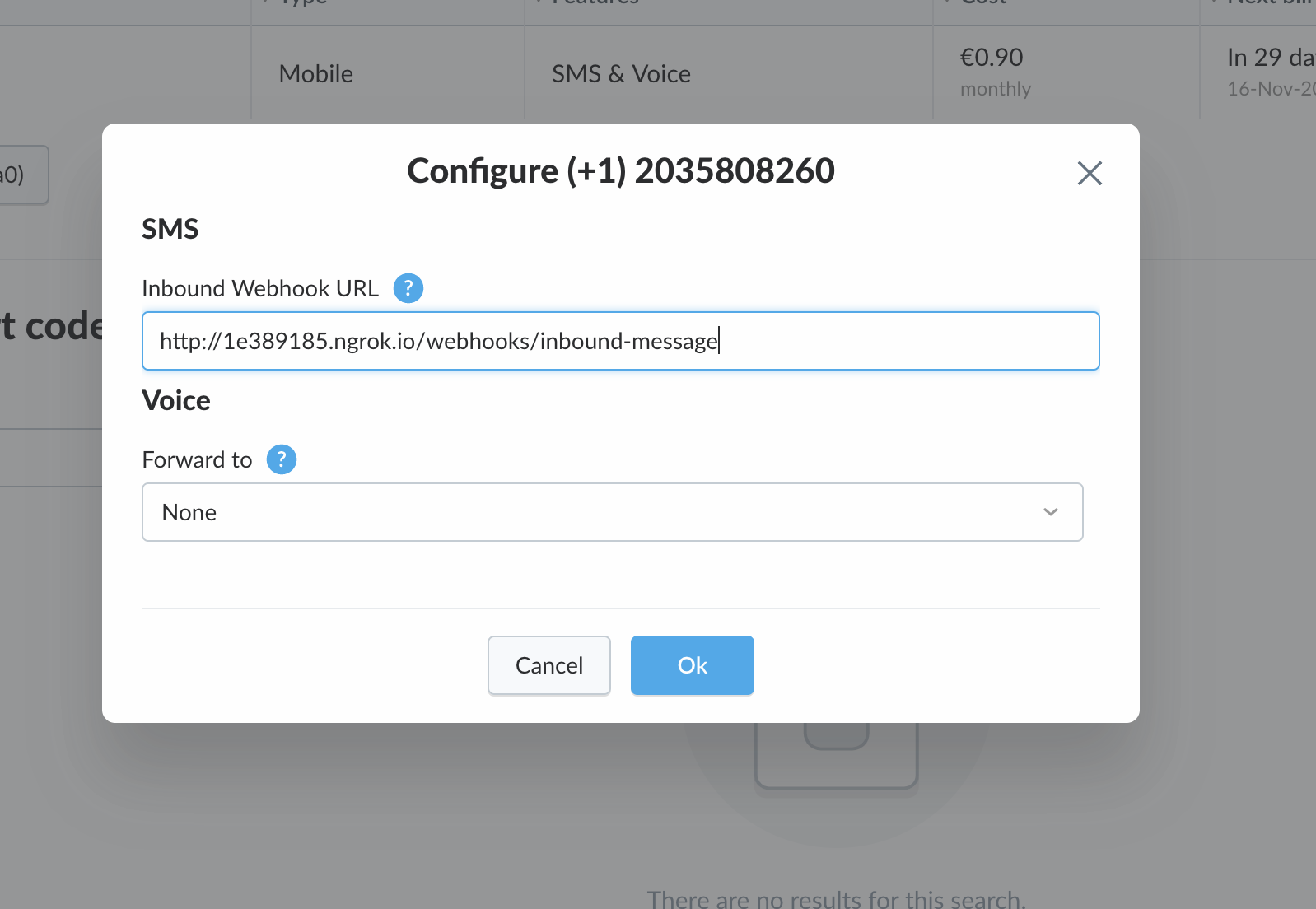
インバウンド・ウェブフックのURLを、先ほど説明した ngrokに設定します。(http://1e389185.ngrok.io/webhooks/inbound-message)
アプリケーションが期待通りに動作するかテストするには、ノードサーバーを再起動し、携帯電話からNexmo番号にメッセージを送信します。

Slackチャンネルをチェックすると、通知が表示されるはずです。

このチュートリアルでは、Nexmoを使ってSlackの通知を受け取る方法を見てきました。このチュートリアルは、NexmoとSlackを使ったアプリケーションを構築するための素晴らしいスタートガイドとなるでしょう。このチュートリアルのレポは こちら.