シェア:
)
ゆかりはVonageのシニア・サポート・エンジニアで、5年前にVideo APIサポート・エンジニアリング・チームに加わりました。サーバーおよびアプリケーションエンジニアリングの経歴を持ち、技術的な深みとカスタマーサクセスの架け橋となっています。
Vonage Video API PlaygroundでVonage Video API機能を探る
所要時間:1 分
Vonage Video API Playground は、Vonage Video API の基本的な機能を体験できるウェブ・アプリのデモです。ストリームを公開し、自分のプロジェクトのAPIキーを使って購読することができます。これはOpenTok.js SDKに基づいており、SDKのバージョンは最後から2番目まで選択できます。
アクセス方法 プレイグランドにアクセスするにはにアクセスするには Video APIアカウント.
コードを書く必要はありません。まだ Video API アカウントにログインしていない場合は、ログインする必要があります。
プレイグラウンドでできること
ストリームを公開する
ストリームを購読する
シグナリングAPI
アーカイブ
放送
ダイヤルSIP
Playgroundを使ってストリームを公開し、購読する方法を紹介しよう。
デスクトップのブラウザで プレイグラウンド.
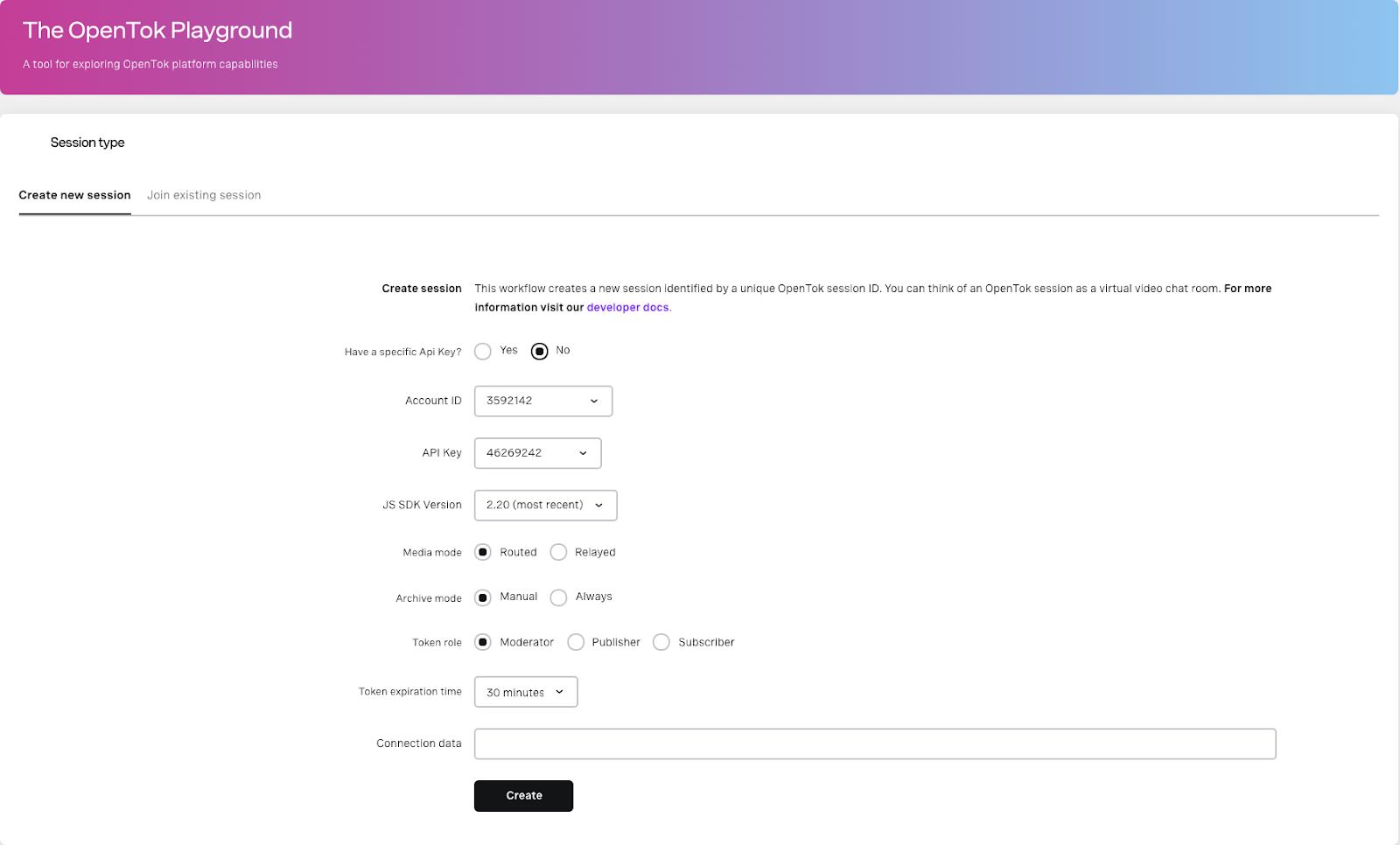
をクリックします。 をクリックしてください。をクリックしてセッションを作成します。
オプション:アカウントIDまたはプロジェクトAPIキー、JS SDKバージョン、メディアモード、トークンの役割または有効期限を変更します。
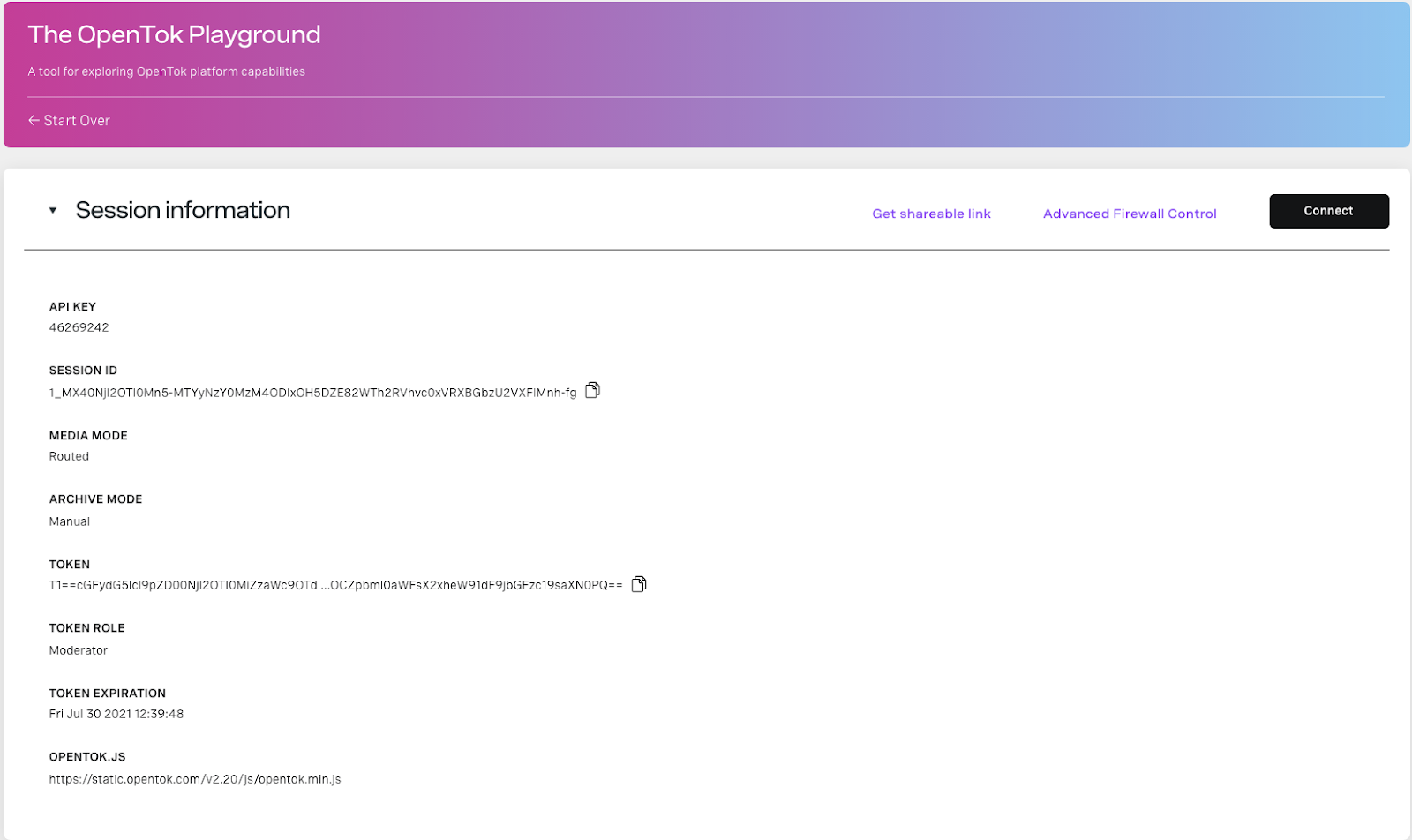
をクリックしてください。 接続をクリックしてセッションに接続します。
オプション:TURN サーバーまたは IP プロキシを設定することができます。 高度なファイアウォール制御メニューから設定できます。
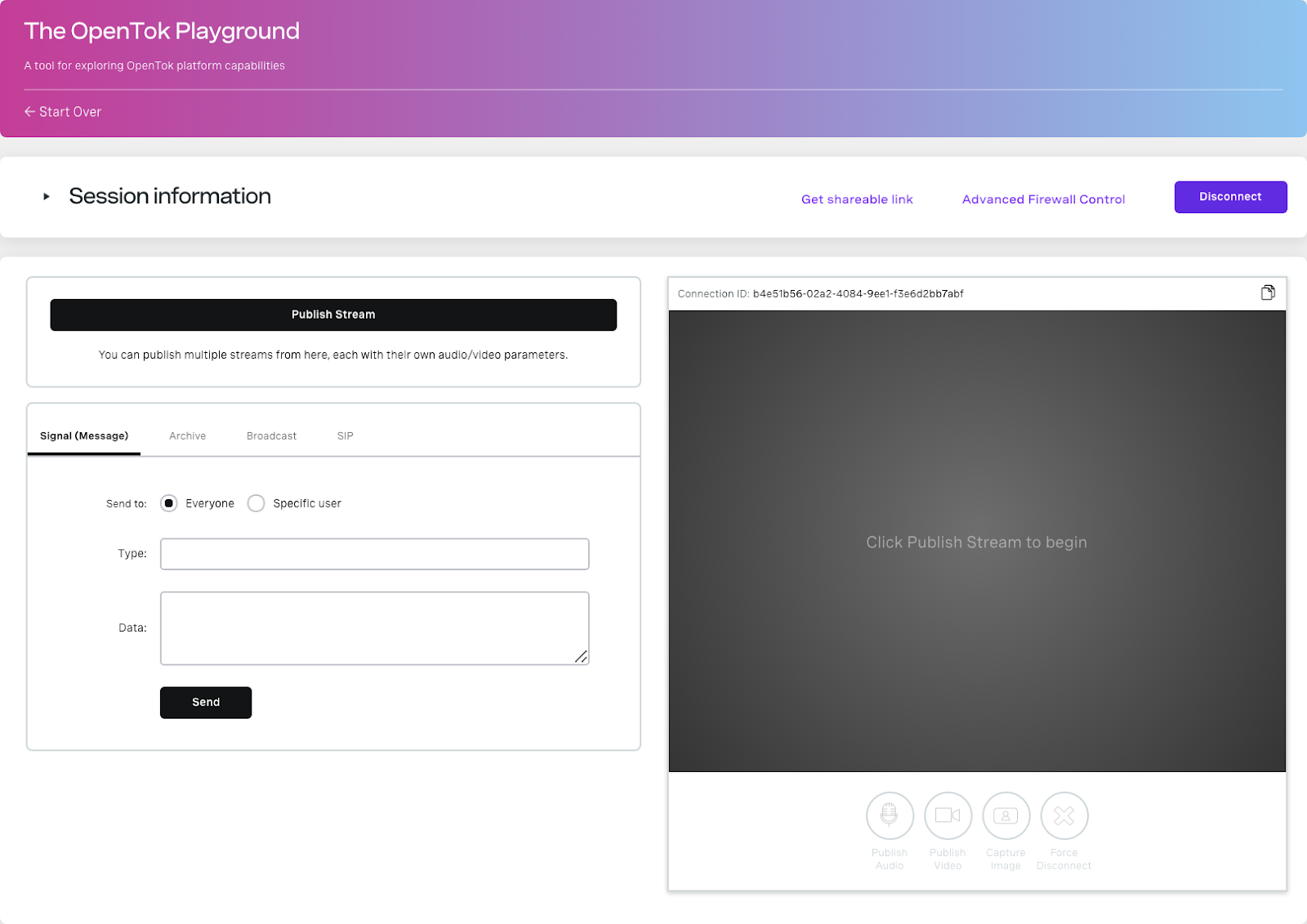
をクリックしてください。 ストリームを公開する.
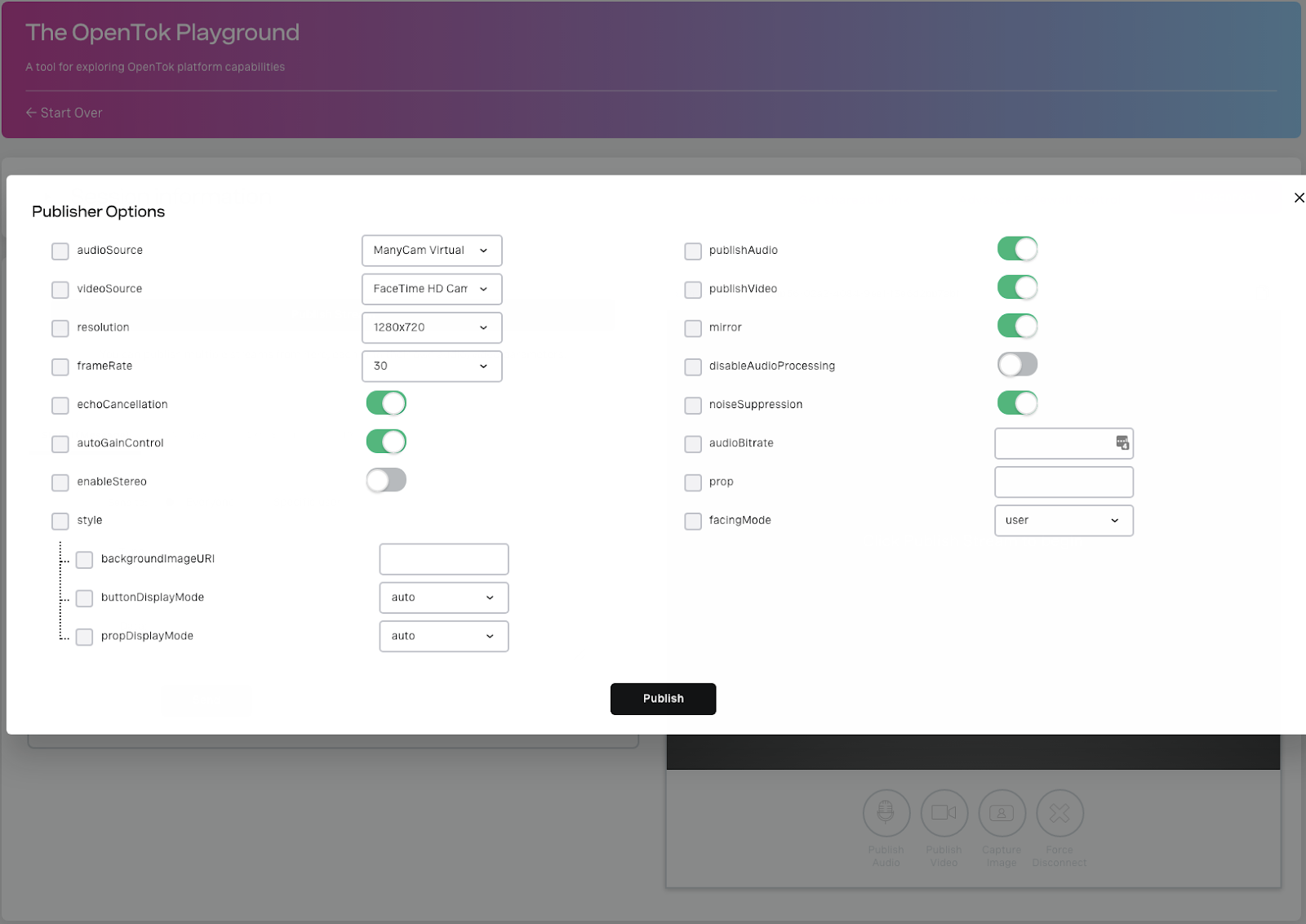
をクリックしてください。 出版する.
オプション:パブリッシャーオプションを変更します。画面共有のためにvideoSourceを'screen'に選択します。
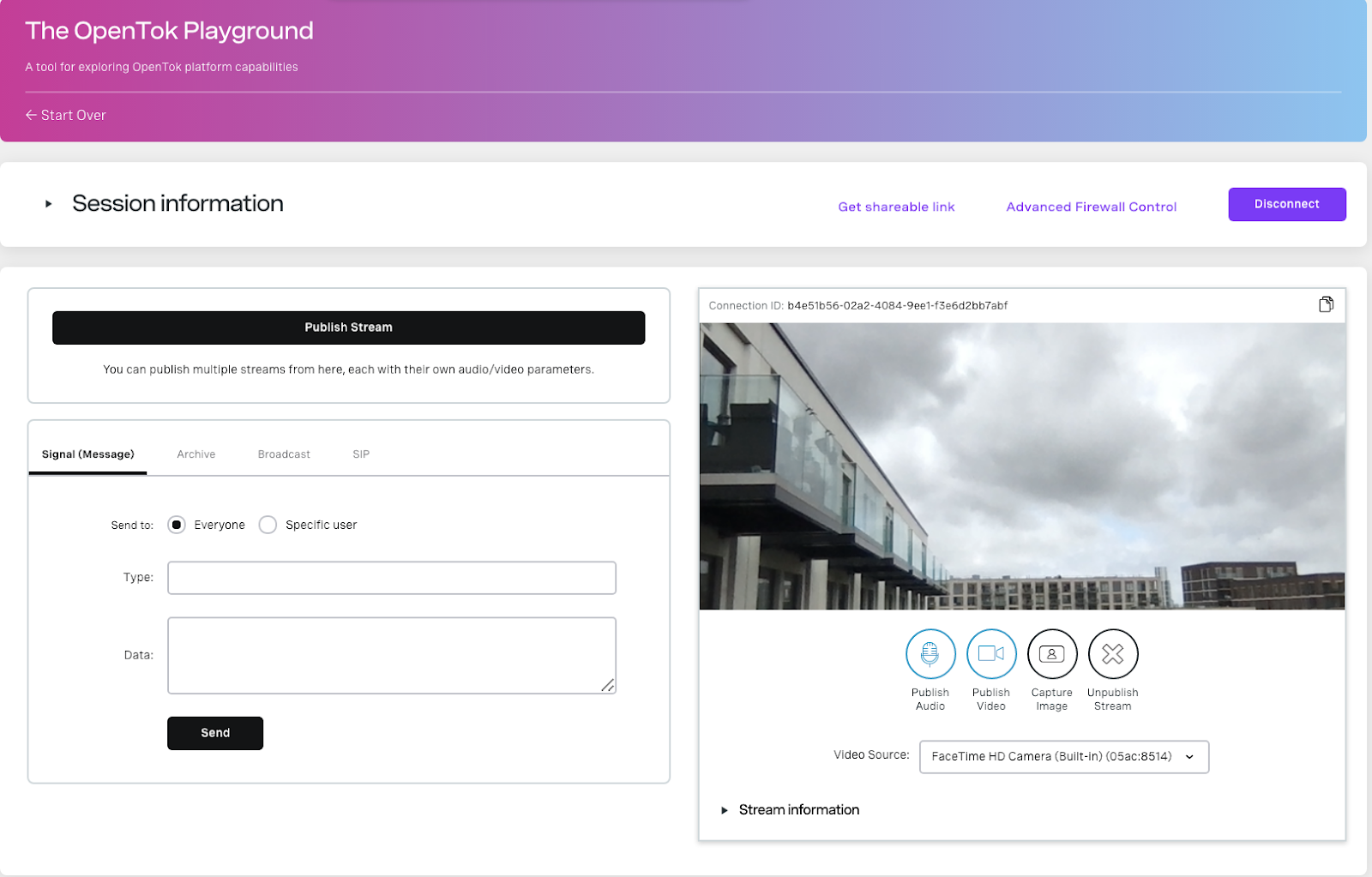
これで、セッションでストリームを公開していることになる。ここでシグナリング、アーカイブ、ブロードキャスト、SIPを使うこともできる。
次に、別のデバイスからセッションに参加してみましょう。セッション情報 セッション情報をクリックし、セッションIDをコピーします。
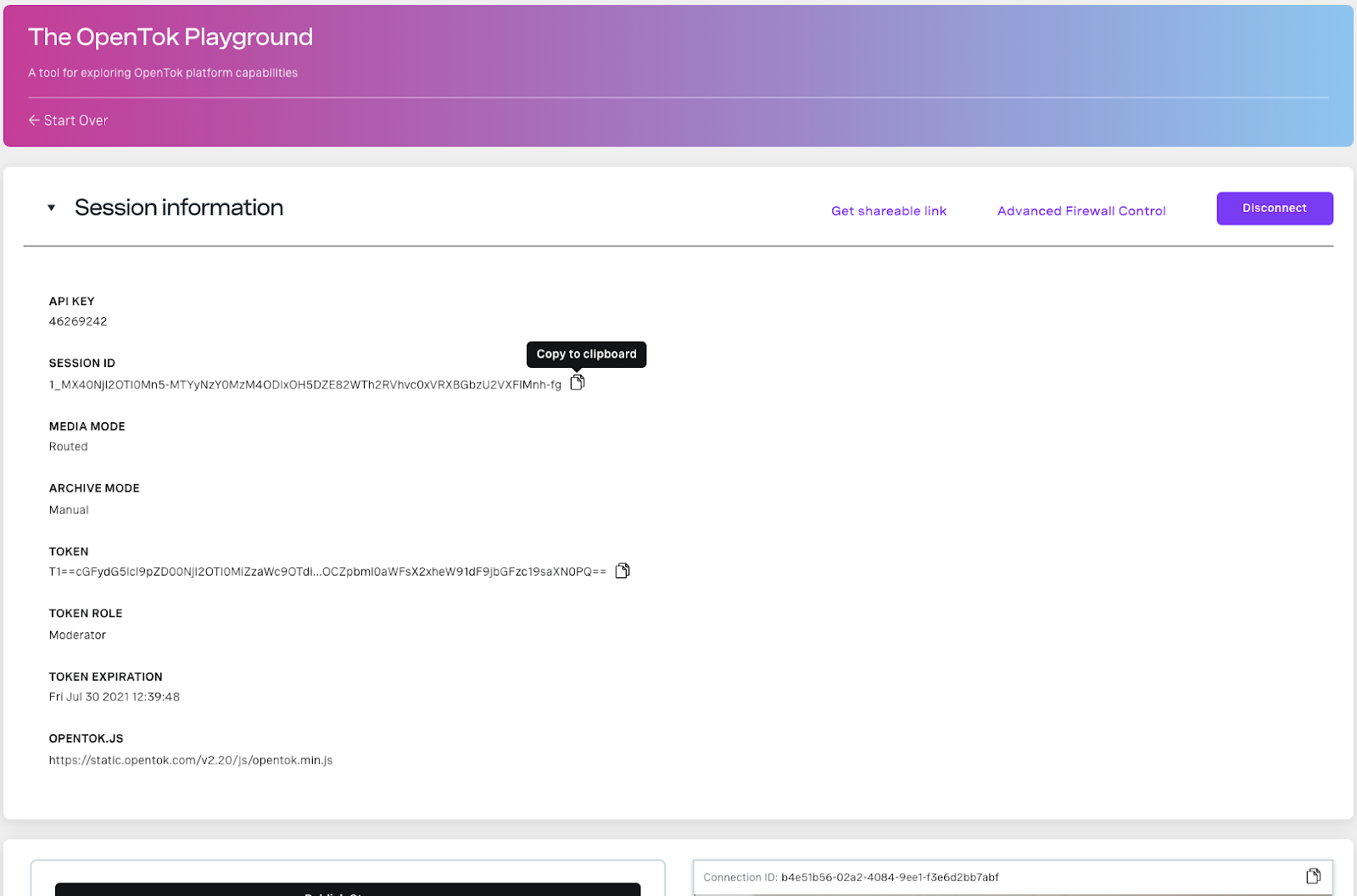
他のデバイスから https://tokbox.com/developer/tools/playground/
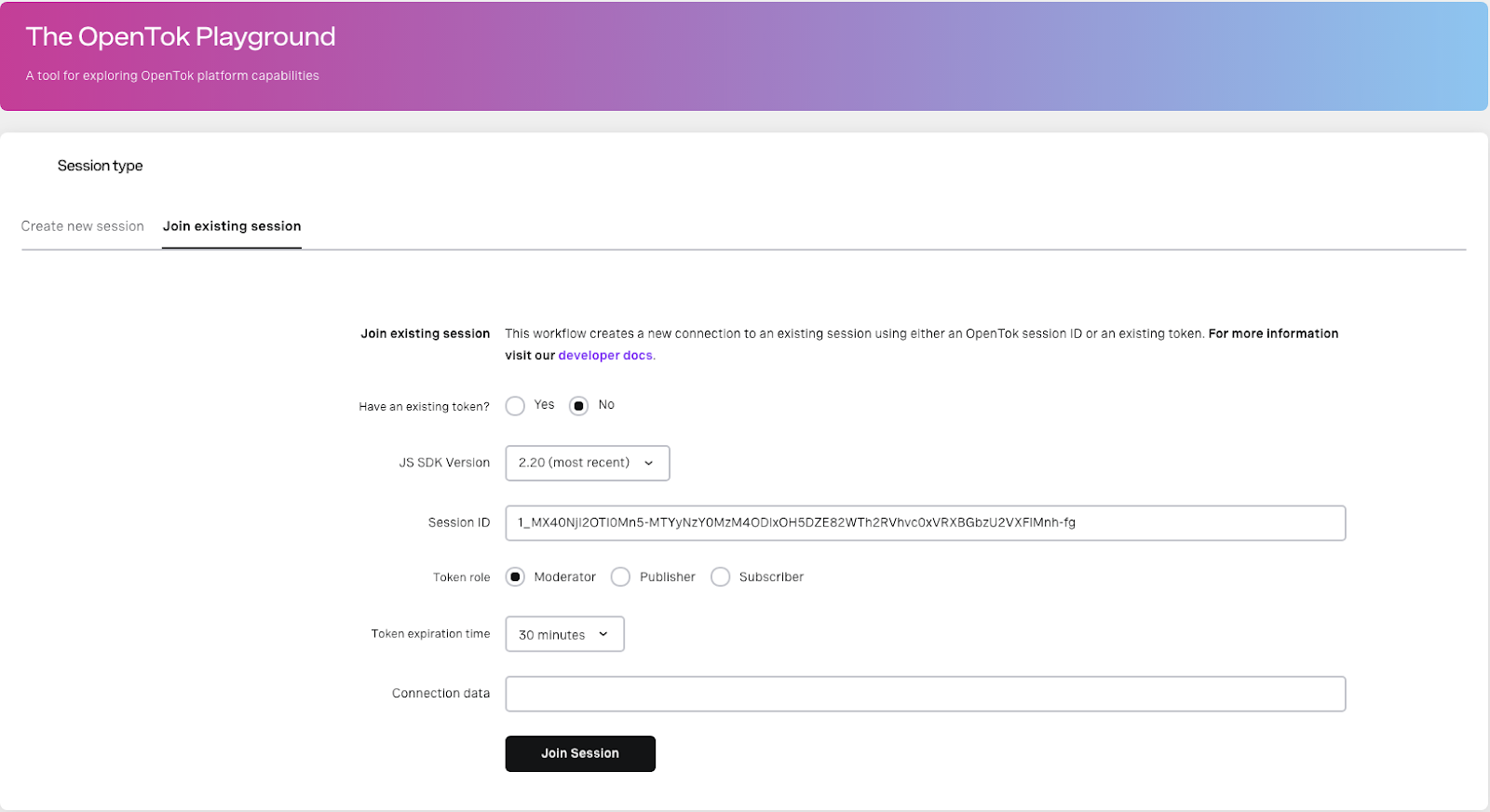
をクリックしてください。 既存のセッションに参加するをクリックし、セッションIDを貼り付けます。をクリックします。 セッションに参加.
ストリームを公開する ストリームの公開.これで、インタラクティブに公開と購読ができるようになりました。
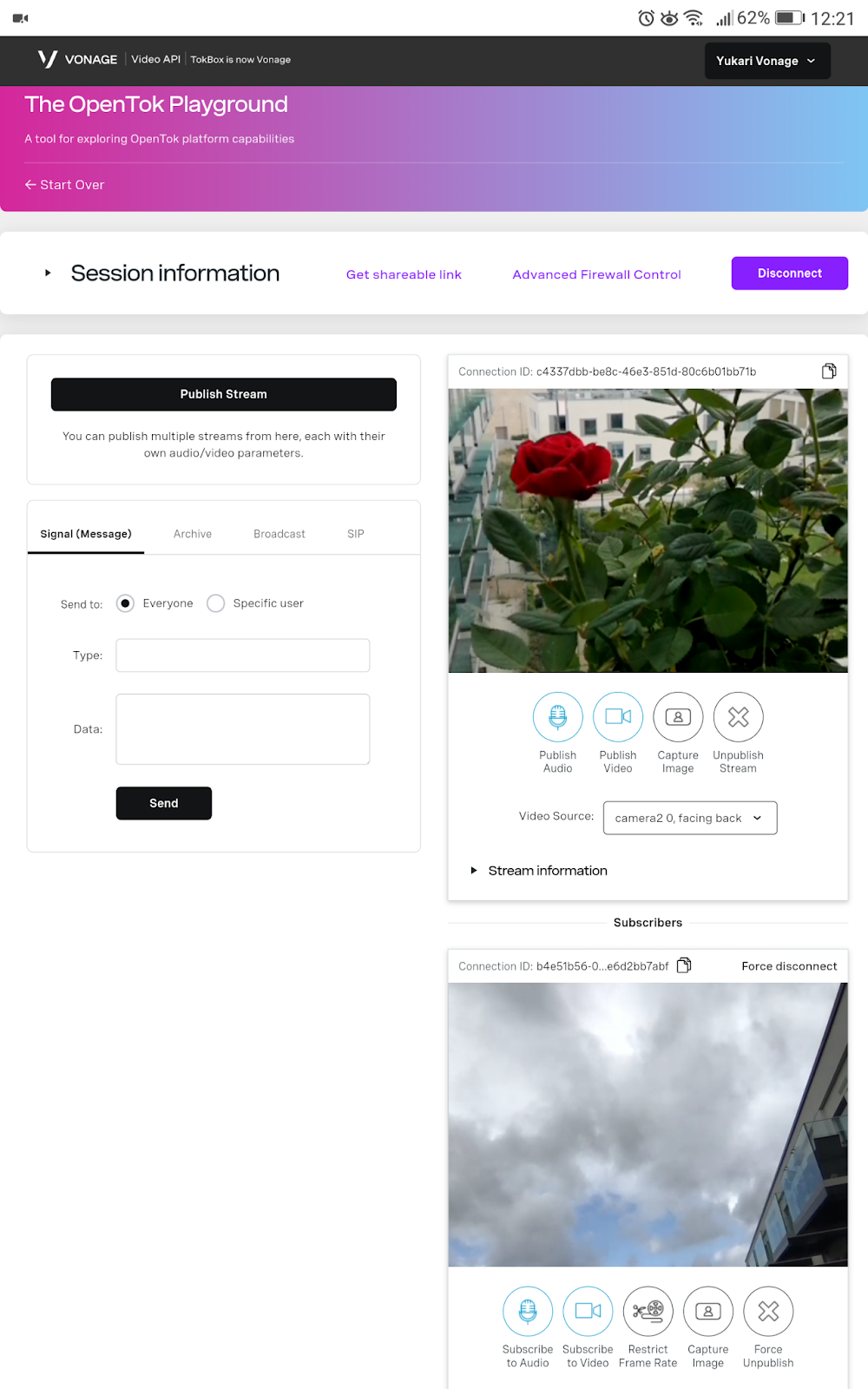
セッションが終了したら 切断をクリックしてセッションを切断します。