)
HLS/RMTPブロードキャストでのダイナミックレイアウトの使用
所要時間:1 分
Video API を使用すると、マルチパーティのビデオセッションを持つアプリケーションを構築する際に、ユーザーインターフェイスを完全に制御することができますが、これらのセッションを HLS および/または RTMP ストリームでブロードキャストする必要がある場合、どのようなオプションが利用できるでしょうか?
この投稿では、すぐに使用できる組み込みレイアウト、独自のカスタムレイアウトの作成方法、レイアウトとストリームスタイルをその場で変更する方法について説明します。次に、Vonage Experience Composerを使用して、アプリケーションのUIとともにレイアウトをキャプチャする方法について説明します。
試してみたいですか?ブロードキャスト機能を使ったアプリケーションの例は GitHub.Herokuにデプロイして試すこともできます。
放送に最適なレイアウトを選ぶには、考慮すべき要素がいくつかあります。誰かが話しているのか?誰かが画面を共有しているか?会話はパネルディスカッションですか?
幸いなことに、Vonage Video APIは、視聴者に最適な体験を提供するために、あらかじめ定義されたレイアウトをいくつか提供しています。
デフォルトでは、ブロードキャストは bestFitレイアウトが使われます (下図)。このレイアウトは参加者の数に応じて変化し、すべてのパブリッシャーに等しい画面領域を提供します。

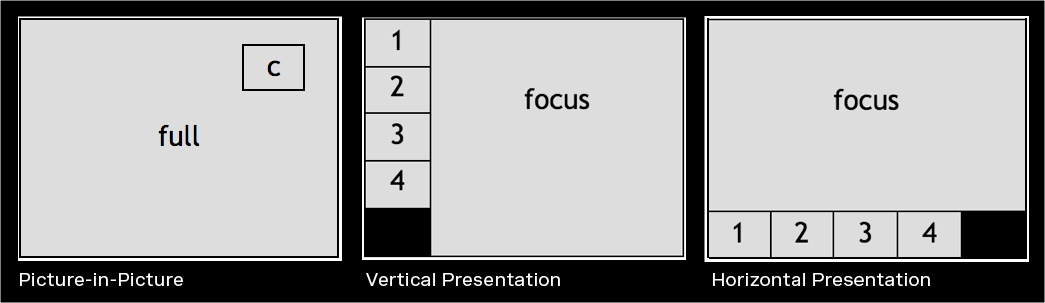
その他のオプションには、ピクチャー・イン・ピクチャー(pip)、垂直プレゼンテーション(verticalPresentation)、水平プレゼンテーション(horizontalPresentation).
2021年5月更新:新しい縦型レイアウトが追加され、モバイル機器に最適な縦型SDおよびHD解像度での録画や放送が可能になりました:
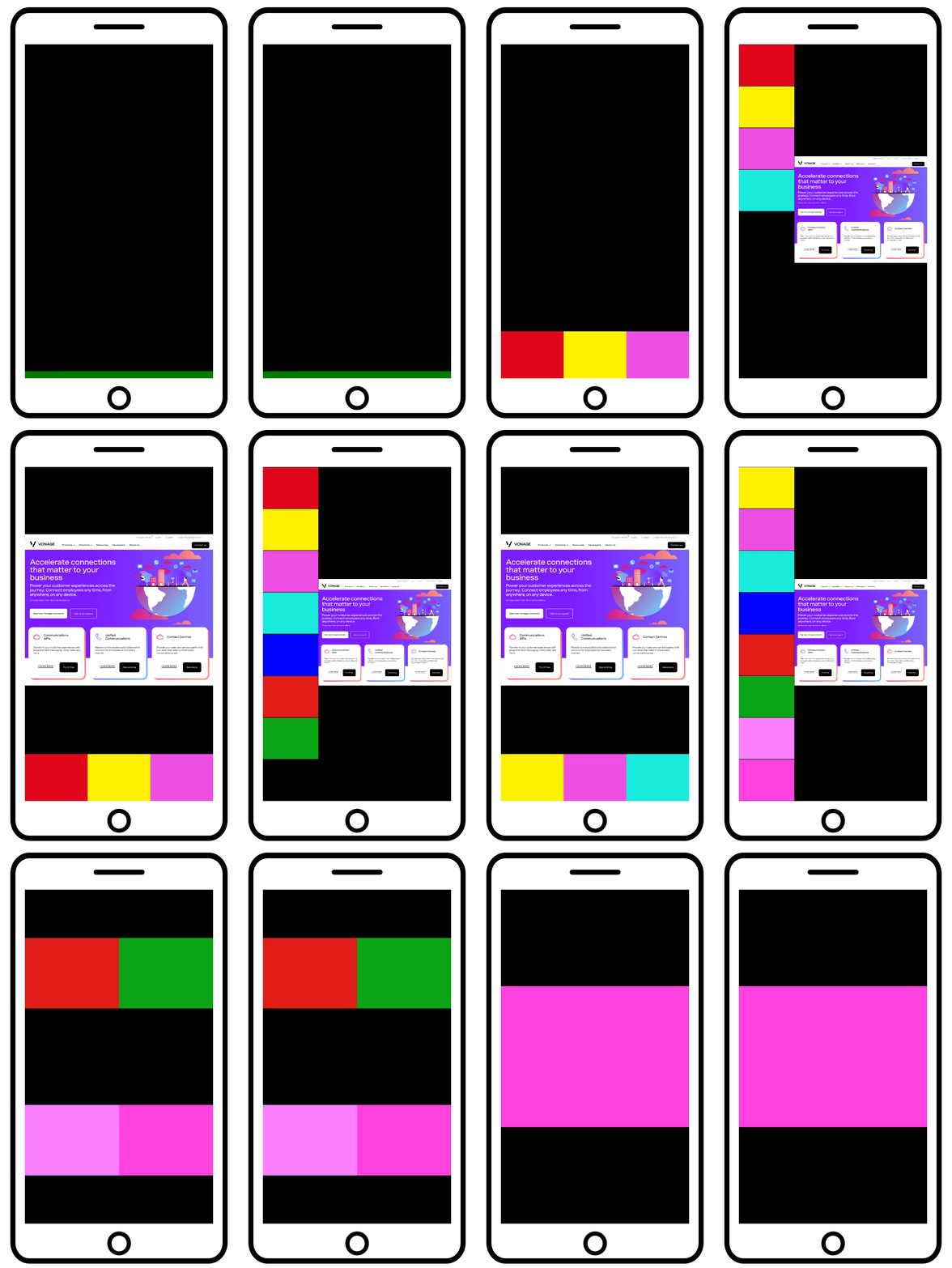
新しいレイアウトタイプが2021年5月に導入された:
ベストフィット
水平プレゼンテーション
垂直プレゼンテーション
ピップ
放送開始時に初期レイアウトを指定することができます。そのためには layoutプロパティをリクエストボディに追加します。 typeプロパティをリクエストボディに追加します。この typeプロパティは、使用したい定義済みのレイアウトに対応する必要があります。
{
  "sessionId": "2_MX44NTQ1MTF--bm1kTGQ0RjVHeGNQZE51VG5scGNzdVl0flB-",
  "layout": {
    "type": "bestFit"
  }
}ライブ・ストリーミング放送中にレイアウトを変更するには、OpenTokサーバーSDKのいずれかを使用するか、OpenTokの /broadcast/layout REST API エンドポイントを呼び出します。.
リクエスト本文に typeプロパティを持つJSONオブジェクトを送信します。
{
  "type": "pip"
}しかし、レイアウトの使用は、ストリームを美しく見せるための最初のステップに過ぎません。次のステップは、ストリームのクラスリストを更新することです。
縦型プレゼンテーション verticalPresentationレイアウトを使ってみましょう。上の画像で、大きな領域に「focus」という単語が含まれていることに気づくでしょう。「focus」は、その領域に表示させたいストリームに適用されるべきクラスの名前です。
共有スクリーン、アクティブなスピーカー、「プレゼンター」としてフラグを立てたパブリッシャーのいずれであっても、フィーチャーしたいストリームには「フォーカス」クラスが割り当てられていなければなりません。それでは、スタイルとその適用・変更方法について説明しましょう。
放送のレイアウトは、以下の構造を持つ仮想DOMに作成される:
<broadcast>
  <stream class="{layoutClassList}" />
  <stream class="{layoutClassList}" />
  <stream class="{layoutClassList}" />
  ...
</broadcast>
あらかじめ用意されているレイアウトを使用したり、カスタムレイアウトを作成する際には、この構造を念頭に置いておくとよいでしょう。デフォルトでは、放送ビデオは640x480ピクセルですが、放送開始時に1280x720の使用を指定できます。この場合、定義済みのレイアウトは16:9のアスペクト比を使用するように調整されます。
重要1回の放送で表示できるストリームは16本のみです。
事前に定義されたレイアウトは、放送のルック&フィールを制御するためのCSSを提供します。これらを利用するには、どのクラスをどのストリームに適用するかを指定する必要があります。ストリームのクラスリストは、OpenTok のサーバー SDK を使うか、OpenTok REST API を使って変更できます。 /セッション/{セッションID}/ストリームエンドポイントを使用して変更できます。このエンドポイントへのリクエストには、以下のオブジェクトのような JSON ボディが含まれます:
{
  "items": [
    {
      "id": "8b732909-0a06-46a2-8ea8-074e64d43422", // stream id
      "layoutClassList": ["focus"] // array of classes to apply to the specified stream
    }
  ]
}重要なのは itemsプロパティは配列であり、1回のリクエストで複数のストリームに関する詳細を提供することができる。つまり、縦型プレゼンテーションを使用する例では、フォーカスしたいストリームの id を指定して上記のペイロードを送信する必要があります。別のストリームが以前にフォーカスクラスを持っていた場合は、空のクラスリストとともに送信し、フォーカスクラスがそのストリームから削除されるようにします。
定義済みのレイアウトがニーズに合わない場合は、カスタムレイアウトを作成できます。 customをタイプとして送り stylesheetプロパティにCSSを指定して、カスタムレイアウトを作成することができます。
{
  "sessionId": "2_MX44NTQ1MTF--bm1kTGQ0RjVHeGNQZE51VG5scGNzdVl0flB-",
  "layout": {
    "type": "custom",
    "stylesheet": "stream.instructor {position: absolute; width: 100%;  height:50%;}"
  }
}カスタムレイアウトを作成する際には、いくつかの点を考慮する必要があります:
に適用されるデフォルトスタイル
broadcast要素とstream要素使用可能なCSSセレクタ
使用可能なCSSプロパティと値
その broadcastと stream要素にはデフォルトのルールが適用されます。カスタムCSSでこれらのスタイルを上書きすることができます。デフォルトのルールは
broadcast {
  position: relative;
  margin:0;
  width: 640px;
  height:480px;
  overflow: hidden;
}
stream {
  display: block;
  margin: 0;
}注意:コンテナの解像度は固定されており、CSSで上書きすることはできません。
タイプセレクタはストリーム・エレメントにのみ対応しています。ブロードキャスト要素を選択することはできません。クラスセレクタ(.focusなど)はサポートされています(そして優先されます)。これらのセレクタを使用して、ストリームのグループまたは個々のストリームを選択できます。隣接兄弟と一般兄弟の組み合わせがサポートされています(sibling-one + sibling-two、sibling-one ~ sibling-two)。
その :first-child, :last-child, :nth-child(n)および :nth-last-child(n)擬似クラス・セレクタもサポートされています。
以下のセレクタはサポートされていません:
ユニバーサル・セレクター (*)
子孫セレクタ(親の祖先、親 * 祖先)
子セレクタ(親>子)
IDセレクタ(#myidentifier)
属性セレクタ ([data-title*="my-title"])
疑似要素セレクタはサポートされていません。
以下の表は、現在サポートされているCSSプロパティと、その可能な値について説明しています:
| Name | Value |
|---|---|
| width, height | positive number ( px/ %) |
| min-width, min-height | positive number ( px/ %) |
| max-width, max-height | positive number ( px/ %) |
| left, right, top, bottom | number ( px/ %) |
| margin, margin-left, margin-right, margin-top, margin-bottom | number ( px/ %) |
| z-index | positive number |
| position | 'relative', 'absolute' |
| display | 'inline', 'block', 'inline-block' |
| float | 'none', 'left', 'right' |
| object-fit | 'contain' (the default), 'cover' |
| overflow | 'hidden' |
| clear | 'none', 'left', 'right', 'both', 'inherit', 'inherit' |
エクスペリエンス エクスペリエンス・コンポーザーを使用すると、ビデオ通話のレイアウトだけでなく、Web アプリケーション全体のレイアウトもキャプチャできます。これには、アプリケーションに表示されているバナー、テキストチャット、ホワイトボード、その他のUI要素が含まれます。エクスペリエンス コンポーザーはビデオ通話に参加し、画面に表示されているすべてを別のストリームに変換します。このストリームは、ブロードキャストやアーカイブが可能です。
放送の見た目のカスタマイズについてもっと知りたいですか?以下のリンクをご覧ください: