シェア:
)
キットは Vonageの です。彼は、さまざまなクラウドプラットフォームサービスへのNode.js統合の開発を楽しんでいます。余暇には、オルガン山脈をUTVで走り回ったり、全米各地でカヤックを楽しんだりしています。
Salesforce Marketing CloudでVonageメッセージカスタムアクティビティを構築する
所要時間:1 分
今日は、Herokuを使ってSalesforce Marketing Cloud Journey BuilderでVonage Messages APIアクティビティを作成するためのスターターテンプレートを紹介します。このカスタムアクティビティでは、Vonage Messages APIとSalesforce Marketing Cloud Contacts(Contact BuilderのAttribute Group)を使用してマーケティングキャンペーンメッセージを送信できます。
この投稿では、アクティビティの作成方法を順を追って説明します。また、Vonage Communication API を Salesforce Marketing Cloud に統合して、さまざまなチャネルでコンテキストに沿ったカスタマージャーニーを構築する方法を短いビデオにまとめました。
Node.js, NPM, Herokuアカウント, Heroku CLIインストール済み
Vonageアカウント - 無料でサインアップできます。 無料Vonageアカウント.
A SalesforceアカウントSalesforce Marketing Cloudを使用しています。
私たちは Herokuアカウントを使用しますが、パブリックなウェブサーバーを選択することもできます。
以下の手順はHeroku用です。
WhatsApp ビジネスアカウントまたは ポストマンをクリックしてWhatsApp テンプレートを作成してください。
ログインまたは無料サインアップ Herokuアカウント.その後、新しいアプリを作成します。
Newをクリックし、Create new appを選択します。後で使用するためにHerokuアプリ名を保存します。次にアプリの作成をクリックします。
フォークしたレポの変更を更新するために、ここでCICDパイプラインをセットアップします。その利点は後でわかります。お望みであれば、以下の手順をスキップすることもできます。
デプロイ方法としてGitHubを選択します。フォークしたリポジトリを検索し、Connectをクリックします。
自動デプロイを有効にします。この時点では、フォークしたリポジトリにいくつかの設定があるため、ブランチをデプロイしません。
Open appをクリックすると、先ほど作成したHeroku Appが表示されます。Heroku AppのURLは後で使うために保存しておきましょう。
新しいVonageアプリケーションを作成するにはをクリックして、新しいアプリケーションを作成します。
アプリケーション名(Application Name)を入力し、公開鍵と秘密鍵の生成(Generate public and private key)をクリックします。公開鍵と秘密鍵を
private.keyを保存します。メッセージを有効にするを更新します。
HEROKU_APP_NAMEをHerokuアプリ名で更新します。Herokuのエンドポイントを入力し、更新します。
HEROKU_APP_NAME.a.
https://HEROKU_APP_NAME.herokuapp.com/inboundb.
https://HEROKU_APP_NAME.herokuapp.com/status下をスクロールして
Generate new applicationをクリックしてください。Vonage番号を購入するその番号を作成したVonageアプリケーションにリンクします。
Marketing Cloudにログインし、右上のプロファイルアイコンをクリックして、Setupを選択します。
Setupに入ったら、左側のペインでAppsをクリックし、Installed Packagesを選択します。
Newをクリックし、Herokuアプリ名などのNameを入力し、Saveをクリックします。
Add Component]をクリックし、[Journey Builder Activity]を選択し、[Next]をクリックします。
アクティビティに名前を付けてください(例:Herokuアプリ名)。ジャーニービルダー内でこのアクティビティが表示されるカテゴリーを選択してください。HerokuアプリのURLを入力してください、
https://HEROKU_APP_NAME.herokuapp.com保存をクリックします。をコピーします。
Unique Keyジャーニービルダーのアクティビティパネルから値をコピーし、後で使用するために保存します。
Salesforce Marketing Cloud を開き
Email Studio > Email > Subscribers > Data Extensionに移動し、[Create] をクリックして新しい Data Extension を作成します。標準データ拡張を選択
作成]、[新規作成]の順に選択します。
Herokuアプリ名など。
外部キー - 空白のままにする。
両方を有効にする:送信可能」と「テスト可能
次へ」をクリックし、「データ保持ポリシー」の設定を「はい」のままにします。
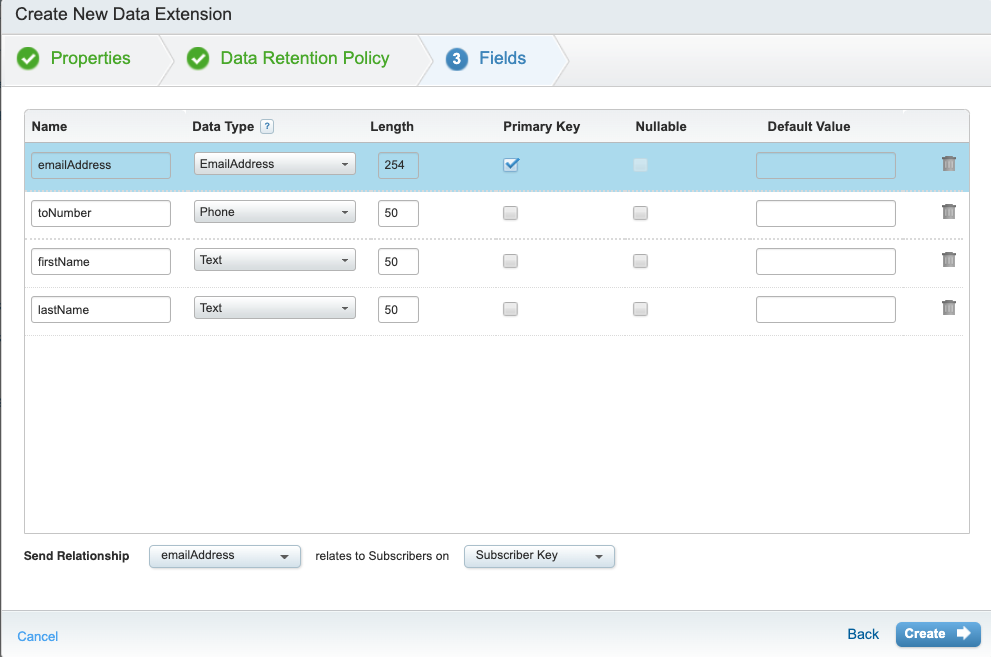
下の画像のようにフィールドを入力する。
 da-field.png
emailAddressをデータ型EmailAddressに設定します。
Primary Key.toNumberをデータ型に設定する
Phone.送信関係を設定する:
emailAddressを購読者に関連付ける。Subscriber Keyに設定し、完了したら Create をクリックします。ファイルを更新する
SAMPLE.csvファイルを更新してください。To number's.Eメールを更新する場合、Eメールは一意でなければならないことを覚えておいてください。
このブログを書いた時点では
toNumberを主キーに設定してもうまくいきませんでした。として2つのNumbersを入れていました。Phoneとしていましたが、これはうまくいきませんでした。
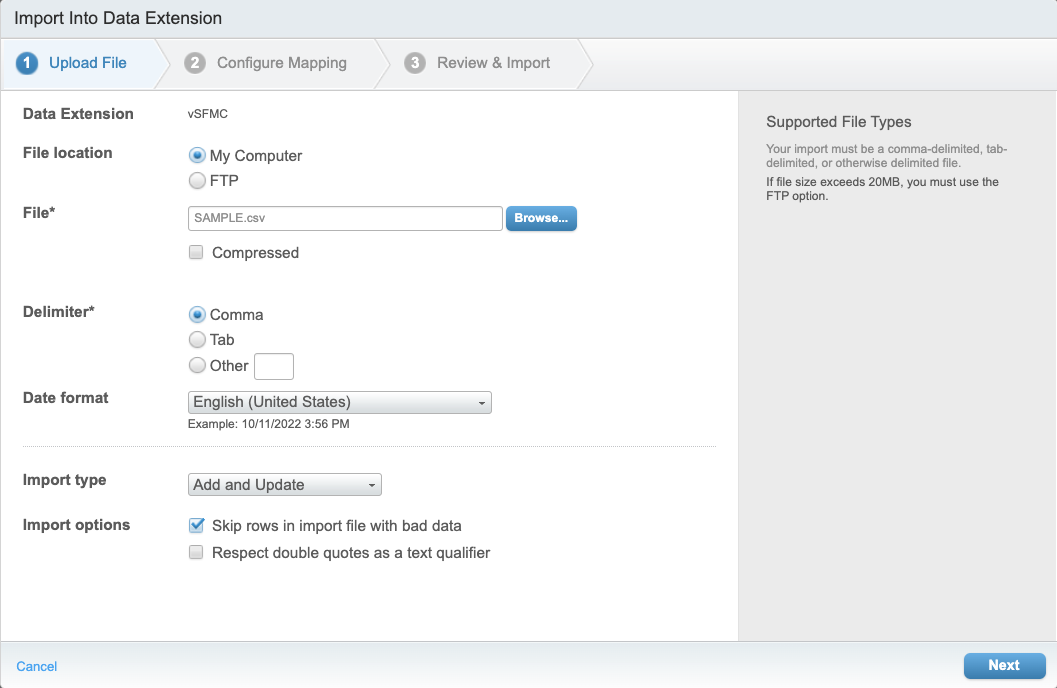
作成したData Extension > Records > Import > Browseに移動し、ファイルを選択します。
SAMPLE.csvを選択し、「次へ」をクリックします。
 import-de1.png
デフォルトのまま
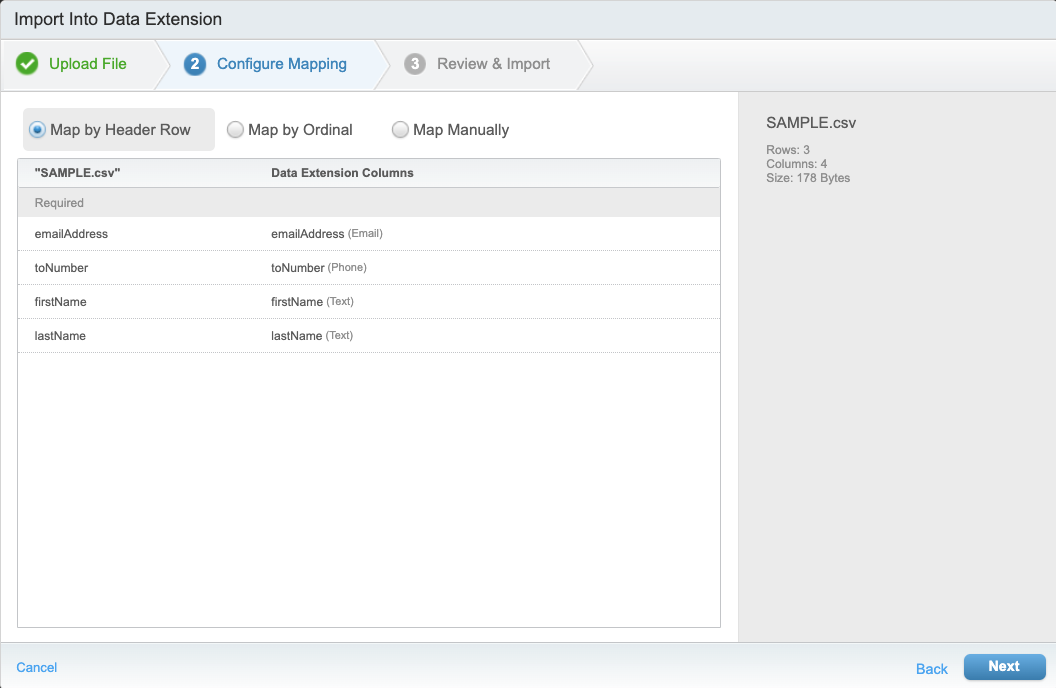
Map by Header Rowを選択し、「次へ」をクリックします。
 import-de2.png
最後に、インポートをクリックし、モーダルを閉じます。
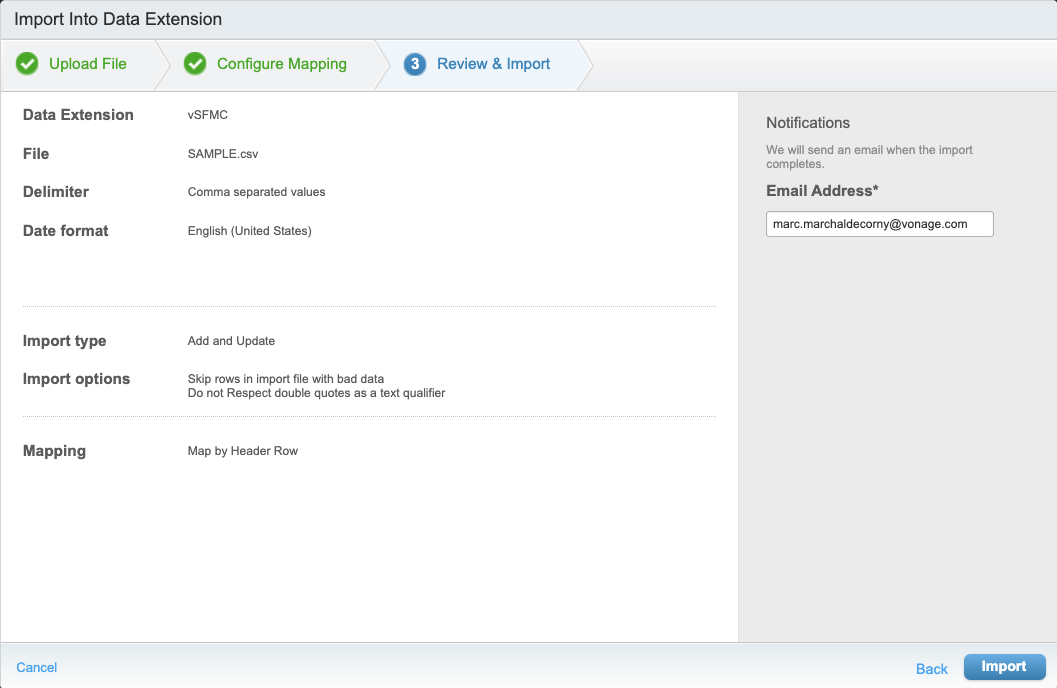 import-de3.png
先ほどインポートしたCSVデータを見るには、Data Extension > Recordsをリフレッシュして移動する必要があります。
に移動する
Audience Builder > Contact Builder > Create Attribute Group.Herokuアプリの名前など、名前を付けて、人々のアイコンを選択してください。
Link Data Extensionをクリックし、Data Extensionsに移動し、Data Extensionを選択します。
データ・エクステンションをリンクするには
Contact Keyを選択します。emailAddressを選択し、[保存]をクリックします。
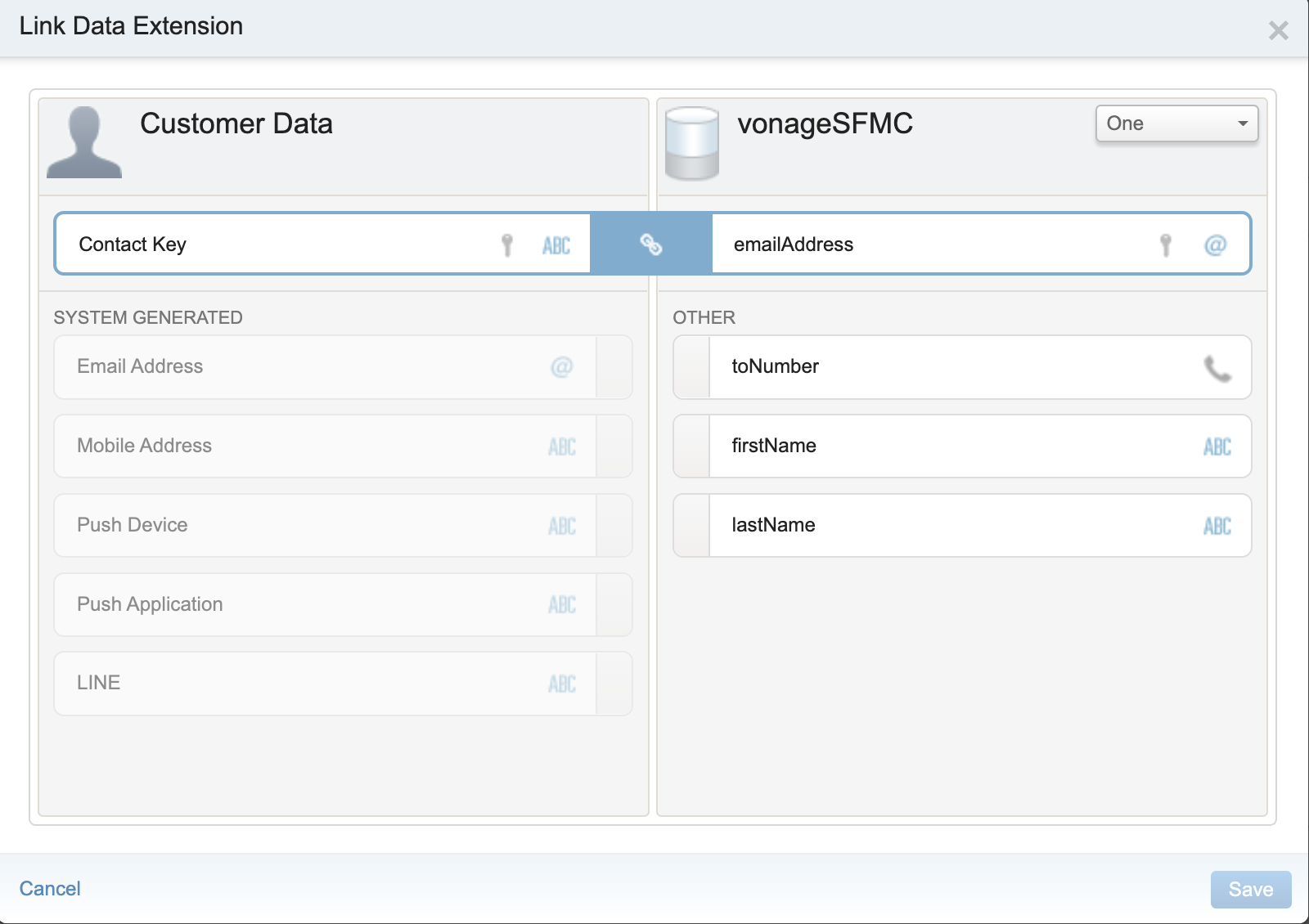 link-da.png
編集 /public/config.json
置き換える
JOURNEY_BUILDER_UNIQUE_KEYをジャーニービルダーのアクティビティUnique Keyに置き換える。のインスタンスをすべて
HEROKU_APP_NAMEを先ほどのHerokuアプリの名前に置き換えます:
編集 /public/js/customActivity.js
のすべてのインスタンスを
DATA_EXTENSION_NAMEをデータ拡張名(Herokuアプリ名など)に置き換えてください。
ログイン Heroku
Settings > Reveal Config Varsに移動し、以下の変数とその値を追加します。
FROM_NUMBER
VONAGE_API_KEY
vonage_api_secret
vonage_application_id
vonage_application_id_private_key
Whatsapp_number
whatsapp_template_名前空間
テンプレート名
WhatsAppテンプレートの作成には2つの方法があります。
オプション1 WhatsApp Managerを使用する
オプション2: Vonage WhatsApp Template Manager APIとPostmanを使う
提供された
WhatsApp Template API Blog.postman_collection.jsonをPostmanにインポートし、AuthorizationにあなたのVonageAPI_KEYそしてAPI_SECRET.そして、Postmanのリクエストボディ名をYOUR_WHATSAPP_TEMPLATE_NAME.を送信します。POST Requestを送信するとIDが返されます。WhatsApp テンプレートのステータスを確認することもできます。
GET Request.認証にVonageアカウントを入力してください。API_KEYとAPI_SECRETを入力して下さい。
Journey Builder > Journey Builder > Create New Journeyをクリックします。
ジャーニーの名前を変更する(例:Heroku Appの名前)。
Multi-Step Journeyを選択し、一番下に隠れているCreateボタンをクリックします。
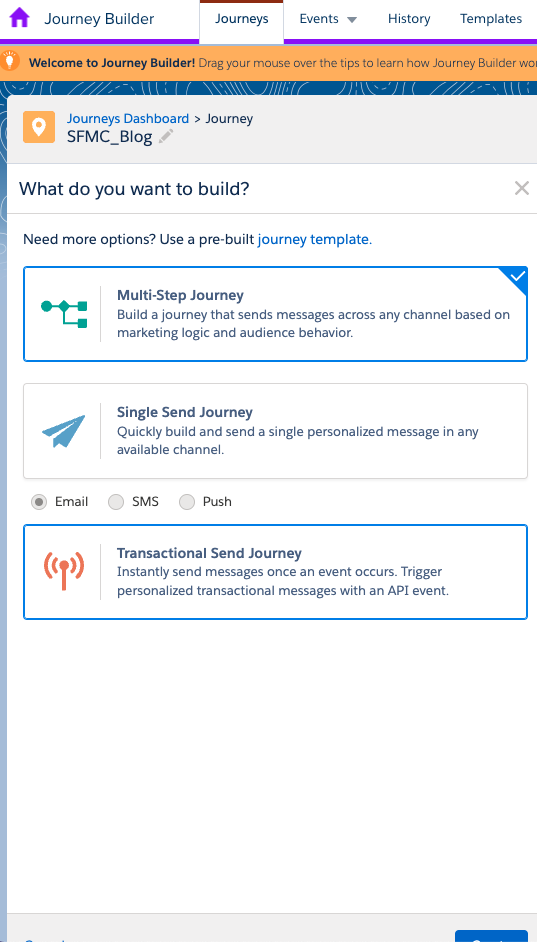 journey-builder-1.png
左ペインの「Entry Sources」で、ドラッグして
Data ExtensionをStart with an Entry Source.
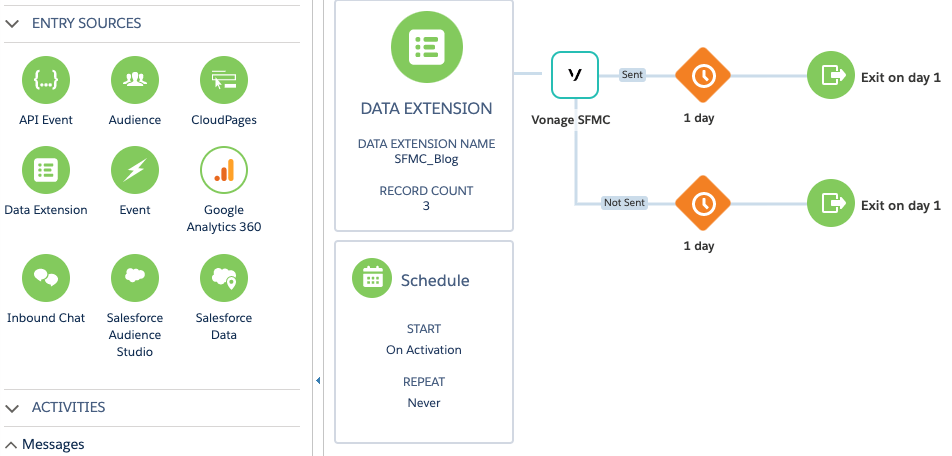 da-and-journey.png
ドラッグしたData Extensionアイコンをクリックし、Data Extensionを選択する。
Data Extensionを選択し、Summaryをクリックし、Doneをクリックします。
メッセージ]の左ペインで、[インストール済みパッケージ]をドラッグ&ドロップします。
Vonage SFMCをone day.完了したら保存をクリックする。
ドラッグしたパッケージをクリックしてください、
Vonage SFMCをクリックすると、Herokuアプリが表示されます。
パッケージに戻って、あなたはドラッグした。 Vonage SFMC.SMSまたはWhatsAppテンプレートメッセージを送信できます。
オプション1:SMSを選択すると、メッセージ本文が表示されます。下の行をコピーして DATA_EXTENSION_NAMEに編集してください。
こんにちは
{{Contact.Attribute.DATA_EXTENSION_NAME.firstName}}75%のプロモーションに興味はありますか?
Marketing Cloudは、Mustache構文を使用したデータバインディングを使用します。例 {{Contact.Attribute.DATA_EXTENSION_NAME.firstName}}
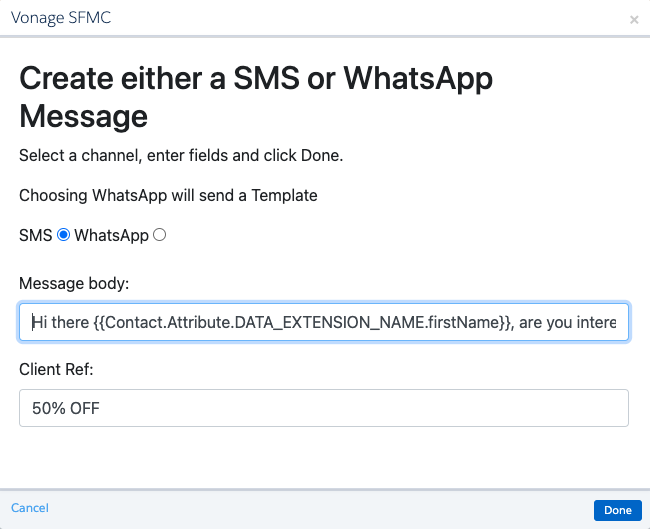 journey-sms.png
行を貼り付けたら完了をクリックする。
オプション2:WhatsAppを選択した場合、先に作成したWhatsAppテンプレートが使用されます。
例:こんにちは
{{1}}プロモーションに興味はありますか?{{2}}プロモーションに興味がありますか?WhatsApp を選択。WhatsApp テンプレートメッセージには2つのパラメータがあります。
{{1}}は{{Contact.Attribute.DATA_EXTENSION_NAME.firstName}}と{{2}}はclient-ref.Client RefはWhatsAppテンプレートの2つ目のパラメータとなります。
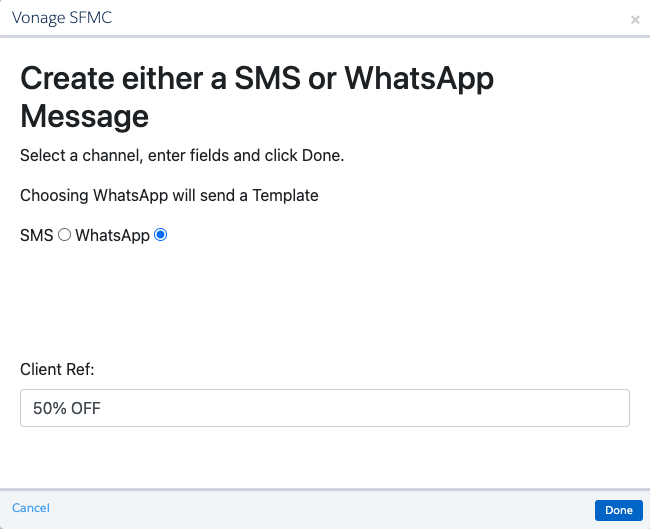 journey-wa.png
以下の手順でメッセージを送信してください。
Saveをクリックし、次にValidateをクリックします。2つのエラーが表示されますので、これを設定しましょう。
Edit Entry Sourceを選択し、Run Onceを選択し、Selectをクリックし、Doneをクリックする。
設定を編集し、いつでも再入場を選択する
データ」タブをクリックし、コンタクトビルダー属性グループ名を選択し、「完了」をクリックします。
メッセージを保存するにはDoneをクリックする必要があります。
をクリックします。
ActivateをクリックしActivateをクリックしてメッセージを送信します。これで、CSV内のすべての受信者にメッセージが送信されます。デプロイを実行したターミナルを見ると、3つの実行がある。
2022-10-14T21:06:54.869228+00:00 app[web.1]: ✅ Success: message_uuid= b16363e2-aa12-4796-aaf1-1f7b3b7f9901
2022-10-14T21:06:54.870964+00:00 app[web.1]: ✅ Success: message_uuid= 13dcf471-4bdd-4d23-a691-862c3022f4d2
2022-10-14T21:06:54.876695+00:00 app[web.1]: ✅ Success: message_uuid= 3643d0a9-2663-4534-8c77-e1567fde6d3d返信すると、ターミナルに次のような応答が表示される。
// example response logged from inbound
🚚 inbound {
2022-10-13T23:48:58.472615+00:00 app[web.1]: to: 'YOUR_VONAGE_NUMBER',
2022-10-13T23:48:58.472616+00:00 app[web.1]: from: 'RESPONSE_FROM_NUMBER',
2022-10-13T23:48:58.472616+00:00 app[web.1]: channel: 'sms',
2022-10-13T23:48:58.472617+00:00 app[web.1]: message_uuid: 'xxxxxx',
2022-10-13T23:48:58.472619+00:00 app[web.1]: timestamp: '2022-10-13T23:48:58Z',
2022-10-13T23:48:58.472619+00:00 app[web.1]: usage: { price: '0.0057', currency: 'EUR' },
2022-10-13T23:48:58.472619+00:00 app[web.1]: message_type: 'text',
2022-10-13T23:48:58.472620+00:00 app[web.1]: text: 'Yes, I am interested in the promotion!',
2022-10-13T23:48:58.472621+00:00 app[web.1]: sms: { num_messages: '1' }
2022-10-13T23:48:58.472621+00:00 app[web.1]: }
ご覧のように、Salesforce Marketing Cloudを使ってVonage Messages APIを活用し、メッセージを送受信することができます。これは、多数の顧客に迅速かつ簡単にマーケティング・キャンペーンを送信する強力な方法です。
これをさらに進めるには AIスタジオを使用して、インバウンドの返信から魅力的な会話を形成することができます。また、複数のデータ拡張機能を コンタクトビルダーAttribute Groupに複数のData Extensionsを追加してリンクさせることもできます。 Hello {{Contact.Attribute.DATA_EXT_1.FirstName}}. Join us at this event {{Contact.Attribute.DATA_EXT_2.EventName}}.
ご質問やフィードバックがありましたら Vonage Developer Slackに参加するか 電子メールまたは LinkedIn.もし GitHubリポジトリにアクセスしたいのであれば、上のリンクを私にメールしてください。そうすれば、そのリポジトリをフォークしてクローンすることができます。この記事を楽しんでいただき、お役に立てれば幸いです。読んでくれてありがとう!