
シェア:
)
Juliaは、チュートリアル、ガイド、実用的なリソースを作成することで、仲間の開発者に力を与えることに尽力しています。アウトリーチと教育のバックグラウンドを持つ彼女は、テクノロジーをより身近なものにし、開発者の経験全体を向上させることを目指しています。地域のコミュニティイベントでもよく見かける。
ショートカットiOSアプリで「クロックイン」サービスを構築する
年前、人々は電話を持っていなかった 場所はあった。
誰かと連絡を取ろうとすると、いろいろなところに電話をかける。そして次の電話先に電話し、また次の電話先に電話する。その人にたどり着くまで、あるいは途中で諦めるまで。
モバイル通信はそれを根底から覆し、今では誰もが小さなデバイスを持っているため、私たちは人々に電話をかける。どこにいても、友達に電話して話すことができる。これは、私たちが遭遇するほとんどのユースケースにとって素晴らしいことです。
しかし、時には人ではなく場所に電話したいこともある。そして、誰と話してもいい。 そこにいる.
オフィス、シェアハウス、倉庫、設備現場などは、20年前のあの苦しいプロセスの恩恵を受けることができるだろう。
このチュートリアルでは ショートカットiOSアプリを使って、固定電話を設置することなく、電話をかけることができます。これで そのその場所にいる人に自動的に転送されます。
ショートカットiOS 12以降を搭載したiPhoneまたはiPadにインストールされたアプリ
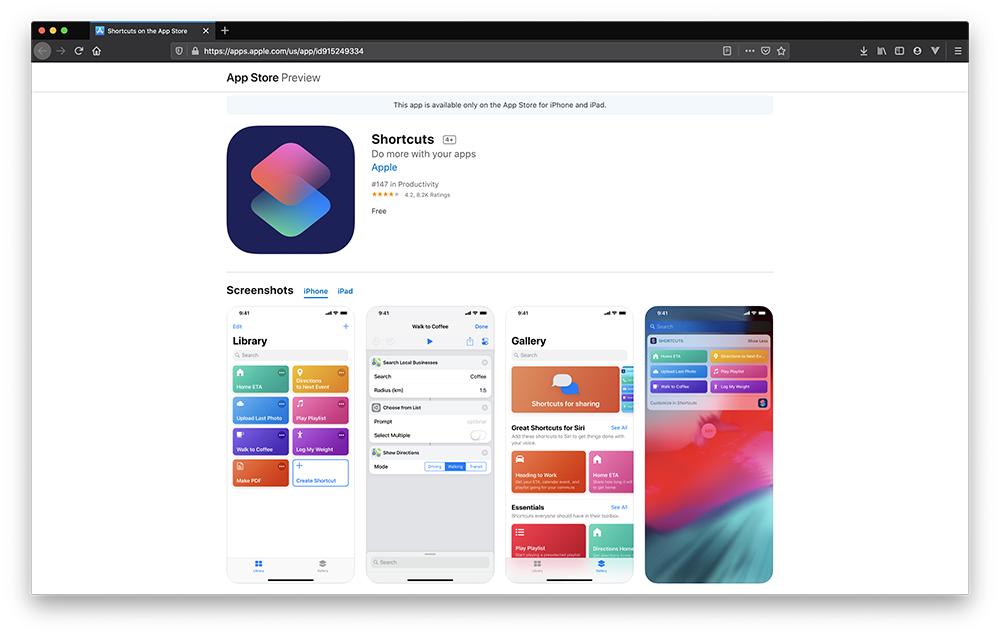
Shortcutsアプリを使えば、コードを書く必要なく、iPhoneやiPadで直接、繰り返し作業を素早く自動化できる。
ギャラリーで何百もの例を見つけることができますし、数回タップするだけで、あなた自身の例を構築することもできます。
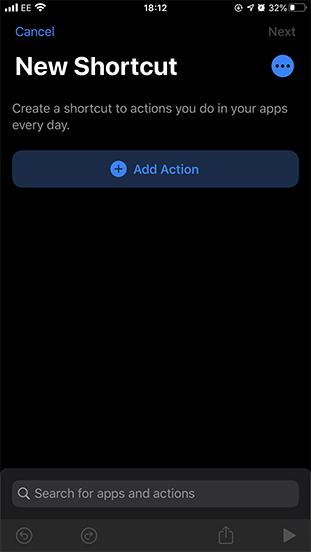
各ショートカットは一連のアクションで構成されています。
アクション アクションはショートカットの構成要素であり、特定の機能を実行する1つのステップです。
300以上の内蔵アクションをブラウズして、連絡先、カレンダー、マップ、音楽、写真、カメラ、リマインダー、Safari、Healthなど、Siriショートカットに対応しているアプリケーションで使えます。
ショートカットの準備ができたら、Todayウィジェット、検索、Siriから起動できます。お気に入りのショートカットのために、ホーム画面にアプリアイコンを追加することもできます。
連絡先として記載するバーチャル番号が必要です。後日、この番号からの電話を個人の電話番号に転送します。
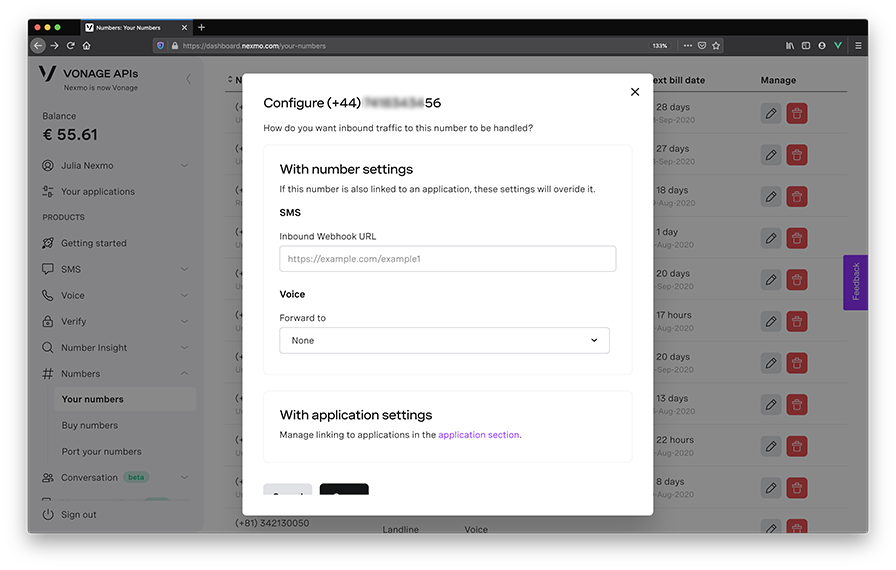
すでに使用したいVonage番号をお持ちの場合は、以下の項目からお探しください。 番号 >」で見つけることができます。 あなたの番号の下にあります。 Vonageダッシュボード.鉛筆のアイコンをクリックし、設定がすでに使用されていないことを確認します。すべての音声設定フィールドが空白であれば、ショートカットの作成は続行できます。
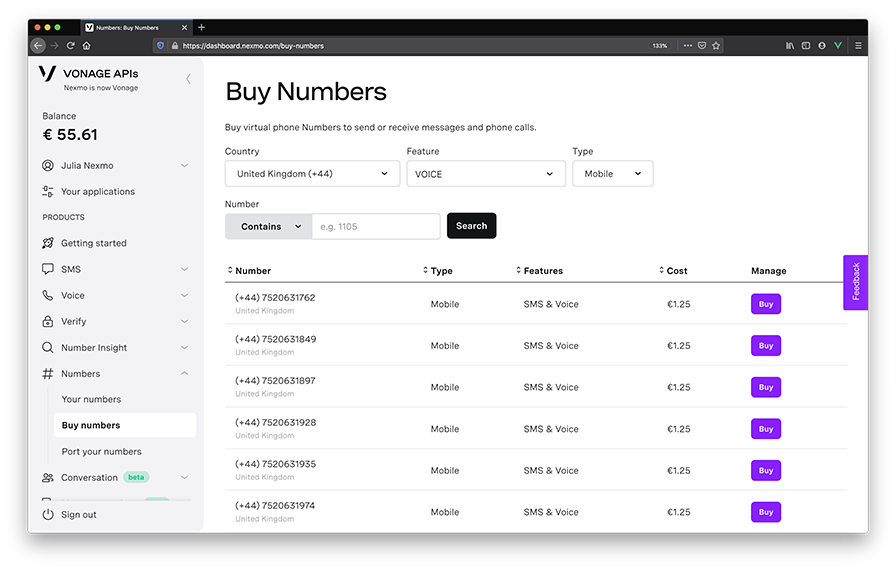
または ナンバーズ>>へ Numbersを購入するで音声対応番号を取得することもできる。検索結果は VOICEをチェックすることで検索結果を絞り込むことができます。 機能をチェックすることで検索結果を絞り込むことができます。返された結果から1つを選び 購入をクリックし、次のステップで必要になるのでメモしておきます。
次に、モバイル・デバイスに移る。
一度 ショートカットアプリをインストールしたら、アプリを開いて + ショートカットの作成ボタンをクリックしてください。
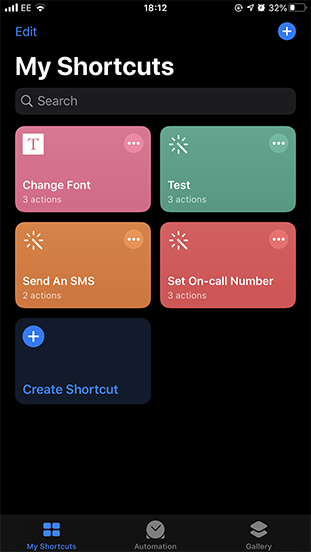
最初のアクションは、ユーザーの電話番号をテキスト入力として収集することである。
をクリックします。 + アクションの追加ボタンをクリックし スクリプトカテゴリーで 通知を選択します。 入力を求める.をタップします。 Questionフィールドをタップし、このショートカットの実行時にユーザーに表示させたいテキストを入力します。例えば、"Set on call number to: "と入力します。次に もっと表示をタップし Input Typeが text.
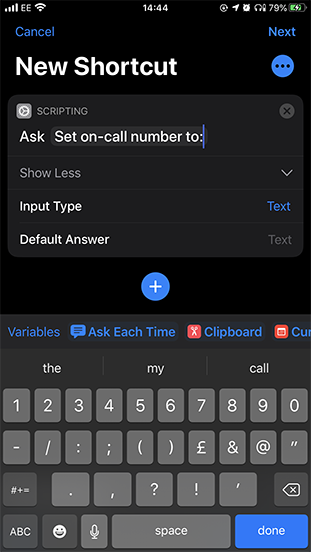
をクリックする。 +記号をクリックして、2つ目のアクションを追加します。
次に、Vonageのバーチャル番号から、以下の手順で集めた番号への転送を設定します。 アクション1.
これを実現するには、HTTPリクエストを Numbers APIにHTTPリクエストを行い、転送先の電話番号を更新する必要があります。
ショートカットの2番目のアクションとして URLの内容を取得を選択します。 Webリクエストセクションから ウェブカテゴリから取得できます。
アクションを次のように記入する: の内容を取得します。 https://rest.nexmo.com/number/update?api_key=YOUR-API-KEY&api_secret=YOUR-API-SECRETの内容を取得します。 YOUR-API-KEYと YOUR-API-SECRETの中身を Vonageダッシュボード.
次に もっと見るをクリックし POSTを メソッドそして フォームメソッド 依頼主体.に4つのテキストフィールドを追加する必要があります。 リクエスト本文に追加する必要があります:
| Key | Description |
|---|---|
| country | The two-character country code in ISO 3166-1 alpha-2 format. For example, GB for Great Britain. |
| msisdn | Your Vonage virtual number in E.164 format. For example, 447401234567. |
| voiceCallbackType | Type tel to indicate that you're forwarding calls to a telephone number. |
| voiceCallbackValue | Select Provided Input from the suggested Variables list. This will be the personal number captured in Action 1. |
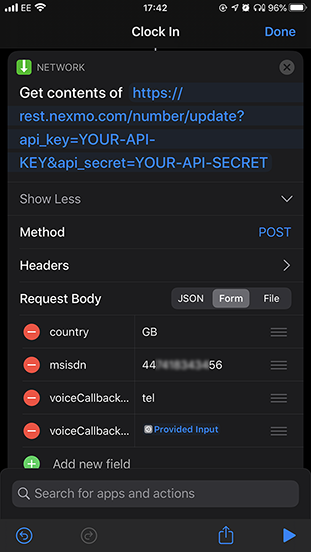
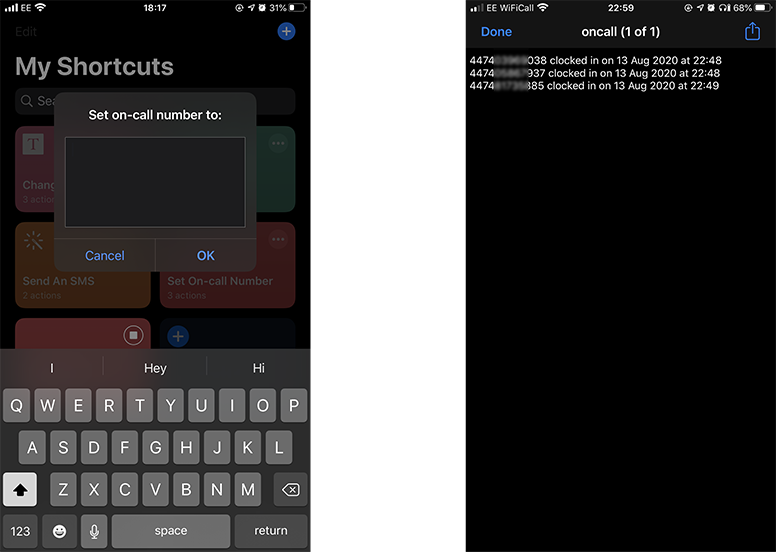
これでショートカットのテストは完了です!クリック 完了次に ▶ボタンをクリックしてテストします!プロンプトが表示されたら個人番号を送信し、バーチャル番号を鳴らして実際に転送されるのを確認してください。
最終段階として、提出されたすべてのNumbersのログを作成し、オンコールしたすべての人を追跡しよう。
をクリックする。 +記号をクリックして3つ目のアクションを追加し ドキュメントを選択します。 ファイルに追加を選択します。 ファイル保存セクションで
の後 の後にキーワードの後に 入力を選択し、その後に "clocked in on "のようなフィラーテキストを入力します。 現在の日付を選択します。次のいずれかを選択します。 iCloudドライブと Dropboxサービス サービスを選択し ファイルパスフィールドに入力し 新しい行を作成するオプションが有効になっていることを確認する。
最後に 完了をクリックし、ショートカットを実行します。このショートカットをホーム画面に追加するか、引き続きショートカットを作成してください!使い勝手を教えてください!
img.aligncenter { border-width: 0px !important; } 罫線幅を指定する。