
シェア:
)
元Vonage開発者エデュケーター。PHPのバックグラウンドを持つが、一つの言語に縛られることはない。熱心なゲーマーでRaspberry pi愛好家。屋内クライミング施設でボルダリングをしていることが多い。
Git入門
所要時間:7 分
VonageはHacktoberfest 2020のパートナーであることに興奮しています。私たちは オープンソース当社のライブラリ、コード・スニペット、デモはすべてGitHubにあります。このお祭りにどっぷり浸かるために、ぜひ当社の ハクトーバーフェストのページをご覧ください!
Gitは、開発者がプロジェクト内のすべてのファイルの変更を追跡できるようにすることを目的とした分散バージョン管理システムです。Gitは、開発者が新しい機能やバグ修正を異なるブランチ上で複数の人の間で調整できるようにするために設計されました。
このチュートリアルでは、コマンドラインツールとしてのGitを扱います。しかし、次のような素晴らしいGitグラフィカル・ユーザー・インターフェース(GUI)があります。 GitHub デスクトップや Git Kraken.
まず、お使いのコンピューターにGitがインストールされているかどうかを確認します。ターミナルかコマンドプロンプトで、`git --version`と入力してください。インストールされていれば、下の画像のような出力が表示されるはずです:
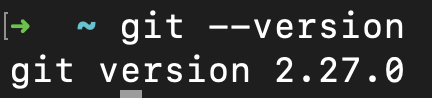
Gitがインストールされていない場合は、以下を参照してください。 git-scm.comを参照してください。
Git を使う新しいプロジェクトでは、新しいリポジトリを作成する必要があります。ローカルマシンで最初のリポジトリを作成するには、ターミナルでプロジェクトディレクトリとして使う予定のディレクトリ内にいることを確認し、以下を実行します:
このコマンドは .gitディレクトリを作成する。このディレクトリには、プロジェクトをバージョン管理するために必要な情報が含まれます。プロジェクトのブランチやコミット、そしてリモートで git リポジトリをホストしている場合はそのアドレスも含まれます。これらの情報をすべて持っていることで、目的に応じてどのブランチを切り替えられるかを知ることができます。また、必要に応じて履歴のさまざまなコミットにロールバックすることもできます。
この時点では、リポジトリは空です。リポジトリにコンテンツを追加するには、このプロジェクトディレクトリにファイルを作成します。どんなファイルでもかまいません。例えば README.mdこれは、Github や Bitbucket などの Git リポジトリサービスで表示されるデフォルトのファイルです。
この場合もコマンドラインからだが、テキストエディタやIDEを使ってプロジェクトに新しいファイルを作成することもできる。
ファイルを開くと、次のようなテキストが表示される。 This is the README file for my first Git repository.
この時点では、Git リポジトリは技術的にはまだ空の状態です。ファイルを作成したものの git statusと入力すると、下の画像のようなものが表示されます:
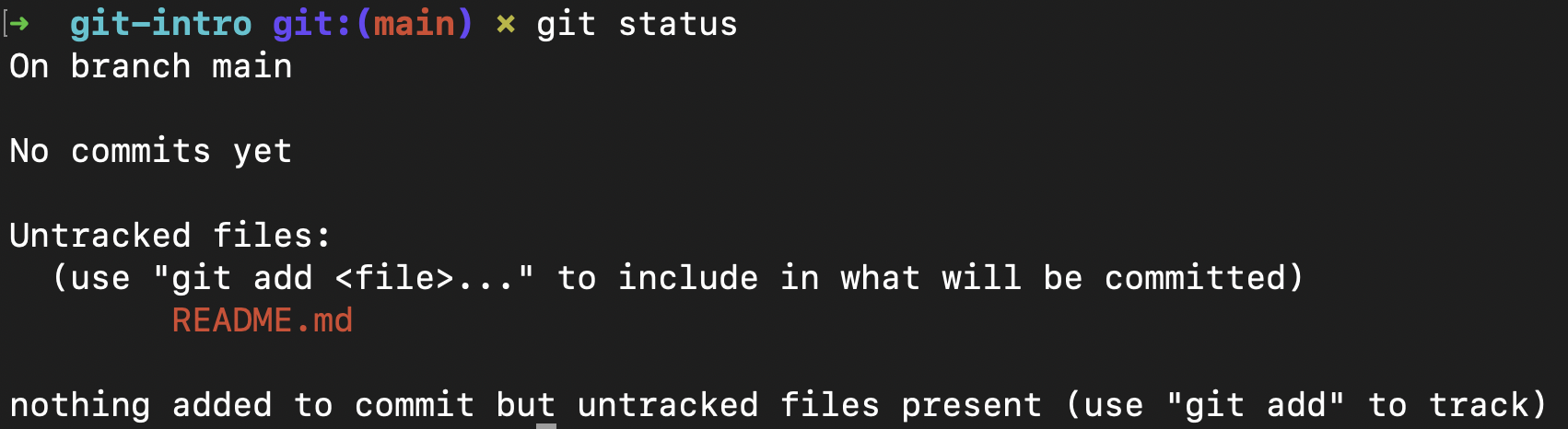
上の画像にあるように、一行目でどのブランチにいるのかがわかり、二行目でまだプッシュしていないコミットがあるかどうかがわかります。これに続いて、まだコミットしていないファイルの一覧が表示されます。 README.mdファイルです。
さて、いよいよこのファイルを追加して履歴にコミットする番だ。
ここまでで、新しいリポジトリを作成し、その新しい空のリポジトリにファイルを追加しました。ファイルを変更したいが、何かを壊してしまうかもしれない。あるいは、複数の人があなたのリポジトリに貢献しており、メインのプライマリブランチに何が入るかをコントロールしたいと思ったことはありませんか?このような場合に便利なのが、ブランチを使うことです。
次のコマンドを入力すれば、新しいブランチを作成できる:
利用可能なブランチを確認したい場合は、次のようにタイプする: git branchと入力すると、あなたのマシンのローカルにあるブランチが一覧表示されます。
この時点での新しいブランチは、プライマリブランチの完全なコピーです。この新しいブランチに新しいファイルを作成し、プライマリとは異なるものにします。以下の例では README2.mdファイルを作成します:
この変更を次のようにコミットする:
新しいセカンドブランチは、プライマリブランチと同期していません。2つのブランチの違いを確認したい場合は、以下のようなコマンドを実行します: git diff main..feature-aと同じようなコマンドを実行します。 mainと同じようなコマンドを実行します。 feature-aを二番目のブランチに置き換えます。出力は以下のようになります。 README2.mdファイルが一方のブランチには存在するが、もう一方のブランチには存在しないことがわかります。
diff --git a/README2.md b/README2.md
new file mode 100644
index 0000000..90372ea
--- /dev/null
+++ b/README2.md
@@ -0,0 +1 @@
+This is the README2 file for my first Git repository, in the second branchコマンドでプライマリ・ブランチにチェックアウトしてください: git checkout <primary branch name>.
さて、次はGitHubとリポジトリのリモートホスティングについて見てみましょう。
Githubは、Gitリポジトリを保存するためのリモート・ホスティング・プラットフォームです。このサービスを使えば、サードパーティでバージョン管理をしたり、プロジェクトで他の人と共同作業をしたりすることができます。
次のサイトにアクセスしてください。 GitHubにアクセスして新しいリポジトリを作成します。以下のような画面が表示されます。必ず Repository nameを追加してから Create repository.
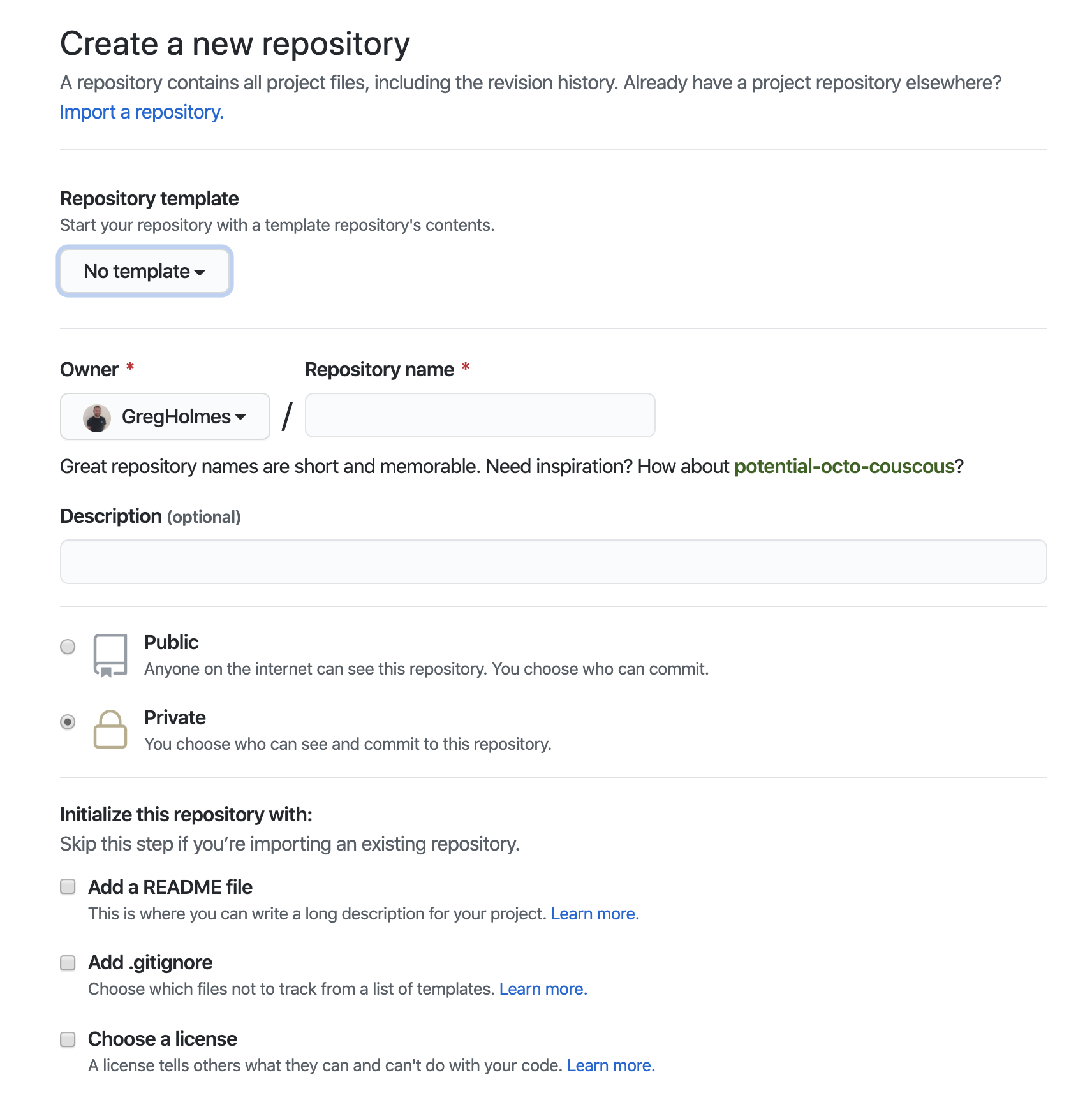
作成後、リポジトリのセットアップ方法についていくつかのオプションが提供されます。すでにローカルにリポジトリがあるので、以下の3番目のオプションを選んでください。 ...or push an existing repository from the command line.
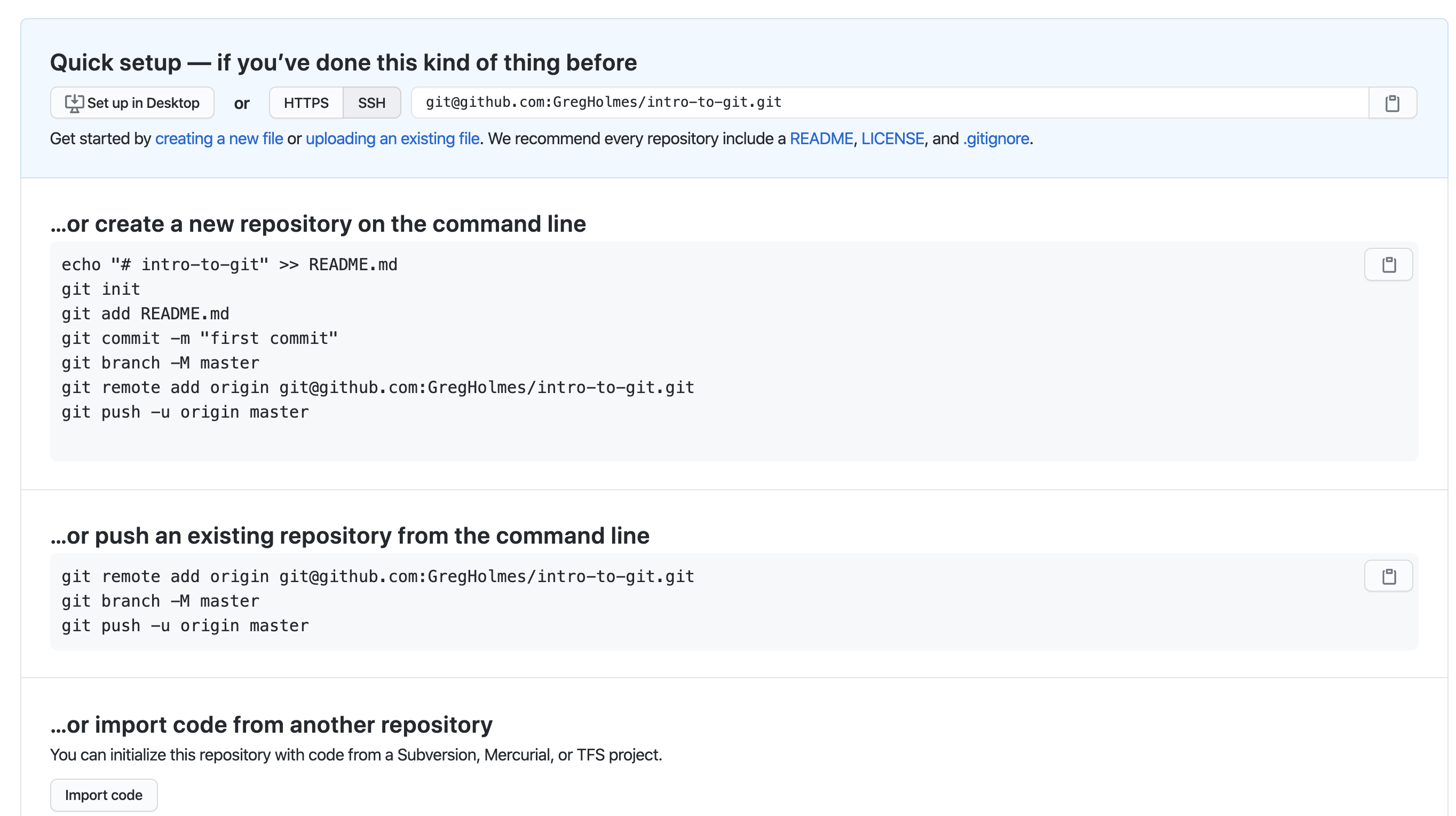
これで、GitHub リポジトリの作成とプライマリブランチのリモートリポジトリへのプッシュが完了しました。次に二番目のブランチをプッシュします。ターミナルで次のコマンドを入力します:
そして、Githubでリポジトリに移動し、「Create Pull Request」をクリックし、2つ目のブランチ名をクリックします。変更点の一覧が表示されます。これらの変更には、コミットと変更されたファイルが表示されます。再度、"Create Pull Request" ボタンをクリックすると、2つの入力ボックスがあるページに移動します。
プルリクエストの作成では、プライマリブランチにマージしたい変更内容を記述します。説明欄には、できるだけ詳しく書くようにしましょう。このページを見れば、誰が見ても変更内容とそれが現在のプロジェクトにどのような影響を与えるのかを理解することができます。
タイトル、説明、そしてプルリクエストをレビューする人を追加したい場合は、その内容を入力します。プルリクエストを作成」ボタンをクリックします。
これで、あなたやあなたの共同作業者が変更を確認し、プライマリブランチにマージすべきかどうかを判断できるようになります。
このブランチをマージしてよければ、「プルリクエストをマージ」ボタンをクリックします。これで、あなたの変更がプライマリブランチにマージされました。
ターミナルに戻り、プライマリブランチにいることを確認してから git pullと入力すると、二番目のブランチに追加したファイルがプライマリブランチにあることがわかります!
このチュートリアルを最初から最後まで読んできた方は、ローカルマシンに Git をインストールし、ファイルを追加してリポジトリにコミットしたことでしょう。そして、プライマリブランチからブランチアウトしてさらにファイルを追加し、再びこれらのファイルをリポジトリにコミットしました。
以上の手順で、GitHub アカウントと GitHub リポジトリを作成しました。そしてローカルリポジトリを GitHub リポジトリにリンクし、ブランチや変更点、コミットをリモートリポジトリにプッシュしました。
次に Pull Requestを作成し、セカンダリブランチをプライマリブランチにマージしてすべての変更がプライマリブランチに存在するようにしました。
と ハクトーバーフェストを目前に控え、Gitで学んだことを実践する絶好の機会です!私たちは 今年のHacktoberfestのパートナー今年のHacktoberfestのパートナーであることを嬉しく思っています。 Vonageプロジェクトをチェックしてみてはいかがでしょうか。ハッピー・ハッキング
コミュニティで共有したい質問、アドバイス、アイデアなどがありましたら、お気軽に私たちの コミュニティSlackワークスペース.