Partager:
)
Acteur de formation avec une thèse sur la comédie, je suis venu au développement PHP par le biais de la scène des rencontres. Vous pouvez me trouver en train de parler et d'écrire sur la technologie, ou de jouer/acheter des disques bizarres de ma collection de vinyles.
WordPress 2FA by Vonage est arrivé !
Temps de lecture : 3 minutes
L'un des domaines sur lesquels nous nous concentrons cette année chez Vonage est celui des intégrations. le défenseur de PHP dans mon équipe il serait impossible d'ignorer le système de gestion de contenu qui alimente 43% des sites web dans le monde.
Il était donc temps de créer un plugin pour WordPress, et le produit le plus logique à utiliser était l'API Verify (nous y reviendrons). Le plugin est maintenant disponible pour une utilisation générale, donc dans cet article je vais vous expliquer comment l'utiliser.
Si vous voulez un tutoriel vidéo concis et court qui contient un résumé de l'utilisation du plugin, vous pouvez le trouver ici (ou ci-dessous).
L'API Verify de Vonage est un produit de Vonage qui permet aux développeurs et aux propriétaires de produits d'intégrer l'authentification à deux facteurs dans leur logiciel en utilisant leur compte Vonage. L'API Verify dispose d'un flux de travail intégré qui vous permet de choisir le support de livraison des codes PIN qu'il utilise (SMS, Voice) et vous permet de vérifier par rapport aux flux de Verification précédents via un ID de demande unique attribué à chaque tentative d'utilisation.
Notre plugin WordPress intègre les appels API dans ce flux de travail afin de l'intégrer dans le processus de connexion à WordPress. Ainsi, les utilisateurs du compte de votre site pourront activer 2FA.
Vous pouvez installer le plugin à partir de la vitrine des plugins WordPress auquel vous pouvez également accéder à partir du menu d'administration des plugins lorsque vous êtes connecté à votre site :
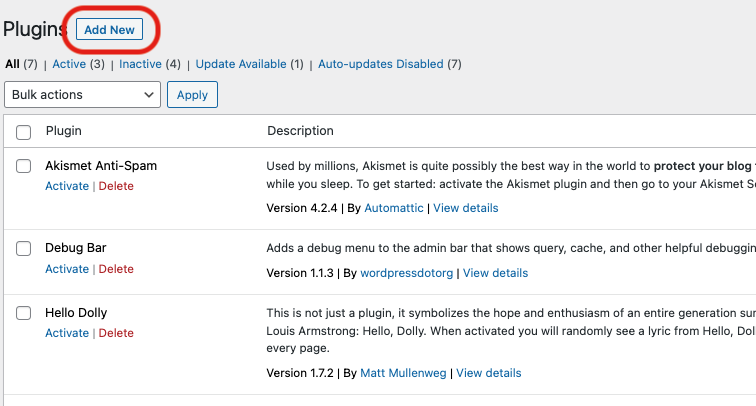
Une fois que vous avez accédé à la vitrine, allez dans la barre de recherche et tapez vonage. Vous devriez alors voir le plugin :
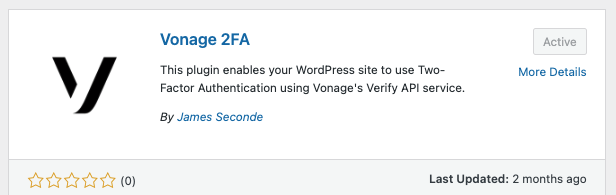
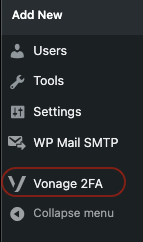
Installez et activez le plugin. Une fois activé, à condition que vous soyez un administrateur (nous allons supposer que vous l'êtes ici, puisque vous avez pu installer un nouveau plugin), vous verrez le menu de configuration de Vonage 2FA apparaître dans le menu de gauche :
Afin d'utiliser le plugin, nous aurons besoin d'un Account Vonage Developer. Rendez-vous sur la page de création de compte Vonage et complétez le processus d'inscription afin de créer un compte.
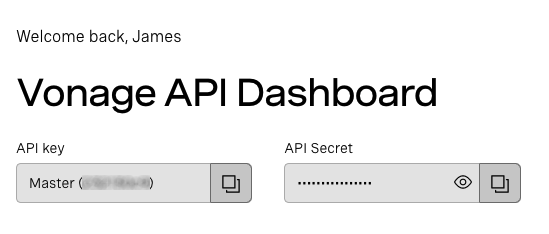
Une fois que nous avons un Account, nous avons besoin de la clé API principale et du secret API. Vous pouvez les trouver ici :
Copiez les deux clés dans les champs respectifs de la page de configuration du plugin 2FA, qui ressemble à ceci :
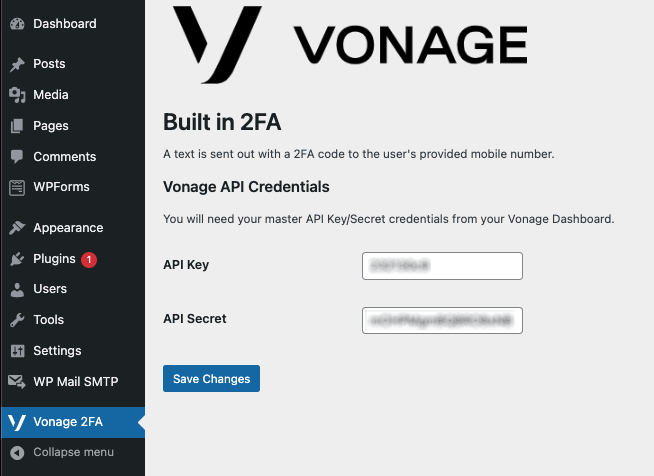
Enregistrez vos modifications, et votre Account est connecté.
Maintenant, chaque utilisateur peut configurer ses paramètres 2FA. Rendez-vous sur le profil d'un utilisateur WordPress et faites défiler jusqu'en bas : vous y verrez les paramètres de l'utilisateur 2FA de Vonage.
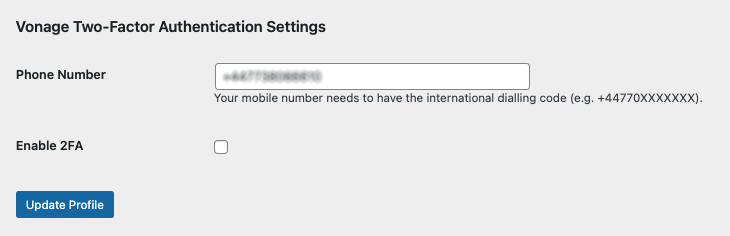
Tout est prêt. Activez la fonction 2FA, déconnectez-vous et essayez de vous reconnecter.
Ce que vous verrez maintenant lorsque vous essayez de vous connecter est le nouveau flux de connexion. Au lieu de se déconnecter, WordPress vous demande maintenant de terminer le processus de Verify en saisissant le code PIN envoyé sur votre téléphone portable.
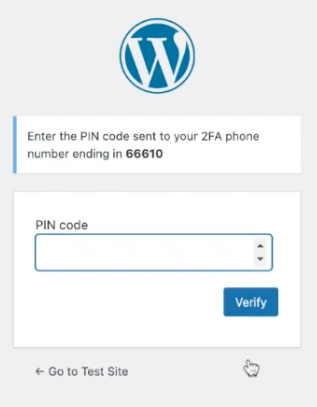
Saisissez le code PIN correct et vous devriez maintenant être connecté à votre tableau de bord WordPress.
Il y a un peu plus de détails sur la façon dont cela fonctionne, voici donc quelques points sur ce qui se passe réellement en arrière-plan :
Le plan par défaut de Verify API consiste à facturer une vérification réussie. Pour plus d'informations, consultez la structure tarifaire ici.
Votre vérification approuvée est sauvegardée dans la session de votre navigateur une fois que vous l'avez passée avec succès - donc si vous changez de machine, effacez les données locales ou si votre vérification expire du côté de Vonage, vous devrez répéter l'étape de vérification.
L'écriture de ce plugin n'a pas été de tout repos - d'un point de vue technique, j'aimerais préciser ce qui suit : Ceux qui disent que le développement de WordPress est facile ne travaillent pas beaucoup avec WordPress.. Il y a un certain snobisme autour de WordPress quand il s'agit de développement, mais le montant de la dette technique accumulée par le projet au fil des ans, plus le simple volume d'installations signifie que le codage pour cette plateforme tout simplement n'est pas facile.
C'était la première de mes aventures dans les intégrations (bien que je travaille également avec l'équipe principale de Laravel car Vonage est l'opérateur par défaut pour les messages SMS sortants), et il y en aura d'autres à venir. Prochainement, dans un futur proche, il y aura d'autres implémentations de ce flux de travail 2FA sur d'autres plateformes CMS populaires, alors surveillez cet espace. Pour l'instant, profitez de la sécurité accrue de votre site WordPress !
Partager:
Acteur de formation avec une thèse sur la comédie, je suis venu au développement PHP par le biais de la scène des rencontres. Vous pouvez me trouver en train de parler et d'écrire sur la technologie, ou de jouer/acheter des disques bizarres de ma collection de vinyles.