Partager:
)
Kelly J. Andrews est un défenseur des développeurs pour Nexmo. Il bricole des ordinateurs depuis plus de 30 ans et a utilisé BASIC pour la première fois à l'âge de 5 ans.
Ce n'est que lorsqu'il a créé sa première page web en 1997 et qu'il a essayé JavaScript pour la première fois qu'il a trouvé sa véritable vocation. Kelly se bat désormais pour JavaScript, un code testable et une livraison rapide.
Vous pouvez le trouver en train de chanter au karaoké, de faire de la magie ou d'encourager les Cubs et les Fighting Irish.
Traduire les SMS avec IBM Watson et Vonage
Temps de lecture : 10 minutes
Dans mes articles précédents, j'ai montré comment vous pouvez traduire des messages texte à l'aide de l Google Translation API de Google et AWS Translate.
Dans ce billet, je vous montre comment créer un SMS entrant de Vonage entrant et traduire le message en anglais à l'aide du traducteur de langue IBM Watson Language Translator.
Pour commencer, vous aurez besoin des éléments suivants :
L'installation pour cet exemple est minimale, et vous n'avez besoin que de quelques paquets pour commencer.
ibm-watson- il s'agit du SDK officiel d'IBM Watsonexpress- cadre web pour servir le webhookdotenv- un paquet pour charger les variables d'environnementbody-parser- middleware pour Express afin de gérer l'objet webhook entrant
Initialiser le projet et installer les exigences ci-dessus en utilisant npm ou yarn.
Une fois installé, créez un index.js et .env fichier.
Ensuite, ouvrez le fichier index.js et placez le code suivant à l'intérieur :
'use strict';
require('dotenv').config();

const express = require('express');
const bodyParser = require('body-parser');
const LanguageTranslatorV3 = require('ibm-watson/language-translator/v3');
const { IamAuthenticator } = require('ibm-watson/auth');

const app = express();

app.use(bodyParser.json());
app.use(bodyParser.urlencoded({ extended: true }));

const server = app.listen(3000, () => {
  console.log(`Express server listening on port ${server.address().port} in ${app.settings.env} mode`);
});
Cela permet de configurer le serveur pour qu'il exécute l'exemple.
Les webhooks doivent être accessibles au public afin que le service Vonage puisse accéder à l'application lors de la réception de messages SMS entrants. Vous pouvez pousser votre code vers un serveur accessible au public, ou vous pouvez utiliser ngrok pour permettre au trafic public d'atteindre votre application locale.
Vous pouvez en savoir plus sur l'installation ngrok avec ce billet. Une fois que tout est prêt, vous pouvez démarrer ngrok en utilisant la commande suivante pour créer votre tunnel.
Notez l'adresse, car vous en aurez besoin dans une étape ultérieure. ngrok car vous en aurez besoin dans une étape ultérieure.
Une fois les éléments initiaux configurés, vous pouvez ajouter IBM Watson Language Translator à votre Account et obtenir les informations d'identification requises pour exécuter l'exemple. Suivez le ce lien pour activer l'API Language Translator. Sélectionnez un projet, puis cliquez sur le bouton Enable pour activer l'API sur ce projet.
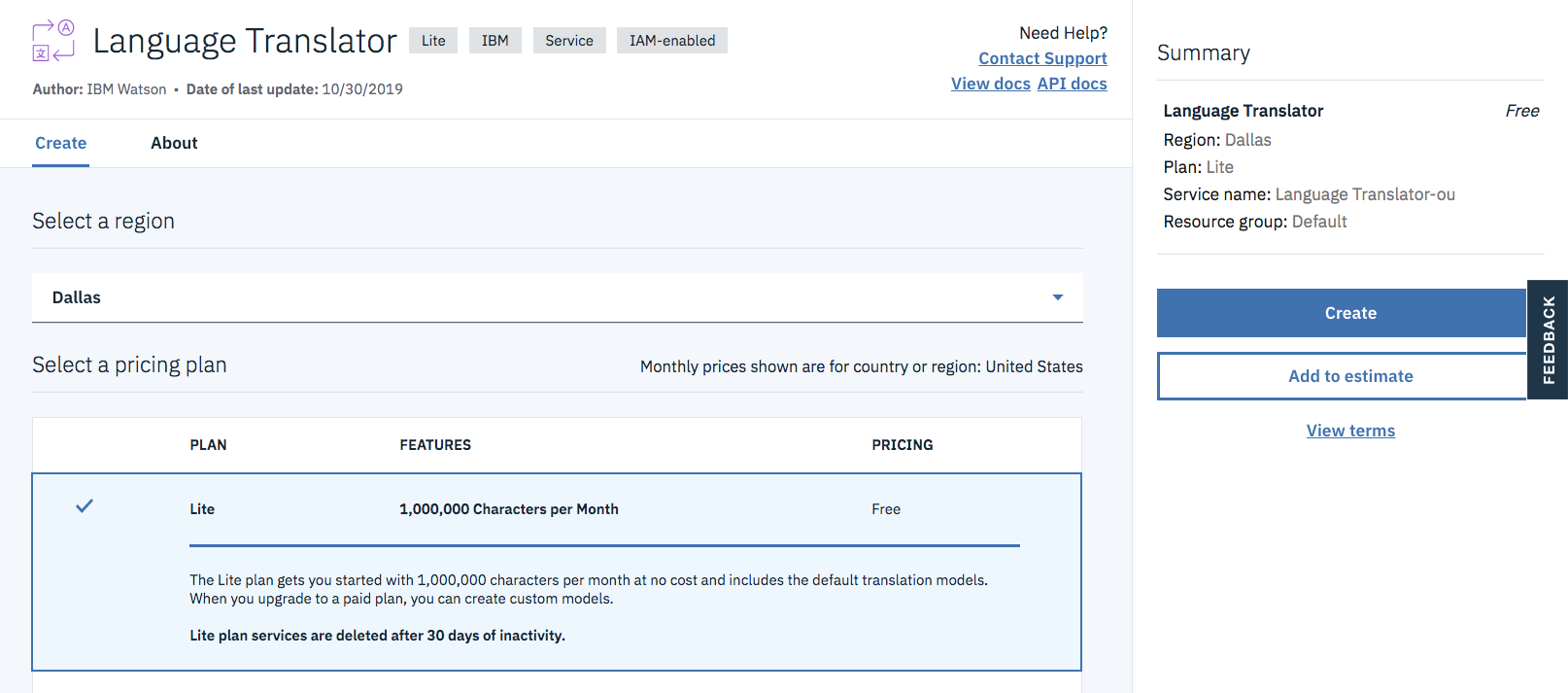 Create Language Translator Service
Une fois créé, un tutoriel de mise en route vous sera présenté. Dans le menu de gauche, cliquez sur Manage pour accéder à l'écran suivant :
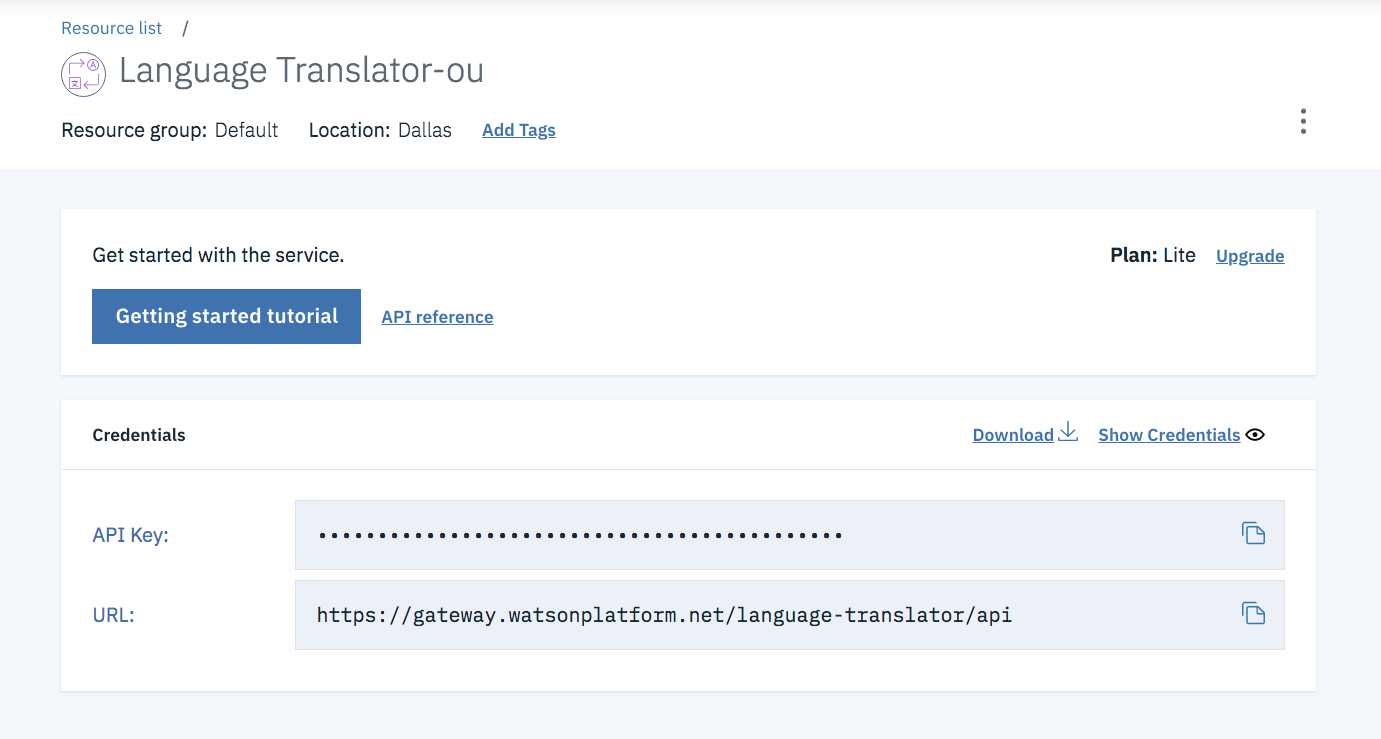 IBM Watson Language Translator Manage Screen
Ouvrez d'abord le fichier .env et copier-coller ce qui suit :
TRANSLATE_IAM_APIKEY=
TRANSLATE_URL=Utilisation de la fonction Copier le API Key et URL sur la page IBM Watson Translation Manage, remplissez les détails du fichier, enregistrez et continuez pour créer le numéro de téléphone de Vonage. .env détails du fichier, enregistrez et continuez pour créer le numéro de téléphone Vonage.
Cet exemple nécessite un numéro de téléphone de Vonage pour recevoir les messages entrants. Nous pouvons le faire en utilisant le CLI de Vonage de Vonage à partir d'un terminal.
La première étape consistera à acheter un numéro (n'hésitez pas à utiliser un autre numéro ISO 3166 alpha-2 si nécessaire).
Bien que l'itinéraire à utiliser dans l'application ne soit pas encore défini, vous le nommerez /message. Le numéro de téléphone doit être lié à cet itinéraire pour que les messages entrants sachent où aller. Récupérez le ngrok nom d'hôte de la configuration précédente et utilisez-le ici :
Le webhook est maintenant configuré pour l'acheminement des SMS entrants.
Pour ce tutoriel, il ne reste plus qu'à créer la route Express pour gérer les données entrantes et quelques petites fonctions pour effectuer la traduction.
Tout d'abord, nous devons créer le code du webhook. Vonage dispose d'une fonction intégrée permettant de définir le comportement par défaut des SMS. Dans le panneau des paramètres vous pouvez modifier la méthode HTTP utilisée par défaut. La mienne est réglée sur POST-JSON. Je vous recommande d'utiliser ce paramètre si possible, mais le code utilisé dans cet exemple traitera les trois options au cas où vous ne seriez pas en mesure de modifier ce paramètre.
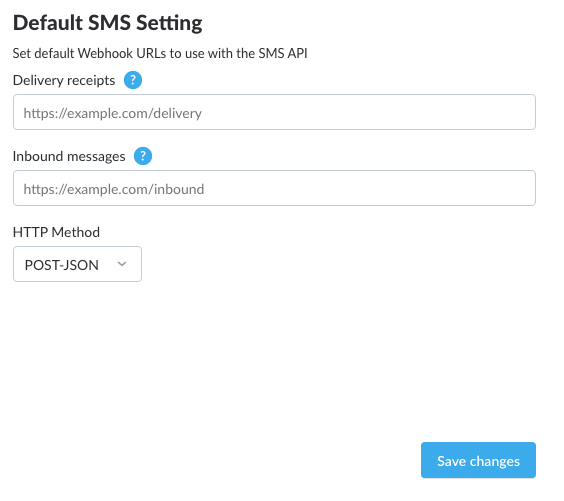 Default Vonage SMS HTTP Method
Ouvrez le fichier index.js et, en bas, collez le code suivant :
// Reading the inbound SMS messages
const handleRoute = (req, res) => {

  let params = req.body;

  if (req.method === "GET") {
    params = req.query
  }

  if (!params.to || !params.msisdn) {
    res.status(400).send({'error': 'This is not a valid inbound SMS message!'});
  } else {
    translateText(params);
    res.status(200).end();
  }

};
L'extrait ci-dessus est la méthode que nous passerons dans les routes. Si le message entrant utilise POST il utilisera req.bodyet il utilisera req.query pour l'option GET pour l'option Tant que la charge utile entrante est correctement configurée, l'objet sera envoyé à la méthode translateText pour afficher la traduction.
Vous pouvez maintenant ajouter l'itinéraire et les méthodes HTTP à l'application.
app.route('/message')
  .get(handleRoute)
  .post(handleRoute)
  .all((req, res) => res.status(405).send());
Le code ci-dessus créera les fichiers GET et POST pour traiter les messages entrants du webhook SMS. Si une autre méthode est utilisée, une réponse 405 - Method Not Allowed sera renvoyée.
Le webhook est prêt à être utilisé et la dernière étape est la traduction proprement dite.
Dans l'étape précédente, nous appelons translateText. Cette étape créera cette méthode.
En utilisant le paquet ibm-watson nous commençons par instancier la classe LanguageTranslatorV3 ce qui nous donnera la méthode translate ce qui nous donne la méthode Celle-ci est appelée à l'intérieur de la méthode translateText et utilise le champ text de l'objet SMS entrant. Le champ modelId est un code à deux lettres pour la langue de la langue à traduire.
const languageTranslator = new LanguageTranslatorV3({
  version: '2017-09-21',
  authenticator: new IamAuthenticator({
    apikey: process.env.TRANSLATE_IAM_APIKEY,
  }),
  url: process.env.TRANSLATE_URL,
});

function translateText(params) {
  const translateParams = {
    text: params.text,
    modelId: 'en-es',
  };

  languageTranslator.translate(translateParams)
    .then(data => {
      console.log(`Original Text ${params.text}`);
      console.dir(`Translation ${data.result.translations[0].translation}`)
    })
    .catch(err => {
      console.log('error:', err);
    });
}
Vous pouvez maintenant tester la fonctionnalité en démarrant le serveur et en envoyant un message texte au numéro que vous avez acheté précédemment.
L'objet de réponse complète d'IBM Watson Language Translator contient également de nombreux détails, vous pouvez donc modifier la réponse pour inclure console.dir(translationResult, {depth: null}) pour voir l'intégralité de la charge utile.
L'exemple ci-dessus n'est qu'une petite introduction à la traduction à l'aide du service IBM Watson Translation. À partir de là, vous pouvez traduire le message entrant, puis le message sortant dans la bonne langue également (futur article de blog, c'est certain).
Vous pouvez trouver une version complète de ce tutoriel sur le site Communauté Vonage GitHub.
Si vous souhaitez en savoir plus sur les projets Extend que nous avons, vous pouvez consulter le site suivant https://developer.vonage.com/extend.
Partager:
Kelly J. Andrews est un défenseur des développeurs pour Nexmo. Il bricole des ordinateurs depuis plus de 30 ans et a utilisé BASIC pour la première fois à l'âge de 5 ans.
Ce n'est que lorsqu'il a créé sa première page web en 1997 et qu'il a essayé JavaScript pour la première fois qu'il a trouvé sa véritable vocation. Kelly se bat désormais pour JavaScript, un code testable et une livraison rapide.
Vous pouvez le trouver en train de chanter au karaoké, de faire de la magie ou d'encourager les Cubs et les Fighting Irish.