Partager:
)
Jẹ́káyinOlúwa is a software craftsman and product manager passionate about technology and its impact on people. He works on product management, backend development, DevOps, technical writing, and community strategy. He enjoys dealing in the intersection of software, design, and human interaction. He likes reading and music.
Intégrer Vonage avec Grafana pour recevoir des notifications par SMS
Temps de lecture : 16 minutes
Grafana est une plateforme d'observabilité multiplateforme ouverte que les développeurs pourraient utiliser pour garder une trace des métriques des applications ou des systèmes dans le cloud. Elle génère des analyses et des visualisations à partir des métriques avec des diagrammes, des graphiques et des alertes. Cet article montrera comment intégrer Vonage à une configuration Grafana pour recevoir des notifications par SMS à l'aide de l'API Messages de Vonage.
Le langage d'enseignement sera Python. Les connaissances partagées via l'article proposé seraient utiles aux équipes DevOps, aux SRE et aux administrateurs système qui s'appuient sur Grafana pour les informer des activités et des occurrences inhabituelles dans leur système.
Table des matières
Étape 2 : Créer une application Python pour la mise en œuvre de la logique
Étape 3 : Configurer le compte Vonage pour la notification par SMS de l'API Messages
Grafana vous permet de configurer votre propre instance Grafana sur votre machine ou serveur local. Vous pouvez également utiliser Grafana sur le cloud lorsque vous vous inscrivez pour un nouveau Account. Par conséquent, vous n'aurez pas à installer ou à maintenir votre instance Grafana, car elle est basée sur le cloud et gérée.
Dans ce tutoriel, vous allez construire un tableau de bord simple en utilisant la source de données intégrée Grafana --. Pour un nouvel utilisateur de Grafana, Grafana propose un flux de travail pour la première fois afin de vous guider dans la création d'un nouveau tableau de bord. Vous pouvez suivre les étapes de l'invite ou les étapes mises en évidence dans cette section de l'article. Vous pouvez sauter cette section si vous êtes déjà familiarisé avec Grafana.
Cliquez sur Tableaux de bord dans le menu de gauche pour accéder à la page Tableaux de bord.
Cliquez sur le bouton Nouveau pour obtenir un menu déroulant d'options et sélectionnez Nouveau tableau de bord
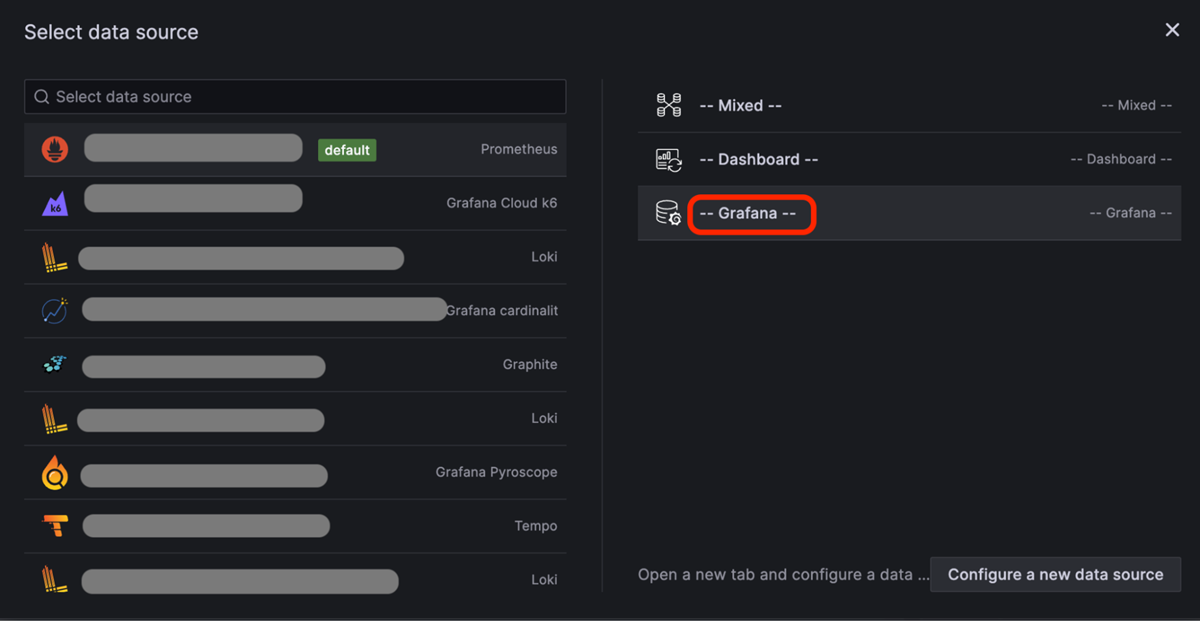
Sur la page Nouveau tableau de bord, cliquez sur + Ajouter une visualisation pour ouvrir un modèle permettant de choisir une source de données.
Sélectionnez une modale de source de données et sélectionnez l'option -- Grafana -- sur la droite.
 select-data-source.png
Lorsque vous sélectionnez l'option -- Grafana -- qui est la source de données intégrée par défaut de Grafana, deux choses se produisent :
- Grafana configures your query
- Grafana generates the Random Walk dashboard.Vous pouvez maintenant cliquer sur l'icône Actualiser le tableau de bord dans l'image suivante pour interroger la source de données.
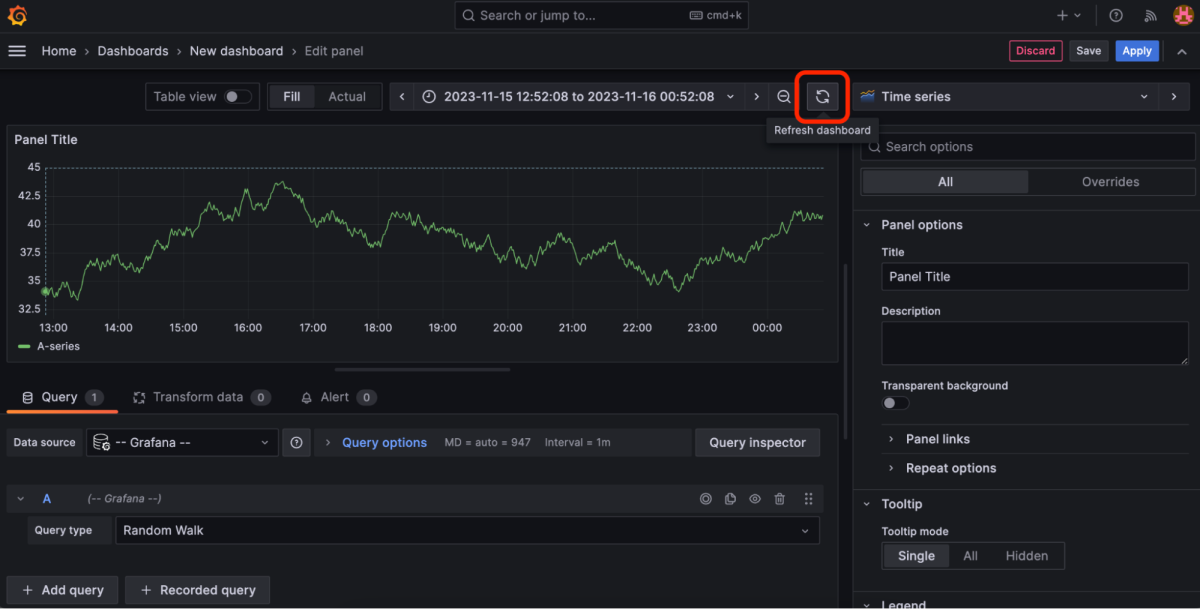 create-contact-point.png
Vous pouvez ensuite cliquer sur Enregistrer dans le coin supérieur droit. Vous serez invité à donner un nom au tableau de bord avant qu'il ne soit enregistré.
Vous devriez maintenant avoir un tableau de bord de base configuré dans votre Account Grafana. Vous pouvez explorer Grafana plus avant en ajoutant des sources de données pour créer des tableaux de bord pour vos autres projets.
Vous devez installer Flask pour alimenter le script Python que vous utiliserez dans ce tutoriel. Vous pouvez exécuter la commande suivante dans votre terminal pour installer Flask.
Vous allez maintenant mettre en place un webhook Flask pour recevoir les alertes de Grafana.
Créez un fichier, notify.py, et ajoutez le code Python suivant.
from flask import Flask, request

app = Flask(__name__)

@app.route("/grafana-webhook", methods=["POST"])

def grafana_webhook():

    if request.method == "POST":

        data = request.json

        alert_description = data["alerts"][0]["annotations"]["desc"]

        print(alert_description)

        return "Webhook received!"

if __name__ == "__main__":

app.run(host="", port=3000, debug=True)Dans le code ci-dessus, vous :
a créé un
POSTitinéraire,/grafana-webhookLa route décore la fonction grafana_webhook, un point de terminaison POST pour recevoir des requêtes POST.
a extrait le
alert_descriptionde la charge utile de la demandeL'un des attributs extraits, alert_summary, est imprimé sur la console au moment de l'exécution à l'aide de la fonction print().
Vous avez désigné le port 3000 pour l'exécution de l'application. Cela permettra de faire correspondre le port de l'application avec le port sur lequel Ngrok s'exécutera. De cette manière, l'application est servie par le serveur Ngrok.
Pour exécuter l'application localement, utilisez la commande bash suivante dans votre terminal :
Vous devriez obtenir une sortie de terminal comme la suivante, ce qui signifie que le serveur de développement est actif :
Ensuite, vous pouvez installer Ngrok, un serveur en ligne léger pour tester l'application Python. Il vous permettra de servir votre script Python sur l'internet public. Suivez les instructions d'installation sur le officiel pour l'installer.
Vous pouvez lancer Ngrok à l'aide de la commande suivante dans le terminal, et il créera un serveur léger pour vous :
L'exécution de la commande ci-dessus lance un serveur léger pour vous, et vous verrez son URL publique dans votre terminal comme suit :
Cela signifie que le point d'arrivée de votre webhook basé sur votre script Python est le suivant :
Il s'agira de votre URL dédiée pour que Grafana envoie des notifications webhook à votre application Python.
Pour connecter Grafana à votre application Python, vous allez spécifier l'URL de webhook par laquelle Grafana peut envoyer ses alertes à votre application. Puisque vous disposez d'une URL de webhook à cette fin, vous l'ajouterez aux points de contact Alerts sur votre tableau de bord Grafana. Suivez les étapes suivantes pour configurer vos Applications Grafana avec le webhook de votre application.
Dans le menu principal de Grafana, allez à Alertes & IRM > Alertescomme le montre la capture d'écran suivante.
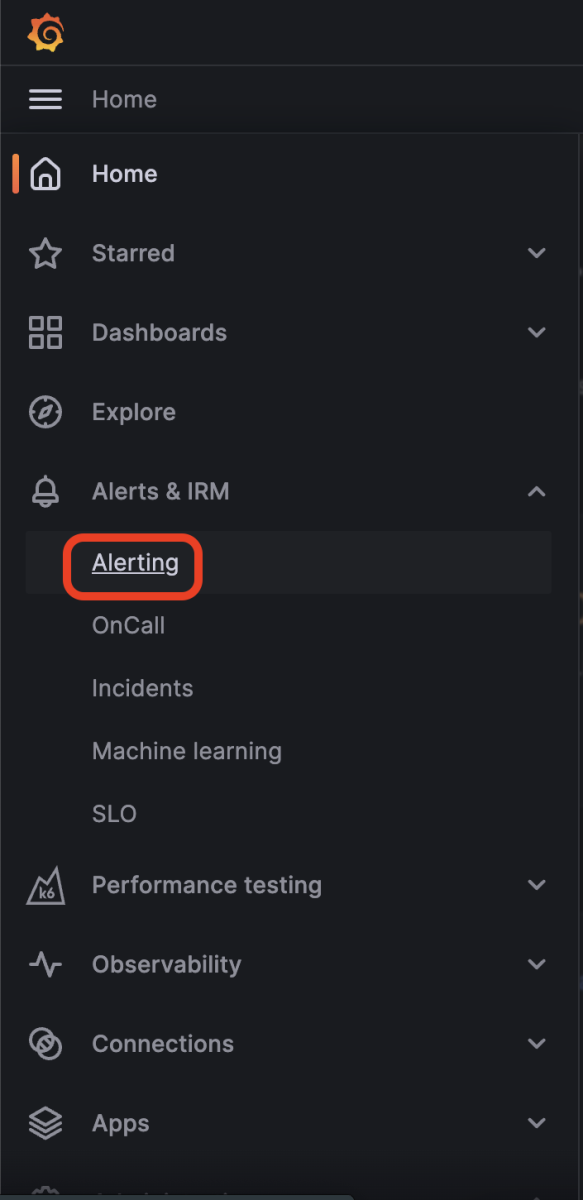 alerting-menu.png
Cliquez Points de contact sur la page Alerting pour accéder à la page Points de contact comme le montre la capture d'écran suivante. Cliquez sur le bouton + Ajouter un point de contact (Ajouter un point de contact). Vous accédez alors à la page Créer un point de contact dans la capture d'écran suivante.
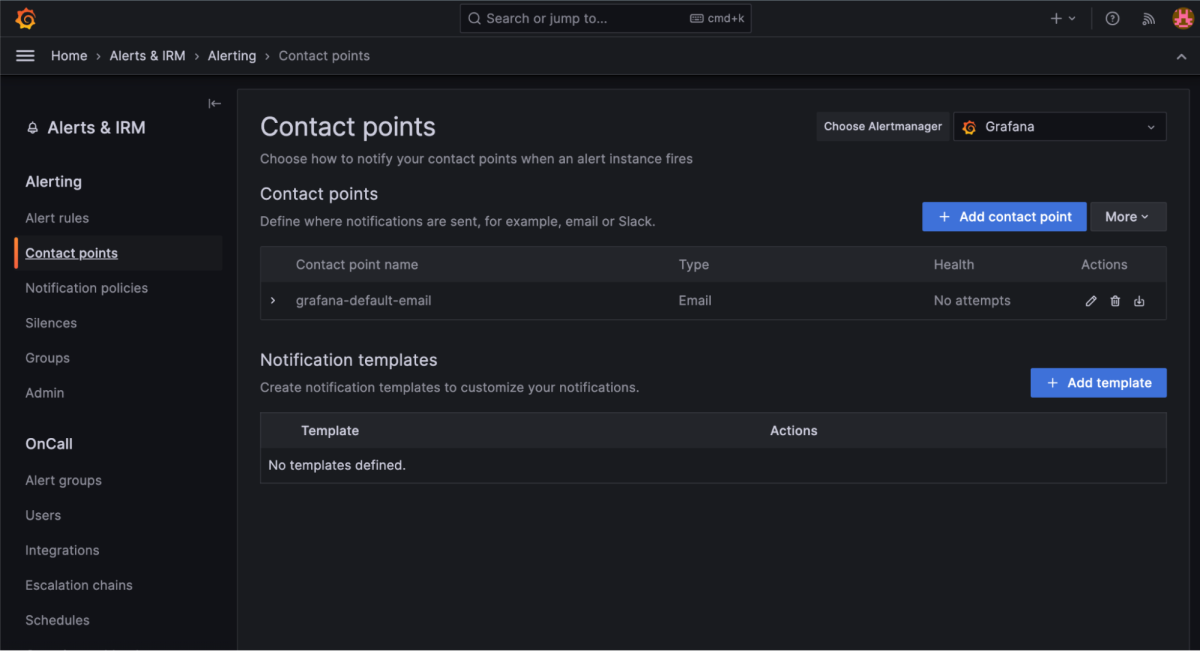 contact-points.png
Saisissez le nom que vous souhaitez Nomet sélectionnez Crochet Web dans la section d'intégration dans la liste. Saisissez l'URL de votre webhook dédié dans le champ URL comme le montre la capture d'écran suivante.
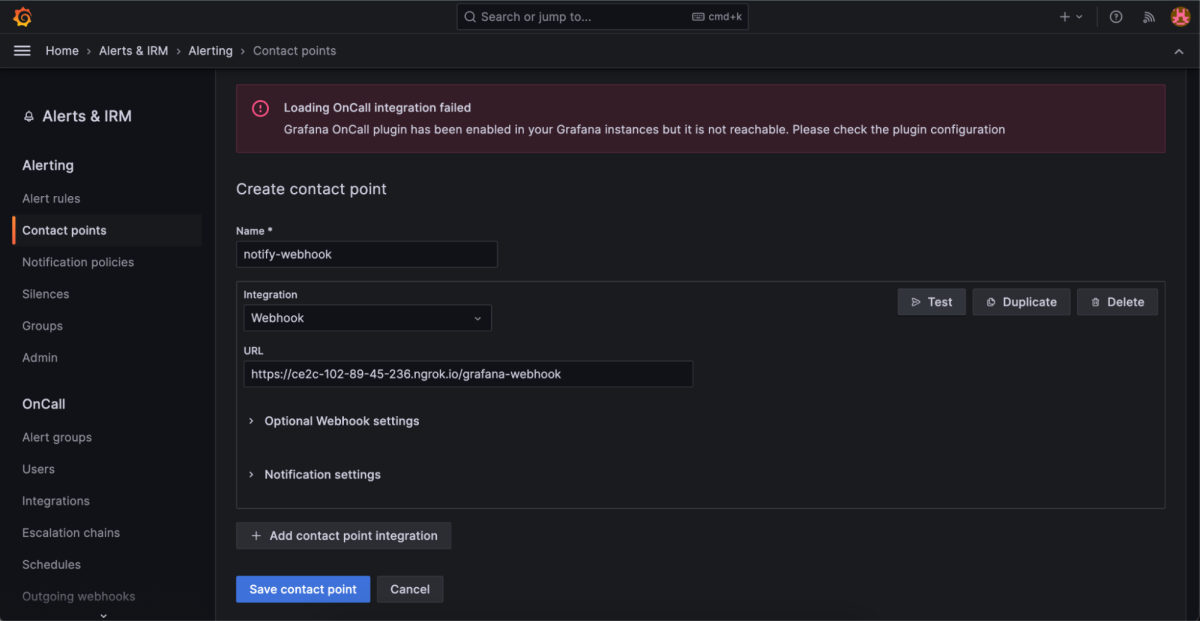 contact-point-setup.png
Vous pouvez cliquer sur le bouton Test pour suivre les instructions de test du point de contact. Essayez d'utiliser l'option de notification personnalisée lors du test, et non l'option prédéfinie. Cela permettra au code de votre point de contact d'analyser correctement le résumé et la description de la notification pour que vous puissiez les voir dans votre terminal. Le test envoie une notification fictive à l'URL de votre webhook. Si la notification a été envoyée avec succès, vous recevrez une alerte de succès, "Test alert sent"dans le coin supérieur droit de la page, comme le montre l'image suivante.
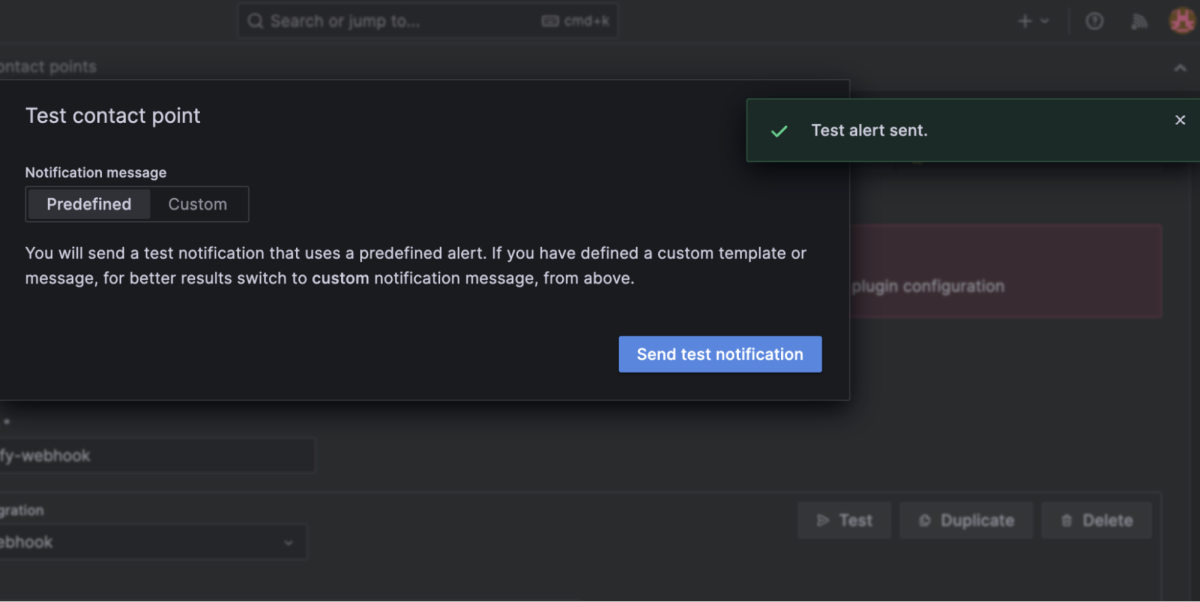 test-alert-sent.png
Cliquez sur le bouton Enregistrer le point de contact pour enregistrer le point de contact.
Vous pouvez ajouter le statut et les points de terminaison entrants à l'URL générée par Ngrok. Ils ressembleront à ce qui suit :
Statut URL: https://d5fs-104-25-63-145.eu.ngrok.io/webhooks/message-status
URL entrant: https://d5fs-104-25-63-145.eu.ngrok.io/webhooks/inbound-message
Notez les URL ci-dessus, car vous en aurez besoin pour configurer votre Account Vonage pour l'API Messages dans la section suivante.
Vous devez vous inscrire un Account Vonage si vous n'en avez pas déjà un.
Vous avez besoin d'un Account Vonage configuré avec l'API Messages pour envoyer des SMS à vos utilisateurs via Vonage. Dans ce cas, votre utilisateur peut être un coéquipier que vous souhaitez informer de vos mises à jour Grafana.
Suivez les étapes suivantes pour configurer votre Account Vonage pour l'API Messages :
Naviguez vers le menu Paramètres de l'API dans le menu principal de votre tableau de bord Vonage pour accéder à la section Paramètres de l'API (paramètres de l'API). Les paramètres de l'API
Dans la section Paramètres SMS, sélectionnez Messages API. Laissez les autres paramètres par défaut.
Visitez le site Applications et cliquez sur le bouton + Créer une application pour créer une application.
Saisissez un nom dans le champ nom dans le champ Nom. Cliquez sur le bouton Générer les clés publique et privée et privées. Un fichier de clé privée
private.keysera téléchargé sur votre machine locale.Sélectionner Messages dans la section Capacités dans la section Capacités.
Saisissez l'URL entrante et l'URL de statut que vous avez notées lors de la configuration de Ngrok.
Cliquez sur le bouton Générer une nouvelle application pour terminer la création. Vous serez ensuite redirigé vers la page de présentation de la demande, où vous pourrez également associer votre numéro Vonage à la demande.
Note : Consultez Gérer les Numbers avec l'interface de programmation de Vonage pour un court guide sur l'achat d'un numéro Vonage.
Vous devez noter le ID DE L'APPLICATION sur la page de présentation de l'application, car vous en aurez besoin lors de la prochaine session. Vous devez également noter le chemin local où se trouve le fichier private.key est situé. Ils doivent ressembler à ce qui suit :
Applications : 53a2ed68-f2d8-498c-9b17-032669e3bf90
Chemin de la clé privée : /Users/Downloads/private.key
Dans cette sous-section, vous allez envoyer la notification Grafana webhook à votre utilisateur par SMS. Vous pouvez utiliser le SDK Vonage Python pour cette fonctionnalité dans une application Python. Utilisez la commande bash suivante pour installer le SDK Vonage Python sur votre machine locale.
Ensuite, ajoutez le code suivant à votre script Python :
...

import vonage

def grafana_webhook():

    if request.method == "POST":

        ...

        client = vonage.Client(

            application_id=YOUR_VONAGE_APPLICATION_ID,

            private_key=YOUR_APPLICATION_PRIVATE_KEY_PATH,

        )

        notification = client.messages.send_message(

            {

                "channel": "sms",

                "message_type": "text",

                "from": YOUR_VONAGE_NUMBER,

                "to": DESTINATION_PHONE_NUMBER,

                "text": alert_description,

            }

        )

return "Webhook successfully delivered as a notification message."Dans le code ci-dessus :
Vous avez initialisé le client SDK Python avec la ligne
client = vonage.Client(). Remplacez lesYOUR_VONAGE_APPLICATION_IDetYOUR_APPLICATION_PRIVATE_KEY_PATHpar l'identifiant de l'application l'identifiant de l'application et chemin de la clé privée de l'application Vonage que vous avez créée précédemment.Vous avez ensuite utilisé la fonction
send_message()dans la lignenotification = client.messages.send_message()pour envoyer un message avec le client initialisé où :"canal" : est le mode de message, SMS.
"message_type" : format de texte du message à envoyer.
"from" : l'expéditeur du message. Vous pouvez utiliser votre numéro Vonage ici. Remplacez YOUR_VONAGE_NUMBER par votre numéro acheté.
"à" : le destinataire qui reçoit le SMS, un numéro de téléphone. Remplacer DESTINATION_PHONE_NUMBER par le numéro du destinataire.
"text" : le contenu du message à envoyer, qui est la chaîne de description de l'alerte provenant de Grafana.
Vous avez modifié l'instruction de retour pour refléter l'action lors de l'exécution du code.
Le code complet est le suivant :
from flask import Flask, request

import vonage

app = Flask(__name__)

@app.route("/grafana-webhook", methods=["POST"])

def grafana_webhook():

    if request.method == "POST":

        data = request.json

        alert_description = data["alerts"][0]["annotations"]["desc"]

        print(alert_description)

        client = vonage.Client(

            application_id=YOUR_VONAGE_APPLICATION_ID,

            private_key=YOUR_APPLICATION_PRIVATE_KEY_PATH,

        )

        notification = client.messages.send_message(

            {

                "channel": "sms",

                "message_type": "text",

                "from": YOUR_VONAGE_NUMBER,

                "to": DESTINATION_PHONE_NUMBER,

                "text": alert_description,

            }

        )

        return "Webhook successfully delivered as a notification message."

if __name__ == "__main__":

    app.run(host="", port=3000, debug=True)
Pour tester le code et s'assurer que la configuration fonctionne, naviguez vers Points de contact sur votre tableau de bord Grafana et sélectionnez l'option modifier le point de contact et sélectionnez le bouton Modifier le point de contact. Ceci est illustré dans l'image suivante.
 edit-contact-button.png
Vous pouvez envoyer une notification de test par webhook dans le Point de contact test comme le montre l'image suivante.
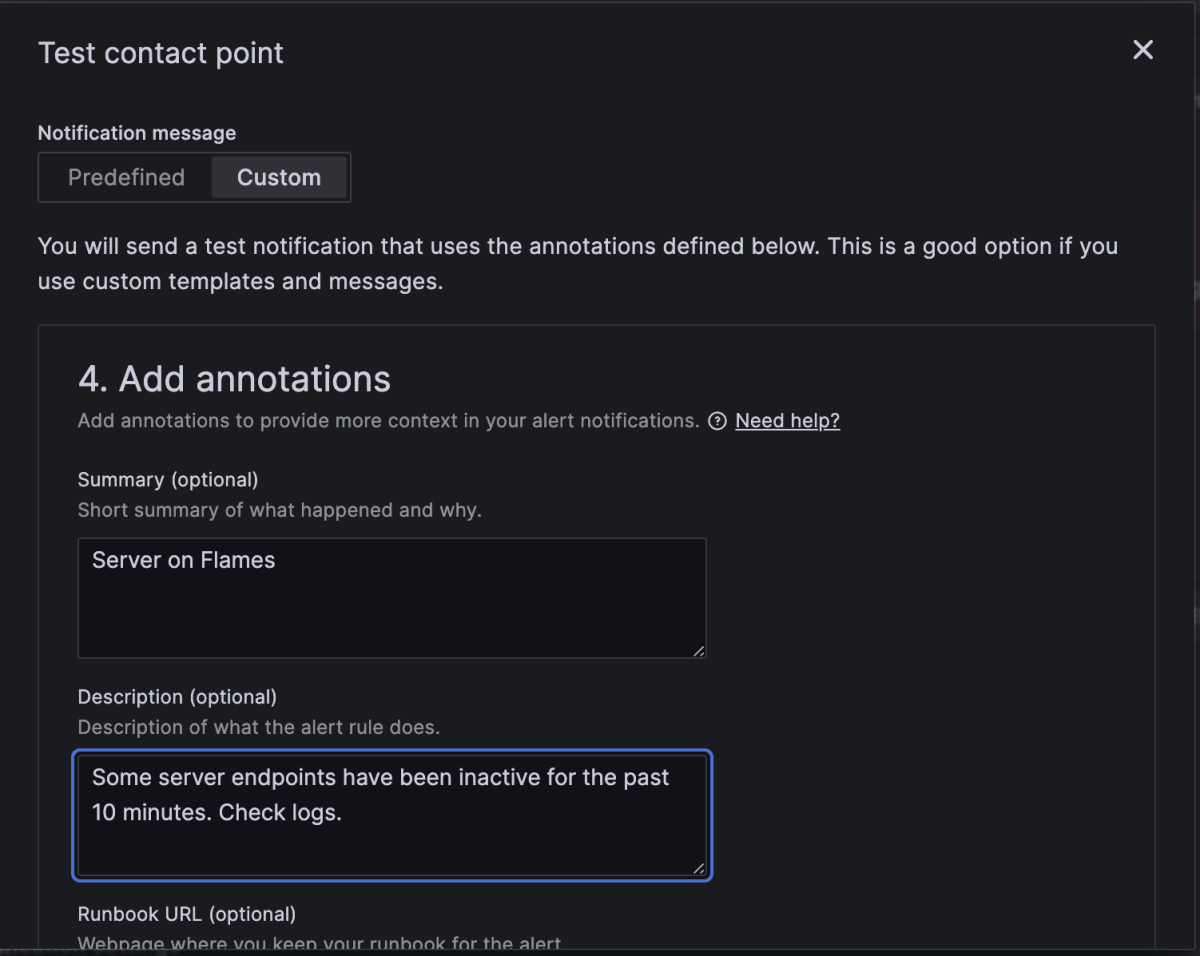 test-contact-point.png
Sélectionnez l'option Personnalisé pour envoyer un message personnalisé de test
Fournissez vos textes de résumé et de description préférés
Faites défiler la page jusqu'à ce que vous cliquiez sur l'icône Envoyer une notification de test pour cliquer sur le bouton
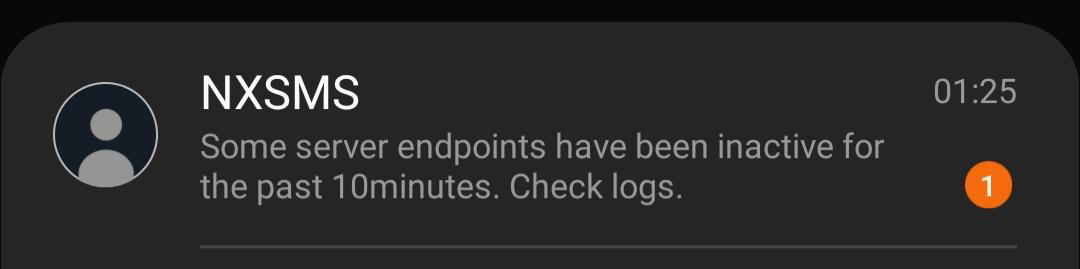
Le destinataire doit recevoir un message de test comme dans la capture d'écran suivante :
 alert-from-grafana.png
Cet article a fourni un guide sur l'utilisation du système de notification Grafana webhook pour obtenir et envoyer des alertes à vos utilisateurs à l'aide de l'API Messages de Vonage. Nous avons abordé la configuration de vos tableaux de bord Grafana, la création de webhooks Python avec Flask et la configuration d'une application Vonage qui fonctionne avec l'API Messages.
Si vous avez des questions ou des commentaires, rejoignez-nous sur le Slack des développeurs de Vonage ou envoyez-nous un Tweet sur Xanciennement connu sous le nom de Twitter, et nous vous répondrons. Merci encore pour votre lecture, et nous vous donnons rendez-vous pour le prochain numéro !
Consultez la documentation de Grafana pour en savoir plus configuration configuration
Vous trouverez d'autres façons d'utiliser l'API Messages dans sa documentation
Partager:
Jẹ́káyinOlúwa is a software craftsman and product manager passionate about technology and its impact on people. He works on product management, backend development, DevOps, technical writing, and community strategy. He enjoys dealing in the intersection of software, design, and human interaction. He likes reading and music.