Partager:
)
Beejay est un tehnomancer comme les autres. Actuellement membre de l'équipe Customer Solutions Engineers de Vonage, vous pouvez le trouver en train de faire un tas d'intégrations API, d'aider les clients avec leur code et de faire des trucs techniques bizarres ici et là. En dehors de tout ce qui touche à la technologie, il aime jouer de la musique, escalader des montagnes, faire du dragon-boat et être le père naïf de ses enfants.
Intégrer ChatGPT avec Meta (Facebook) Messenger via Messages API
Temps de lecture : 7 minutes
Cet article a été rédigé en collaboration avec Benjamin Aronov et mis à jour en juillet 2025
L'IA conversationnelle est devenue essentielle pour améliorer l'expérience des utilisateurs sur diverses plateformes. L'un des canaux les plus populaires pour dialoguer avec les utilisateurs est Meta Messengeranciennement connu sous le nom de Facebook Messenger. Avec des milliards d'utilisateurs actifs, les développeurs ont la possibilité de créer des chatbots intelligents qui peuvent aider au support client, répondre aux questions et rendre l'expérience plus personnelle.
Dans cet article, vous apprendrez à connecter ChatGPT à Meta Messenger en utilisant l'API de Vonage Messages. Vonage Messages API afin que vous puissiez créer votre propre chatbot intelligent et réactif.
>> tl;dr Vous trouverez le code complet dans ce GitHub.
Compte API Vonage
JavaScript Node version 20 ou supérieure
ngrok pour le creusement de tunnels
Avant de créer votre application Vonage, ouvrez un tunnel avec ngrok dans votre terminal, que vous utiliserez pour mettre en place les webhooks:
ngrok http 3000Pour plus d'aide, voir Tester avec ngrok.
Vous avez maintenant votre URL ngrok qui ressemble à quelque chose comme :
Forwarding https://ed95-77-137-44-66.ngrok-free.app
-> http://localhost:3000Vous êtes maintenant prêt à créer une application Vonage !
Pour créer une application, allez à la page Créer une application sur le tableau de bord de Vonage, et définissez un nom pour votre application.

Si vous avez l'intention d'utiliser une API qui utilise des Webhooks, vous aurez besoin d'une clé privée. Cliquez sur "Générer une clé publique et privée", votre téléchargement devrait démarrer automatiquement. Conservez-la en lieu sûr ; cette clé ne peut pas être retéléchargée si elle est perdue. Elle suivra la convention de nommage suivante private_<votre identifiant d'application>.key. Cette clé peut maintenant être utilisée pour authentifier les appels à l'API. Remarque : votre clé ne fonctionnera pas tant que votre application n'aura pas été sauvegardée.
Choisissez les fonctionnalités dont vous avez besoin (par exemple, Voice, Messages, RTC, etc.) et fournissez les webhooks requis (par exemple, URL d'événement, URL de réponse ou URL de message entrant). Ces éléments seront décrits dans le tutoriel.
Pour sauvegarder et déployer, cliquez sur "Générer une nouvelle application" pour finaliser la configuration. Votre application est maintenant prête à être utilisée avec les API de Vonage.
Activez les fonctionnalités Messages et ajoutez votre URL ngrok pour les webhooks :
Pour les appels entrants :
https://YOUR_NGROK_URL/inboundPour le statut :
https://YOUR_NGROK_URL/status
Cliquez sur "Generate public and private key". Un fichier appelé "private.key" sera automatiquement téléchargé. Plus tard, nous déplacerons ce fichier dans notre projet. Enfin, cliquez sur "générer une nouvelle application".
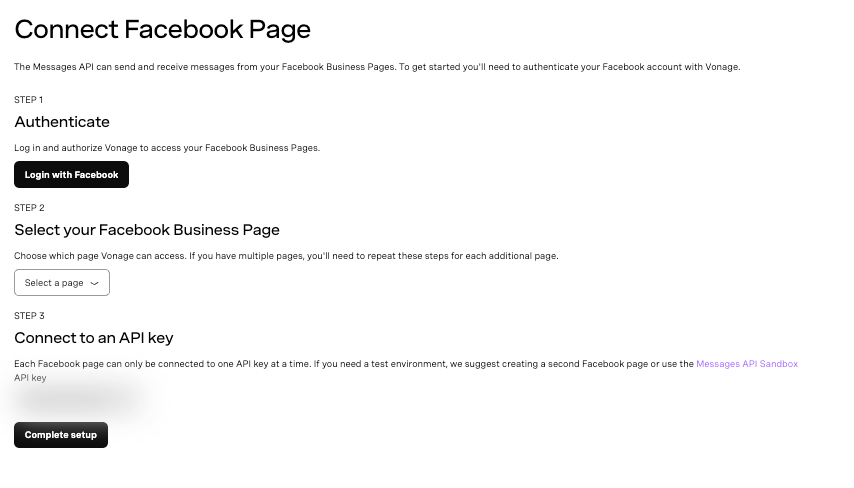 Step-by-step interface for connecting a Facebook Business Page to the Vonage Messages API
Dans le tableau de bord du développeur Vonage, cliquez sur External Accounts (comptes externes)
Cliquez sur Connecter des pages Facebook
Connectez-vous à votre Account Facebook
Sélectionnez la page Facebook à laquelle vous souhaitez vous connecter
Si la page ne s'affiche pas, assurez-vous que la plateforme API de Vonage est activée sous Intégrations commerciales
Cliquez sur "Complete Setup" (Terminer l'installation)
Retournez dans votre Applications Vonage et cliquez sur l'onglet Liaison avec les canaux sociaux.
Cliquez sur "Lien" à côté de la page Facebook à laquelle vous souhaitez vous associer.
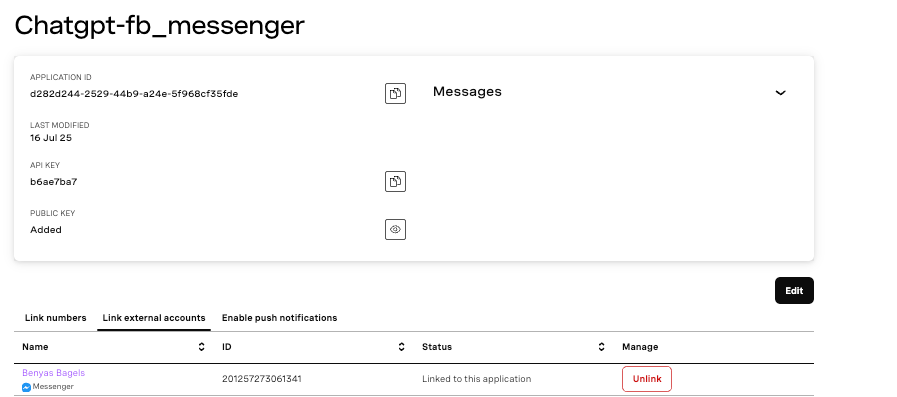 Vonage dashboard showing Facebook Messenger application details and linked page
Ouvrez un nouvel onglet de terminal, séparé de votre onglet ngrok, et créez un nouveau répertoire :
mkdir chatgpt-fb_messenger
cd chatgpt-fb_messengerDéplacez votre fichier private.key dans votre nouveau projet. Ensuite, initialisez votre projet :
npm init -y && npm pkg set type=modulegrea
Notre projet utilise quelques paquets. La bibliothèque bibliothèque OpenAI nous donne nos capacités d'IA générative. Le SDK Vonage Node nous permet d'accéder à l'API Messages et de nous connecter à Facebook.
Installez vos dépendances Node :
npm install express openai @vonage/server-sdk dotenvCréez le fichier app.js :
touch app.jsAjoutez le modèle suivant à app.js :
import express from 'express'

const PORT = 3000
const app = express()
app.use(express.json())
app.use(express.urlencoded({ extended: false }))

app.get('/', (req, res) => res.sendStatus(200))
app.post('/status', async (req, res) => res.sendStatus(200))
app.post('/inbound', async (req, res) => res.sendStatus(200))

app.listen(PORT, () => {
  console.log(`Server started on port ${PORT}`)
})
Exécutez votre application dans un terminal séparé de votre ngrok :
node app.jsVous pouvez vérifier que tout fonctionne en envoyant un message à votre page Facebook. Vous verrez dans votre onglet ngrok que le point de terminaison /inbound est atteint et devrait recevoir un statut 200. Mais ce n'est pas très amusant ! Traitons notre message entrant d'une meilleure manière !
Ajoutons la logique de réception et d'enregistrement des messages entrants. Remplacez la ligne pour la gestion des requêtes POST vers le point de terminaison /inbound :
app.post('/inbound', async (req, res) => {
  res.sendStatus(200);
  const messenger_to = req.body.to;
  const messenger_from = req.body.from;
  const received_text = req.body.text;
  console.log("Received message:", received_text, "from:", messenger_from);
});
Maintenant, redémarrez votre serveur Node et testez en envoyant un message à votre page Facebook. Cette fois, dans votre onglet Node, vous verrez votre message s'afficher avec votre identifiant Facebook :
➜  chatgpt-fb_messenger node app.js
Server started on port 3000
Received message: Hello Facebook! This is Vonage! from: 24826607800271195Recevoir des messages, c'est bien, mais il faut maintenant que ChatGPT réponde aux messages de nos utilisateurs !
Fermez votre serveur node et créez un fichier .env à la racine de votre projet :
touch .envMaintenant, remplissez votre fichier .env avec vos identifiants Vonage et OpenAI:
API_KEY=your_vonage_api_key
APPLICATION_ID=your_vonage_app_id
PRIVATE_KEY_PATH=./private.key
OPENAI_API_KEY=your_openai_key
Ouvrez votre Page des paramètres de l'API pour accéder à votre clé et à votre secret API de Vonage, qui sont tous deux affichés comme indiqué dans la capture d'écran ci-dessous. La clé API se trouve en haut de la page, et pour accéder à votre secret API, veuillez vous référer à la sous-section "Secret du compte".
Remarque : si vous ne vous souvenez plus de votre secret API précédemment créé, cliquez sur "+ Créer un nouveau secret" et sauvegardez-le en toute sécurité.

Ajoutez le code d'initialisation suivant au début de app.jsjuste en dessous de l'instruction import express :
import fs from 'fs'
import { Vonage } from '@vonage/server-sdk'
import OpenAI from 'openai'
import dotenv from 'dotenv'

dotenv.config()

const vonage = new Vonage({
  apiKey: process.env.API_KEY,
  applicationId: process.env.APPLICATION_ID,
  privateKey: fs.readFileSync(process.env.PRIVATE_KEY_PATH)
})

const openai = new OpenAI({ apiKey: process.env.OPENAI_API_KEY })
Maintenant que nous avons initialisé les instances de Vonage et de ChatGPT, la situation devient plus excitante. Nous pouvons maintenant envoyer nos messages à ChatGPT.
Mettons à jour notre /inbound et ajoutons la fonction queryChatGPT . Ajoutons cette nouvelle fonction juste avant le point d'arrivée :
async function queryChatGPT(user_message) {
  const chatCompletion = await openai.chat.completions.create({
    model: 'gpt-4o',
    messages: [
      { role: 'system', content: 'You are a helpful assistant. Keep responses under 640 characters.' },
      { role: 'user', content: user_message }
    ]
  })
  return chatCompletion.choices[0].message.content
}
Et maintenant, mettez à jour le point de terminaison pour qu'il renvoie la réponse de ChatGPT :
app.post('/inbound', async (req, res) => {
    res.sendStatus(200);
    const messenger_to = req.body.to;
    const messenger_from = req.body.from;
    const received_text = req.body.text;
    const answer = await queryChatGPT(received_text);
    console.log('Received message:', received_text);
    console.log('ChatGPT response:', answer);
  });
Ce petit bout de code envoie le message que nous recevons à ChatGPT.
Dans cette étape, nous utilisons notre instance openai ChatGPT et la méthode openai.chat.completions.create pour envoyer le message à l'API. Nous transmettons deux informations supplémentaires : le tableau des messages, qui sert de contexte à la conversation, et le modèle, qui indique à OpenAI le modèle d'IA à utiliser.
Pour ceux d'entre vous qui ont l'œil aiguisé, vous pouvez voir que nous avons envoyé un objet optionnel noir nommé chatCompletion. Dans chatCompletion, nous pouvons récupérer la réponse de l'IA à notre texte, dans la méthode choices.
Testons à nouveau notre code. Redémarrez votre application en exécutant :
node app.jsVous pouvez maintenant envoyer un message à la page. Et maintenant, vous verrez la réponse de ChatGPT dans le terminal ! Quelque chose comme ça :
Received message:  what is the smelliest cheese? from:  2345801948423549411

Chat GPT Response: One of the smelliest cheeses is Époisses de Bourgogne, a French cheese known for its pungent aroma.C'est trop cool~~~
Maintenant que ChatGPT répond dans le terminal, il est temps de renvoyer cette réponse à l'utilisateur directement dans Messenger.
Pour ce faire, nous utiliserons la classe MessengerText fournie par Vonage, qui simplifie l'envoi d'un message en texte clair via le canal Messenger.
Au début de votre fichier app.js importez MessengerText avec vos autres importations :
import { MessengerText } from '@vonage/messages'Mettons maintenant à jour notre fichier /inbound pour extraire le message de l'utilisateur, l'envoyer à ChatGPT et renvoyer la réponse de l'IA à Messenger :
app.post('/inbound', async (req, res) => {
  res.sendStatus(200)
  const messenger_to = req.body.to
  const messenger_from = req.body.from
  const received_text = req.body.text

  try {
    const reply = await queryChatGPT(received_text)
    await vonage.messages.send(new MessengerText({
      to: messenger_from,
      from: messenger_to,
      text: reply
    }))
  } catch (error) {
    console.error("Error sending message:", error)
  }
})Voyons ce qu'il en est :
from: devrait êtrereq.body.to- c'est vousle destinataire du message original.to: devrait êtrereq.body.from- c'est le utilisateur qui a envoyé un message à votre page.text: c'est le message que nous recevrons de ChatGPT.
Si vous l'exécutez et le testez, vous devriez obtenir une réponse directement dans Messenger ! Mais il y a un hic...
Facebook Messenger limite la longueur des messages à 640 caractères. Si ChatGPT dépasse cette limite, votre message risque d'échouer silencieusement.
Bien sûr, vous pouvez fragmenter manuellement les messages ou modifier votre code, mais il y a une meilleure façon de procéder : dites simplement à GPT de faire court. C'est ce que nous allons faire.
Nous allons procéder à deux améliorations :
Donnez à ChatGPT une instruction système pour que les réponses ne dépassent pas 640 caractères.
Commencez à suivre l'historique des conversations afin que les réponses puissent s'appuyer sur les messages précédents.
Pour ce faire, nous allons créer un tableau partagé qui contiendra la conversation en cours :
const conversationContext = [
  { role: 'system', content: 'You are a helpful assistant. Keep responses under 640 characters.' }
]
Mettons maintenant à jour notre fonction queryChatGPT pour qu'elle devienne :
Pousser chaque nouveau message de l'utilisateur dans la conversation.
Appelez l'API OpenAI en utilisant l'historique complet de la conversation.
Tronquez les réponses si elles sont trop longues.
Ajoutez également la réponse de ChatGPT à l'historique de la conversation.
async function queryChatGPT(user_message) {
  conversationContext.push({ role: 'user', content: user_message });

  const chatCompletion = await openai.chat.completions.create({
    model: 'gpt-4o',
    messages: conversationContext
  });

  let reply = chatCompletion.choices[0].message.content;

  // Enforce Messenger's 640-character limit
  if (reply.length > 640) {
    reply = reply.substring(0, 637) + '...';
  }

  conversationContext.push({ role: 'assistant', content: reply });
  return reply;
}
Désormais, chaque fois qu'un utilisateur envoie un message, nous enregistrons l'ensemble des échanges. Ainsi, lorsque quelqu'un demande : quel est le fromage le plus odorant ?
Et ensuite, il y a la question suivante : quel est le vin qui va avec ça ?
ChatGPT comprend le contexte, comme dans une vraie conversation.
 A Facebook Messenger conversation where a user asks about the smelliest cheese and receives wine pairing advice for Limburger
Voilà, c'est fait ! Vous avez maintenant un chatbot Messenger fonctionnel alimenté par ChatGPT. À partir de là, vous pouvez ajouter la prise en charge d'autres canaux comme WhatsApp ou SMS en utilisant l'API Messages, ou vous connecter à l'API Voice API pour les agents audio. Vous pouvez même essayer de sauvegarder l'historique des conversations dans une base de données ou un autre service tiers.
Comme toujours, nous aimerions voir ce que vous construisez. Rejoignez-nous sur le Communauté des développeurs de Vonage Slack ou tagguez VonageDev sur X.
Partager:
Beejay est un tehnomancer comme les autres. Actuellement membre de l'équipe Customer Solutions Engineers de Vonage, vous pouvez le trouver en train de faire un tas d'intégrations API, d'aider les clients avec leur code et de faire des trucs techniques bizarres ici et là. En dehors de tout ce qui touche à la technologie, il aime jouer de la musique, escalader des montagnes, faire du dragon-boat et être le père naïf de ses enfants.