
Comment enregistrer l'audio des appels entrants avec Node.js
Temps de lecture : 7 minutes
Nous pouvons enregistrer un appel dans son intégralité ou en partie. Dans l'article du blog d'aujourd'hui, nous allons en savoir plus sur l' action « Enregistrer » de l’objet de contrôle des appels de l’ Voice API. Nous utiliserons également Node.js.
Vous pouvez consulter le code source permettant d'enregistrer un appel à l'adresse record-a-call.js sur GitHub.
Vous pouvez récupérer le dépôt GitHub complet correspondant à ce tutoriel à l'adresse blog-voice-nodejs-record_audio_incoming_calls.
Node.js installed - Node.js est un environnement d'exécution JavaScript open-source et multiplateforme.
ngrok - Un Account gratuit est nécessaire. Cet outil permet aux développeurs d'exposer un serveur de développement local à l'Internet.
Nous allons apprendre à enregistrer des appels audio, mais il est important de disposer d'une application Vonage dotée d'une fonctionnalité vocale, comme indiqué dans ce tutoriel consacré à la gestion des appels entrants avec Node.js.
CLI Vonage installé — exécuter
npm install -g @vonage/cliCopieet le configurer ainsi :
vonage config:set --apiKey=YOUR_KEY --apiSecret=YOUR_SECRETCopie
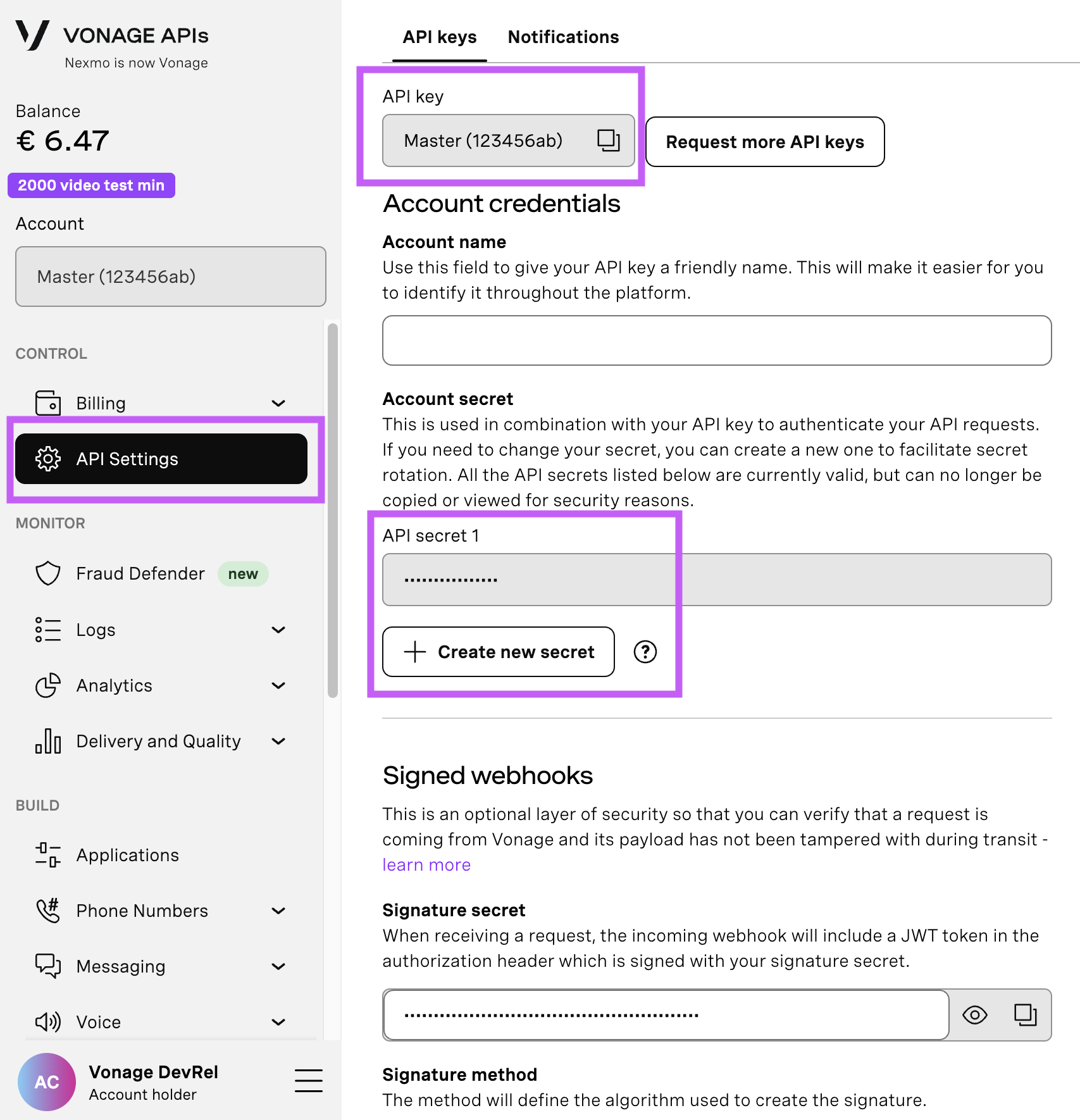
Ouvrez votre Page des paramètres de l'API pour accéder à votre clé et à votre secret API de Vonage, qui sont tous deux affichés comme indiqué dans la capture d'écran ci-dessous. La clé API se trouve en haut de la page, et pour accéder à votre secret API, veuillez vous référer à la sous-section "Secret du compte".
Remarque : si vous ne vous souvenez plus de votre secret API précédemment créé, cliquez sur "+ Créer un nouveau secret" et sauvegardez-le en toute sécurité.
Le tutoriel précédent expliquait comment créer des URL de point de terminaison de webhook et les associer à une application vocale afin de traiter les appels entrants. Dans ce tutoriel, vous allez modifier l’ objet de contrôle des appels (NCCO) afin d’enregistrer du son. Si vous n’avez pas encore terminé le tutoriel précédent, commencez par le suivre.
L'objet « Call Control » utilisé dans la Voice API de Vonage vous permet de personnaliser entièrement les appels vocaux automatisés en :
choisir la langue et le style vocal de l'appelant automatisé
déclencher des webhooks en réponse à différents scénarios (par exemple, lorsqu'un utilisateur appuie sur une touche ou ne répond pas)
laisser un message personnalisé sur le répondeur d'un utilisateur, et bien plus encore !
Lors du développement et des tests des objets de contrôle des appels (NCCO), vous pouvez utiliser Voice Playground pour tester ces objets de manière interactive. Vous pouvez en savoir plus dans les détails techniques ou accéder directement au Voice Playground.
Pour commencer, lancez ngrok:
vonage tunnel ngrok APPLICATION_ID –port=4002Vous utiliserez les URL de redirection, telles que https://db95720f.ngrok.app, comme points de terminaison temporaires pour vos webhooks pendant la phase de développement.
Mettez à jour votre application Vonage avec les URL ngrok. Vous pouvez le faire via le tableau de bord Vonage ou, si vous disposez de la CLI Vonage installée, en ouvrant un nouvel onglet de terminal et en exécutant la commande suivante :
vonage apps update YOUR_VONAGE_APPLICATION_ID \

  --voice-answer-url=https://db95720f.ngrok.com/webhooks/answer \

--voice-event-url=https://db95720f.ngrok.com/webhooks/eventRemarque : L'option --voice-event-url sert ici à gérer les événements généraux du cycle de vie d'un appel (par exemple, appel pris, appel terminé). L'URL du webhook d'enregistrement est configurée séparément dans le paramètre eventUrl du NCCO, que vous configurerez dans la section suivante.
Maintenant que nous avons créé notre application Vonage Voice dans le tableau de bord des développeurs, voyons comment configurer notre application Node.js.
Commencez par ouvrir une fenêtre de commande ou un terminal, créez un répertoire de travail, puis initialisez un projet Node.js :
npm init -yNous traiterons les demandes avec Express et utiliserons body-parser pour analyser le corps des requêtes entrantes. Nous avons également besoin de @vonage/jwt de vérifier la signature JWT des requêtes de webhook entrantes. Installez toutes les dépendances à l'aide de la commande suivante :
npm install dotenv express body-parser @vonage/jwt –save @vonage/server-client
Votre projet doit contenir les fichiers suivants :
├── server.js         # main Express application
├── recording.js      # helper functions for naming and downloading recordings
├── .env              # environment variables (VONAGE_API_SIGNATURE_SECRET, PORT)
└── recordings/ # auto-created directory where audio files are savedMaintenant que votre projet est configuré, définissons l’objet de contrôle d’appel (NCCO). Modifiez le onInboundCall gestionnaire dans server.js pour enregistrer les appels entrants :
// server.js

const onInboundCall = (request, response) => {

  const ncco = [

    {

      action: "talk",

      text: "Please leave your message after the tone, then press hash when finished.",

    },

    {

      action: "record",

      eventUrl: [`${request.protocol}://${request.get("host")}/record`],

      endOnSilence: 3,

      endOnKey: "#",

      beepStart: true,

      timeOut: 60,

    },

    {

      action: "talk",

      text: "Thank you for your message. Goodbye!",

    },

  ];


  response.json(ncco);

};L' eventUrl dans le NCCO, plutôt que d’utiliser une URL codée en dur, est désormais générée dynamiquement à partir de la requête entrante. Ainsi, votre webhook pointe toujours vers le bon hôte, que vous soyez en environnement local avec ngrok ou en production. C’est là que les informations d’enregistrement sont envoyées une fois l’appel terminé. Dans ce tutoriel, le webhook d’enregistrement est géré à l’adresse /record. Assurez-vous que le paramètre `eventUrl` de votre NCCO correspond à la route enregistrée dans votre application Express.
Notez que dans toutes les actions, le
eventUrlparamètre DOIT être un tableau, même s’il ne contient qu’une seule valeur.
Vonage appose sa signature JWT sur chaque requête de webhook qu'il envoie. Votre serveur doit vérifier cette signature afin de s'assurer que la requête provient bien de Vonage et qu'elle n'a pas été altérée.
Ajoutez un verifyJWT middleware qui lit l' Authorization: Bearer <token> en-tête et le valide par rapport à vos VONAGE_API_SIGNATURE_SECRET (disponible dans le tableau de bord Vonage) :
// server.js

const { verifySignature } = require("@vonage/jwt");


const verifyJWT = (req, res, next) => {

  try {

    const authHeader = req.headers.authorization;

    if (!authHeader || !authHeader.startsWith("Bearer ")) {

      return res.status(401).send("Unauthorized");

    }

    const jwtToken = authHeader.split(" ")[1];


    if (!verifySignature(jwtToken, process.env.VONAGE_API_SIGNATURE_SECRET)) {

      return res.status(401).send("Unauthorized");

    }

    next();

  } catch (err) {

    return res.status(401).send("Unauthorized");

  }

};
Ce middleware est ensuite appliqué à toutes les routes de webhook POST (les points de terminaison « event » et « recording »), mais pas au point de terminaison GET « answer », car celui-ci est appelé par Vonage pour récupérer le NCCO.
Pour conserver server.js clair, la logique de nommage des fichiers et de téléchargement se trouve dans un fichier distinct, recording.js . La buildRecordingFileName fonction génère un nom de fichier unique à partir de l’URL de l’enregistrement, puis downloadRecording récupère le fichier audio et l'écrit sur le disque :
const { buildRecordingFileName, downloadRecording } = require("./recording");Une fois l'enregistrement terminé, Vonage déclenche le /record (ou /webhooks/recordings) webhook avec une charge utile comprenant le recording_url :
{

  "start_time": "2026-01-19T00:34:48Z",

  "recording_url": "https://api.nexmo.com/v1/files/486fadc7-2abb-4f56-985e-fb83102acb82",

  "size": 19181,

  "recording_uuid": "33e0c756-5405-44d9-b869-197e55e780f0",

  "end_time": "2026-01-19T00:34:53Z",

  "conversation_uuid": "de783420-379c-409e-8c73-1ea1e6b2a38e"

}
Le onRecording gestionnaire lit le recording_url dans le corps du webhook, construit le nom de fichier de destination à l’aide de buildRecordingFileName, puis enregistre le fichier dans le /recordings/ répertoire (qui est créé automatiquement au démarrage) :
const recordingsDir = path.join(__dirname, "recordings");

fs.mkdirSync(recordingsDir, { recursive: true });

const onRecording = async (request, response) => {

  const audioURL = request.body.recording_url;


  if (!audioURL) {

    return response.status(204).send();

  }


  const fileName = buildRecordingFileName(audioURL);

  const audioFile = path.join(recordingsDir, fileName);


  try {

    await downloadRecording(audioURL, audioFile);

  } catch (err) {

    console.error("Error downloading recording:", err.message);

  }

  response.status(204).send();

};Par défaut, les enregistrements audio sont sauvegardés au format MP3 et conservés par Vonage pendant 30 jours.
Enfin, enregistrez toutes les routes. Notez que les points de terminaison POST « event » et « recording » sont protégés par le verifyJWT middleware, tandis que le point de terminaison GET de réponse reste ouvert :
app

  .get("/webhooks/answer", onInboundCall)

  .post("/webhooks/event", verifyJWT, onCallEvent)

.post("/record", verifyJWT, onRecording);Le verifyJWT middleware s’applique à tous les points de terminaison POST, /webhooks/event et /record, mais pas au point de terminaison GET /webhooks/answer , car celui-ci est appelé par Vonage pour récupérer le NCCO plutôt que pour fournir un webhook signé.
Installez les dépendances et démarrez le serveur :
npm install

node server.jsAppelez ensuite votre numéro de téléphone Vonage. Si tout fonctionne correctement, vous devriez entendre un message d'accueil suivi d'un bip. Laissez un message, puis appuyez sur # sur votre clavier. Une fois l'appel terminé, consultez le /recordings/ dossier. Vous devriez y trouver le fichier audio téléchargé.
Dans le tutoriel d'aujourd'hui, vous avez appris à enregistrer des fichiers audio à partir d'appels entrants. Vous trouverez ci-dessous d'autres ressources qui vous permettront d'en savoir plus sur les API Vonage et Node.js.
Enregistrer un appel: Utilisez la Voice API de Vonage pour enregistrer un appel.
Enregistrer une conversation: Utilisez la Voice API de Vonage pour enregistrer une conversation.
Enregistrer un message: Utilisez la Voice API de Vonage pour enregistrer un message.
Enregistrer un appel avec audio séparé: Utilisez la Voice API de Vonage pour enregistrer un appel avec audio séparé.
Télécharger un enregistrement: Utilisez la Voice API de Vonage pour télécharger un enregistrement.
Obtenir un accusé de réception d'un SMS auprès d'un opérateur mobile avec Node.js
Comment passer un appel sortant avec synthèse vocale à l'aide de Node.js
Gérer les appels téléphoniques entrants avec synthèse vocale à l'aide de Node.js
Vous souhaitez en savoir plus, rester en contact ou partager ce que vous êtes en train de créer ?
Continuez à apprendre
Découvrez des cas d'utilisation et des parcours d'apprentissage structurés dans le Centre de formation Vonage
Regardez les tutoriels sur notre chaîne YouTube Vonage Developer
Restez connecté
Abonnez-vous à la newsletter des développeurs Vonage
Suivez-nous sur X pour rester informé
Retrouvez-nous sur LinkedIn
Aidez-nous à améliorer l'expérience des développeurs en remplissant notre formulaire de commentaires « Voice of the Developer »