Partager:
)
Je suis développeur JavaScript et éducateur de développeurs chez Vonage. Au fil des ans, j'ai été très intéressé par les modèles, Node.js, les applications Web progressives et les stratégies offline-first, mais ce que j'ai toujours aimé, c'est une API utile et bien documentée. Mon objectif est de faire en sorte que votre expérience de l'utilisation de nos API soit la meilleure possible.
Hacktoberfest : Utiliser GitHub Desktop
Temps de lecture : 6 minutes
La création des premiers répertoires de projets open source proposant des outils gratuits et recherchant des contributions a dû être une révélation. Aujourd'hui, c'est une telle institution dans le monde de la technologie que nous nous arrêtons à peine pour expliquer ce qu'est GitHub. Cela peut être un problème si c'est votre premier Hacktoberfest parce que vous êtes novice en matière d'open source ou de codage en général.
GitHub est un hébergeur de code dont les versions sont contrôlées à l'aide de Git. Il permet aux développeurs de partager plus facilement du code et de travailler ensemble sur des projets en fournissant une base publique pour un dépôt. Il existe de nombreux autres hôtes pour les dépôts Git et pour ceux qui utilisent d'autres systèmes de contrôle de version, mais GitHub s'est distingué très tôt en mettant l'accent sur la facilité d'utilisation. Peu de temps après l'apparition de GitHub le site web, ils ont publié l'application GitHub Desktop, une interface graphique pour les actions Git traditionnellement disponibles via la ligne de commande.
Si vous n'avez pas encore beaucoup de connaissances sur Git, il vous sera peut-être plus facile de contribuer au Hacktoberfest en utilisant GitHub Desktop. Vous vous familiariserez avec les concepts en l'utilisant sur un projet réel, et déciderez peut-être de devenir un superutilisateur Git plus tard !
Vous contribuerez probablement à des projets existants en téléchargeant d'abord une copie du dépôt du projet : "cloner le dépôt". Cependant, il ne faut pas voir cela comme le téléchargement d'un épisode d'une série télévisée.
Git est un système de contrôle de version distribué. Cela signifie que même si vous êtes allé sur GitHub pour trouver le projet et le cloner, il "vit" partout où il a été cloné. Toutes les différentes copies restent synchronisées en notifiant GitHub de leurs propres modifications, puis en demandant des mises à jour à GitHub. Il existe des outils complexes dans Git pour fusionner ces modifications afin que vous puissiez mettre à jour votre copie locale et travailler sur ce que tous les autres voient. Pour un débutant, cependant, le meilleur outil à utiliser est celui des petites modifications fréquentes.
Avec GitHub Desktop, un bon raccourci pour cloner un repo est d'utiliser le lien sur GitHub.com. Si vous disposez des autorisations nécessaires, vous pourrez ouvrir un menu "Code" au-dessus d'un projet sur le site et sélectionner l'option "Ouvrir avec GitHub Desktop", ce qui vous permettra d'accéder à l'application avec le menu de clonage d'un dépôt ouvert et renseigné.
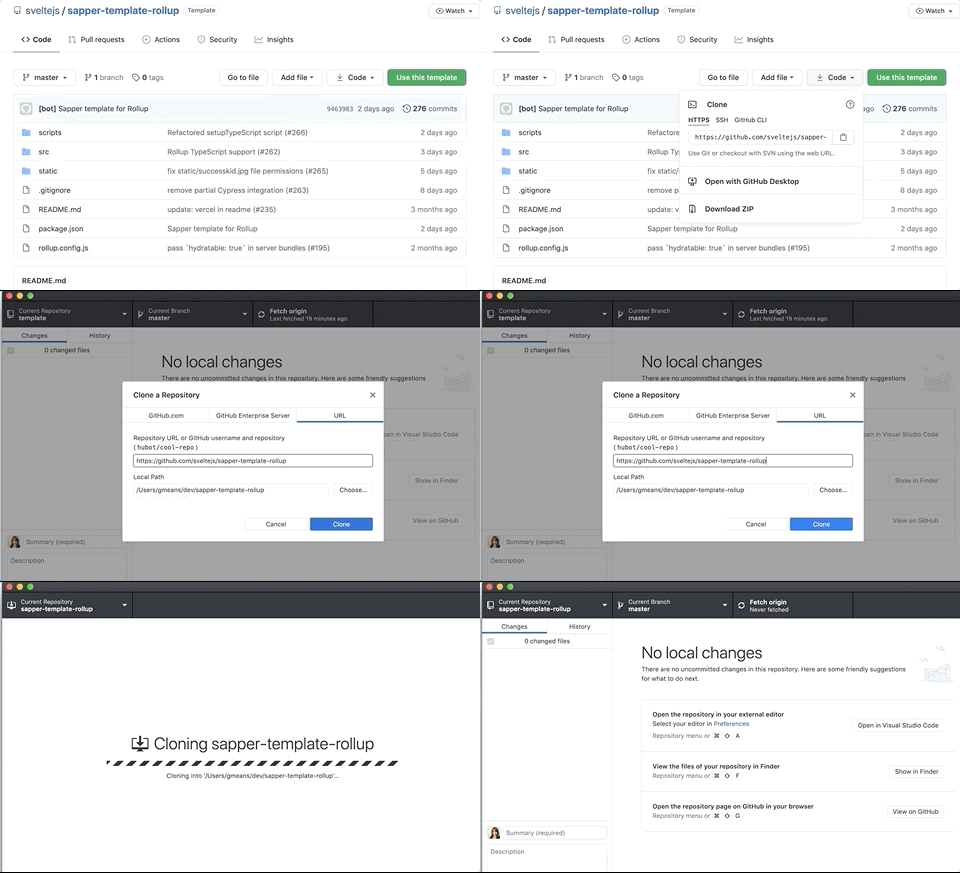 Cloning a repo from the GitHub site
Dans l'application elle-même, vous trouverez une liste déroulante de dépôts dans le coin supérieur gauche. Si vous le développez, vous verrez un bouton "Ajouter". En cliquant sur ce bouton, vous avez également la possibilité de cloner des dépôts depuis GitHub.
Un fork d'un référentiel est un autre type de copie du référentiel. Elle est contrôlée par vous, et non par l'organisation mère du référentiel d'origine. Vous pouvez vouloir une fourche pour développer un projet ou l'orienter dans une direction différente, ou simplement parce que vous n'appartenez pas à l'organisation qui travaille habituellement sur ce projet.
Vous pouvez forker un dépôt à partir du site web de GitHub. Le bouton se trouve en haut à droite lorsque vous visualisez un dépôt. Une fois que vous l'avez forké, vous avez une copie sous votre nom d'utilisateur que vous pouvez ouvrir dans GitHub Desktop comme n'importe quel autre dépôt sur lequel vous avez des droits, en utilisant le menu déroulant des dépôts.
En haut de l'application GitHub, vous verrez dans quelle branche vous travaillez actuellement. Lorsque vous ouvrez un dépôt pour la première fois, vous vous trouvez probablement sur la branche principale du projet. Si vous souhaitez consulter une fonctionnalité sur laquelle vous travaillez encore, vous devrez souvent basculer sur une branche spéciale contenant ce travail. Vous pouvez vous faire une idée des branches utilisées en consultant les demandes d'extraction du projet. Une demande d'extraction est une branche qui part d'une branche existante et qui demande à être fusionnée dans la branche d'où elle vient.
Pour créer une nouvelle branche pour votre travail, déterminez d'abord quelle branche est la plus appropriée comme point de départ. Vous pouvez changer de branche en utilisant le menu déroulant situé à côté de la branche actuelle en haut de la fenêtre de l'application. Dans le menu supérieur "Repository", choisissez "Pull" pour obtenir le dernier code sur cette branche. Idéalement, vous devriez faire cela avant d'ajouter votre propre code, ou vous pourriez avoir des conflits de fusion.
Une fois que vous êtes à jour, créez une nouvelle branche en allant dans le menu déroulant des branches et en cliquant sur le bouton "Nouvelle branche". Une fenêtre s'ouvre alors dans laquelle vous pouvez saisir un nom pour votre nouvelle branche. Essayez de suivre les conventions de dénomination des branches du projet mais, en cas de doute, donnez-lui un nom qui résume la principale modification que vous y apporterez, comme par exemple fix-password-resetting.
Dans votre dépôt et votre branche dans GitHub Desktop, vous aurez deux onglets : "Changes" et "History". L'onglet " Modifications " affiche tous les fichiers qui diffèrent entre votre dépôt local et le commit le plus récent. Si vous voyez trop de changements non pertinents - ou des changements dans des fichiers que vous ne voulez pas publier accidentellement - vous pouvez ajouter un fichier .gitignore listant tous les fichiers et chemins que vous ne souhaitez pas que Git suive. Un projet existant en possède probablement déjà un.
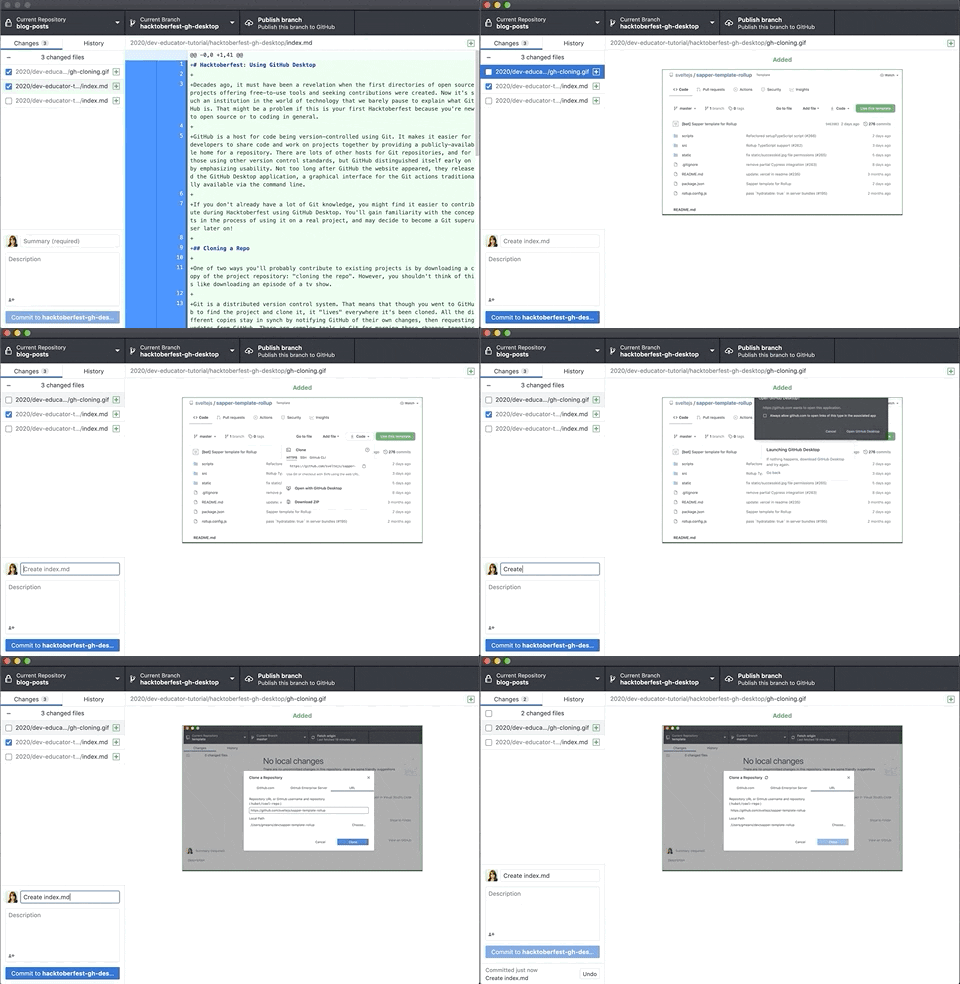
Dans la mesure du possible, il est utile de faire des commits qui ne font qu'une seule chose, par exemple Add contact button event handler. Les tests peuvent aider à confirmer cela, car les tests ne passeront pas à chaque validation si la moitié du travail se trouve dans une validation et l'autre moitié dans une autre. Une fois vos modifications enregistrées et testées, sélectionnez tous les fichiers concernés dans la liste située à gauche de l'écran, ajoutez un message de validation et cliquez sur le bouton "Valider..." ci-dessous.
Sur un projet avec plus d'un contributeur, ce n'est jamais une mauvaise idée de faire des changements par le biais d'une demande d'extraction. Il est possible de faire des changements, de les livrer et de les pousser directement, mais en dehors des corrections d'urgence, ce schéma est moins populaire. Dans les très grands projets, il est souvent interdit.
Une fois que vous avez une série de commits qui s'ajoutent à votre changement sauvegardé sur une branche dédiée, vous pouvez publier la branche et faire une demande d'extraction. C'est très simple dans GitHub Desktop. Dans le menu supérieur "Branch", vous trouverez une option pour "Create Pull Request". Cela effectuera le processus pour vous, y compris la publication de votre branche si elle est nouvelle.
Faire sa première pull request est un grand pas. Vous pouvez consulter notre article sur l'ensemble du processus de RP pour plus de détails.
GitHub Desktop n'est pas un outil particulièrement sophistiqué, mais il peut aider à résoudre des scénarios plus complexes que ceux que nous avons abordés ici. Cependant, il est probablement préférable de ne pas chercher à créer des conflits de fusion juste pour apprendre à les résoudre.
Les éléments de base ci-dessus devraient vous permettre de démarrer. Lorsque vous aurez besoin de faire quelque chose de plus complexe, parcourez le reste de l'interface utilisateur et vous trouverez un autre niveau de tâches plus avancées que l'application peut effectuer.
Vonage est un partenaire du Hacktoberfest pour 2020, et nous aimerions vous inviter à vous familiariser avec GitHub Desktop en contribuant à nos dépôts. Nous sommes heureux de vous fournir des conseils dans le Communauté Vonage Slack pour vous aider à passer à l'étape suivante. Pour vous immerger complètement dans les festivités, n'oubliez pas de consulter notre page Hacktoberfest pour plus de détails sur tout ce que nous avons prévu !
Partager:
Je suis développeur JavaScript et éducateur de développeurs chez Vonage. Au fil des ans, j'ai été très intéressé par les modèles, Node.js, les applications Web progressives et les stratégies offline-first, mais ce que j'ai toujours aimé, c'est une API utile et bien documentée. Mon objectif est de faire en sorte que votre expérience de l'utilisation de nos API soit la meilleure possible.