
)
Envoyez des prévisions météorologiques visuelles avec Vonage RCS et Google AI
Temps de lecture : 5 minutes
Dans ce tutoriel, vous construirez une application Node.js qui récupère la météo d'une ville donnée, génère une image descriptive à l'aide de la fonction Imagen de Google, crée un court résumé textuel avec Geminiet envoie le tout sous forme de carte riche via RCS à l'aide de l'API Messages de Vonage.
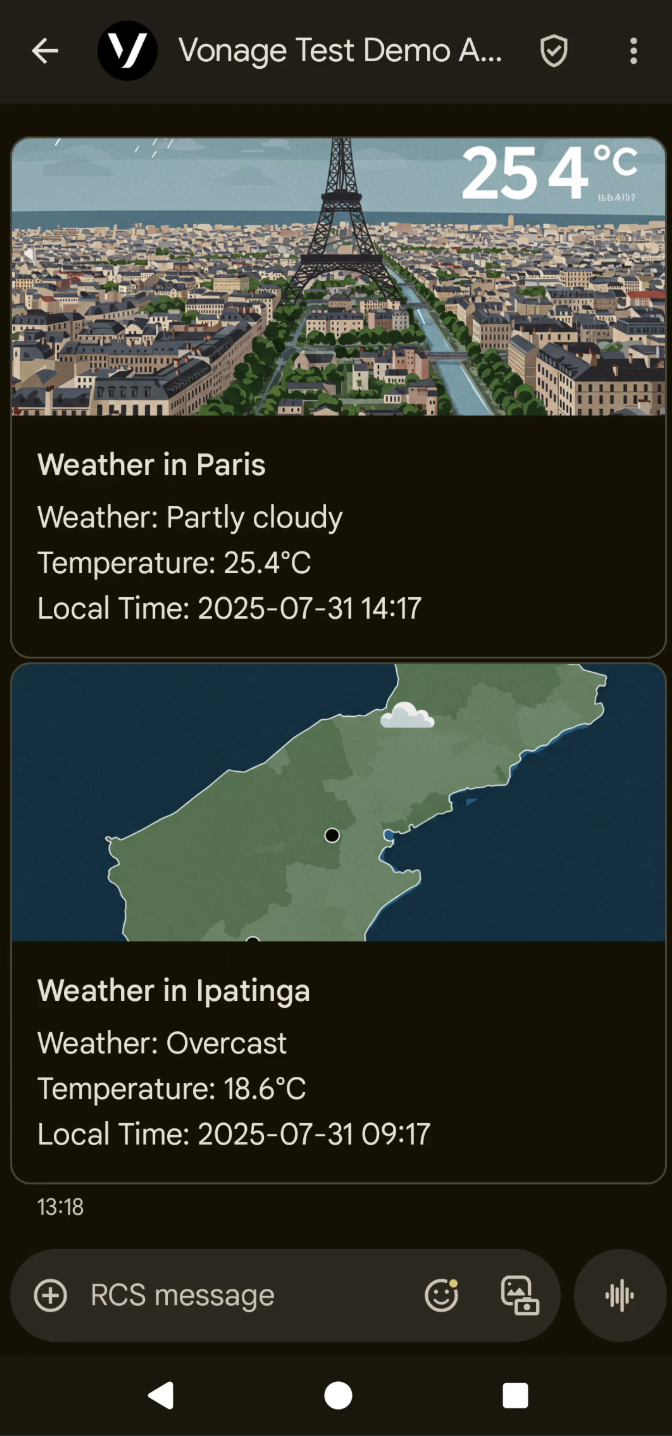 Weather forecast RCS message on phone
Note : Le code est disponible sur le dépôt GitHub de la dépôt GitHub de la communauté Vonage.
Conditions préalables
Assurez-vous que node.js est installé sur votre machine.
Un agent RCS Business Messaging (RBM) enregistré.
Un téléphone avec des fonctionnalités RCS.
API tunneling service. Ce tutoriel utilise ngrok. En savoir plus sur comment utiliser ngrok pour les tests.
Clés API
Clé API météo clé.
Clé API Gemini clé.
Pour utiliser RCS via l'API Messages de Vonage, vous aurez besoin d'un agent RCS lié à votre Account. Contactez le service d'assistance de Vonage ou votre Account Manager pour activer le mode développeur et ajouter des numéros de téléphone autorisés. Une fois lié, votre agent RCS apparaîtra sous "Comptes externes" dans le tableau de bord de Vonage.
Pour créer une application, allez à la page Créer une application sur le tableau de bord de Vonage, et définissez un nom pour votre application.

Si vous avez l'intention d'utiliser une API qui utilise des Webhooks, vous aurez besoin d'une clé privée. Cliquez sur "Générer une clé publique et privée", votre téléchargement devrait démarrer automatiquement. Conservez-la en lieu sûr ; cette clé ne peut pas être retéléchargée si elle est perdue. Elle suivra la convention de nommage suivante private_<votre identifiant d'application>.key. Cette clé peut maintenant être utilisée pour authentifier les appels à l'API. Remarque : votre clé ne fonctionnera pas tant que votre application n'aura pas été sauvegardée.
Choisissez les fonctionnalités dont vous avez besoin (par exemple, Voice, Messages, RTC, etc.) et fournissez les webhooks requis (par exemple, URL d'événement, URL de réponse ou URL de message entrant). Ces éléments seront décrits dans le tutoriel.
Pour sauvegarder et déployer, cliquez sur "Générer une nouvelle application" pour finaliser la configuration. Votre application est maintenant prête à être utilisée avec les API de Vonage.
Démarrer une instance de tunneling ngrok
Exécutez la commande suivante pour lancer ngrok :
ngrok http 3000Copiez l'URL HTTPS (par ex, https://94cd51b63460.ngrok.app) pour configurer vos webhooks.
Dans le tableau de bord de l'API de Vonage, définissez votre URL publique ngrok comme point de terminaison pour les messages et les événements entrants :
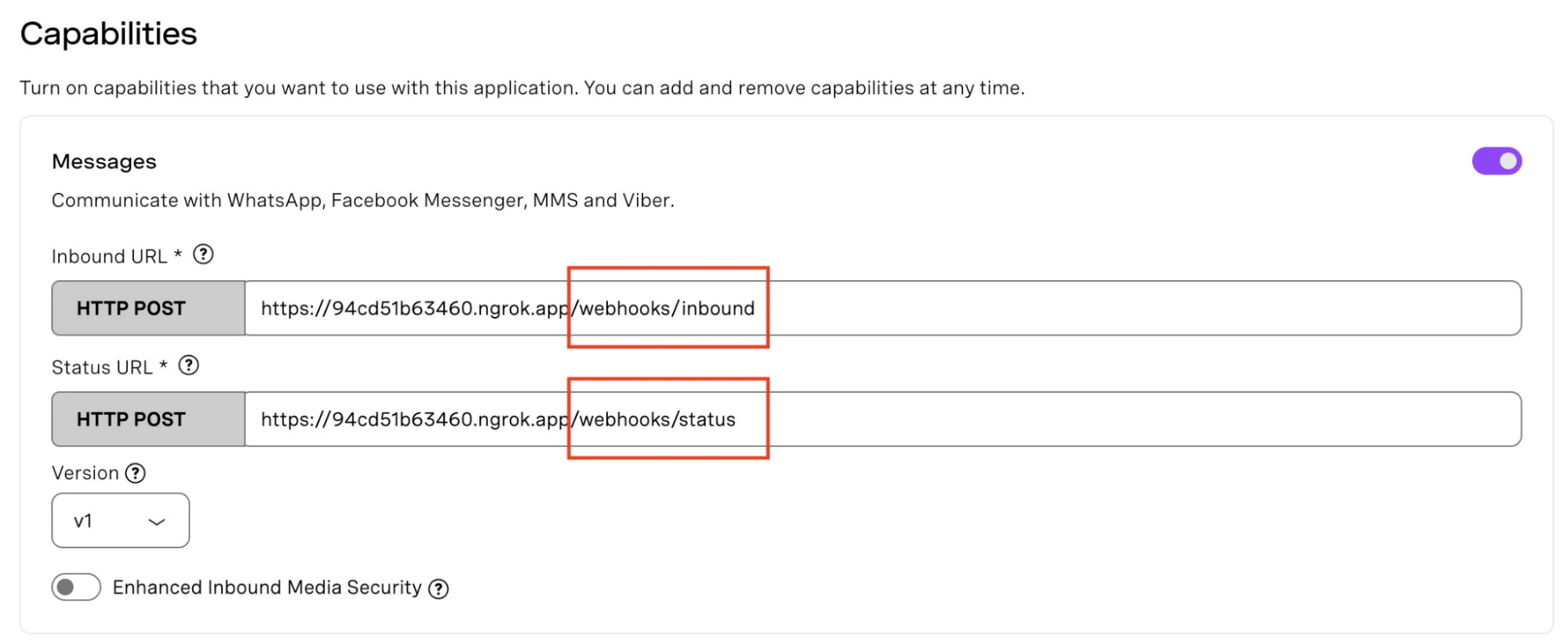 ngrok URL added to Vonage Messages API webhooks
Clonez le dépôt et installez les dépendances. Vous pouvez trouver toutes les dépendances dans le fichier package.json.
npm install
Vous pouvez voir qu'il y a un fichier .env.example dans le projet node, faites-en une copie et créez un fichier .env qui contient les variables d'environnement ci-dessous.
VONAGE_APPLICATION_ID= This is your your Vonage Application ID, as you can see in the image provided below.

VONAGE_PRIVATE_KEY=./private.key, it's the private key you downloaded earlier when creating the application.

RCS_SENDER_ID=YOUR_RCS_SENDER_ID. You will need an RCS Agent linked to your Vonage account to send and receive RCS messages via the Vonage Messages API. To get the agent set up, contact Vonage Support or your account manager to get the ball rolling. Once the agent is added to your account, you should see it listed under “External Accounts” in your dashboard.

PHONE_NUMBER=YOUR_PHONE_NUMBER_E164

PORT=3000

VONAGE_API_SIGNATURE_SECRET=YOUR_SIGNATURE_SECRET. It is the secret used to sign the request that corresponds to the signature secret associated with the api_key included in the JWT claims. You can identify your signature secret on the Dashboard settings

GEMINI_API_KEY=YOUR_GEMINI_API_KEY

WEATHER_API_KEY=YOUR_WEATHER_API_KEY

PUBLIC_URL=https://YOUR_NGROK_URL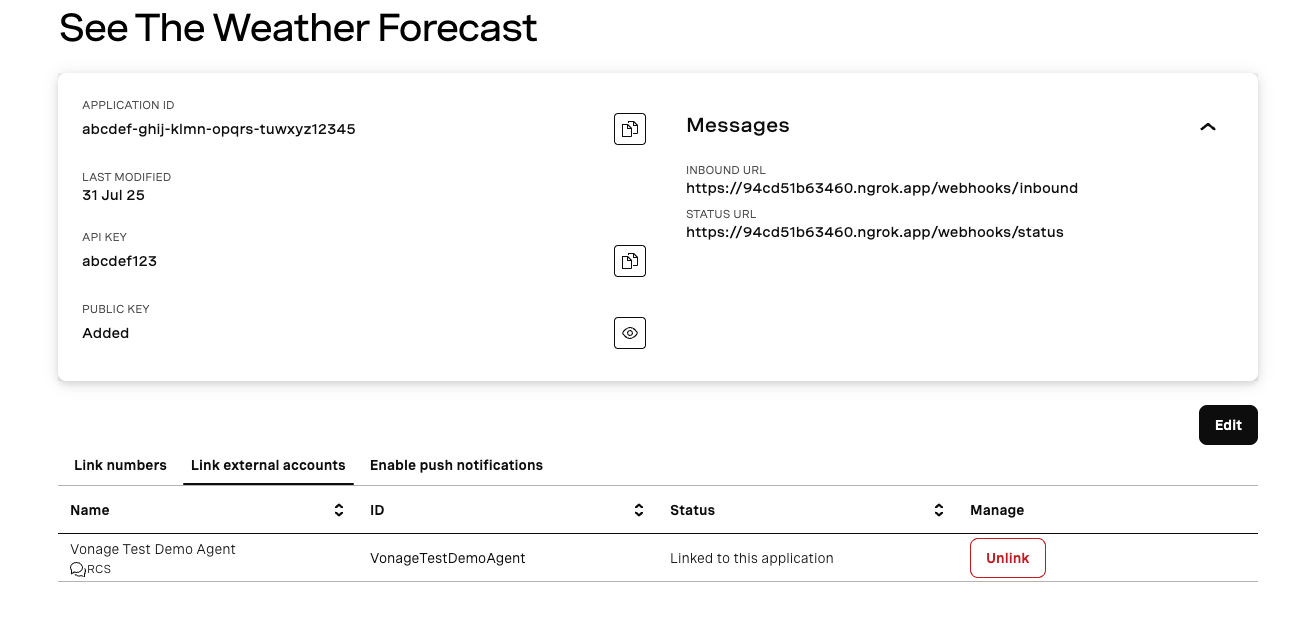 Vonage application dashboard with webhook and RCS agent settings
Le fichier fichier server.js contient la logique de base de l'application. Nous commençons par importer les paquets nécessaires. Créez un nouveau dossier appelé public/images pour stocker les images. Chaque fois qu'une nouvelle image est générée, elle est ajoutée à ce dossier. Avant de poursuivre, l'application vérifie que toutes les variables d'environnement nécessaires sont définies.
Configurer le SDK Vonage et initialiser le client.
const privateKey = fs.readFileSync(process.env.VONAGE_PRIVATE_KEY).toString();

const auth = new Auth({

  apiKey: process.env.VONAGE_API_KEY,

  apiSecret: process.env.VONAGE_API_SECRET,

  applicationId: process.env.VONAGE_APPLICATION_ID,

  privateKey,

});

const vonage = new Vonage(auth);La fonction asynchrone generateWeatherImage prend une ville comme argument, que vous fournirez lors de l'accès à l'URL en passant cette ville. Elle appelle l'API météo pour obtenir le temps qu'il fait dans la ville que vous avez indiquée, le modèle Imagen de Google génère une image météo, l'image est enregistrée localement et elle renvoie un résumé météorologique en plus de l'URL de l'image.
Nous enverrons un message personnalisé RCS contenant la ville. La fonction sendWeatherImageRCS construit et envoie une carte riche via RCS.
Vous trouverez également une fonction de vérification JWT dans le fichier server.js.
Ajouter une fonction de vérification JWT pour vérifier si la demande entrante (par exemple, un message ou un appel) provient de Vonage.
La variable VONAGE_API_SIGNATURE_SECRET est le secret utilisé pour signer la demande correspondant au secret de signature associé à la clé API incluse dans les revendications JWT. Vous pouvez identifier votre secret de signature dans les Paramètres du tableau de bord.
Vous pouvez en savoir plus sur la vérification de la demande.
const verifyJWT = (req) => {
  // Verify if the incoming request came from Vonage
  const jwtToken = req.headers.authorization.split(" ")[1];
  if(!verifySignature(jwtToken, process.env.VONAGE_API_SIGNATURE_SECRET)) {
    console.error("Signature does not match");
    throw new Error("Not a Vonage API request");
  }

  console.log("JWT verified");
}Assurez-vous d'installer la dépendance @vonage/jwt.
npm install @vonage/jwt
Démarrez votre serveur en lançant 'node' suivi du nom du fichier JavaScript dans un onglet séparé de ngrok.
node server.jsOuvrez votre navigateur et visitez http://localhost:3000/send-weather-image?city=? suivi du nom de la ville pour laquelle vous souhaitez consulter la météo. Vous recevrez une carte RCS avec une image météorologique et des informations textuelles générées par Gemini.
Testons-le avec Paris, que j'ai également défini comme ville par défaut.
http://localhost:3000/send-weather-image?city=Paris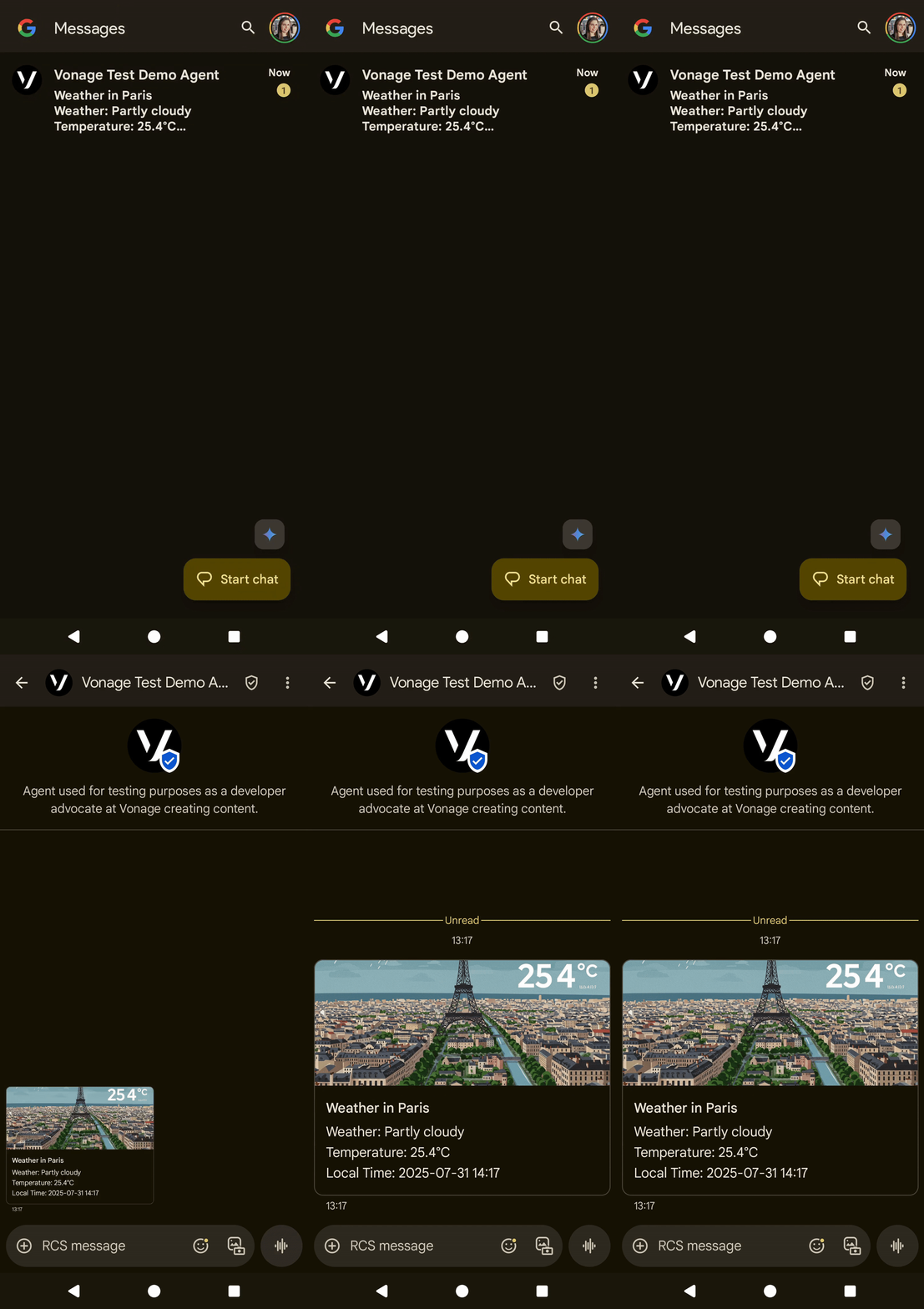 RCS weather message interaction with Paris forecastPrenons un autre exemple, celui de la ville d'Ipatinga.
http://localhost:3000/send-weather-image?city=Ipatinga
Pour envoyer des prévisions météorologiques visuelles via RCS, nous accédons à une URL qui déclenche la recherche d'informations météorologiques et affiche du texte et des images sur la ville recherchée. Vous pouvez essayer un outil de génération de code tel que Gemini Code Assist ou Google AI Studio pour créer une interface utilisateur permettant à l'utilisateur de cliquer sur un bouton et d'envoyer un message RCS en texte enrichi sur son téléphone.
Si vous souhaitez expérimenter des outils de développement et des environnements de codage, consultez le site suivant Alexandra WilliamsDeveloper Advocate chez Vonage, qui montre comment ajouter la documentation de l'API de Vonage à Cursor.
Vous avez atteint la fin du tutoriel ! Maintenant que vous avez vu comment utiliser RCS avec l'API Messages, pourquoi ne pas aller voir comment vérifier vos utilisateurs dans l'API Verify ? Verify API Verify ?
Vous avez une question ou souhaitez partager ce que vous construisez ?
Rejoignez la conversation sur le Communauté Vonage Slack
S'abonner à la Bulletin d'information du développeur
Suivez-nous sur X (anciennement Twitter) pour les mises à jour
Regardez les tutoriels sur notre chaîne YouTube
Connectez-vous avec nous sur la page Vonage Developer sur LinkedIn
Restez connecté et tenez-vous au courant des dernières nouvelles, astuces et événements concernant les développeurs.