Visión general del inspector
Nota: Haga clic en aquí para obtener información sobre la retención de datos y la latencia.
El inspector de sesiones es una herramienta que ayuda a comprender lo que sucedió en un video específico de Vonage. sesiones. Los usuarios pueden introducir un ID de sesión o utilizar el panel de control de sesiones para acceder a la siguiente información sobre una sesión:
- Estadísticas de alto nivel
- Datos del usuario
- Errores
- Calidad de vídeo y audio
- Eventos
El inspector de sesiones se utiliza principalmente para depuración de sesiones problemáticas que se han producido en su aplicación.
Debes iniciar sesión en tu cuenta de Vonage Video API para acceder al inspector, y sólo podrás ver las sesiones creadas desde los ID de aplicaciones asociados con tu cuenta.
Búsqueda de sesiones
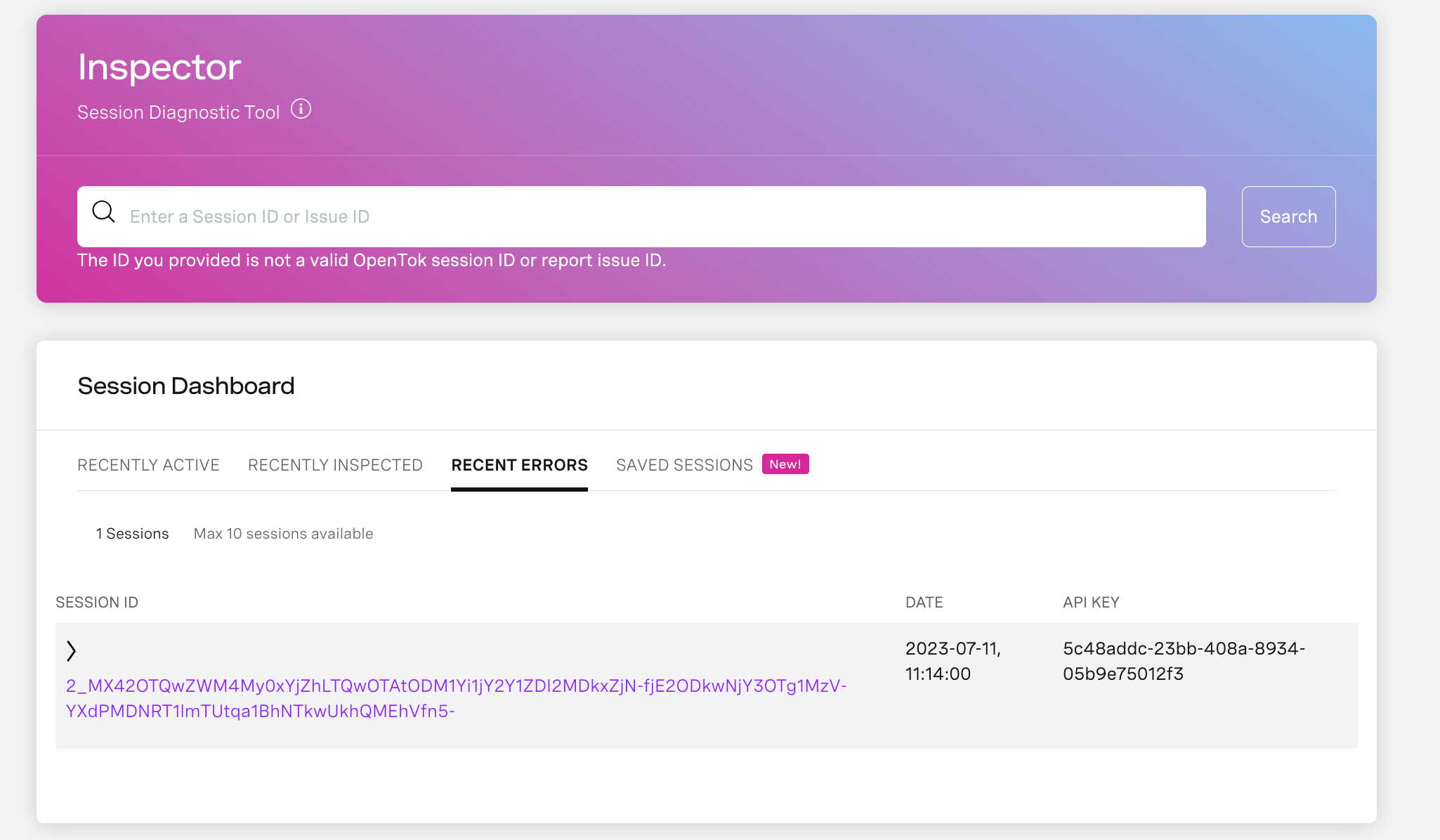
Antes de entrar en la información detallada sobre una sesión, primero hay que encontrar la sesión. La mejor manera de hacerlo es registrar el ID de sesión de cada sesión creada en tu aplicación para ayudar con la depuración.
Sin embargo, si no conoce el ID de la sesión, puede utilizar la función Panel de control de la sesión para ver las sesiones activas recientes, así como las sesiones inspeccionadas recientemente.
Paseo del Inspector
Tras seleccionar o buscar una sesión única, accederá a la vista de sesión del Inspector, donde podrá ver los datos de esa sesión.
En la parte superior del Inspector, seleccione la zona horaria en la que desea mostrar los datos de la sesión. El selector de zona horaria está etiquetado como "Hora mostrada en", a la derecha del banner del Inspector en la parte superior de la página.
La vista de la sesión se divide en varias secciones, que se describen a continuación:
Resumen y estadísticas
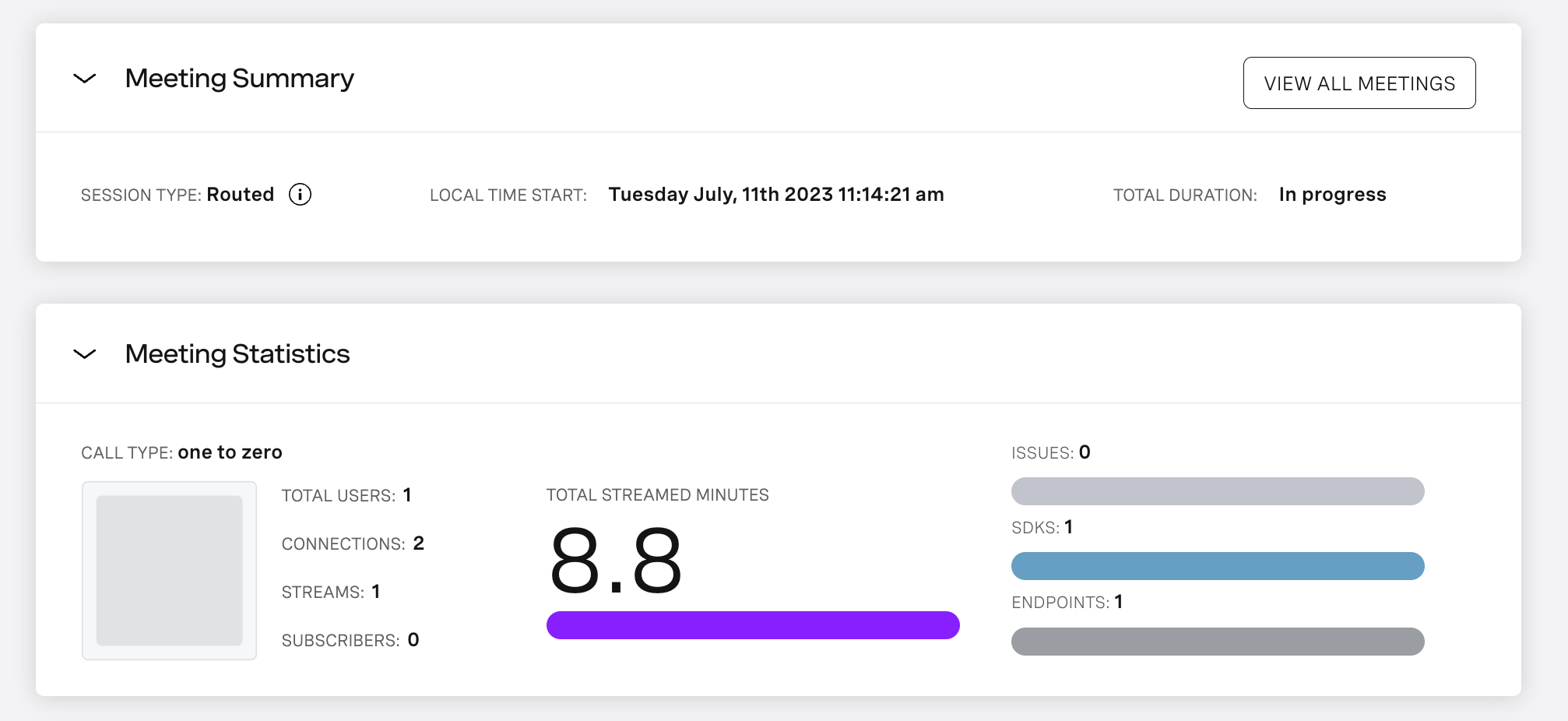
En la parte superior de la vista se encuentran las secciones Resumen y Estadísticas. Estas secciones proporcionan una visión general de alto nivel de lo sucedido en una sesión.
Estos datos pueden ser útiles para comprender rápidamente la topología, la longitud y la diversidad de la sesión.
También es útil para verificar que estás viendo la sesión correcta cuando depuras.
En algunos casos, es posible que desee profundizar en aspectos específicos reuniones dentro de una sesión más amplia; para ello, haga clic en el selector de reuniones de la esquina superior derecha y seleccione el segmento de la reunión que le interese ver.
En los casos en que una sesión incluye muchas reuniones distintas, esto puede ayudar a simplificar la vista para facilitar la depuración.
El panel de Estadísticas de Reuniones incluye la siguiente información:
- El tipo de llamada. Puede ser multipartita, uno a uno, uno a cero o de difusión.
- Número de usuarios individuales, conexiones, secuencias publicadas y abonados a las secuencias de la reunión. Si hay Usuarios SIP conectados a la reunión, también se indica el número de usuarios SIP.
- El número total de minutos retransmitidos en la reunión.
- Número de incidencias en la reunión.
- La cantidad de diferentes SDK de Vonage Video utilizados en la reunión. Pasa el mouse sobre la entrada SDK para ver una lista de los diferentes SDK y la cantidad de usuarios de cada uno.
- El número de puntos finales diferentes utilizados en la reunión. Un punto final es una versión del navegador (como Chrome 98) para clientes que usan OpenTok.js; un Vonage Video SDK o SIP. Pasa el ratón por encima de la entrada de puntos finales para ver una lista de los diferentes puntos finales y el número de usuarios de cada uno.
Datos del usuario
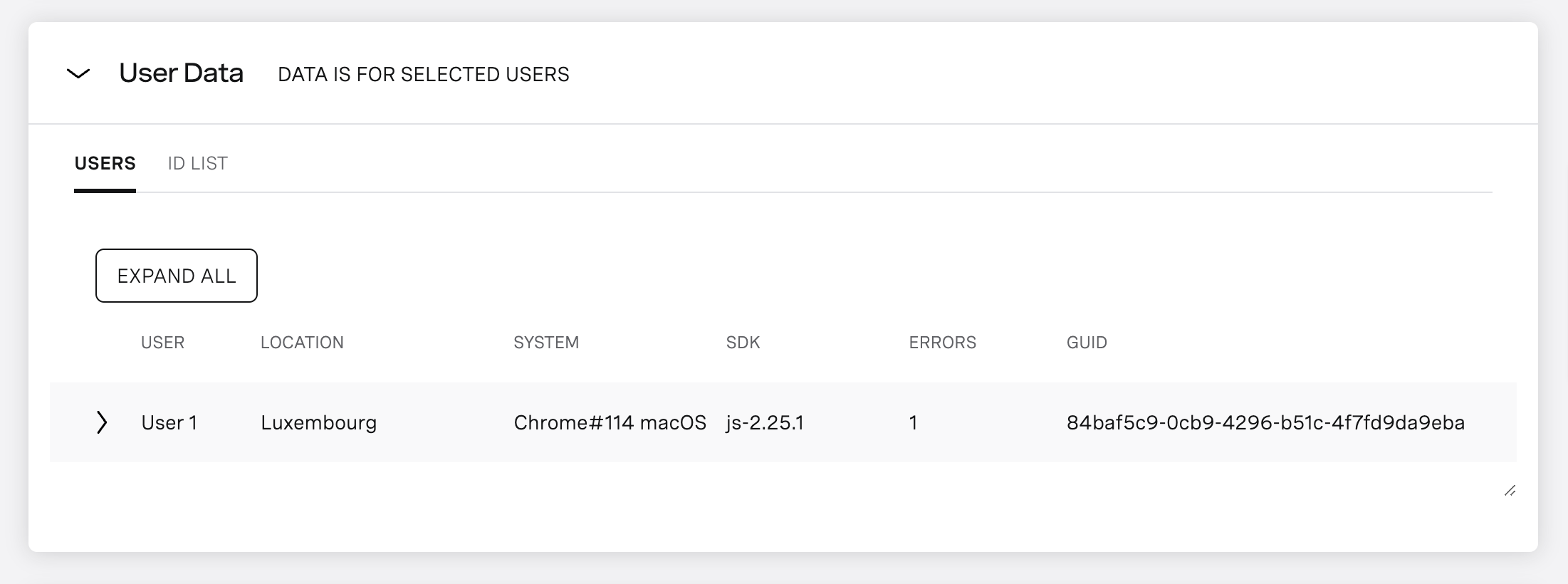
Al depurar una sesión problemática, suele ser útil entender "quién es quién" en Inspector.
Por ejemplo, uno de los participantes en la sesión puede haber experimentado problemas de conectividad, por lo que usted querría ver los datos sobre ese usuario específico en Inspector para comprender mejor por qué puede haberse producido el problema.
Para facilitar esta identificación, el módulo Datos de usuario proporciona información de alto nivel sobre cada usuario, como su ubicación, dispositivo, SDK y el número de errores que ha experimentado.
Puede hacer clic en un usuario para ver más información sobre él, incluidos los detalles sobre su conexiones y arroyos que publicaron. Este punto de vista es especialmente útil para comprender que se han suscrito con éxito a un flujo determinado, que puede ver en la columna de la derecha de la lista de flujos.
Haga clic en el botón Ver más detalles a la derecha del listado para ver más información sobre los flujos y conexiones del usuario. Para cada conexión, esto incluye lo siguiente:
- Hora y duración de la conexión
- Tipo de transporte de la conexión
- Si la conexión utiliza el IP permitidas función
- El sistema, ya sea un navegador (como Chrome) o un Video API native client SDK
- El agente de usuario (para un cliente basado en web)
Para cada flujo, los detalles adicionales incluyen lo siguiente:
- Hora y duración del flujo
- La fuente de vídeo del flujo (como "cámara" o "pantalla compartida")
- Si el flujo utiliza vídeo escalable función
- El sistema, ya sea un navegador (como Chrome) o un Video API native client SDK
- El agente de usuario (para un cliente basado en web)
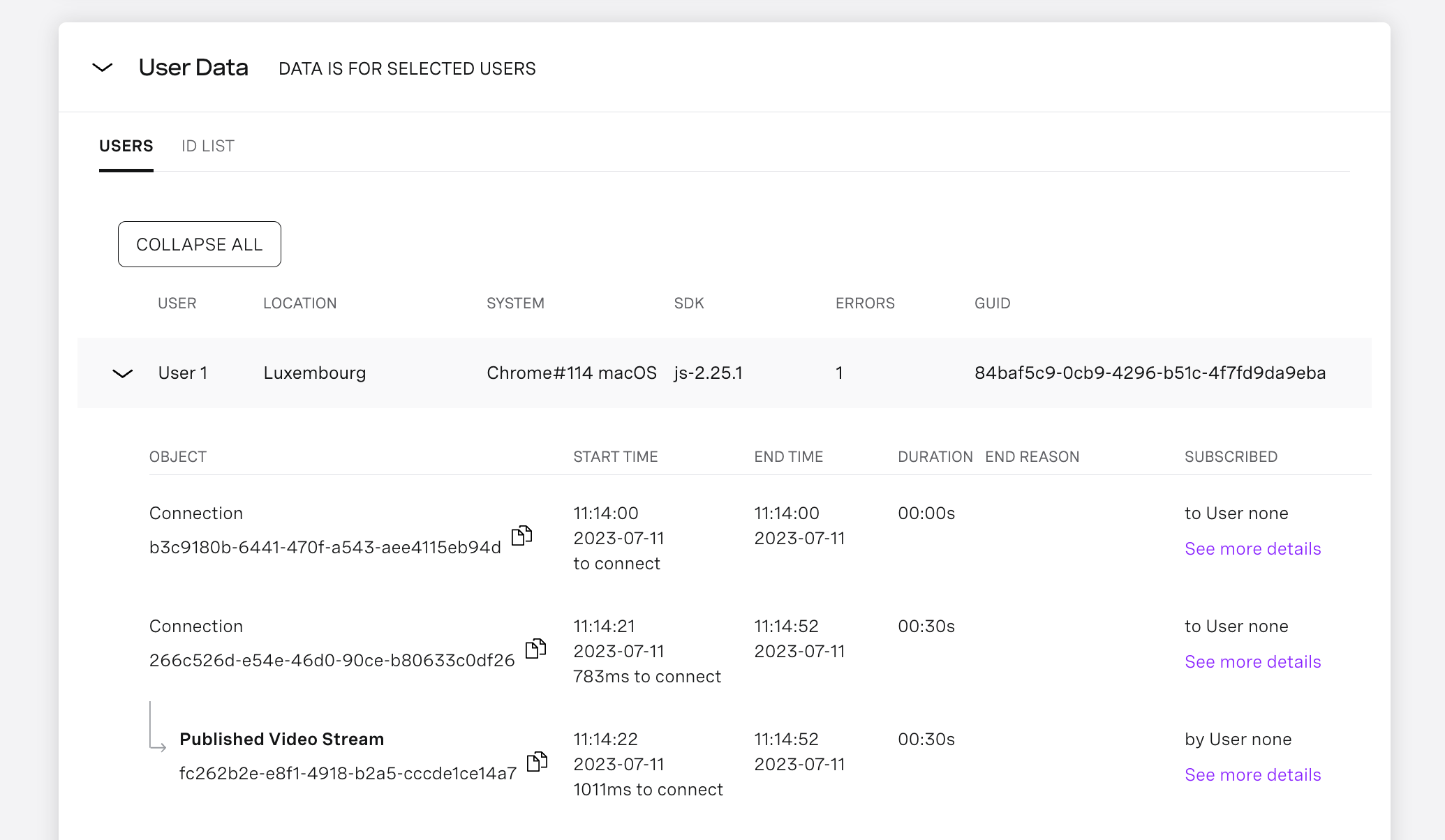
La tabla Usuarios muestra un GUID (identificador único global) único para cada usuario. Este GUID se reutiliza para identificar al mismo usuario en múltiples conexiones a una sesión. Por ejemplo, si un usuario del Client SDK se reconecta a una sesión en múltiples sesiones de navegador, Inspector lista las conexiones separadas bajo el mismo listado de usuario en la tabla Usuarios. Utilice el ID de conexión para identificar la conexión del cliente a la sesión. (Puede utilizar los SDK de cliente para obtener el ID de conexión de un usuario).
Los clientes SIP se identifican como "SIP" en la tabla (por ejemplo, SIP1 y SIP2). Haga clic en la flecha de expansión ( > ) a la izquierda del cliente SIP de la lista para ver detalles adicionales. Y haga clic en el icono Ver más detalles para ver el ID de llamada SIP, el ID de conferencia, el URI SIP, etc.
Para saber más sobre cómo se conectan, publican y suscriben los clientes, consulte Conceptos básicos de la Video API.
Registro de errores
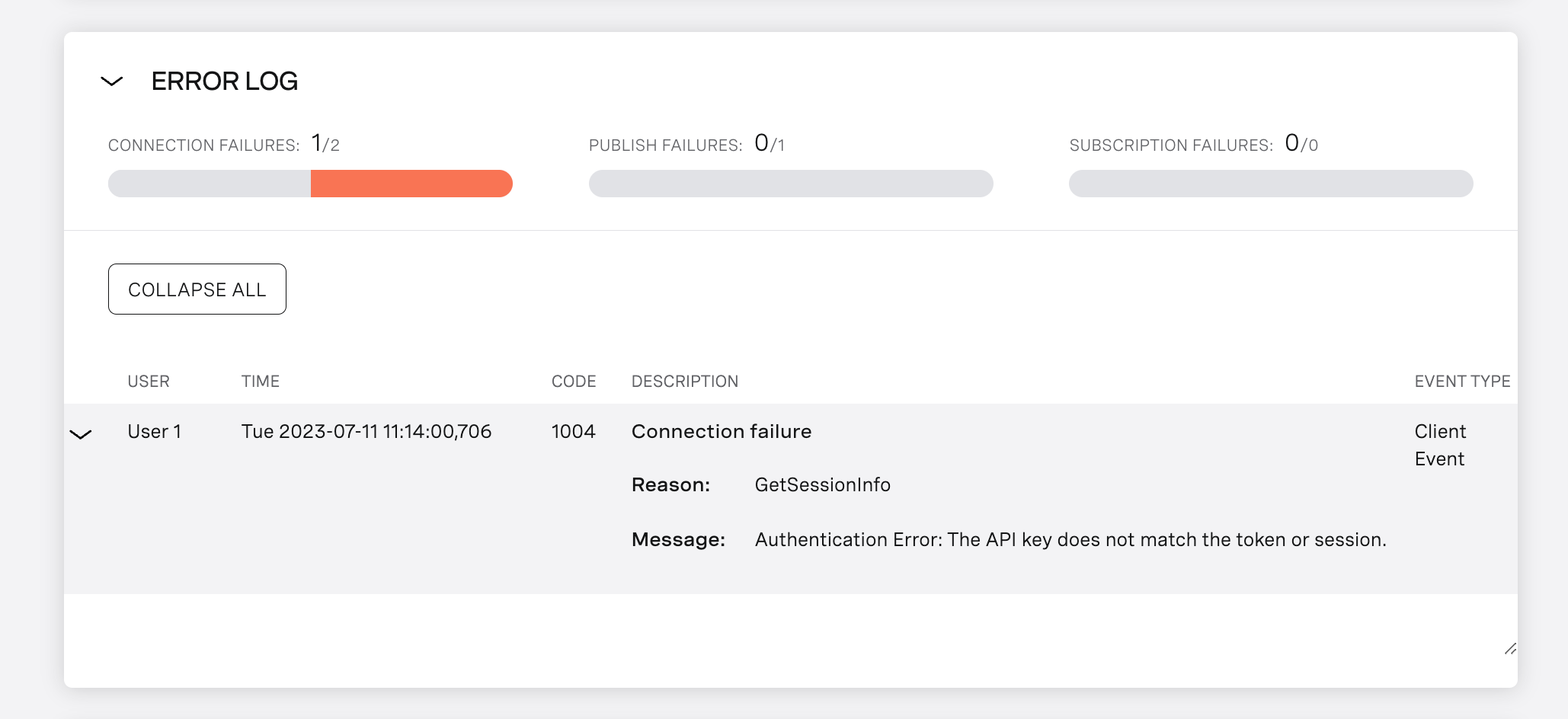
Si se ha producido algún error en la sesión, se mostrará en la sección Registro de errores.
Esta sección también muestra el porcentaje de fallos en los intentos de conexión, publicación y suscripción en la sesión o reunión.
Este porcentaje se calcula dividiendo el número de fallos por el número total de intentos.
Métricas de calidad
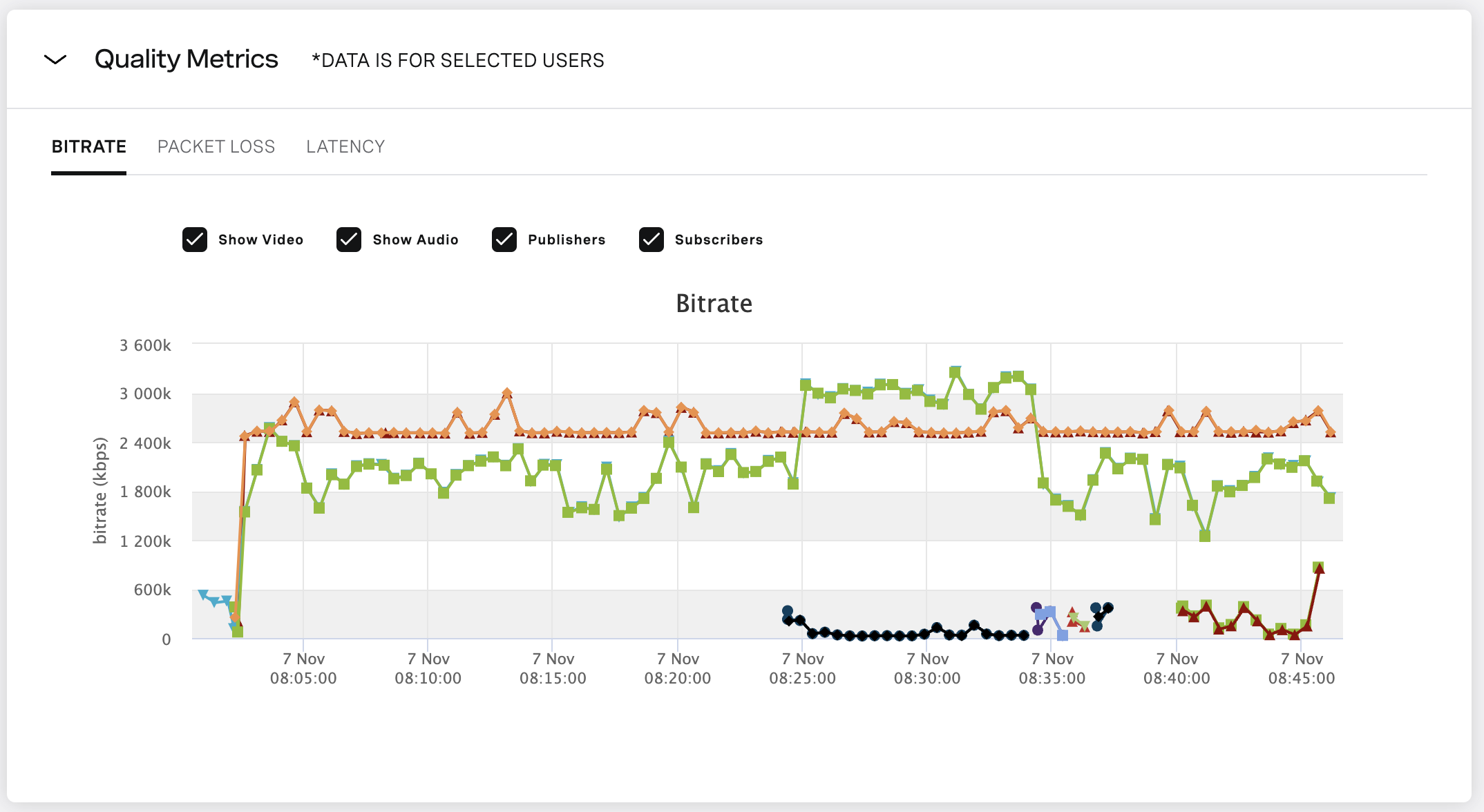
El módulo de métricas de calidad es útil para comprender tasa de bits, pérdida de paquetesy latencia a lo largo del tiempo para cada usuario. Aunque estas estadísticas no pueden determinar directamente la calidad subjetiva experimentada por los usuarios de tu aplicación, pueden ayudar a comprender qué puede haber contribuido a una mala calidad. A continuación encontrará una breve explicación de cada uno de estos Concepts:
Nota: El módulo de métricas de calidad sólo muestra datos de clientes no SIP. Para ver los datos de calidad de los clientes SIP, consulte Métricas de calidad de la interconexión SIP.
Bitrate - representa la cantidad de bits (datos) que se envían a través de la conexión del usuario. El gráfico de métricas de calidad incluye la tasa de bits de audio y vídeo, junto con la tasa de bits combinada. Pasa el ratón por encima de cualquier punto de una línea trazada para ver estas tasas de bits en un momento dado, junto con el códec de vídeo, la resolución y la frecuencia de imagen (para un flujo que incluya vídeo). Aunque la tasa de bits no puede relacionarse directamente con la calidad, las tasas de bits muy bajas (menos de 150 kbps para vídeo y menos de 25 kbps para audio) suelen asociarse a una calidad deficiente. Para saber qué calidad esperar en función de estas tasas de bits, consulte nuestra sección Artículo del Centro de ayuda.
Pérdida de paquetes - En una videollamada, los datos se envían en unidades llamadas paquetes. En muchas situaciones, algunos de estos paquetes se pierden en tránsito, lo que significa que no son recibidos por el punto final del usuario. La pérdida de paquetes se calcula como un porcentaje de paquetes perdidos sobre los paquetes enviados. Por ejemplo, si se envían 100 paquetes y sólo se reciben 99, hay un 1% de pérdida de paquetes. En una videollamada cabe esperar una pequeña pérdida de paquetes sin causar problemas de calidad, pero si supera el 3-5% es muy probable que la calidad se resienta.
Latencia - representa el tiempo que tarda un paquete de datos en llegar de un extremo a otro. Cualquier latencia superior a 300 ms puede tener un efecto negativo en la calidad.
Puede hacer clic en el gráfico y arrastrarlo para ampliar una sección específica del gráfico. Puede filtrar los datos que se muestran en función de las casillas de verificación situadas encima del gráfico: Mostrar vídeo, Mostrar audio, Editores y Suscriptores. También puede filtrar por usuarios utilizando las opciones de filtro de la parte izquierda de la página.
Nota: Para un flujo que no utilice vídeo escalable (como un flujo en una sesión retransmitida), el editor adapta el vídeo publicado para acomodar al abonado con las peores condiciones de red. Inspector mostrará información de calidad basada en este abonado con peor rendimiento. Por lo tanto, la calidad de vídeo publicada por el editor puede no reflejar la calidad de vídeo real experimentada por todos los abonados al flujo.
Para un flujo que utiliza vídeo escalable, Inspector muestra información sobre la calidad del vídeo basada en el enlace entre el editor del flujo y el enrutador de medios.
La calidad de audio del editor siempre refleja lo que informa el peor abonado. Esto significa que la calidad de audio notificada por el editor puede no reflejar la calidad de audio real experimentada por todos los abonados al flujo.
Consulte este artículo para obtener más información sobre el vídeo escalable.
Métricas de calidad de la interconexión SIP
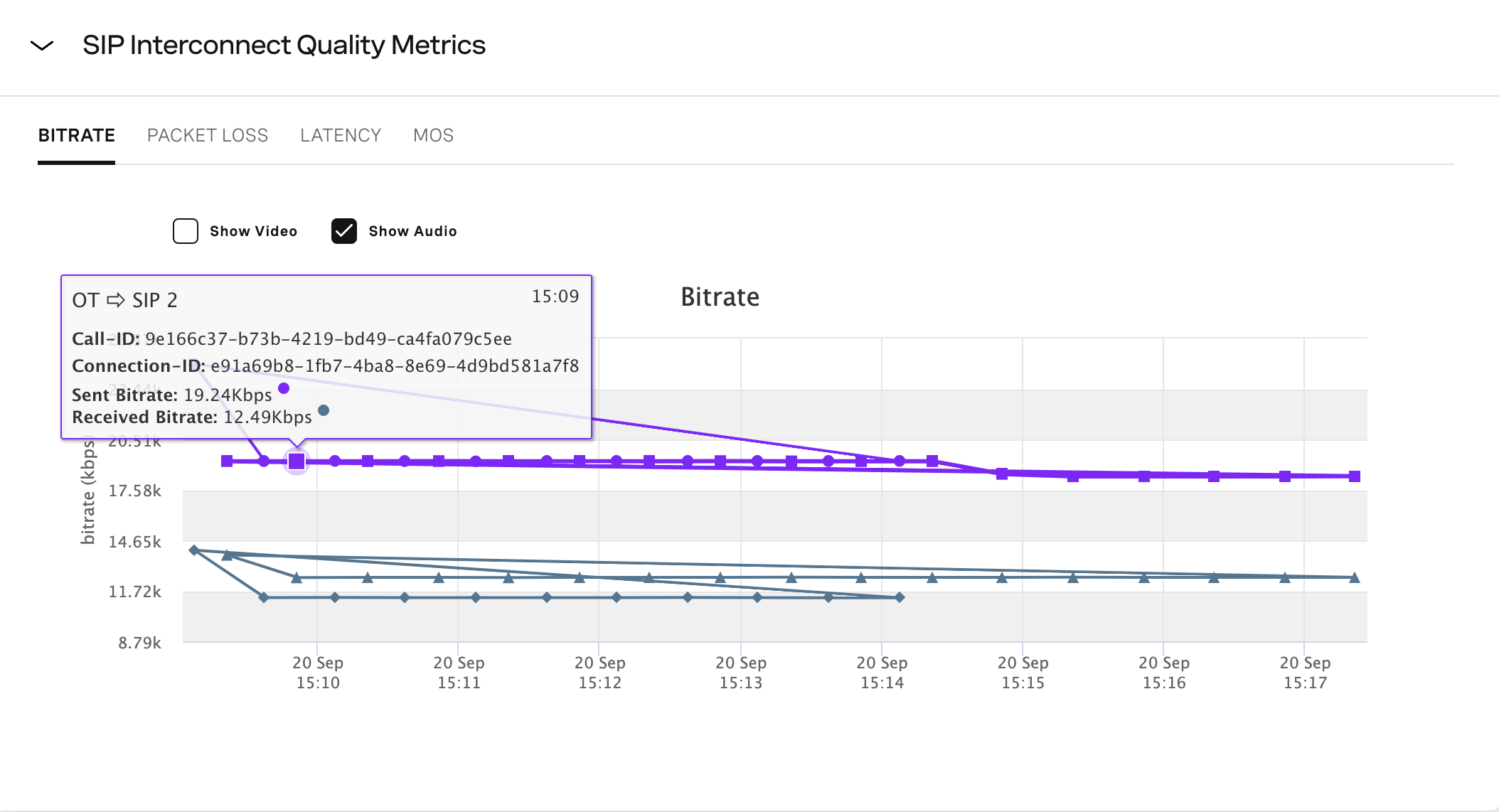
El módulo de métricas de calidad de interconexión SIP proporciona tasa de bits, pérdida de paquetes, latenciay MOS (Puntuación media de opinión) a lo largo del tiempo para cada cliente SIP de la sesión. Las métricas de calidad proceden de la llamada SIP, no del flujo webRTC.
El Inspector sólo muestra el módulo de Métricas de Calidad de Interconexión SIP para sesiones que incluyen clientes SIP.
En cada gráfico, puede pasar el ratón sobre cualquier punto de una línea trazada para ver cada valor en un momento dado. El sitio ConnectionID que se muestra corresponde al ID de conexión del cliente SIP en la sesión de la Video API de Vonage. Este ID de conexión se devuelve en el Llamada a la API REST para iniciar una conexión SIP en la sesión de Video API (o en las llamadas correspondientes en los SDK del servidor de Video API de Vonage).
Bitrate - Esto representa la cantidad de bits (datos) que se envían y reciben desde la puerta de enlace SIP de la Video API de Vonage. Puedes alternar entre la velocidad de bits de audio y video. Si bien la tasa de bits no puede relacionarse directamente con la calidad, las tasas de bits muy bajas generalmente pueden asociarse con una calidad deficiente.
Pérdida de paquetes - Los datos SIP se envían en unidades llamadas paquetes. Este gráfico muestra la pérdida de paquetes (como porcentaje) para cada conexión SIP en la sesión. La pérdida de paquetes que se muestra corresponde a los datos enviados y recibidos desde la puerta de enlace SIP de la Video API de Vonage.
Latencia - Representa la latencia de los datos SIP enviados y recibidos desde la puerta de enlace SIP de la Video API de Vonage. Es probable que cualquier latencia superior a 300 ms tenga un efecto negativo en la calidad.
MOS - La puntuación media de opinión (MOS) es una medida objetiva de la calidad global de la llamada experimentada por el usuario. La escala va de 1, que representa una mala calidad de llamada, a 5, que significa una calidad de llamada excelente. Por lo general, las puntuaciones MOS oscilan entre 3 y 4,5 para una calidad aceptable. Esta cifra puede depender de varios factores, como el códec utilizado en la llamada.
Puede hacer clic en el gráfico y arrastrarlo para ampliar una sección específica del gráfico. Puede filtrar los datos que se muestran en función de las casillas de verificación situadas encima del gráfico: Mostrar vídeo y Mostrar audio. También puede filtrar por usuarios SIP utilizando las opciones de filtro de la parte izquierda de la página.
Información de difusión
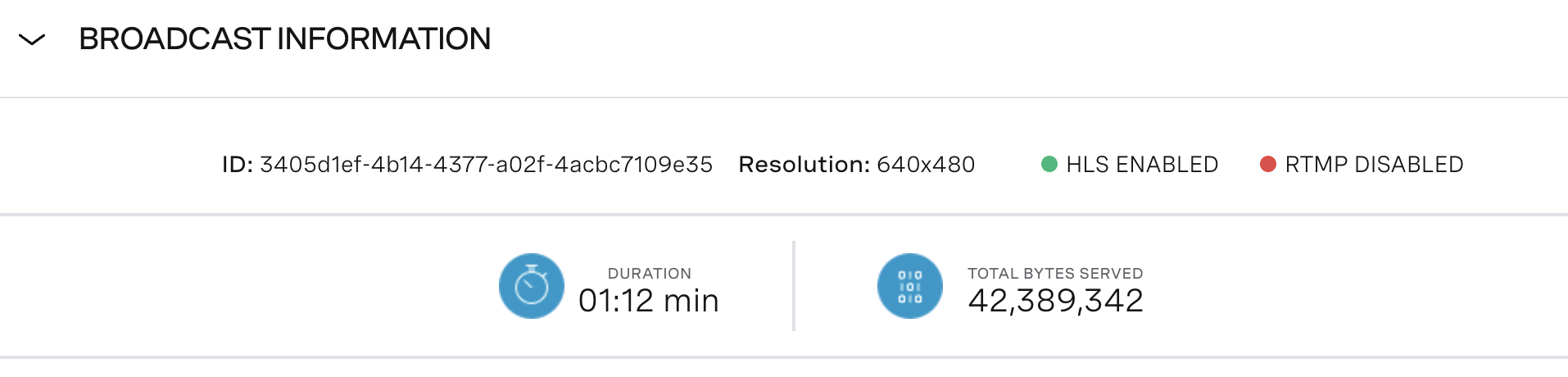
El módulo de información sobre emisiones proporciona información sobre las emisiones de la sesión. Si hay varias emisiones, seleccione el ID de la emisión que le interese en la parte derecha de la cabecera Información de emisión. Haga clic en la flecha ( > ) de la parte izquierda de la cabecera para ver la información, incluida la resolución de la emisión, el tipo de emisión (HLS y/o RTMP), la duración de la emisión y el número total de bytes servidos.
Registro de sucesos
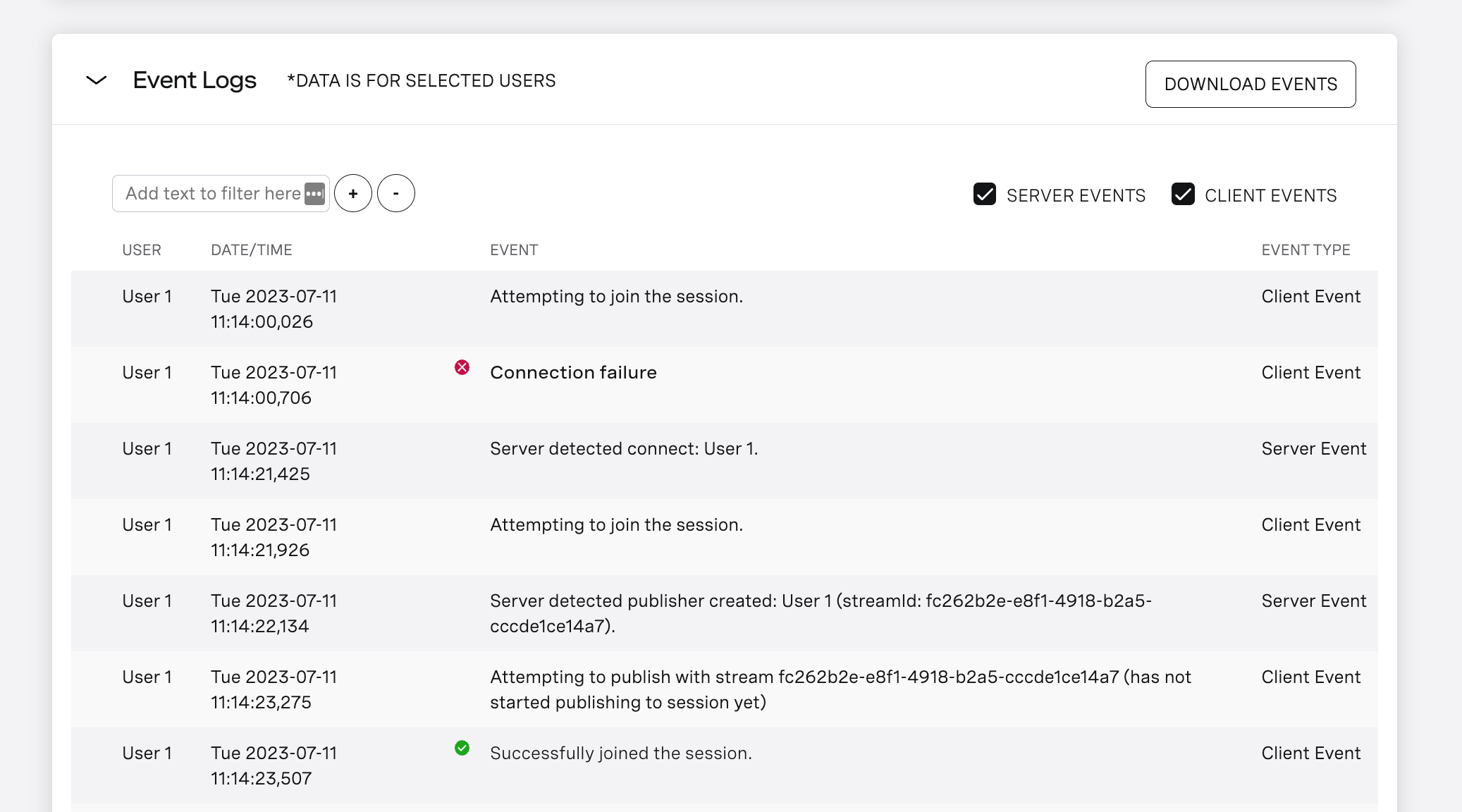
El registro de eventos enumera los eventos relacionados con la conexión, publicación y suscripción que se produjeron en la sesión o reunión que está inspeccionando. Esto es útil para comprender el contexto de los fallos de conexión, publicación o suscripción, y también puede ser útil para ver rápidamente por qué los usuarios se desconectan, anulan la publicación o la suscripción.
Puede filtrar los eventos mediante la función filtro de texto en la parte superior izquierda de dos maneras:
- Para ver sólo los eventos que incluyen una cadena específica, por ejemplo "conectar", introduzca esa cadena en el campo de filtro de texto y haga clic en el símbolo "+".
- Para excluir todos los eventos que incluyan una cadena específica, introduzca dicha cadena en el campo de filtro de texto y haga clic en el símbolo "-".
También puede filtrar por usuario con los filtros de la barra lateral del Inspector.
Sesiones vs. Reuniones
Todas las interacciones se producen dentro de una sesión (para más información, véase Conceptos básicos de la Video API) - puedes pensar en una sesión como en una "habitación". Las sesiones se crean utilizando la función SDK de servidory cada sesión está asociada a un identificador de sesión.
Aunque recomendamos generar una nueva sesión para cada "reunión" entre participantes -por ejemplo, si un equipo se reúne para una conferencia de grupo-, a veces los identificadores de sesión se reutilizan en varias "reuniones".
Esta reutilización de sesiones puede causar problemas a la hora de depurar una sesión en Inspector, ya que es difícil localizar a un usuario o un problema cuando se visualizan varias reuniones a la vez.
Reuniones en Inspector
Para facilitar la depuración de este tipo de sesiones, Inspector divide automáticamente las sesiones en varias reuniones.
Cuando todos los participantes se desconectan de una sesión, la reunión se considera "finalizada", y si nuevos (o los mismos) participantes se unen a la sesión más adelante, se crea una nueva reunión y se muestra en el Inspector.
Por defecto, el Inspector muestra todos reuniones cuando se carga una nueva sesión. Para acceder a una reunión concreta, utilice el menú desplegable de reuniones situado en la esquina superior derecha del Inspector.
Conexiones, usuarios y flujos en Inspector
Las conexiones y secuencias forman parte de las funciones básicas de la plataforma Video API.
En esta sección se describe cómo se hace referencia a estos objetos (junto con el objeto "usuario") en Inspector, pero si desea obtener una visión más completa de estos conceptos, consulte Conceptos básicos de la Video API.
Conexiones
Para participar en una sesión, debe establecerse una conexión entre un cliente y la plataforma de vídeo (excepto en un retransmitido sesión, donde los clientes se conectan directamente).
Esta conexión está asociada a un ID de conexión único. El ID de conexión es importante cuando se depura una sesión en Inspector, ya que cualquier flujo publicado en la sesión se asocia con la conexión desde la que se publicó.
Para saber más sobre cómo se conectan, publican y suscriben los clientes, consulte Conceptos básicos de la Video API.
Puede ver los identificadores de conexión y sus flujos asociados en la sección Datos del usuario sección de Inspector.
También puede ver la calidad de cada conexión en la pantalla Métricas de calidad sección de Inspector.
Importante - problema conocido: El inspector muestra erróneamente clientDisconnection para los dos primeros usuarios de una sesión enrutada cuando pasan de la transmisión de igual a igual al uso del enrutador de medios durante el enrutamiento de medios adaptable. Véase información sobre el enrutamiento adaptable de medios en esta documentación.
Usuarios
Para correlacionar las conexiones con los usuarios finales reales de una sesión, Inspector también incluye un objeto usuario.
El usuario está asociado a un único punto final cliente. Por ejemplo, el navegador o el dispositivo móvil del usuario final, rastreados mediante cookies.
Aunque un usuario final puede tener varias conexiones (si se desconecta y vuelve a conectar varias veces), siempre estará asociado a un solo usuario en Inspector.
El objeto usuario del Inspector incluye algunas propiedades para identificar quién es quién:
- Ubicación: desde dónde se conectó el usuario (por ejemplo, San Francisco, CA)
- Sistema: el navegador y/o dispositivo desde el que se conectó el usuario (por ejemplo, Chrome, MacOS)
- SDK: el SDK de vídeo utilizado por la aplicación cliente del usuario (por ejemplo, JS-2.28.1)
- Región del servidor: la región del servidor de vídeo utilizada (por ejemplo, California)
- Tiempo conectado: tiempo conectado y desconectado a la sesión (incluido el tiempo de conexión)
- IP permitida: si la conexión utiliza la Lista de IP permitidas opción o no
Esto es especialmente útil cuando se trata de depurar problemas que afectan sólo a un usuario específico.
Después de identificar al usuario en Inspector en función de su ubicación/dispositivo, puede examinar las conexiones y flujos de ese usuario para identificar problemas de calidad o conectividad.
Es importante tener en cuenta que un usuario puede tener varias conexiones, pero una conexión no puede tener varios usuarios.
Puede consultar la información de los usuarios, así como sus conexiones y flujos asociados, en la sección Datos del usuario sección de Inspector.
Corrientes
Una vez conectado a una sesión, un usuario puede publicar a flujo y suscríbase a a otros flujos publicados en la sesión.
Cada flujo está asociado a un ID de flujo, que puede utilizarse en Inspector para ver quién en una sesión publicó y se suscribió con éxito a un flujo. Inspector proporciona una variedad de información sobre los flujos:
- La sección Datos de usuario proporciona información sobre quién publicó y se suscribió a los flujos.
- La sección Métricas de calidad ofrece información sobre la calidad y las tendencias de los arroyos.
- La sección Registro de eventos proporciona información cronológica sobre los flujos publicados, suscritos y destruidos.
Inspección de grandes sesiones
Si una sesión incluye más de 25 abonados, el tipo de información mostrada en Inspector cambiará, incluyendo la adición de dos módulos, descritos a continuación:
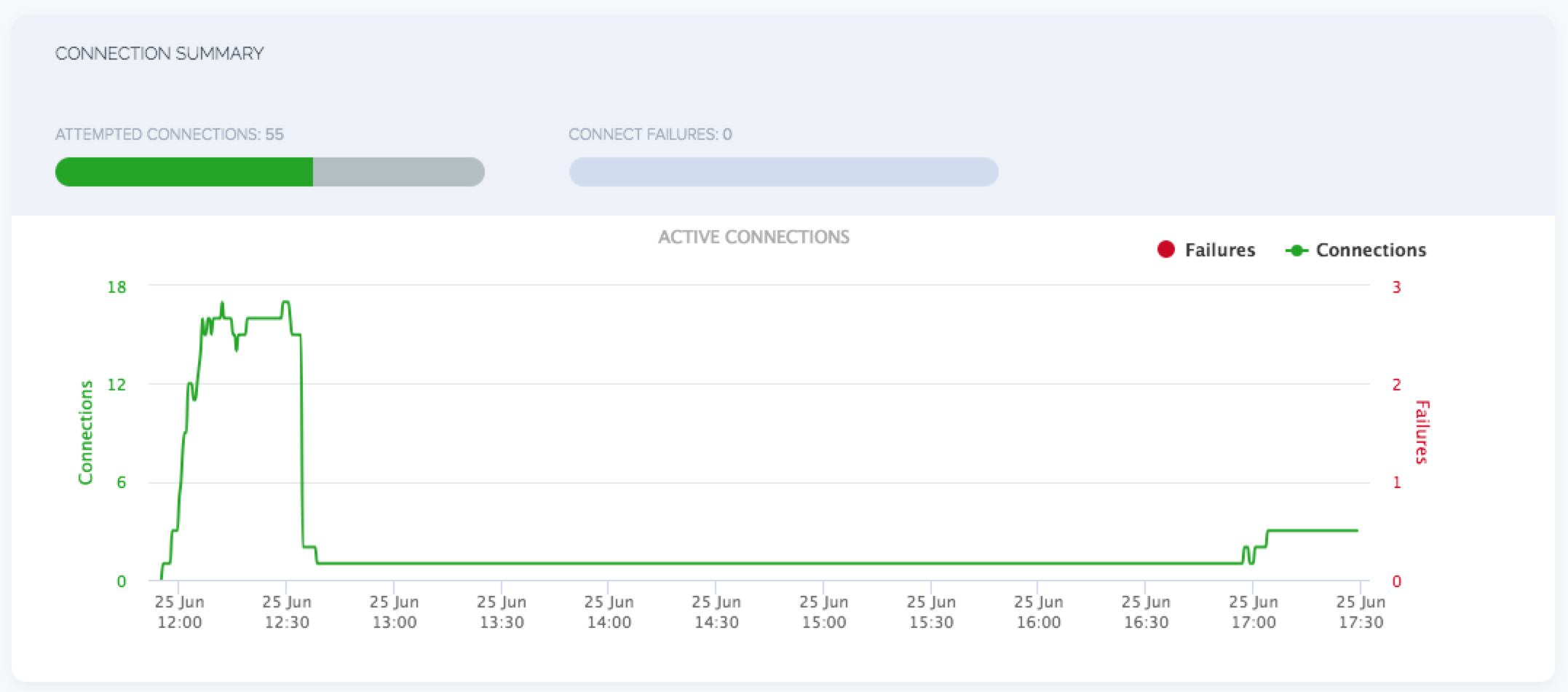
Resumen de la conexión
Esta sección proporciona una línea de tiempo visual de los intentos de conexión, éxitos y fracasos en la sesión.
Resumen de abonados
Esta sección ofrece una cronología visual de los intentos de suscripción, los éxitos y los fracasos de la sesión.
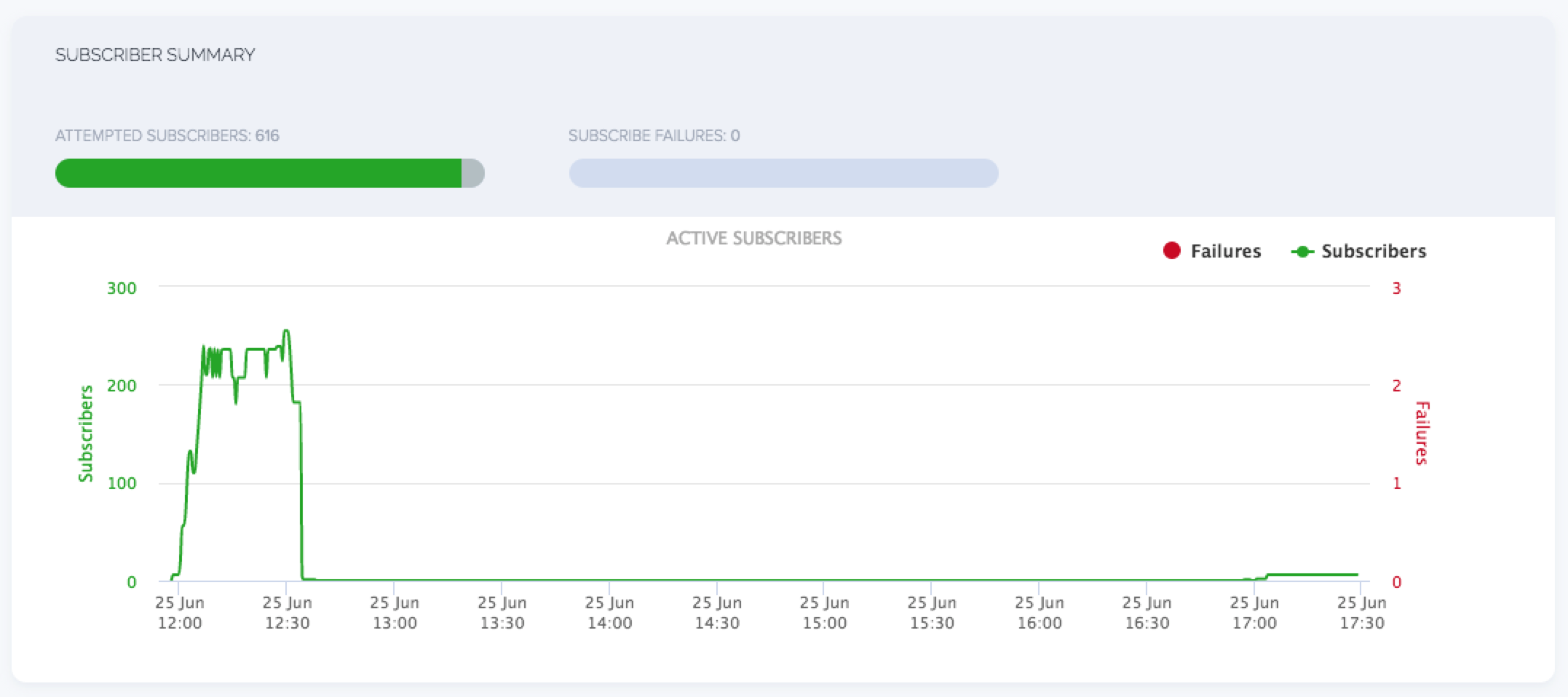
También es importante señalar que los abonados no pueden verse en la sección de métricas de calidad para grandes sesiones.
Si el inspector intentaba cargar visualizaciones de calidad para más de 100 abonados, la herramienta tardaba hasta una hora o más en cargar todos los datos, lo que afectaba considerablemente a la facilidad de uso.
Sesiones de ahorro
Por defecto, puede inspeccionar las sesiones durante un máximo de 20 días desde el final de una sesión (véase Retención de datos y latencia).
Dentro de este periodo de conservación de 20 días, puede guardar una sesión y seguir inspeccionándola hasta 24 meses.
Para guardar una sesión, visualícela en el Inspector y haga clic en el botón (guardar) en la cabecera de la página.
Proporcione un nombre para la sesión guardada (obligatorio) y proporcione hasta tres etiquetas personalizadas (opcional).
Nota: Recomendamos utilizar el campo de nombre de sesión como una forma descriptiva de diferenciar entre sus sesiones. Utilice etiquetas para realizar un seguimiento de las características específicas de las sesiones. Estas características podrían incluir errores, características distintivas de la red y atributos de calidad experimentados durante esta sesión.
Para ver una sesión guardada, vaya al Panel de control de sesiones y haga clic en la pestaña Sesiones guardadas.
Puede guardar hasta 1.000 sesiones para una Account.
Para editar el nombre o la etiqueta de una sesión, visualice la sesión en el Inspector y haga clic en el icono (Editar) en la cabecera de la página.
Si una sesión está guardada y aún se encuentra dentro del período de retención de 20 días de Inspector, puede sobrescribir los datos de la sesión guardados anteriormente con información actualizada visualizando la página de Inspector para esa sesión y haciendo clic en el botón (Guardar) en la cabecera de la página.
Para eliminar una sesión de la lista de sesiones guardadas:
- Visualice la sesión en el Inspector y haga clic en el botón (Borrar) en la cabecera de la página.
- Visualice la lista de Sesiones guardadas en el Panel de control de sesiones y haga clic en el botón (Eliminar) de la sesión que desea eliminar. O seleccione varias sesiones y haga clic en el botón Eliminar seleccionadas en la parte superior de la lista Sesiones guardadas.
Nota: Las sesiones guardadas se almacenan durante un máximo de 24 meses y Vonage se reserva el derecho de eliminar cualquier sesión guardada que tenga más de 24 meses.
Retención de datos y latencia
Conservación de datos: 20 días
Nota: El periodo de conservación se basa en la hora de creación de una reunión dentro de la sesión. Las reuniones sólo pueden consultarse dentro de un período de 7 días dentro de la sesión. El buenas prácticas para crear un nuevo ID de sesión para cada chat de vídeo distinto en su aplicación.
Latencia prevista: 5 minutos
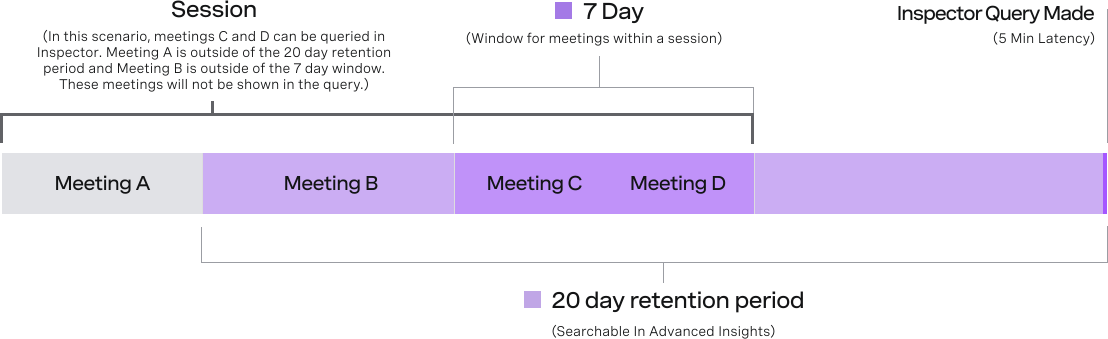
Nota: Una misma sesión puede tener varias reuniones. Se establece una nueva reunión cuando la sesión no se utiliza durante 10 minutos.
Consulte la sección sobre Sesiones vs. Reuniones para más información.
Puede guardar una sesión para ver sus datos después del periodo de retención de datos de 20 días. Consulte Sesiones de ahorro.
Actualizaciones
26 de junio de 2025
Se añaden las siguientes actualizaciones al Inspector:
Nuevas descripciones de los eventos de Acceso Denegado en la tabla de Usuarios:

Nuevo gráfico de visualización de la puntuación MOS para abonados:

Nueva visualización de la puntuación MOS:

18 de marzo de 2025
Se añaden las siguientes actualizaciones al Inspector:
- Visualización de las estadísticas de las actas de los participantes para Clientes de Advanced Insights
- Detalles de END REASON mejorados en Tablas de datos de usuario

7 de octubre de 2024
Se añaden las siguientes actualizaciones al Inspector:
- Hay un selección de zona horaria opción.
- El inspector ahora incluye datos de resolución y frecuencia de imagen. Pase el ratón por encima de cualquier punto de una línea trazada en el gráfico Bitrate del módulo Métricas de calidad para ver los datos de resolución y velocidad de fotogramas.
- El Inspector incluye ahora los datos de uso de la lista de IP permitidas. Haga clic en el enlace Ver más detalles a la derecha de una conexión listada en el Datos del usuario para ver si la conexión utiliza la lista de IP permitidas.
- Inspector también incluye ahora datos de métricas de calidad de interconexión SIP. Consulte Métricas de calidad de la interconexión SIP.