Crear un informe CSV con Postman
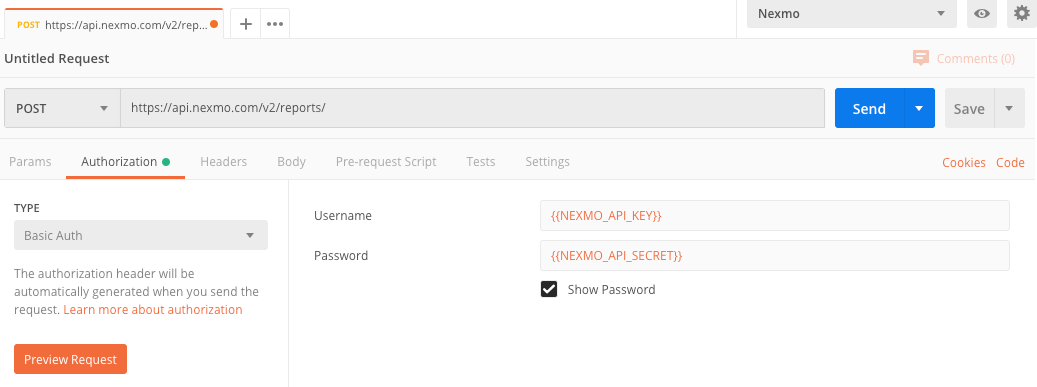
En el área de trabajo de Postman, configure el método HTTP como POST e introduzca la siguiente URL: https://api.nexmo.com/v2/reports/
Entonces tienes que hacerlo:
Autorizar la solicitud
Seleccione la pestaña "Autorización" e introduzca los siguientes valores:
- Tipo:
Basic Auth - Nombre de usuario: Tu clave API de Vonage
- Contraseña: tu secreto de API de Vonage
Nota: Puede encontrar su clave API y su secreto en la página panel de control para desarrolladores.
Formatear el cuerpo de la solicitud
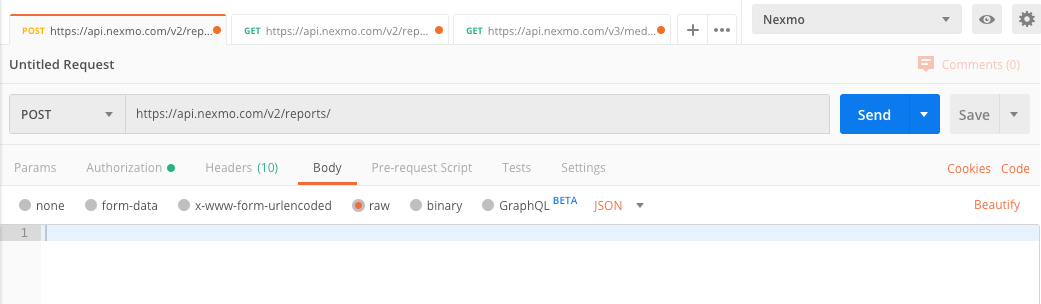
En la pestaña "Cuerpo", seleccione el botón de opción "raw" y "JSON" en la lista desplegable de formatos:
Crear la solicitud
En la pestaña "Cuerpo", introduzca el cuerpo de la solicitud como se muestra a continuación, sustituyendo la clave API por su propia clave API y date_start y date_end con valores adecuados para el periodo de tiempo que le interese.
Nota: La end_date es exclusivo: el informe generado abarca el período comprendido entre start_date hasta justo antes de la hora y fecha especificadas en end_date.
Para un informe SMS

Para un informe Voice
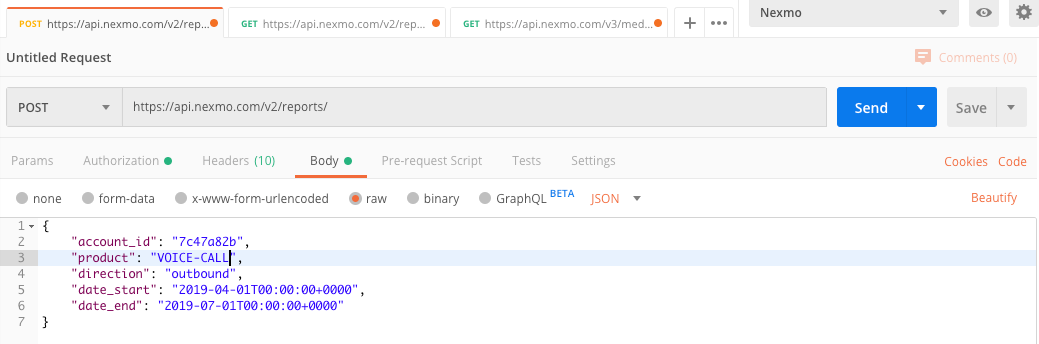
Nota: product es un campo obligatorio. Utilice uno de los valores según la Referencia de API para el informe asíncrono.
Ejecutar la solicitud
Pulse el botón "Enviar". La respuesta aparecerá en el siguiente formato:
Nota: Si hay un gran volumen de datos que consultar, el informe puede tardar un poco en generarse.
Crear un informe CSV con una herramienta gráfica
Cree un informe utilizando la herramienta gráfica Postman.