Compartir:
)
Tamir es un antiguo miembro del equipo de Vonage. Es desarrollador de iOS y le apasiona el desarrollo de software, el senderismo, el aprendizaje automático y el muay thai. Le encanta resolver problemas, desde resolver una ecuación diferencial hasta derrotar a un rival en un combate.
Realiza llamadas con un botón de llamada personalizado en tu aplicación para iOS
Tiempo de lectura: 4 minutos
En este tutorial, vamos a revisar cómo hacer fácilmente llamadas dentro de su aplicación iOS utilizando un componente de interfaz de usuario personalizada, NXMCallButton.
Como su nombre indica, NXMCallButton es una subclase de UIButton y, cuando se pulsa, se llama al destinatario de la llamada utilizando el Client SDK de Nexmo. El destinatario de la llamada puede ser un usuario de la aplicación o un número PSTN, dependiendo de cómo esté configurado el botón.
Al menos un usuario para su aplicación de API de Vonage con un JWT válido
En este tutorial, el proyecto se llamará MyApp y estará ubicado en ~/Documents/MyApp. Comenzaremos con una plantilla Single View App vacío generado por Xcode.
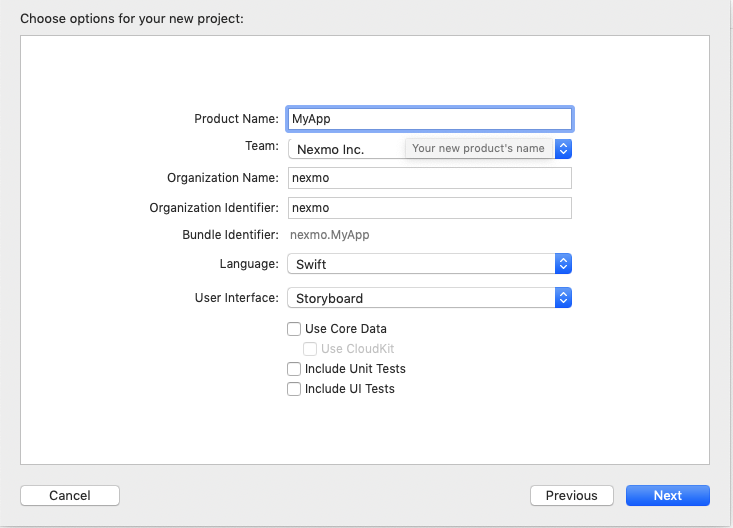
Nota para Xcode 11: Al elegir las opciones para su nuevo proyecto, asegúrese de seleccionar el Storyboard para el campo User Interface campo
¡Comencemos!
Usted tendrá que iniciar CocoaPods para su proyecto mediante la ejecución de los siguientes comandos:
cd ~/Documents/MyApp
pod initObserve que se ha creado un archivo llamado Podfile .
Para añadir el pod Nexmo Client SDK, abra el pod recién creado Podfile con Xcode y añada NexmoClient al objetivo de su proyecto:
target 'MyApp' do
  use_frameworks!
  pod 'NexmoClient'
endCierre todas las instancias de Xcode y actualice las dependencias de CocoaPods ejecutando lo siguiente en el terminal:
pod updateEn el futuro, asegúrese de que está lanzando el recién creado MyApp.xcworkspace y no el archivo MyApp.xcproject recién creado.
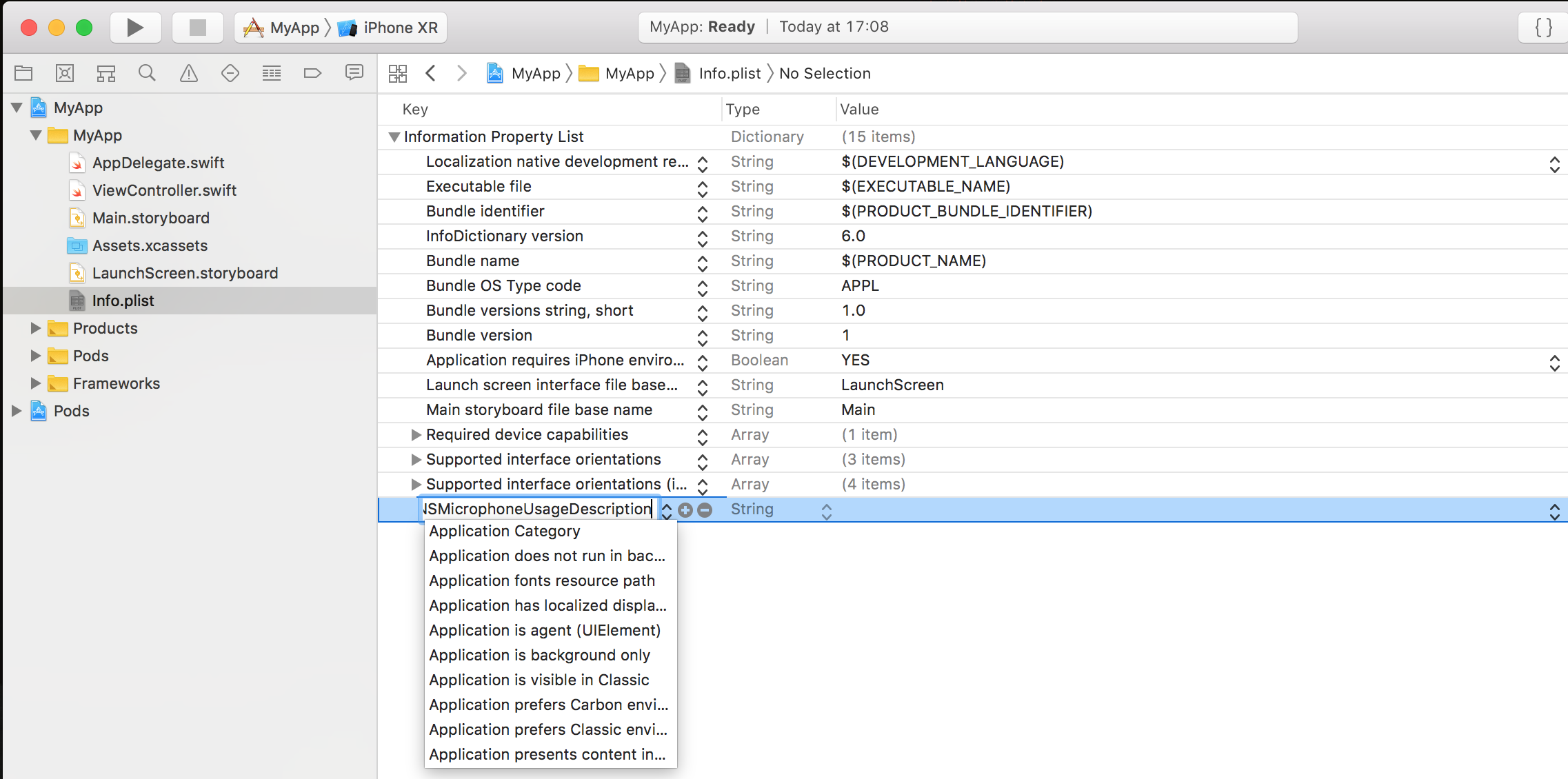
El botón de llamada realizará una llamada, por lo tanto asegúrese de habilitar el permiso de uso del micrófono. Cuando se pulsa el botón de llamada, se presentará una solicitud de permiso al usuario solicitando acceso para grabar audio. Esta solicitud de permiso ya está implementada por el botón.
Además, debes indicar por qué es necesario el permiso para el micrófono. Abra Xcode y, a continuación Info.plist. Haga clic con el botón derecho y elija la opción Añadir fila e inserte NSMicrophoneUsageDescription como clave de la fila. El valor de la fila debe ser una cadena que describa la razón por la que tu aplicación quiere acceder al micrófono (por ejemplo, "Llamadas de audio").
¡Ahora puedes pasar directamente a lo divertido! Vamos a añadir el botón a la interfaz de usuario.
Crea un nuevo archivo Swift vacío llamado NXMCallButton.swift en tu proyecto y copia el contenido de la siguiente Gist de GitHub: https://raw.githubusercontent.com/nexmo-community/client-sdk-call-button/master/NXMCallButton.swift
Ahora puede añadir el componente NXMCallButton a la interfaz de usuario de dos maneras: utilizando el guión gráfico o añadiendo el botón mediante programación.
Abrir
Main.storyboard.Selecciona un
Buttonobjeto de la biblioteca de objetos y añádelo a la interfaz: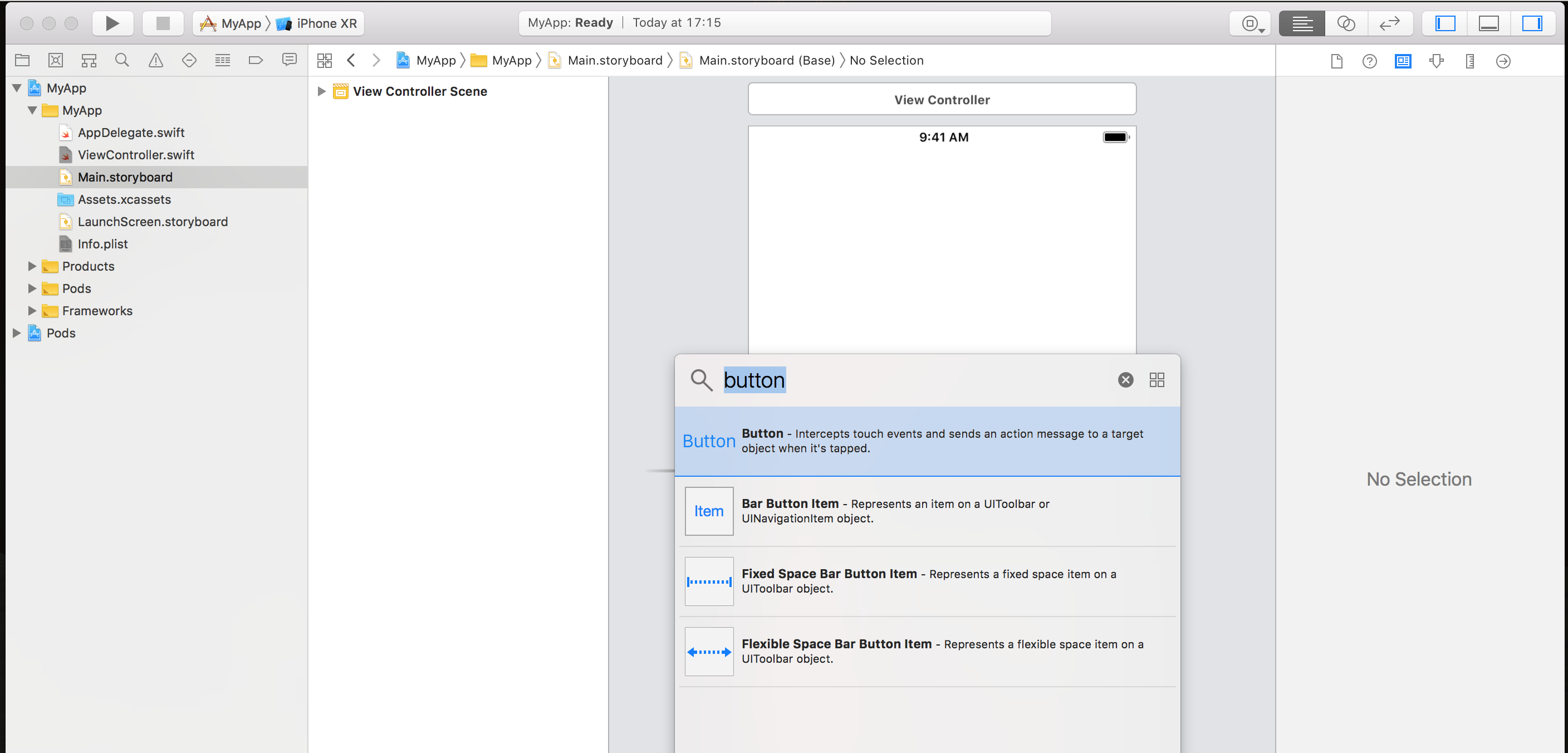
Cambiar la clase personalizada del UIButton a
NXMCallButton: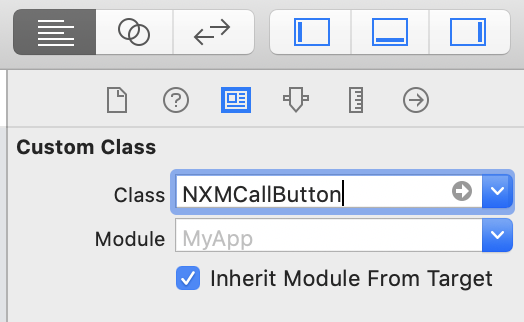
Configure los parámetros inspeccionables del botón:
Nexmo Tokendebe ser un Token JWT que utilizas para autenticar tu instancia de Cliente Nexmo.Calleedebe ser un número de teléfono RTC o un nombre de usuario de un usuario de su aplicación al que se llamará cuando se pulse el botón.
Nota: Si desea cambiar los Nexmo Token y Callee dinámicamente, puede seguir los pasos de la siguiente sección.
Añadir el botón de llamada mediante programación le permite cambiar sus propiedades, tales como callee y nexmoTokende forma dinámica. Además de llamar al destino deseado, se pueden añadir más acciones para cuando se pulse el botón; por ejemplo, cambiar a una vista diferente.
Para añadir el botón mediante programación a un controlador de vista, debe realizar los siguientes pasos:
Crear una nueva instancia de
NXMCallButton.Establecer valores para sus
titleycalleepropiedades.Autentique su instancia de Cliente Nexmo utilizando el método
login(withAuthToken:)deNXMClient.shared.Opcionalmente, realice cualquier configuración adicional de la interfaz de usuario que desee, como configurar un color de fondo y restricciones. Como
NXMCallButtonhereda deUIButtontodas las propiedades deUIButtonestán disponibles para su uso.Si lo desea, añada acciones adicionales al botón; por ejemplo, active una transición a una vista diferente cuando se pulse el botón.
Añade el botón de llamada a tu vista.
Así es como se ve dentro de un UIViewController:
import UIKit
import NexmoClient
class ViewController: UIViewController {
	override func viewDidLoad() {
	  super.viewDidLoad()

	  // new instance of NXMCallButton
	  let callButton = NXMCallButton()

	  // set values for the button's title and callee
	  callButton.setTitle("Call", for: .normal)
	  callButton.callee = "15555551234" // Phone Number or username

	  // Authentication
	  NexmoClient.shared.login(withAuthToken: "YOUR_JWT_TOKEN")

	  // Optional UI Setup
	  callButton.backgroundColor = .lightGray

	  // A target which performs a call when the button is pressed is already added
	  // callButton.addTarget(self, action: #selector(callButtonAction), for: .touchUpInside)
	  // Add button to UI
	  callButton.translatesAutoresizingMaskIntoConstraints = false
	  self.view.addSubview(callButton)

	  // Add your desired layout constrains, for example:
	  NSLayoutConstraint.activate([
	            callButton.leadingAnchor.constraint(equalTo: self.view.safeAreaLayoutGuide.leadingAnchor),
	            callButton.trailingAnchor.constraint(equalTo: self.view.safeAreaLayoutGuide.trailingAnchor),
	            callButton.topAnchor.constraint(equalTo: self.view.safeAreaLayoutGuide.bottomAnchor,constant: -30),
	            callButton.bottomAnchor.constraint(equalTo: self.view.safeAreaLayoutGuide.bottomAnchor),
	            ])
	}
	@objc func callButtonAction(sender: UIButton!) {
	  print("Button tapped")
	}
}También es posible ejecutar un controlador de finalización después de que se haya iniciado una llamada. Es una buena práctica presentar un mensaje al usuario de que se ha iniciado una llamada o mostrar una pantalla diferente.
let myCallCompletionHandler = { (error: Error?, call: NXMCall?) in
	if (error != nil) {
		// Handle error
	} else {
		// Handle success
		// For example: switch to a different view presenting a call session
	}
}
callButton.callCompletionHandler = myCallCompletionHandler
En este tutorial, hemos revisado el proceso de integración de llamadas a una aplicación mediante el uso de un componente personalizado NXMCallButton personalizado. Hemos recorrido dos formas de hacerlo: a través del constructor de interfaces sin una sola línea de código, y de forma programática, teniendo la libertad de modificarlo y configurarlo dinámicamente.
Si quieres ver cómo se produce la magia ante tus ojos, establece como destinatario de la llamada tu número de teléfono, ejecuta la aplicación y pulsa el botón de marcación. Un recordatorio rápido de que se requiere un webhook de respuesta para habilitar la llamada-ver este tutorial como ejemplo.
Compartir:
Tamir es un antiguo miembro del equipo de Vonage. Es desarrollador de iOS y le apasiona el desarrollo de software, el senderismo, el aprendizaje automático y el muay thai. Le encanta resolver problemas, desde resolver una ecuación diferencial hasta derrotar a un rival en un combate.