
Compartir:
)
Benjamin Aronov es desarrollador de Vonage. Es un constructor de comunidades con experiencia en Ruby on Rails. Benjamin disfruta de las playas de Tel Aviv, a la que llama hogar. Su base en Tel Aviv le permite conocer y aprender de algunos de los mejores fundadores de startups del mundo. Fuera de la tecnología, a Benjamin le encanta viajar por el mundo en busca del perfecto pain au chocolat.
Cómo enviar mensajes de texto RCS con Go y la API Messages API de Vonage
RCS (Servicios de Comunicación Enriquecidos) lleva los SMS al siguiente nivel con mensajes interactivos, imágenes, medios enriquecidos, recibos de lectura y más. Este tutorial te mostrará cómo enviar mensajes de texto RCS básicos usando Go y Messages API de Vonage y sentará las bases para funciones más avanzadas.
>> TL;DR: Encuentra el código completo en GitHub.
Aunque el Vonage Go SDK está actualmente archivado, podemos utilizar solicitudes directas a la API a través de net/httplo que te da control total sobre la solicitud y la respuesta.
Asegúrate de tener lo siguiente:
Ir a 1.18+ instalado
Una cuenta API de Vonage
Un agente registrado de RCS Business Messaging (RBM)
Un teléfono con RCS activado para las pruebas
ngrok (para pruebas locales de webhook - opcional en este ejemplo)
Para poder enviar y recibir funciones RCS en tu aplicación de Vonage, deberás tener un agente registrado de Rich Business Messaging (RBM) y un teléfono con capacidades de RCS.
Actualmente, la mensajería RCS a través de Vonage sólo está disponible para cuentas administradas. Deberás comunicarte con tu administrador de cuenta para solicitar la activación del modo para desarrolladores para tu agente de RBM. El modo para desarrolladores te permite probar la mensajería RCS a números permitidos antes de completar el proceso de verificación del agente y lanzarlo en producción.
Por favor póngase en contacto con nuestro equipo de ventas si no tiene una cuenta gestionada.
Empecemos por configurar nuestro proyecto.
Crea un nuevo directorio e inicializa un módulo Go:
mkdir rcs-text-golang
cd rcs-text-golang
go mod init rcs-text-golang
Instale los paquetes Go necesarios:
go get github.com/joho/godotenv github.com/golang-jwt/jwt/v4
godotenv: Carga variables de entorno desde un archivo .envgolang-jwt: Gestiona la generación de tokens JWT para la autenticación de la API.
Cree el archivo principal de la aplicación y el archivo de configuración del entorno:
touch main.go .env
En el archivo .env, agrega tus credenciales y configuración de Vonage:
RCS_SENDER_ID=""
TO_NUMBER=""
VONAGE_PRIVATE_KEY_PATH=./private.key
VONAGE_APPLICATION_ID=""RCS_SENDER_ID: Su RBM SenderID (el nombre de la marca). El SenderID requiere un formato especial, como no tener espacios. Consulte con su Account Manager si no está seguro.TO_NUMBER: El número de teléfono del destinatario en formato internacional sin el símbolo + (por ejemplo, 447700900000).VONAGE_PRIVATE_KEY_PATH: Ruta a su archivo de clave privadaVONAGE_APPLICATION_ID: Tu ID de aplicación de Vonage
Obtendrás tu ID de aplicación de Vonage y el archivo private.key en la sección "Cómo crear y configurar tu aplicación de Vonage" a continuación.
En main.govamos a implementar la funcionalidad para enviar mensajes de texto RCS utilizando la API Messages API de Vonage.
En primer lugar, vamos a definir la estructura de nuestro mensaje RCS:
import (
	"bytes"
	"encoding/json"
	"fmt"
	"net/http"
	"os"
	"time"

	"github.com/golang-jwt/jwt/v4"
	"github.com/joho/godotenv"
)

type RCSMessage struct {
	From        string `json:"from"`
	To          string `json:"to"`
	Channel     string `json:"channel"`
	MessageType string `json:"message_type"`
	Text        string `json:"text"`
}Esta estructura utiliza los campos mínimos requeridos. Para ver todas las capacidades de los mensajes RCS, incluida la conmutación por error de SMS, puede consultar la Referencia de la API de envío de mensajes.
Ahora, implementemos la función principal para enviar el mensaje RCS. La función principal se puede dividir en tres partes clave:
Instalación y configuración: La función carga las variables de entorno desde el archivo .env, recupera la configuración crítica como el ID de remitente y el número de destinatario, y crea una estructura de mensaje RCS con el contenido del texto.
Autenticación y preparación de solicitudes: Genera un token JWT utilizando el ID de la aplicación y la clave privada y, a continuación, crea una solicitud HTTP con la carga útil del mensaje y las cabeceras de autorización adecuadas.
Ejecución de solicitudes y gestión de respuestas: La función envía la solicitud HTTP a la API de Messages API de Vonage, procesa la respuesta y muestra tanto el código de estado como el cuerpo de la respuesta para confirmar la entrega exitosa del mensaje.
func main() {
	err := godotenv.Load()
	if err != nil {
		fmt.Println("Error loading .env file")
		os.Exit(1)
	}

	fromID := os.Getenv("RCS_SENDER_ID")
	toNumber := os.Getenv("TO_NUMBER")
	applicationID := os.Getenv("VONAGE_APPLICATION_ID")
	privateKeyPath := os.Getenv("VONAGE_PRIVATE_KEY_PATH")

	if applicationID == "" || privateKeyPath == "" || fromID == "" || toNumber == "" {
		fmt.Println("Error: Required environment variables are missing.")
		os.Exit(1)
	}

	message := RCSMessage{
		From:        fromID,
		To:          toNumber,
		Channel:     "rcs",
		MessageType: "text",
		Text:        "Hello from Go and Vonage!",
	}

	payload, err := json.Marshal(message)
	if err != nil {
		fmt.Println("Error encoding JSON:", err)
		return
	}

	req, err := http.NewRequest("POST", "https://api.nexmo.com/v1/messages", bytes.NewBuffer(payload))
	if err != nil {
		fmt.Println("Error creating request:", err)
		return
	}

	token, err := generateJWT(applicationID, privateKeyPath)
	if err != nil {
		fmt.Println("Error generating JWT:", err)
		return
	}

	req.Header.Add("Authorization", "Bearer "+token)
	req.Header.Add("Content-Type", "application/json")
	req.Header.Add("Accept", "application/json")

	client := &http.Client{}
	resp, err := client.Do(req)
	if err != nil {
		fmt.Println("Error sending request:", err)
		return
	}
	defer resp.Body.Close()

	fmt.Printf("Response status: %s\n", resp.Status)

	var respBody bytes.Buffer
	_, err = respBody.ReadFrom(resp.Body)
	if err != nil {
		fmt.Println("Error reading response body:", err)
		return
	}

	fmt.Println("Response body:", respBody.String())
}
La función principal se basa en una función generateJWT para pasar la autenticación JWT para la Messages API. Vamos a implementar la función para generar un token JWT:
func generateJWT(applicationID, privateKeyPath string) (string, error) {
	privateKeyBytes, err := os.ReadFile(privateKeyPath)
	if err != nil {
		return "", fmt.Errorf("error reading private key: %w", err)
	}

	privateKey, err := jwt.ParseRSAPrivateKeyFromPEM(privateKeyBytes)
	if err != nil {
		return "", fmt.Errorf("error parsing private key: %w", err)
	}

	claims := jwt.MapClaims{
		"application_id": applicationID,
		"iat":           time.Now().Unix(),
		"exp":           time.Now().Add(time.Hour).Unix(),
		"jti":           time.Now().UnixNano(),
	}

	token := jwt.NewWithClaims(jwt.SigningMethodRS256, claims)

	tokenString, err := token.SignedString(privateKey)
	if err != nil {
		return "", fmt.Errorf("error signing token: %w", err)
	}
>> Ver el archivo main.go completo.
Ahora que tu aplicación Go está lista, también deberás crear y configurar tu aplicación de Vonage:
Crea tu aplicación en el panel de Vonage. Dale un nombre a la aplicación y activa la función Mensajes.
Para crear una aplicación, vaya a la sección Crear una aplicación en el panel de Vonage y define un nombre para tu aplicación.

Si tiene intención de utilizar una API que utilice Webhooks, necesitará una clave privada. Haga clic en "Generar clave pública y privada"; la descarga debería iniciarse automáticamente. Guárdela de forma segura; esta clave no puede volver a descargarse si se pierde. Seguirá la convención de nomenclatura private_<id de su aplicación>.key. Esta clave puede utilizarse ahora para autenticar llamadas a la API. Nota: La clave no funcionará hasta que se guarde la aplicación.
Elija las funciones que necesite (por ejemplo, Voice, Messages, RTC, etc.) y proporcione los webhooks necesarios (por ejemplo, URL de eventos, URL de respuestas o URL de mensajes entrantes). Estos se describirán en el tutorial.
Para guardar e implementar, haz clic en "Generar nueva aplicación" para finalizar la configuración. Tu aplicación ahora está lista para usar con las API de Vonage.
En la configuración de tu aplicación de Vonage:
Establezca la URL de entrada a un punto final de webhook (puede utilizar ngrok para realizar pruebas)
Establezca la URL de estado para recibir actualizaciones del estado de los mensajes
Genere una clave pública y privada pulsando el botón
Asegúrese de mover su archivo private.key al directorio raíz del proyecto (
rcs-text-golang)
Guardar los cambios
A continuación, vincule su Agente RCS haciendo clic en la pestaña "Vincular cuentas externas":
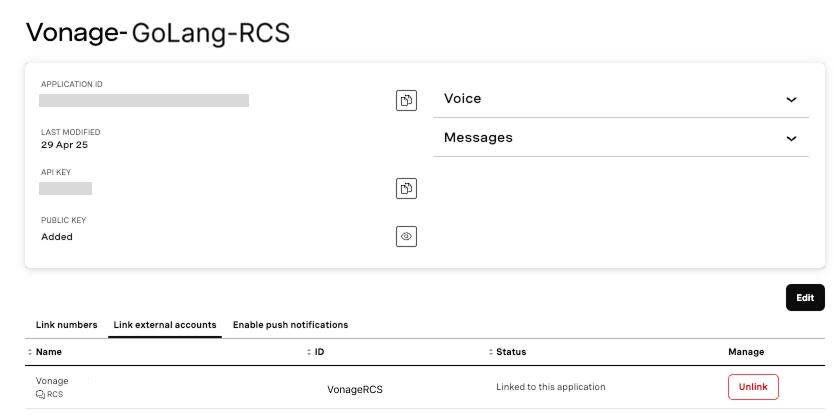 Vonage application dashboard showing successful linking of an RCS external account to a Go-based application.
Ejecute su aplicación Go:
go run main.goSi todo está configurado correctamente, debería ver una respuesta satisfactoria:
Response status: 202 Accepted
Response body: {"message_uuid":"83e829db-8784-40a1-bfd6-26399046d4d2"}En el dispositivo habilitado para RCS del destinatario, el mensaje debería aparecer en su aplicación de mensajería nativa con el nombre de tu marca y el mensaje.
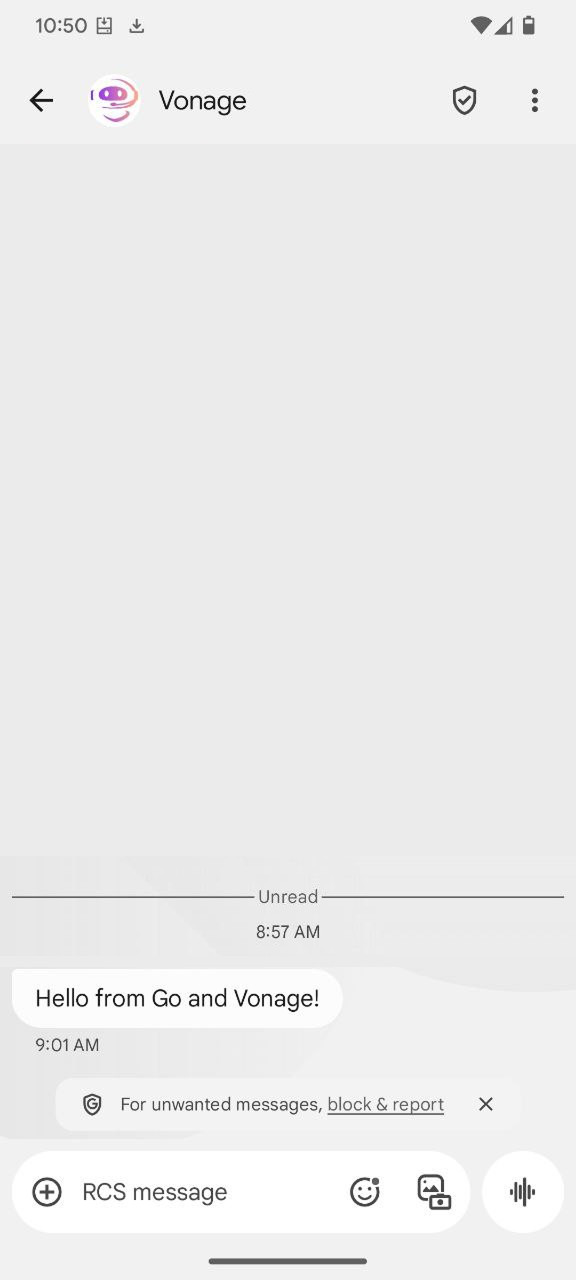 RCS message received from a Vonage agent using Go and the Messages API.
¡Buen trabajo! Has implementado con éxito el envío de mensajes de texto RCS utilizando Go y la API Messages API de Vonage. ¡Pero RCS ofrece mucho más! Puedes intentar enviar respuestas sugeridas, imágenes de alta resolución y videos, o Rich Cards específicas de RCS.
El Messages API también proporciona estados de mensajes, que nos ayudan a entender lo que está pasando con nuestros mensajes RCS. En una futura entrada del blog, voy a mostrar cómo realizar un seguimiento de los estados de mensajes con webhooks.
Si tienes alguna pregunta o sugerencia sobre más contenido Go o RCS, únete a la conversación con nosotros en la Slack de la comunidad de Vonage o comunícate en X, antes conocido como Twitter. Nos encantaría saber qué es lo próximo que construirás.
Compartir:
Benjamin Aronov es desarrollador de Vonage. Es un constructor de comunidades con experiencia en Ruby on Rails. Benjamin disfruta de las playas de Tel Aviv, a la que llama hogar. Su base en Tel Aviv le permite conocer y aprender de algunos de los mejores fundadores de startups del mundo. Fuera de la tecnología, a Benjamin le encanta viajar por el mundo en busca del perfecto pain au chocolat.