
Compartir:
)
Antiguo educador de desarrolladores @Vonage. Procedente de PHP, pero no limitado a un solo lenguaje. Un ávido jugador y un entusiasta de Raspberry pi. A menudo se le encuentra practicando escalada en rocódromo.
Introducción a Git
Tiempo de lectura: 13 minutos
Vonage está encantado de ser socio de Hacktoberfest 2020. No somos no somos ajenos al código abiertocon nuestras bibliotecas, fragmentos de código y demostraciones en GitHub. Para sumergirte por completo en las festividades, asegúrate de visitar nuestra página de página del Hacktoberfest para más detalles sobre todo lo que hemos planeado.
Git es un sistema de control de versiones distribuido que permite a los desarrolladores realizar un seguimiento de los cambios en todos los archivos de sus proyectos. Git se diseñó para permitir a los desarrolladores coordinar nuevas funciones y correcciones de errores en diferentes ramas entre varias personas.
Este tutorial cubre Git como una herramienta de línea de comandos; sin embargo, hay algunas fantásticas interfaces gráficas de usuario (GUI) de Git disponibles, tales como GitHub Desktop y Git Kraken.
Primero, comprueba si tienes Git instalado en tu ordenador. En tu Terminal o Command prompt, escribe `git --version`. Si está instalado, deberías ver una salida similar a la que se muestra en la siguiente imagen:
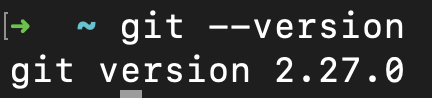
Si no tiene instalado Git, vaya a git-scm.com para descargar e instrucciones sobre cómo instalar Git en su sistema operativo.
Un nuevo proyecto usando Git necesitará tener un nuevo repositorio creado. Para crear tu primer repositorio en tu máquina local, en tu Terminal, asegúrate de que estás dentro del directorio que pretendes usar como directorio de tu proyecto, luego ejecuta lo siguiente:
Este comando creará un directorio .git directorio. Este directorio contiene la información necesaria para que tu proyecto sea controlado por versiones. También incluye la información sobre las ramas del proyecto, los commits, y si alojas tu repositorio git remotamente, la dirección de este repositorio remoto. Tener toda esta información te permite saber entre qué ramas puedes cambiar para diferentes propósitos, así como retroceder a varios commits en el historial si es necesario.
En este punto, su repositorio está vacío, así que, para añadir algo de contenido al repositorio, cree un fichero en este directorio del proyecto. Puede ser cualquier cosa que desee. Por ejemplo, un archivo README.md que es donde la gente tiende a empezar cuando se encuentran por primera vez con un repositorio + es el archivo por defecto que se muestra en un servicio de repositorio Git como Github o Bitbucket.
De nuevo, en la línea de comandos, pero puede utilizar un editor de texto o un IDE para crear nuevos archivos a su proyecto.
Si a continuación abre el archivo, verá el texto This is the README file for my first Git repository.
En este punto, tu repositorio Git todavía está técnicamente vacío. Has creado el archivo pero, si escribes git status verás algo similar a la imagen de abajo:
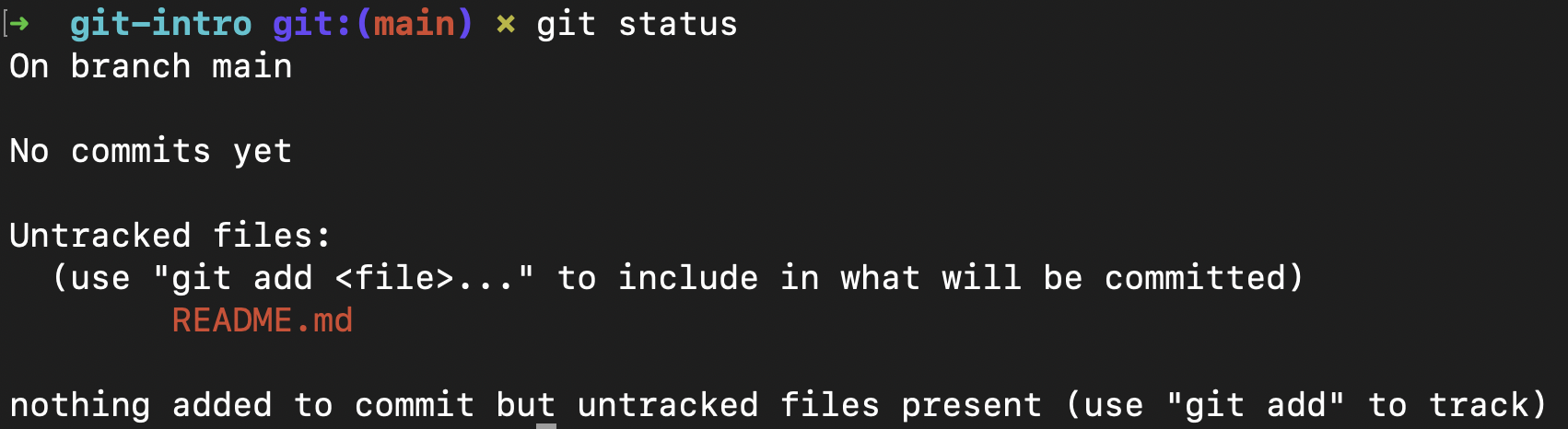
Como se muestra en la imagen de arriba, la primera línea te dice en qué rama estás, y la segunda línea explica si tienes algún commit sin confirmar. A continuación, verás los archivos sin seguimiento que enumeran los archivos que aún no has confirmado; en este caso, es el archivo README.md archivo.
Ahora es el momento de añadir este archivo para confirmarlo en el historial.
Hasta ahora, has creado un nuevo repositorio, y luego has añadido tu fichero a este nuevo repositorio vacío. ¿Qué pasa si quiere hacer un cambio en su fichero pero teme que pueda romper algo? ¿O tiene varias personas contribuyendo a su repositorio y quiere tener algún control sobre lo que termina en su rama principal? El uso de ramas es útil aquí, para permitir que existan diferentes versiones del código a la vez.
Puede crear una nueva rama escribiendo el siguiente comando:
Si desea ver qué ramas están disponibles, escriba git branch para listar las ramas que tiene localmente en su máquina.
Su nueva rama en este momento es una copia exacta de su rama primaria. Cree un nuevo archivo en esta nueva rama para diferenciarla de la primaria. El siguiente ejemplo crea un archivo README2.md con un mensaje en su interior:
Ahora confirma este cambio con lo siguiente:
Tu nueva segunda rama está ahora desincronizada con la rama primaria. Si quieres ver las diferencias entre las dos ramas, ejecuta el comando similar a: git diff main..feature-a reemplazando main por el nombre de tu rama primaria y feature-a con tu segunda rama. La salida será similar a la de abajo, donde se muestra un archivo README2.md existe en una rama pero no en la otra.
diff --git a/README2.md b/README2.md
new file mode 100644
index 0000000..90372ea
--- /dev/null
+++ b/README2.md
@@ -0,0 +1 @@
+This is the README2 file for my first Git repository, in the second branchVuelve a tu rama principal con el comando: git checkout <primary branch name>.
Ahora es el momento de echar un vistazo a GitHub y al alojamiento remoto de tu repositorio.
Github es una plataforma de alojamiento remoto para almacenar tus repositorios Git. Este servicio te permite controlar tu control de versiones en un tercero y colaborar con otros en proyectos.
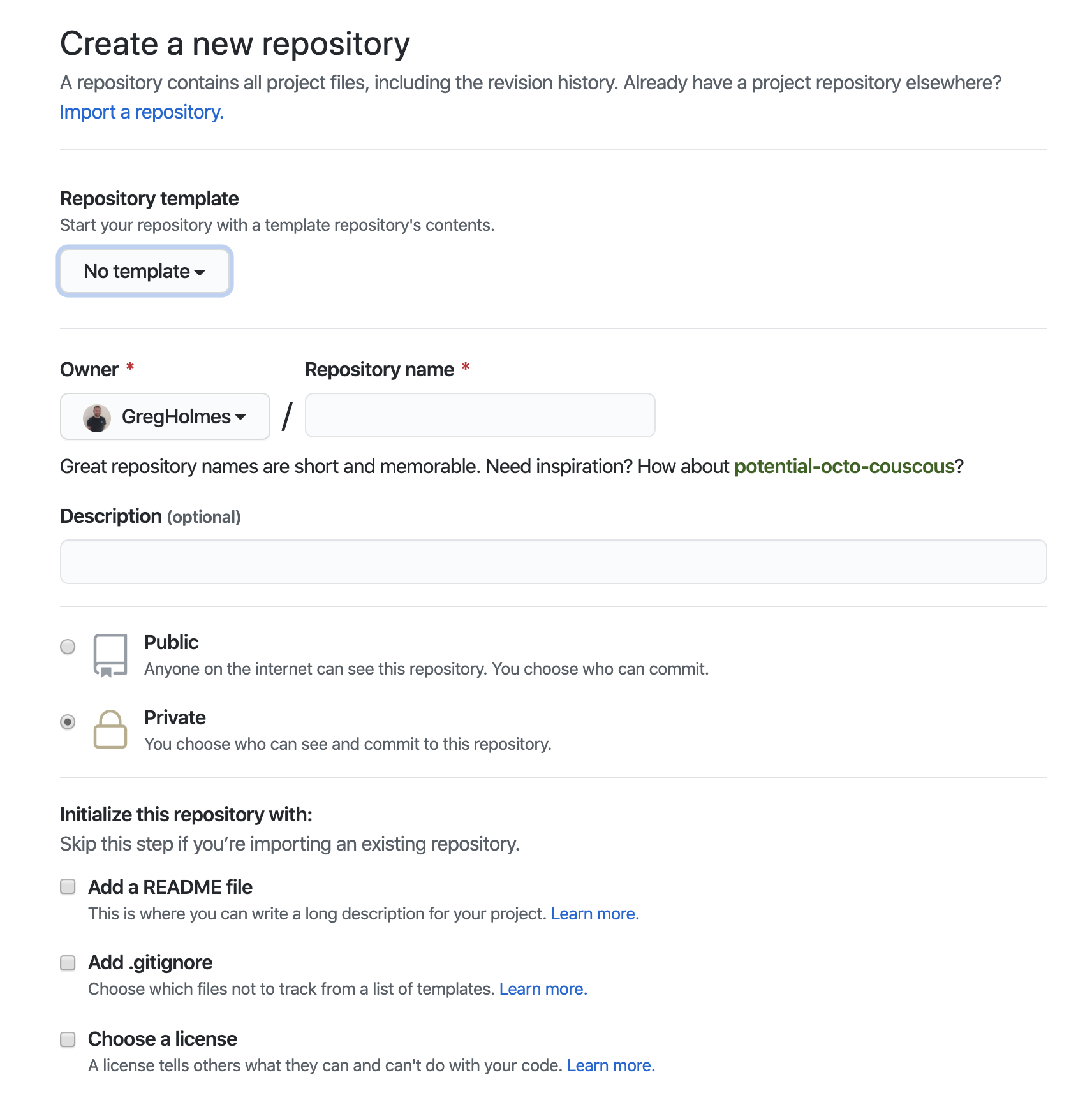
Visite GitHub para crear un nuevo repositorio. Se te presentará una pantalla similar a la que ves a continuación. Asegúrate de añadir el Repository name y luego haz clic en Create repository.
Una vez creado, se proporcionan algunas opciones sobre cómo configurar su repositorio. Como ya tiene el repositorio localmente, elija la tercera opción donde dice ...or push an existing repository from the command line.
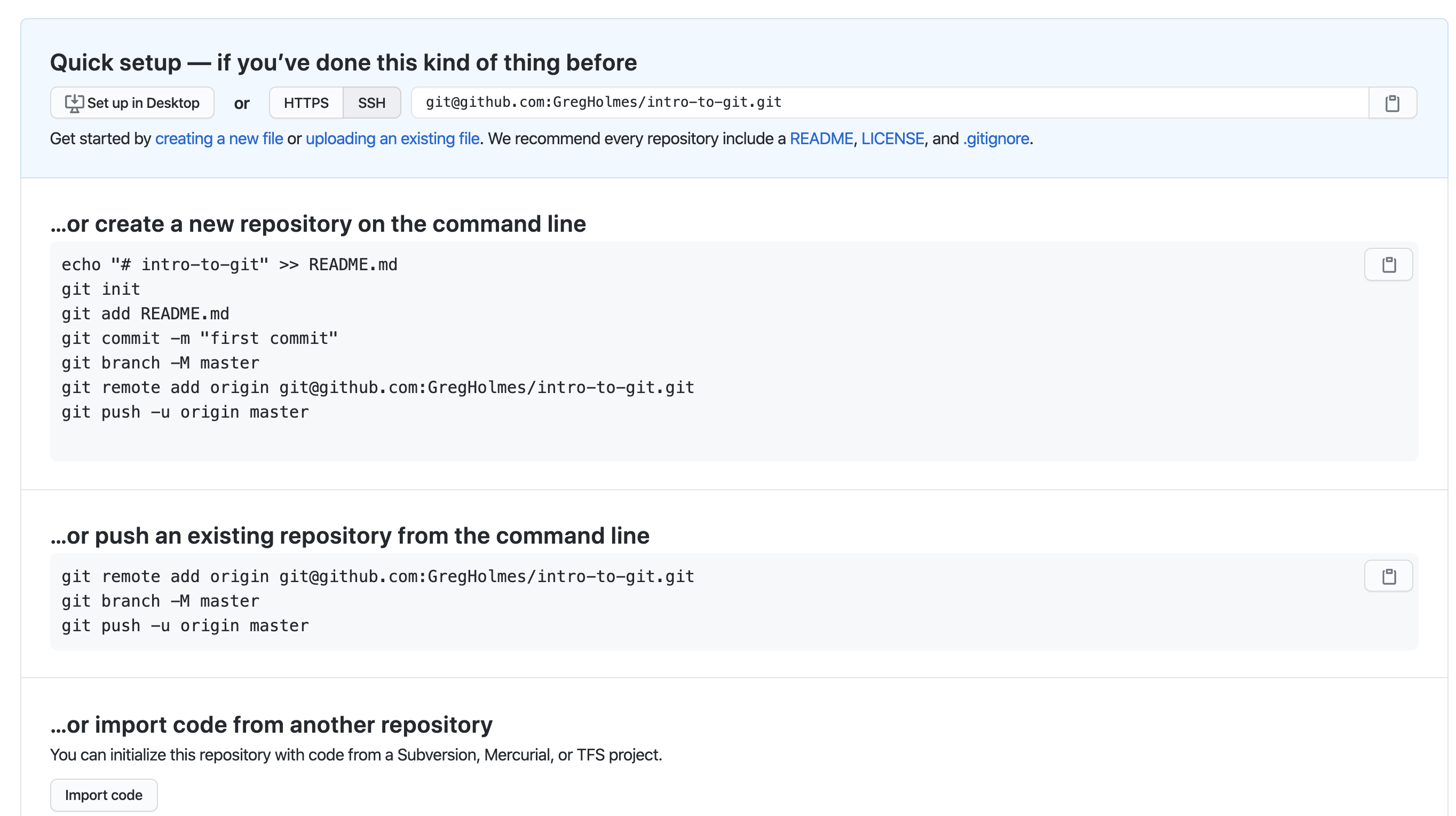
Ya has creado tu repositorio de GitHub y enviado tu rama principal al repositorio remoto. A continuación, envíe su segunda rama escribiendo el siguiente comando en su Terminal:
Luego, en Github, navega a tu repositorio, haz clic en "Create Pull Request", y haz clic en el nombre de tu segunda rama. Accederás a una página con una lista de cambios. Estos cambios muestran las confirmaciones y los archivos modificados. De nuevo, haz clic en el botón "Crear Pull Request" para ir a una página con dos cuadros de entrada.
Esta parte de la creación de una pull request le permite describir los cambios que desea que se fusionen en la rama principal. Es una buena práctica ser lo más descriptivo posible en el cuadro de descripción. Esta página permitirá a cualquiera entender cuáles son los cambios y cómo afectan al proyecto actual.
Una vez que esté satisfecho con el título, la descripción, y si desea agregar a alguien para revisar su solicitud de extracción. Haz clic en el botón "Crear Pull Request".
Ahora usted o sus colaboradores pueden revisar los cambios y determinar si deben fusionarse en la rama principal.
Si estás de acuerdo en fusionar esta rama, haz clic en el botón "Merge Pull Request". Ahora ha fusionado sus cambios en la rama primaria.
Si vuelve a su Terminal, asegúrese de que está en la rama primaria, y escriba git pullverás que el archivo que añadiste a la segunda rama está ahora en la rama primaria.
Si has seguido este tutorial de principio a fin, ya has instalado Git en tu máquina local, has añadido algunos archivos, y los has confirmado en el historial del repositorio. A continuación, se ramificó desde su rama primaria, añadió algunos archivos más, y de nuevo confirmó estos archivos en el repositorio.
Siguiendo los pasos anteriores, has creado una Account de GitHub y un repositorio en GitHub. A continuación, vinculaste tu repositorio local a tu repositorio de GitHub y enviaste tus ramas, cambios y confirmaciones a este repositorio remoto.
A continuación, creaste un Pull Requestque resaltó las diferencias entre tus dos ramas, y te permitió fusionar la rama secundaria en la primaria, de modo que ahora todos los cambios existen en la rama primaria.
En Hacktoberfest a la vuelta de la esquina, ¡no hay mejor momento para poner en práctica lo aprendido en Git! Estamos encantados de participar en Hacktoberfest este año, así que te recomendamos que eches un vistazo a algunos de los proyectos de Vonage mientras trabajas en tu objetivo de relaciones públicas. ¡Feliz hacking!
No olvides que si tienes alguna pregunta, consejo o idea que quieras compartir con la comunidad, no dudes en acudir a nuestro espacio de trabajo en espacio de trabajo comunitario Slack.