Eine Sitzung speichern
Speichern Sie eine Sitzung, um deren Diagnosedaten für später aufzubewahren.
Bevor Sie beginnen
Sie benötigen Zugriff auf die Anwendung der Sitzung in Video-Inspektor. Informationen zum Account-Zugriff und zu den Berechtigungen für Teammitglieder finden Sie unter Verwalten Sie Ihr Team.
Standardmäßig kann ein Account bis zu 1.000 Sitzungen für maximal 24 Monate speichern. Speichern Sie die Sitzung, bevor die ursprünglichen Daten ablaufen.
Daten speichern
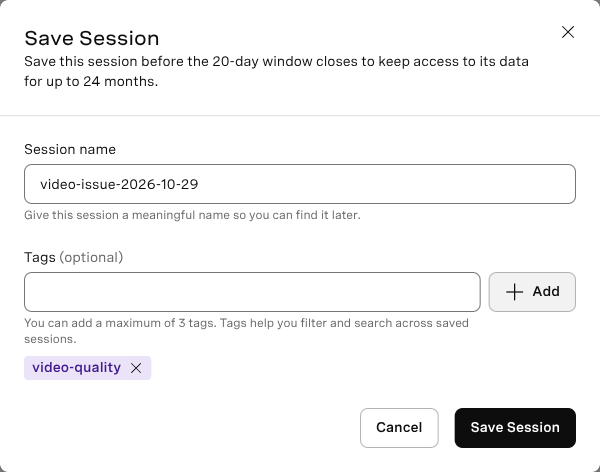
- Finde die Sitzung unter Sitzungsliste und wählen Sie die Speichermöglichkeit aus oder öffnen Sie die Sitzung und wählen Sie Sitzung speichern in der Sitzungszusammenfassung.
- Geben Sie einen Namen ein, zum Beispiel
video-issue-2026-10-29. Sie können bis zu 25 Zeichen verwenden: Buchstaben, Numbers, Bindestriche und Unterstriche. - Füge bis zu drei Tags hinzu, zum Beispiel
video-quality,reconnectionoder eine Fallreferenz, damit Sie zugehörige Sitzungen leichter erkennen können. Jedes Tag darf bis zu 25 Zeichen lang sein. - Wählen Sie Sitzung speichern. Das gespeicherte Abzeichen wird angezeigt, sobald die Anfrage angenommen wurde, während die Daten im Hintergrund noch gespeichert werden.
- Den gespeicherten Eintrag erneut öffnen aus Sitzungsliste und überprüfen Sie, ob die von Ihnen benötigten Diagramme und Datensätze vorhanden sind.
Eine gespeicherte Sitzung suchen
Unter Sitzungsliste, suche nach dem Namen und den Tags in der Gespeichert Spalte. Öffnen Sie die Sitzungs-ID in dieser Zeile, um die gespeicherten Daten anzuzeigen. Der Eintrag bleibt so lange in der Liste erhalten, bis die gespeicherte Kopie abläuft.
Um einen älteren Eintrag zu finden, stellen Sie Folgendes ein: Zeitspanne zu Seit jeher und Filter wie beispielsweise In Bearbeitung oder Kürzlich geprüft (<3 Tage). Sie können auch nach Sitzungs-ID oder Problem-ID suchen. Namen und Tags helfen dabei, Zeilen in der Liste zu identifizieren, sind jedoch nicht durchsuchbar.
Eintrag aktualisieren oder entfernen
Um den Namen oder die Tags zu ändern, wählen Sie bearbeiten in der Übersicht der gespeicherten Sitzungen. Die gespeicherten Daten und das Ablaufdatum bleiben unverändert.
Wählen Sie Löschen Um eine gespeicherte Sitzung endgültig zu löschen, bestätigen Sie dies im Dialogfeld.
Informationen zu fehlenden Zeitachsen-Daten in älteren gespeicherten Sitzungen finden Sie unter Fehlende Daten und Einschränkungen.