Übersicht über den Session Inspector
Verwenden Sie den Video Inspector zur Fehlerbehebung bei Ihren Video API-Aufrufen. Suchen Sie eine Sitzung, um deren Teilnehmer, Verbindungsereignisse, Fehler und Medienqualität zu überprüfen. Anhand der Diagramme und der Zeitleiste können Sie erkennen, wann ein Problem aufgetreten ist und ob es einen oder mehrere Nutzer betraf. Sie können die von einem Nutzer gesendeten Daten mit den von anderen Nutzern empfangenen Daten vergleichen und anschließend die Ereignisprotokolle auf Verbindungsfehler oder -unterbrechungen im gleichen Zeitraum überprüfen.
Dieser Leitfaden befasst sich mit der öffentlichen Beta-Version des neu gestalteten Inspectors. Während der Beta-Phase stehen beide Benutzeroberflächen weiterhin zur Verfügung. Die bisherige Benutzeroberfläche wird in der Bestehendes Handbuch für Inspektoren.
Bevor Sie beginnen
Du benötigst:
- Ein Account mit Zugriff auf die Video API-Anwendung, die die Sitzung erstellt hat.
- Die Sitzungs-ID, oder das Applikation ID sowie die voraussichtliche Ankunftszeit.
- Zur Fehlerbehebung benötigen wir die Uhrzeit und die Zeitzone, zu der das Problem aufgetreten ist, sowie den Namen des Teilnehmers, bei dem das Problem aufgetreten ist. Die Verbindungs- und Stream-IDs aus Ihren Application-Protokollen können Ihnen dabei helfen, die entsprechenden Daten zu finden.
Eine Sitzung suchen
Öffnen Sie Video-Inspektor und melden Sie sich mit dem Account an, der mit Ihrer Video-Application verknüpft ist.
Suche nach einer Kennung
Geben Sie die Sitzungs-ID in der Hauptsuche. Sie können auch einen Problem-ID zurückgegeben, wenn Ihre Anwendung meldet ein Problem über das Video-SDK.
Das Protokollieren von Sitzungs-IDs in Ihren Applications erleichtert es, einen Aufruf später wiederzufinden.
Sitzungsdaten sind 20 Tage lang verfügbar und werden in der Regel nach etwa fünf Minuten angezeigt. Wenn Sie eine Sitzungs-ID wiederverwenden, umfassen die Suchergebnisse bis zu sieben Datumsangaben. Siehe Datenobergrenzen für Einzelheiten.
Einen Anruf in der Besprechungsliste suchen
Wenn Sie die Sitzungs-ID nicht haben, verwenden Sie Sitzungsliste:
- Satz Zeitspanne um das Gespräch abzudecken. Planen Sie etwas Zeit vor und nach der angegebenen Startzeit ein, falls diese nur ungefähr ist.
- Grenzen Sie die Ergebnisse auf die relevanten ein Applikation ID.
- Vergleichen Sie die Startzeit, die Dauer, die Teilnehmerzahl und den Medienmodus mit dem gesuchten Anruf. Das Sortieren der Spalten kann Ihnen dabei helfen, ihn zu finden.
- Öffnen Sie die Sitzungs-ID in der entsprechenden Zeile.
Für eine umfangreiche Ergebnisliste verwenden Sie In Bearbeitung um Sitzungen anzuzeigen, die als „laufend“ markiert sind, oder Fehler (>3) für Sitzungen mit mindestens vier protokollierten Fehlern. Siehe die Filterübersicht die vollständige Liste der Steuerelemente.
Gespeicherte Sitzungen haben Namen und Tags in der Gespeichert Eine Rubrik, die Ihnen hilft, sie zu erkennen.
Wählen Sie die Besprechung aus und klicken Sie auf „Anzeigen“
Stell dir ein Sitzung als Raum: Eine Anwendung kann denselben Raum für mehrere Anrufe nutzen. Wenn sie die Sitzungs-ID für einen Anruf am Vormittag und einen weiteren am Nachmittag wiederverwendet, kann Inspector diese als separate Anrufe anzeigen Treffen unter Sitzungszeitraum. Wählen Sie die Besprechung aus, deren Startzeit und Dauer mit dem gesuchten Anruf übereinstimmen.
Stellen Sie die Zeitzone in der Seitenleiste so ein, dass sie mit der angegebenen Anrufzeit übereinstimmt.
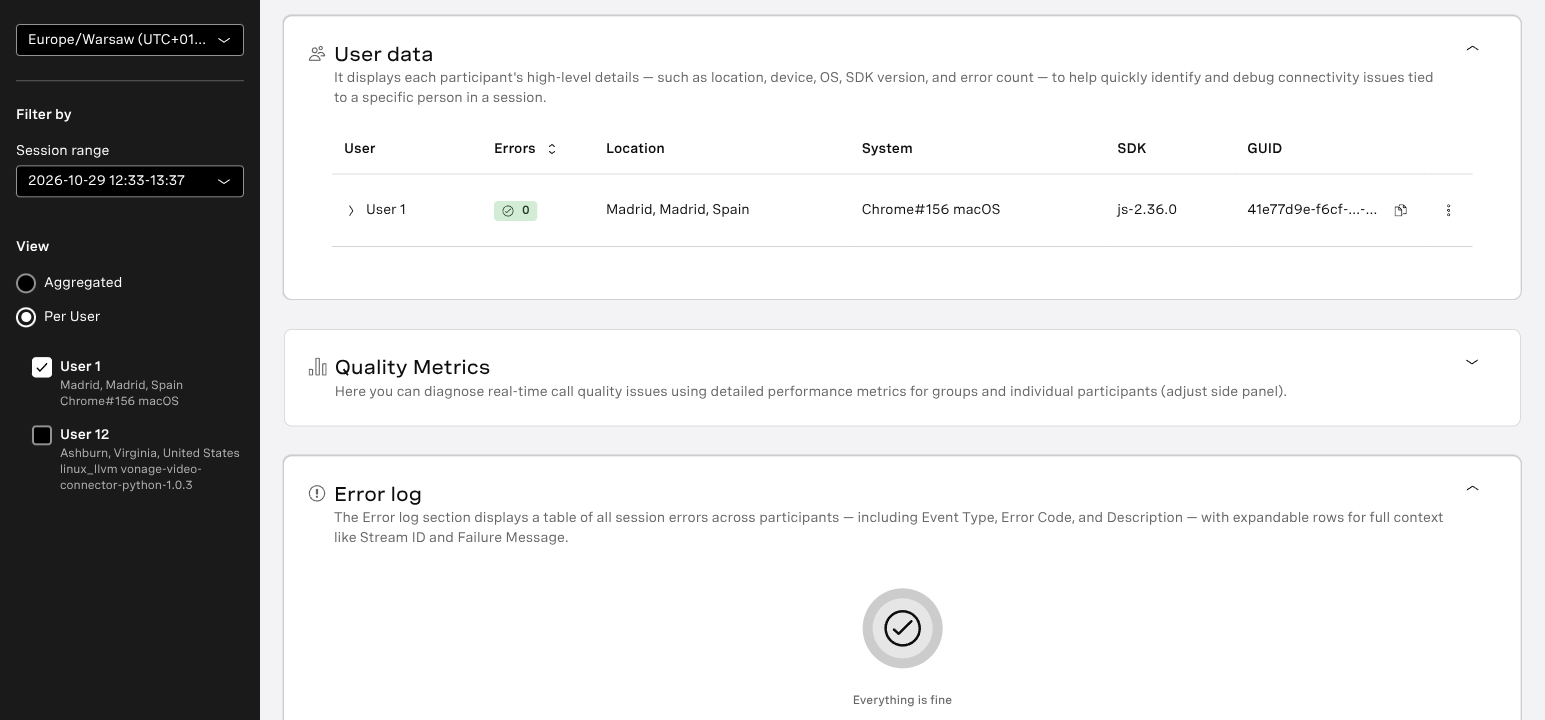
Die Seitenleiste bietet zwei Ansichten:
- Gesamt zeigt Übersichtsdiagramme zu Verbindungen, Herausgebern und Abonnenten an. Das ist ein nützlicher Ausgangspunkt für eine geschäftige Besprechung.
- Pro Benutzer ermöglicht es Ihnen, Qualitätskennzahlen und die Ereignischronologie für bis zu vier Benutzer gleichzeitig.
Falls ein Teilnehmer einen anderen nicht hören konnte, wählen Sie sowohl den Empfänger als auch den Absender dieser Audioübertragung aus. Sie können weitere Empfänger hinzufügen, um zu überprüfen, ob bei ihnen dasselbe Problem aufgetreten ist.
Die Teilnehmer, die Sie in der Seitenleiste auswählen, bestimmen, wessen Daten in den Diagrammen, der Zeitleiste und den Protokollen angezeigt werden. In den Gesamtzahlen sind weiterhin alle Teilnehmer der Sitzung enthalten.
Lies die Zusammenfassung
Zusammenfassung der Sitzung zeigt die Sitzungs- und Application-IDs, den Zeitverlauf, Informationen zur gespeicherten Sitzung sowie die im Anruf genutzten Funktionen an. Ein ON Ein Indikator bedeutet, dass die Funktion während des Anrufs genutzt wurde. Einige Indikatoren verweisen auf ein Fenster mit weiteren Details.
Statistiken zu den Sitzungen listet den Anruftyp, den Medienmodus sowie die Anzahl der Nutzer, Verbindungen und Streams auf. Gesamtzahl der gestreamten Minuten fasst die Zeit für veröffentlichte und abonnierte Medien zusammen; die Tooltip-Anzeige zeigt die Aufschlüsselung an. Accounts mit dem Add-on „Advanced Insights“ sehen außerdem Gesamtzahl der Teilnehmerminuten.
| Begriff | Bedeutung | Beispiel |
|---|---|---|
| Benutzer | Eine Client-Anwendung, beispielsweise der Browser oder die mobile App eines Teilnehmers, im Inspector angezeigt. | Benutzer 1 |
| Verbindung | Die Verbindung eines Clients zu einer Sitzung, die durch eine Verbindungs-ID identifiziert wird. | Anschluss A |
| Herausgeber | Audio- oder Videodaten, die ein Kunde in der Sitzung veröffentlicht. | Strom A |
| Abonnent | Der Empfang eines veröffentlichten Streams durch einen Client. | Benutzer 2 abonniert Stream A |
Beispielsweise kann jemand seine Kamera und eine Bildschirmfreigabe veröffentlichen und gleichzeitig Videobilder von zwei anderen Teilnehmern empfangen. Das ist ein Nutzer mit zwei veröffentlichten Streams und zwei Abonnements. Wenn dieser Nutzer die Verbindung trennt und sich erneut anmeldet, listet Inspector möglicherweise eine zweite Verbindung unter demselben Nutzer auf. Weitere Informationen zu diesen Concepts finden Sie unter Video API-Grundlagen.
Teilnehmer prüfen
Öffnen Sie Benutzerdaten um das SDK, das Betriebssystem, den Standort und die GUID jedes Nutzers anzuzeigen. Verwenden Sie Ihre Anwendungsprotokolle, um einen Inspector-Nutzer einem Teilnehmer zuzuordnen.
Wählen Sie eine Benutzerzeile aus, um die zugehörigen Verbindungen und Streams anzuzeigen. Suchen Sie die Verbindung, die zum Zeitpunkt des Problems aktiv war, und öffnen Sie deren Details, um den Grund für den Abbruch sowie die Veröffentlichungs- oder Abonnementaktivitäten anzuzeigen. Bei Problemen mit der Bildschirmfreigabe wählen Sie den Bildschirm-Stream des Teilnehmers aus.
Sie können einzelne Identifikationsnummern mithilfe der Schaltflächen daneben kopieren. Um die Daten des Benutzers als Ganzes zu kopieren, öffnen Sie Übersicht über die Benutzerdaten im Menü „Aktionen“ und wählen Sie Informationen kopieren. Wenn Sie eine Fehleranzahl auswählen, gelangen Sie zu den Einträgen dieses Benutzers in Fehlerprotokoll.
Jeder Stream enthält Messdaten des Senders und der Empfänger, sodass Sie vergleichen können, was gesendet wurde und was die einzelnen Teilnehmer erhalten haben.
Erfahren Sie mehr über die Gesprächsqualität
Wechseln zu Pro Benutzer um zu sehen Qualitätsmetriken. Inspector stellt vier Diagramme bereit:
| Grafik | Was man beachten sollte |
|---|---|
| Bitrate | Gesendete oder empfangene Mediendaten, gemessen in Kilobit pro Sekunde (kbps). Der Tooltip kann außerdem Angaben zu Codec, Auflösung und Bildfrequenz enthalten. |
| Paketverlust | Prozentualer Anteil der verlorenen Pakete für den ausgewählten Stream. |
| MOS-Punktzahl | Geschätzte Audio- oder Videoqualität, die für Empfänger angegeben wird. |
| Latenzzeit | Round-Trip-Zeit (RTT): Die Zeit in Millisekunden, die ein Datenpaket benötigt, um das andere Ende einer Verbindung zu erreichen und zurückzukehren. |
Audio- und Videodaten werden in kleinen Einheiten, sogenannten Paketen, übertragen. Wenn 100 Pakete gesendet werden und nur 99 ankommen, dann Paketverlust beträgt 1 %.
Wählen Sie „Audio“ oder „Video“ aus und legen Sie anschließend den Anbieter sowie die Empfänger fest, die Sie vergleichen möchten. Die Filter variieren je nach Diagramm; MOS-Werte sind nur für Abonnenten verfügbar.
Verwenden Sie Start und Ende unter Zeitoder den Bereichsregler, um den Zeitraum rund um das Problem hervorzuheben. Bewegen Sie den Mauszeiger über ein Diagramm, um die Werte zu einem bestimmten Zeitpunkt abzulesen; eine vertikale Linie markiert denselben Zeitpunkt in allen Qualitätsdiagrammen.
Beispiele und Hilfe zur Verwendung der Steuerelemente finden Sie unter Diagramme und Kennzahlen.
Entdecken Sie die Zeitleiste der Veranstaltung
Unter Pro Benutzer, offen Chronologie der Ereignisse um zu sehen, was etwa zur gleichen Zeit passiert ist. Erweitern Sie die Zeilen des Nutzers, um dessen Verbindungen und Streams zu verfolgen.
Es gibt drei Arten von Zeilen:
| Zeile | Aktivität |
|---|---|
| Verbindung | Wann der Benutzer eine Verbindung hergestellt und getrennt hat, einschließlich der Client- und Netzwerkdaten. |
| Herausgeber | Ausgehende Medien, wie beispielsweise Kameraaufnahmen oder Bildschirmfreigabe. |
| Abonnent | Nutzer, die die Streams dieses Anbieters empfangen, wobei für jeden Empfänger eine eigene Zeile aufgeführt ist. |
Bewegen Sie den Mauszeiger über eine Aktivitätszeile, um deren Kennungen, Quelle und Zeitangaben anzuzeigen. Ereignisse und hervorgehobene Intervalle verfügen über eigene Tooltips mit Details zu den jeweiligen Vorgängen.
Verwenden Sie Ereignisfilter um Kategorien wie beispielsweise Sitzungs- und Verbindungsstabilität oder Probleme mit der Medienqualität. Sie können einen Tooltip anheften, damit er beim Vergleichen von Einträgen geöffnet bleibt.
Siehe Chronologie der Ereignisse für ein Beispiel und eine Erläuterung der Bedienelemente. Die Zeitleiste als Referenz listet die Ereignisse und Messungen auf.
Fehler und Ereignisaufzeichnungen prüfen
Fehlerprotokoll listet Fehler mit ihrem Code, ihrer Beschreibung, dem Zeitpunkt und den Benutzerdaten auf. In Pro Benutzer, werden Fehler für die ausgewählten Benutzer angezeigt. Bei Problemen mit der Audio- oder Videoqualität überprüfen Sie bitte Qualitätsmetriken auch.
Ereignisprotokoll zeigt die Abfolge der einzelnen Client- und Server-Ereignisse an. Erweitern Sie einen Datensatz, um dessen Nutzdaten einzusehen, und nutzen Sie die Filter, um die Ergebnisse einzugrenzen:
- Stichwort sucht nach Begriffen in den Veranstaltungsdetails.
- Schweregrad unterscheidet zwischen Informationsmeldungen, Warnungen und Fehlern.
- Status unterscheidet zwischen einem Versuch, einem Erfolg oder einem Misserfolg.
- Kunde und Server Ihnen die Möglichkeit geben, die Quelle der Datensätze zu überprüfen.
Nachdem Sie einen Fehler lokalisiert haben, löschen Sie den Fehlerfilter, um die Versuche und Erfolge im Zusammenhang damit anzuzeigen. Beziehen Sie sowohl Client- als auch Server-Ereignisse ein, um den Ablauf nachzuvollziehen.
Um die Datensätze zu exportieren, wählen Sie Gefiltert und Herunterladen. Alle Daten umfasst Datensätze, die von den Filtern des Ereignisprotokolls ausgeschlossen wurden. Beide Optionen exportieren Daten für die ausgewählte Besprechung und die ausgewählten Benutzer. Die Verweis auf das Ereignisprotokoll erläutert den Schlüsselwortabgleich und das Exportformat.
Weitere Funktionen der Sitzung anzeigen
Je nach den beim Anruf verwendeten Funktionen kann Inspector außerdem Folgendes anzeigen:
- SIP-Zusammenschaltung — SIP-Benutzerdaten und spezielle Qualitätsdiagramme.
- Live-Unterschriften — a Untertitel-Zeitleiste für Herausgeber und Abonnenten, mit Angaben zur Sprache, sofern diese bei der Aufzeichnung erfasst wurden.
- Interaktive Übertragung — Sendekennungen, Typ, Status, Auflösung und Zeitangaben. Wählen Sie eine Sendung aus, um deren Details anzuzeigen.
- Aufzeichnung (Archivierung) — Aufzeichnung der Aktivitäten, mit Diagnose in Archiv-Inspektor.
Die Zusammenfassung enthält außerdem Kennzahlen zu Transkription nach dem Anruf und Erlaubte IP-Liste.
Daten speichern und später fortfahren
Speichern Sie die Sitzung, bevor ihre Daten ablaufen, falls Sie später darauf zurückkommen möchten. Wählen Sie die Speicherfunktion in Sitzungsliste oder Sitzung speichern in der Sitzungszusammenfassung, geben Sie dann einen Namen und optional Tags ein.
Sie können es wieder öffnen unter Sitzungsliste, wo sein Name und seine Tags in der Gespeichert Spalte. Eine Sitzung speichern behandelt Berechtigungen, Beschränkungen sowie die Schritte zum erneuten Öffnen oder Löschen eines gespeicherten Eintrags.
Wenn Informationen fehlen
Wenn ein Feld oder ein Diagramm leer oder unvollständig ist:
- Verify the selection: Vergewissern Sie sich, dass Sie den richtigen Account, die richtige Sitzung und das richtige Meeting geöffnet haben.
- Sehen Sie sich die Ansicht an: Wechseln zu Pro Benutzer Für einzelne Qualitätsdiagramme und die Ereignischronologie wählen Sie anschließend die entsprechenden Benutzer aus.
- Filter und Zeitbereich überprüfen: Überprüfen Sie den Medientyp, die Stream-Filter, den sichtbaren Zeitbereich und die Kategorien der Zeitachsenereignisse.
- Datenverfügbarkeit prüfen: Vergewissern Sie sich, dass die zugrunde liegenden Quelldaten verfügbar sind und dass Sie keinen älteren, gespeicherten Snapshot mit eingeschränkten Daten anzeigen.
- Datenlimits überprüfen: Siehe Datenobergrenzen bezüglich des Sitzungsverlaufs, fehlender Zeitachsenereignisse in älteren gespeicherten Sitzungen und der Beschränkung beim Vergleich von Benutzern in umfangreichen Sitzungen.
Ein leeres Feld bedeutet nicht zwangsläufig, dass keine Ereignisse stattgefunden haben. Die Informationen sind möglicherweise nicht verfügbar, liegen außerhalb des ausgewählten Zeitraums, wurden durch Filter ausgeschlossen oder werden von der ausgewählten Ansicht nicht unterstützt.
Weitere Anleitungen für Inspektoren
| An… | Siehe |
|---|---|
| Lesen Sie die Diagramme und nutzen Sie deren Bedienelemente | Diagramme und Kennzahlen |
| Diagnosedaten zur späteren Auswertung aufbewahren | Eine Sitzung speichern |
| Eine Kennzahl, einen Filter, ein Ereignis oder eine Datenbeschränkung nachschlagen | Referenz für Inspektoren |
Die Einblicke API bietet programmatischen Zugriff auf Sitzungsanalysen. Informationen zu Diagnosedaten, die direkt in Ihrer Anwendung erfasst werden, finden Sie unter Beobachtbarkeit der Kunden.
Ergebnisse teilen oder Feedback senden
Geben Sie bei der Übermittlung Ihrer Erkenntnisse bitte die Sitzungs-, Verbindungs- und Stream-IDs, den Zeitpunkt des Problems mit der entsprechenden Zeitzone sowie alle Grafiken oder Ereignisprotokolle an, aus denen das Problem hervorgeht.
Um ein Problem mit Inspector zu melden, wählen Sie Feedback auf der Sitzungsseite. Beschreiben Sie, was passiert ist und was Sie erwartet hatten, fügen Sie gegebenenfalls aussagekräftige Screenshots bei und wählen Sie Feedback senden. Das Formular enthält automatisch den Sitzungskontext. Wenn Sie Hilfe zu Ihrer Anwendung oder bei einem Problem mit dem Dienst benötigen, wenden Sie sich bitte an Vonage API-Unterstützung.