Diagramme und Kennzahlen
Die Diagramme von Inspector zeigen, wie sich ein Anruf im Laufe der Zeit verändert hat. Beginnen Sie mit den Übersichtsdiagrammen, um sich einen Überblick über das gesamte Gespräch zu verschaffen, oder wählen Sie Teilnehmer aus, um die von ihnen gesendeten und empfangenen Medien zu vergleichen. Verwenden Sie die Ereignis-Zeitleiste, um Verbindungsereignisse und Phasen mit verminderter Qualität anzuzeigen.
Auf dieser Seite werden die Diagramme in der öffentlichen Beta-Version behandelt. Wenn Sie Hilfe beim Auffinden eines Anrufs und beim Identifizieren seiner Teilnehmer benötigen, beginnen Sie mit der Leitfaden für Inspektoren.
Übersichtsdiagramme
Wählen Sie Gesamt in der Seitenleiste, um drei Übersichtsdiagramme anzuzeigen:
- Zusammenfassung der Verbindungen zeigt Verbindungsversuche und die Anzahl der aktiven Verbindungen im Zeitverlauf an.
- Zusammenfassung des Verlags zeigt Veröffentlichungsversuche und aktive Verleger an.
- Übersicht über die Abonnenten zeigt Abonnementversuche und aktive Abonnenten an.
In jedem Feld werden die Gesamtzahlen für Versuche und Ergebnisse angezeigt: Erfolg, Fehlschläge, und manchmal Ohne Antwort. Verwenden Sie den Schieberegler, um einen Teil des Gesprächs genauer anzusehen, und bewegen Sie dann den Mauszeiger über einen Punkt, um dessen Details anzuzeigen.
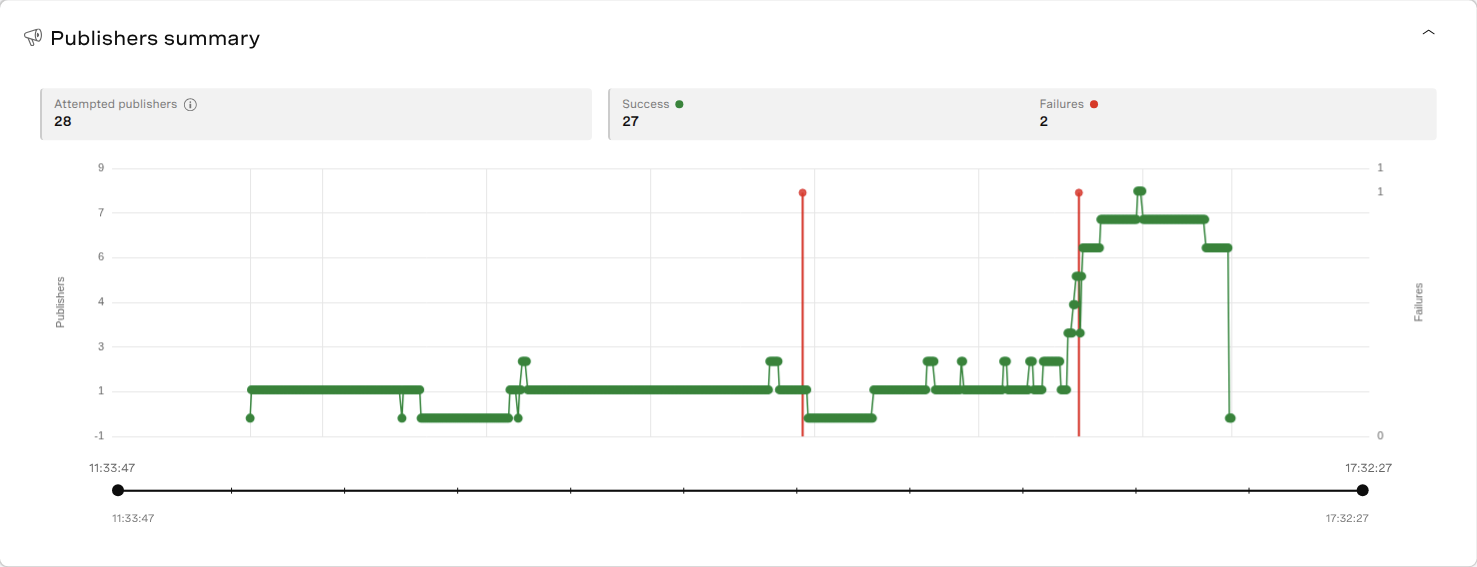
Ein Teilnehmer kann sowohl Kamerabilder als auch eine Bildschirmfreigabe veröffentlichen oder mehrere andere Teilnehmer abonnieren, sodass die Anzahl der Sender und Abonnenten die Anzahl der Nutzer übersteigen kann.
Qualitätsmetriken
Wählen Sie Pro Benutzer und wählen Sie in der Seitenleiste bis zu vier Benutzer aus. Öffnen Sie Qualitätsmetriken um Bitrate, Paketverlust, MOS-Werte und Latenz anzuzeigen. Um einen Sender mit einem Empfänger zu vergleichen, wählen Sie beide Nutzer aus.
Medien und Streams auswählen
Verwenden Sie Flussart um Audio, Video oder beides auszuwählen. Unter Ströme, wählen Sie Verlage (Absender) für ausgehende Medien, Abonnenten (Empfänger) für empfangene Medien oder Alle Benutzer um beides zusammen darzustellen. Die verfügbaren Filter variieren je nach Diagramm; die MOS-Werte stammen aus Empfänger-Messungen.
Die Farben kennzeichnen die Streams. Bewegen Sie den Mauszeiger über eine Linie, um den Nutzer, den Stream, die Uhrzeit und die Messwerte anzuzeigen. Die Tooltips zur Bitrate können außerdem Angaben zu Codec, Auflösung und Bildfrequenz enthalten.
Fokus auf einen Zeitraum
Alle Qualitätsdiagramme haben denselben Zeitbereich. Festlegen Start und Endeoder ziehen Sie die Schieberegler, um einen Zeitraum vor und nach dem Problem einzubeziehen.
Sie können auch Alt unter Windows/Linux oder Option Unter macOS: Scrollen Sie zum Zoomen über ein Diagramm und ziehen Sie es anschließend, um den Bereich zu verschieben. Auf vollständige Sitzung zurücksetzen stellt den gesamten Bereich wieder her.
Bewegen Sie den Mauszeiger über ein Diagramm, um dessen Werte anzuzeigen. Eine vertikale Linie markiert denselben Zeitpunkt in den anderen Qualitätsdiagrammen, sodass Sie Bitrate, Paketverlust, MOS und Latenz miteinander vergleichen können.
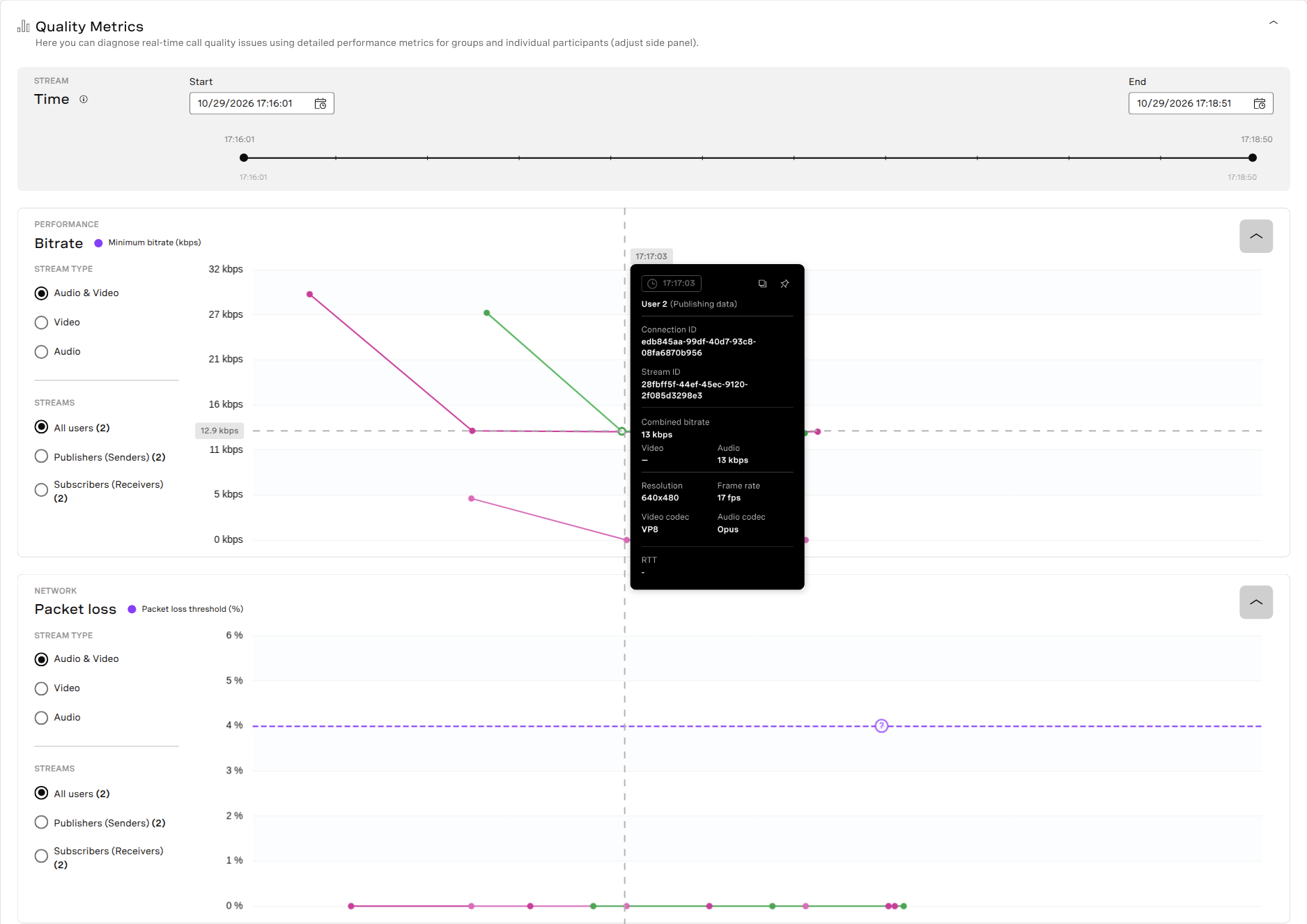
Hier ist um 17:17:03 Uhr der Tooltip zur Bitrate von Benutzer 2 geöffnet. Die vertikale Linie verläuft weiter durch das Paketverlustdiagramm.
Maße ablesen
Bitrate ist die Übertragungsrate der gesendeten oder empfangenen Mediendaten in Kilobit pro Sekunde (kbps). Wenn sich die Bitrate ändert, überprüfen Sie die Auflösung und Bildfrequenz des Streams sowie die Art der übertragenen Daten. Bei Simulcast können Abonnenten verschiedene Video-Layer desselben Anbieters empfangen, sodass sich deren Bitrate und Auflösung unterscheiden können.
Paketverlust ist der Prozentsatz der als verloren gemeldeten Pakete. Wenn beispielsweise eines von 100 Paketen verloren geht, beträgt der Paketverlust 1 %. Vergleichen Sie die Empfänger desselben Streams, um festzustellen, ob der Verlust einen oder mehrere Teilnehmer betraf.
MOS-Punktzahl schätzt die Qualität des empfangenen Audio- oder Videosignals ein. Audio und Video können unterschiedliche Bewertungen aufweisen. Wenn eine Bewertung sinkt, überprüfen Sie den Paketverlust, die Bitrate und die Zeitachsenereignisse rund um diesen Zeitpunkt.
Latenzzeit Zeigt die Round-Trip-Zeit (RTT) in Millisekunden an: Wie lange braucht ein Paket, um das andere Ende einer Verbindung zu erreichen und zurückzukehren? Die Verzögerung, die ein Teilnehmer wahrnimmt, umfasst auch die Erfassung, Codierung, Wiedergabe und andere Verarbeitungsschritte.
Einige Diagramme weisen eine gestrichelte Schwellenwertlinie auf. Bewegen Sie den Mauszeiger über die Markierung, um den Wert und die Erläuterung anzuzeigen. Weitere Informationen zu Schwellenwerten und Einheiten finden Sie unter Referenz zu Qualitätskennzahlen.
Chronologie der Ereignisse
Unter Pro Benutzer, offen Chronologie der Ereignisse und die Zeilen eines Benutzers aufklappen. Die Verbindung In dieser Zeile wird angezeigt, wann die Verbindung hergestellt und getrennt wurde. Herausgeber Die Zeilen zeigen ausgehende Medien an, und die Abonnent In den Zeilen unterhalb eines Anbieters werden die Nutzer angezeigt, die diesen Stream empfangen.
Verwenden Sie die Zeitsteuerelemente der Zeitleiste, um denselben Zeitraum wie in den Qualitätsdiagrammen anzuzeigen. Blenden Sie nicht benötigte Zeilen aus.
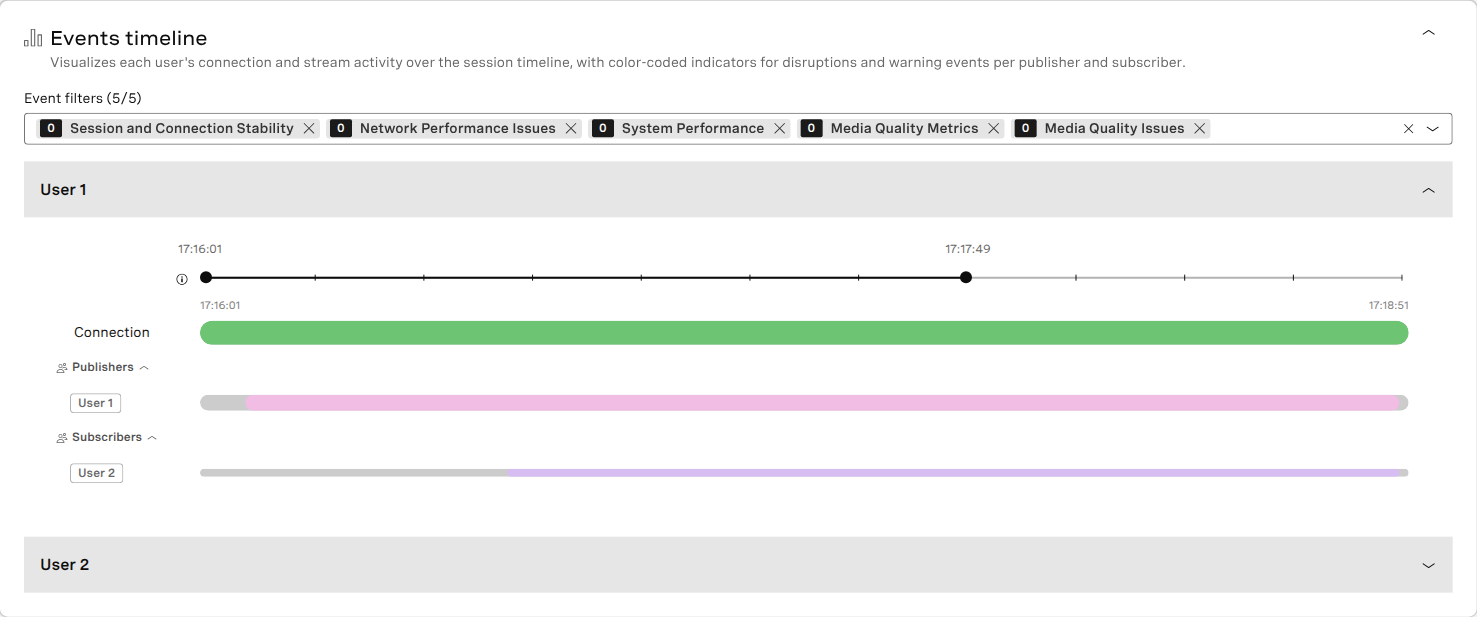
Dieses Beispiel zeigt, wie Benutzer 1 einen Stream veröffentlicht und Benutzer 2 diesen empfängt. Wenn man die eigene Zeitleiste von Benutzer 2 aufklappt, werden die Verbindung dieses Benutzers und seine ausgehenden Streams angezeigt.
Einen Eintrag lesen
Bewegen Sie den Mauszeiger über eine Verbindungs- oder Medienaktivitätslinie, um deren IDs und Zeitangaben anzuzeigen. Bewegen Sie den Mauszeiger über eine Ereignismarkierung oder ein hervorgehobenes Intervall, um zu sehen, was passiert ist:
- Eine Sofort Ein Eintrag markiert einen Zeitpunkt.
- A Dauer Der Eintrag gibt den Beginn, das Ende und die Dauer eines Ereignisses oder eines Zustands an.
Der Tooltip zeigt das Ergebnis und etwaige Messwerte an. Manche Tooltips fassen mehrere Ereignisse oder Intervalle zusammen; klappen Sie die Liste auf, um zu sehen, wann die einzelnen Ereignisse stattgefunden haben. Wählen Sie Anheften um einen Tooltip während des Vergleichs von Einträgen geöffnet zu lassen, oder Kopieren um den Inhalt in Ihre Notizen zu kopieren.
Zeitleiste filtern
Verwenden Sie Ereignisfilter um die anzuzeigenden Kategorien auszuwählen. Zum Beispiel: Sitzungs- und Verbindungsstabilität umfasst Maßnahmen zur Wiederherstellung der Verbindung und zum Neustart von ICE, während Probleme mit der Medienqualität umfasst Video-Einfrieren, Pausen und Audio-Fallback. Das Zeitleiste als Referenz listet alle fünf Kategorien und deren Einträge auf.
Inspector nutzt zudem Qualitätsmessungen, um Zustände wie eine niedrige Bitrate oder Bandbreitenbeschränkungen zu erkennen. Diese können auf der Zeitachse erscheinen, ohne dass ein entsprechender Eintrag im Ereignisprotokoll vorliegt.
Die Verlagsstatistiken und Abonnentenstatistik In den Anleitungen werden die von der Zeitleiste verwendeten Client-Maße erläutert.
SIP-Zusammenschaltung
Für Anrufe mit SIP-Daten öffnen Sie SIP-Verbindungsqualitätsmetriken um Bitrate, Paketverlust, MOS und Latenz anzuzeigen. Suchen Sie die Verbindung in den SIP-Benutzerdetails und bewegen Sie den Mauszeiger über das entsprechende Diagramm, um die Messwerte abzulesen.
Wählen Sie in Diagrammen mit einem Medienfilter zwischen Audio, Video oder beidem. Die SIP-Diagramme verfügen über eigene Zeitsteuerungen und nutzen eine gemeinsame vertikale Zeitmarkierung. Legen Sie in jedem anderen Fenster, das Sie vergleichen möchten, denselben Zeitbereich fest.
Live-Unterschriften
Wenn Untertitel-Daten verfügbar sind, wird die Live-Untertitel Das Fenster zeigt die Untertitelaktivitäten für die Sitzung, die Sender und die Abonnenten an. Die Gesamtzahlen oberhalb der Zeitleiste geben die Anzahl der Sender und Abonnenten an, bei denen Untertitel aktiviert sind.
Erweitern Verlage oder Abonnenten um die Aktivitäten der einzelnen Teilnehmer anzuzeigen. Bewegen Sie den Mauszeiger über ein Zeitintervall, um dessen Start, Ende und Dauer anzuzeigen. Der Tooltip zeigt außerdem die Sprache an, sofern diese verfügbar ist. Sie können einen Tooltip anheften oder dessen Details kopieren.
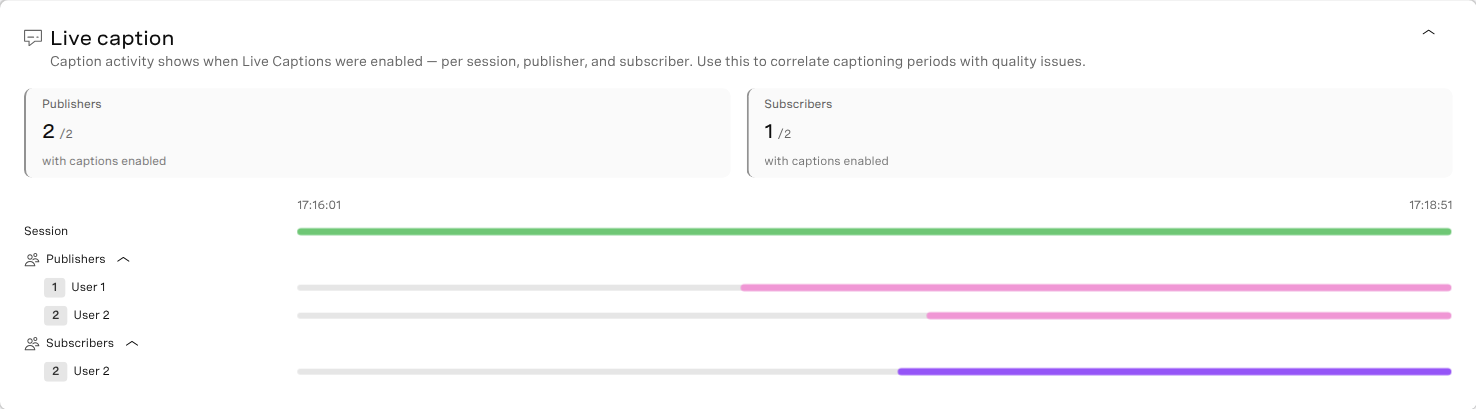
Bei beiden Verlagen waren während dieses Anrufs Untertitel aktiviert, ebenso bei Nutzer 2 als Abonnent.
Wenn ein Diagramm oder ein Bereich leer ist, siehe Wenn Informationen fehlen.