So richten Sie die Vonage Protection Suite für Okta ein
Neuerungen in Version 2.0
Wenn Sie ein Upgrade von Version 1.x durchführen, haben sich folgende Änderungen ergeben:
- Benannte Token — Sie können nun jedem Token einen für Menschen lesbaren Namen zuweisen, anstatt sich auf einen gekürzten Hash zu verlassen. Dies erleichtert die Verwaltung mehrerer Token in Ihrer gesamten Bereitstellung.
- Konfiguration auf Instanzebene — Die Sicherheitseinstellungen (Identity Insights, Fraud Defender, Ratenbegrenzungen) sind nicht mehr an einzelne Token gebunden. Sie befinden sich nun auf einer eigenen Registerkarte „Konfiguration“ und gelten für alle Token der Instanz. Das Hinzufügen oder Rotieren eines Tokens erfordert keine Neukonfiguration der Sicherheitsrichtlinien mehr.
- Benutzerdefinierte OTP-Nachrichtenvorlagen — Administratoren können nun benutzerdefinierte OTP-Nachrichtenvorlagen pro Sprache und pro Kanal (SMS/Sprache) festlegen. Dies erfordert eine Freischaltung auf Account-Ebene – wenden Sie sich zur Aktivierung bitte an Ihren Vonage-Kundenbetreuer.
Upgrade von Version 1.6
v1.6 und v2.0 sind nicht kompatibel, und es gibt keinen Upgrade-Pfad vor Ort. v2.0 muss als neue VCR-Instanz bereitgestellt werden. Das Token-Modell, die Claims auf Instanzebene und die Schlüssel für die Zustandsspeicherung haben sich geändert. Token, Nutzungsstatistiken und OTP-Aktivitäten Ihrer v1.6-Instanz können nicht migriert werden und gehen nicht über. Bevor Sie Ihre v1.6-Instanz außer Betrieb nehmen, konfigurieren Sie Ihren Okta Telephony Inline Hook und Event Hook mit den Anmeldedaten neu, die von Ihrer neuen v2.0-Instanz generiert wurden.
Einführung
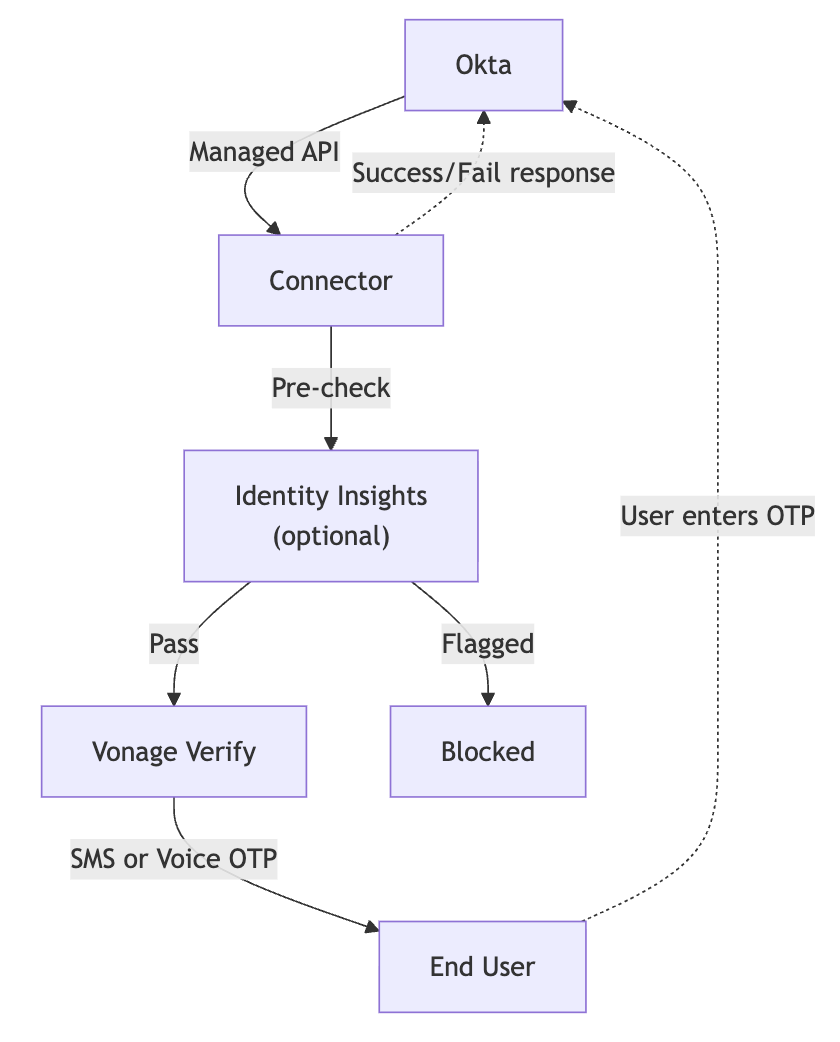
Wenn ein Benutzer seine Identität in Okta verifizieren muss, generiert Okta ein Einmalpasswort (OTP). Okta sendet das OTP jedoch nicht direkt. Stattdessen verlässt es sich auf externe Anbieter, um die OTPs an die Benutzer zu liefern. Die Vonage Protection Suite für Okta erfüllt diesen Zweck, indem es einen verwalteten Plug-and-Play-Konnektor für die Bereitstellung von SMS- und Sprach-OTPs bereitstellt. Er lässt sich über Telephony Inline Hooks direkt in Ihre Okta Identity Engine integrieren und liefert OTPs über Vonage Verify per SMS oder Sprachanruf. Der Konnektor baut auf Vonage Cloud Runtime (VCR) auf.
Unterstützte Okta-Plattformen
Die Vonage Protection Suite für Okta lässt sich über den Okta Telephony Inline Hook integrieren, der in der Okta Workforce Identity Cloud verfügbar ist und sowohl die Okta Identity Engine (OIE) als auch die alte Classic Engine umfasst. Auth0 (Okta Customer Identity Cloud) wird in dieser Version nicht unterstützt. Auth0 verwendet ein anderes Erweiterungsmodell (Actions/custom credential providers) als Telephony Inline Hook und erfordert eine separate Integration.
Zweischichtiges Modell zur Betrugsaufklärung
Die Vonage Protection Suite für Okta verwendet ein zweischichtiges Betrugsaufklärungsmodell:
- Identity Insights Überprüfung der Pre-OTP Numbers (fakultativ): Überprüft Nummern anhand von Betreiberdatenbanken (Gültigkeit, Betreiber) und blockiert Betrug, bevor die OTP-Zustellung eingeleitet wird. Dies ist eine passive Intelligenzschicht, da sie keine Aktion vom Endbenutzer erfordert.
- Layer 2 Betrugsabwehr während OTP: SMS-Pumpschutz, geografische Berechtigungen, Geschwindigkeitskontrollen und Mengenbegrenzung.
In dieser Anleitung werden Sie Ihren Okta-Tenant mit Vonage Verify verbinden, indem Sie die Vonage Protection Suite für OktaDamit wird sichergestellt, dass OTPs per SMS oder Sprache zugestellt werden.
Anschluss Fluss
Das folgende Diagramm zeigt, wie der Konnektor zwischen Okta und Vonage Verify angeordnet ist:
Voraussetzungen
Bevor Sie beginnen, vergewissern Sie sich, dass Sie die folgenden Informationen haben:
- Ein aktiver Okta-Mandant mit Okta Identity Engine (OIE).
- Telefonauthentifikator in Okta aktiviert (Okta Admin-Konsole > Sicherheit > Authentifikatoren > Einrichtung > Telefon).
- Admin-Zugang zur Okta Admin-Konsole zur Konfiguration von Inline-Hooks und Event-Hooks.
- Ein Vonage API-Konto (können Sie sich kostenlos anmelden) zusammen mit einem API-Schlüssel (Sie finden diese Anmeldedaten in Ihrer API-Einstellungen innerhalb des Vonage Dashboards).
- Zugang zum Vonage Dashboard.
- Ein Vonage Cloud Runtime Advanced-Abonnement. Wenn Sie noch keins haben, wenden Sie sich an Ihren Vonage Customer Success Associate (CSA), um es zu aktivieren.
Bereitstellen des Connectors auf Vonage Cloud Runtime
- Anmelden bei Vonage Cloud Runtime und klicken Sie auf das Vonage Protection Suite für Okta Kacheln.
- Wählen Sie im Menü auf der rechten Seite die Option API-Schlüssel für den Sie den Connector bereitstellen möchten. Wenn Ihr Account nur einen API-Schlüssel hat, wird dieser Schritt automatisch übersprungen.
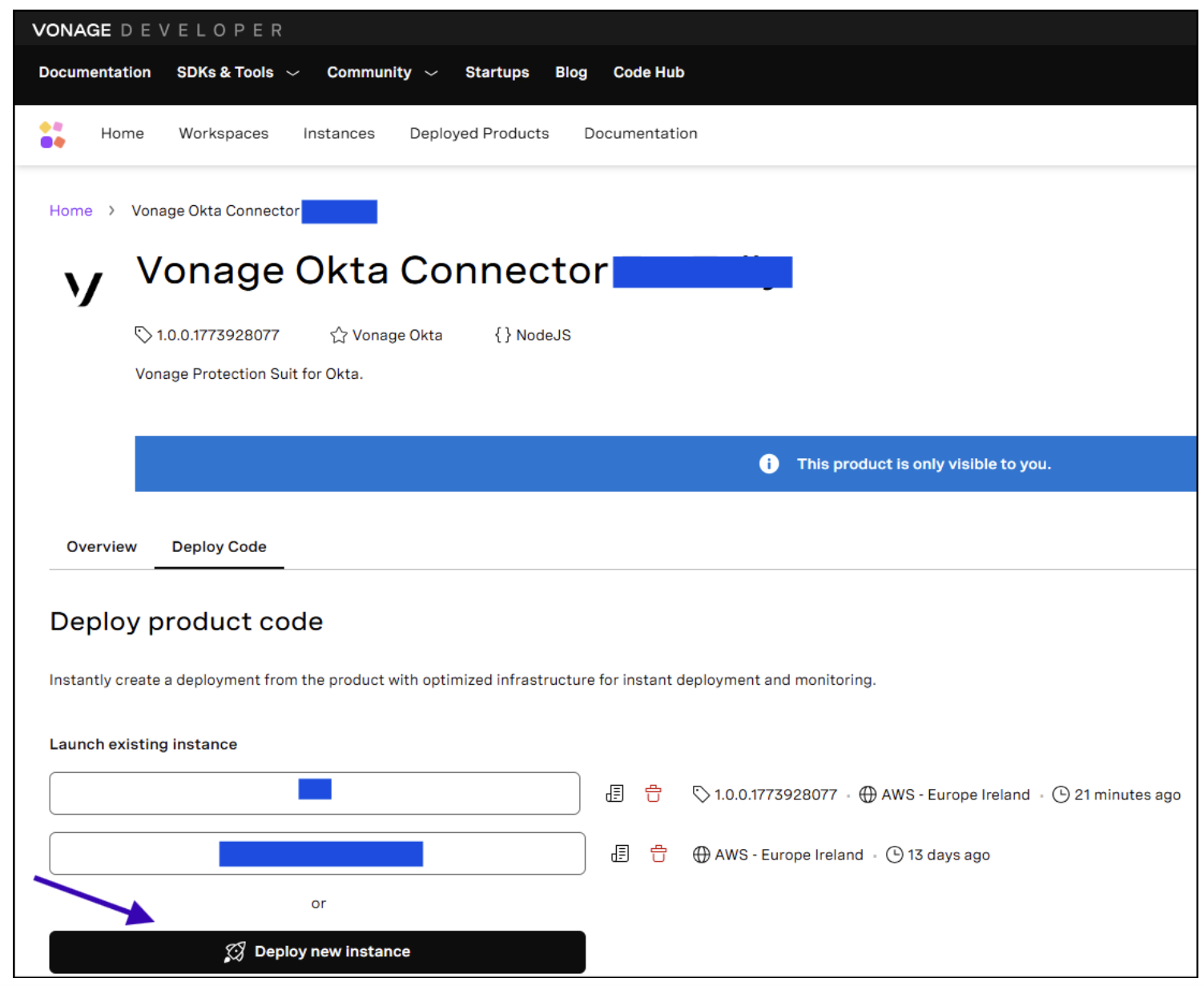
- Klicken Sie auf Eine neue Instanz bereitstellen.
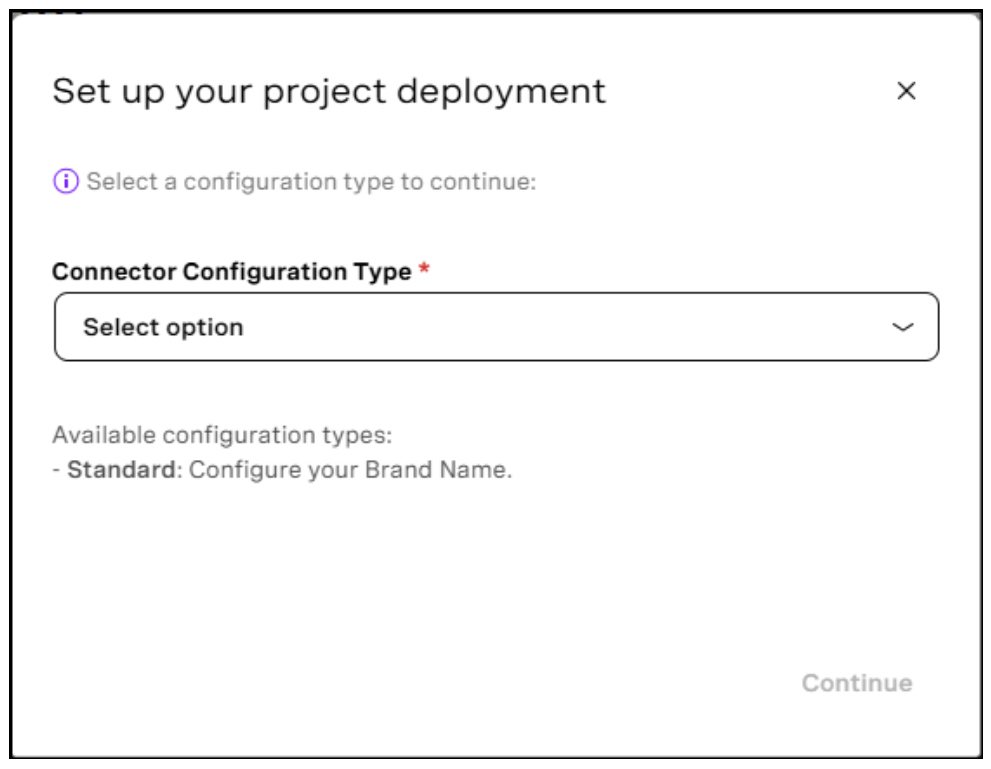
- Wählen Sie im Feld Konfigurationstyp des Anschlusses Standard und klicken Sie Weiter.
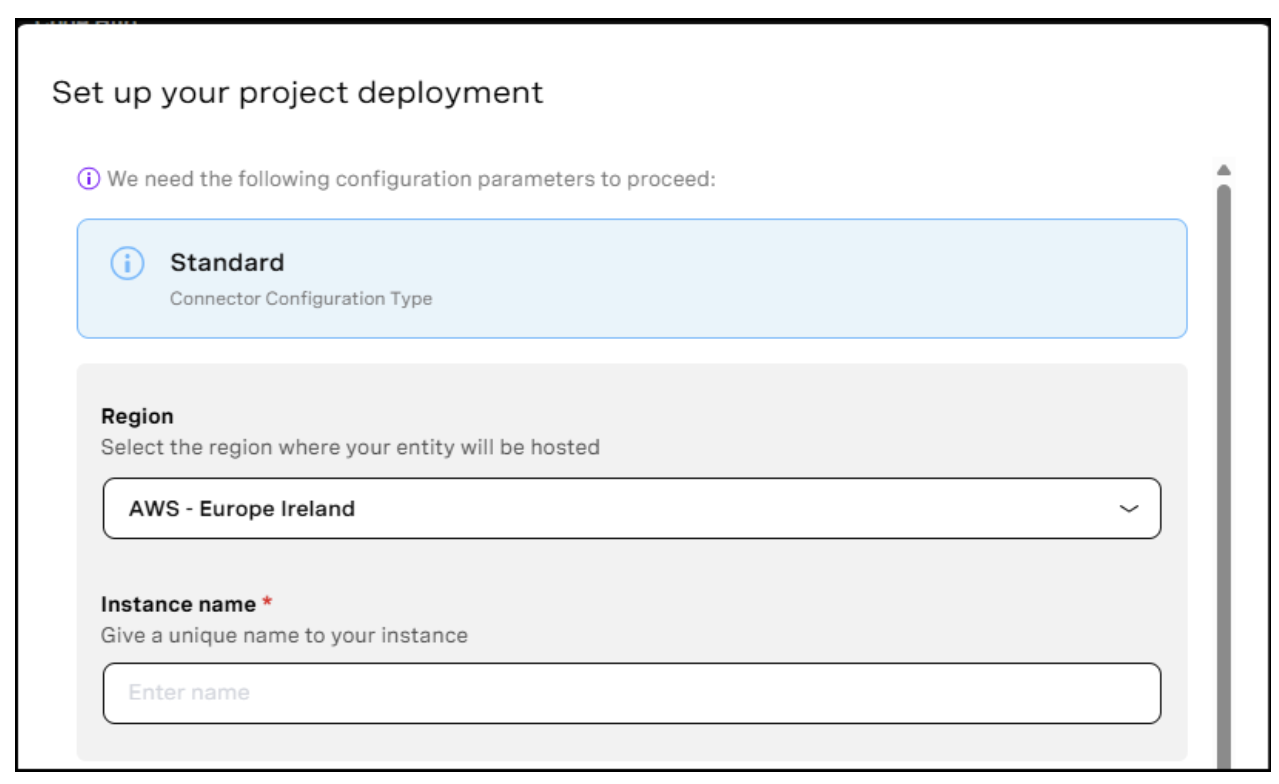
- Füllen Sie die Parameter aus:
- Region: Region, in der Ihre Einrichtung gehostet werden soll.
- Name der Instanz: Eindeutiger Name für Ihre Instanz.
- Vonage Numbers (optional): Diese Nummer dient als SMS-Absenderkennung und muss im E.164-Format sein und nur aus Ziffern bestehen (eine internationale Nummer ohne "+"-Zeichen). Wenn diese Nummer nicht konfiguriert ist, wird stattdessen der unten angegebene Markenname verwendet. Beachten Sie, dass dieser Wert nicht für Sprachanrufe gilt, da die Anrufernummer von Vonage Verify zufällig ausgewählt wird.
- Markenname (obligatorisch): In der OTP-Nachricht wird dieser Markenname in der SMS verwendet. Dieser Wert wird bei Sprachanrufen ignoriert. Stattdessen wird die Anrufernummer von Vonage Verify nach dem Zufallsprinzip als für die Zielregion geeignet ausgewählt.
- Voice Call Fallback (obligatorisch): Wenn diese Option aktiviert ist, versucht der Connector automatisch, einen Sprachanruf zu tätigen, wenn die SMS-Zustellung fehlschlägt.
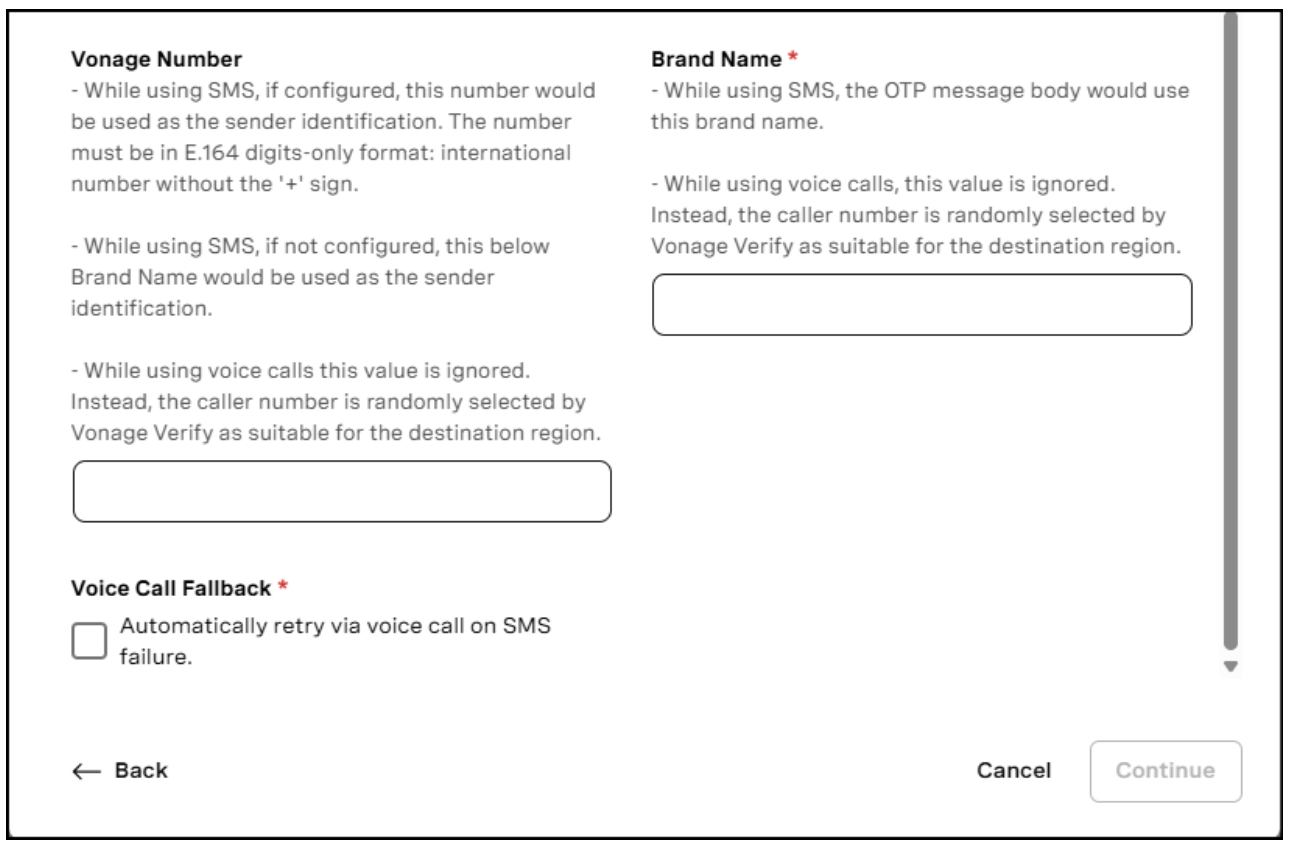
- Klicken Sie auf Weiter um die Instanz bereitzustellen.
Konfigurieren Sie den Connector
Starten Sie die Admin-Anwendung
Nach der Bereitstellung der Instanz starten Sie die Admin-Anwendung des Connectors. Sie ermöglicht es Ihnen, Sicherheitsrichtlinien zu konfigurieren und Authentifizierungs-Tokens zu generieren. Führen Sie dazu die folgenden Schritte aus:
- Wählen Sie die zuvor erstellte Instanz aus und klicken Sie auf die Schaltfläche Start Taste.
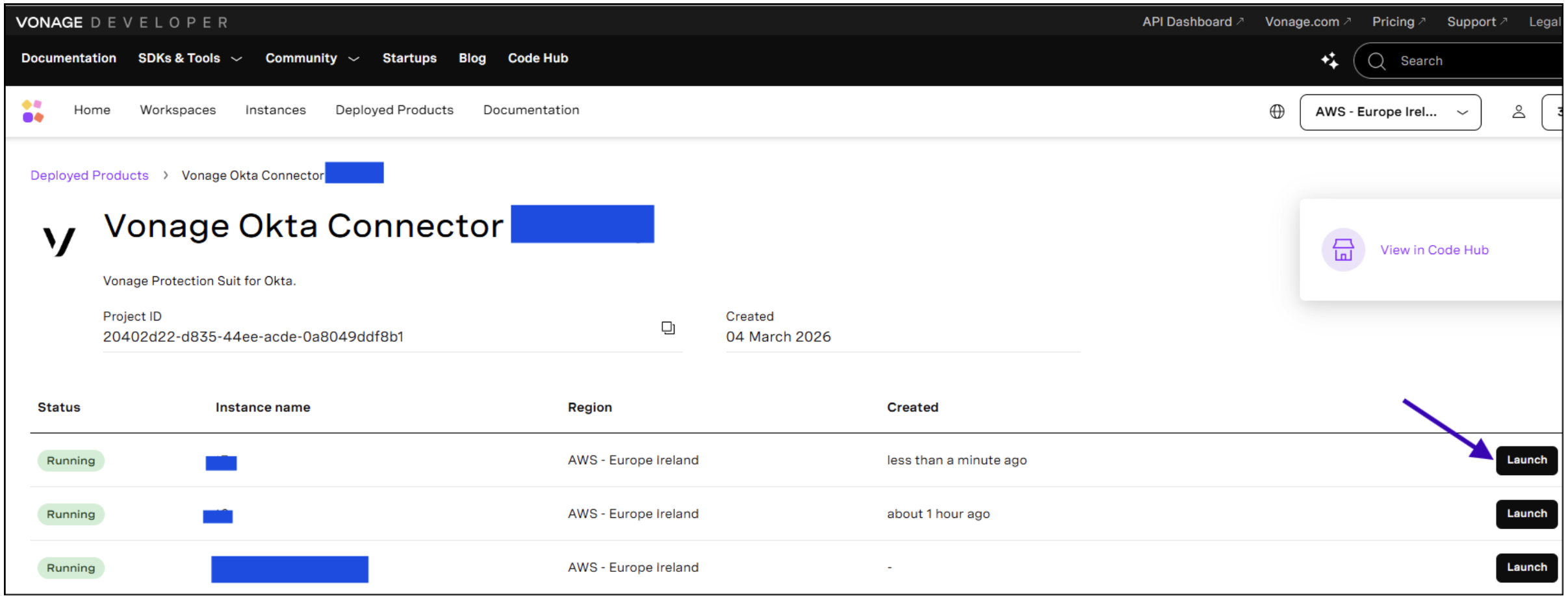
- Authentifizieren Sie sich mit den Vonage-Anmeldeinformationen, indem Sie auf die Schaltfläche Identität mit Vonage verifizieren Taste.
Registerkarte „Dashboard“
Nachdem Sie die Admin-Anwendung des Connectors gestartet haben, werden Sie zur Dashboard Registerkarte. Sie bietet Echtzeittransparenz über die Bereitstellung von OTPs und die Authentifizierungsaktivitäten.
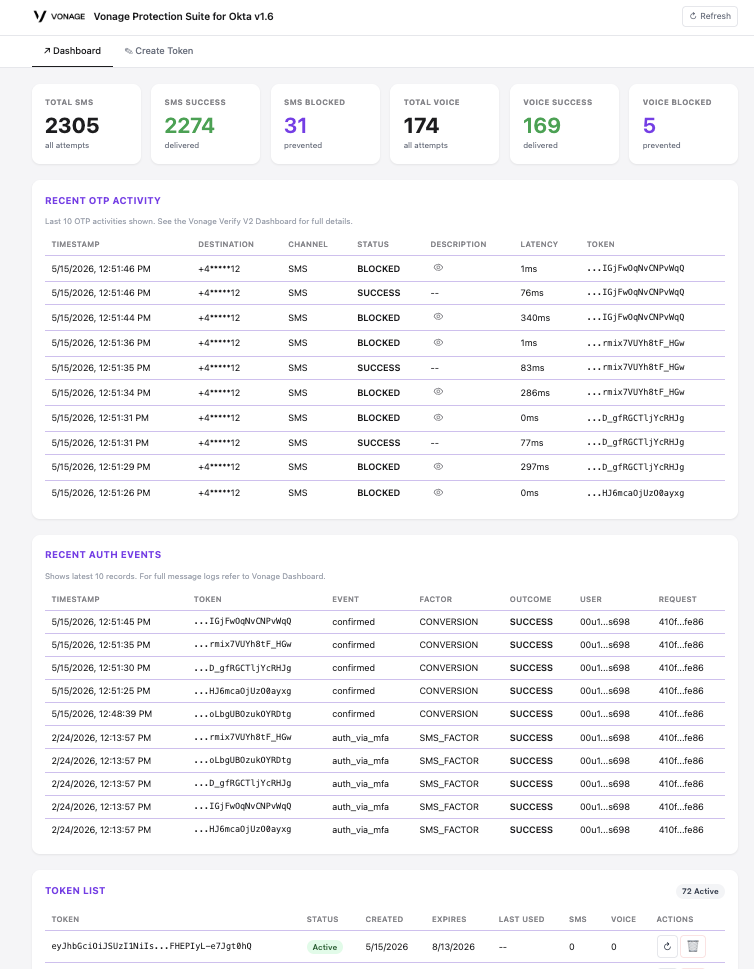
Die Dashboard Die Registerkarte enthält die folgenden Daten:
- Abschnitt Zähler präsentiert die folgenden Metriken:
- SMS insgesamt: Die Gesamtzahl der SMS-Zustellversuche (erfolgreich und erfolglos).
- SMS-Erfolg: Die Anzahl der erfolgreich abgeschlossenen SMS-Versendungen.
- SMS blockiert: Die Anzahl der SMS-Zustellungen, die von Identity Insights oder Fraud Defender blockiert wurden.
- Total Stimme: Die Gesamtzahl der Sprachübermittlungsversuche (sowohl erfolgreiche als auch erfolglose).
- Stimme Erfolg: Die Gesamtzahl der Sprachübermittlungen, die erfolgreich abgeschlossen wurden.
- Gesperrte Stimme: Die Anzahl der blockierten Sprachzustellungen.
- Jüngste OTP-Aktivitäten zeigt die letzten 10 OTP-Zustellungsversuche für alle Token an:
- Zeitstempel: Wann der Zustellungsversuch unternommen wurde.
- Reiseziel: Die maskierte Rufnummer.
- Kanal: SMS/SPRACHE.
- Status: SUCCESS, FAILED, oder FLAGGED (gelb, für Flag-and-Deliver).
- Beschreibung: Klicken Sie auf das Augensymbol, um den vollständigen Grund für das Scheitern oder die Markierung zu sehen.
- Latenzzeit: Dauer bis zum Abschluss der Zustellung in Millisekunden.
- Token-Name: Der bei der Erstellung zugewiesene Token-Name.
- Aktuelle Autorenereignisse zeigt die letzten 10 Authentifizierungsereignisse, die von Okta bezogen wurden:
- Zeitstempel: Zeigt an, wann das Ereignis veröffentlicht wurde
- Token-Name: Der bei der Erstellung zugewiesene Token-Name.
- Veranstaltung: Der Typ des Okta-Ereignisses (z.B.,
user.authentication.auth_via_mfa). - Faktor: Der verwendete Authentifizierungsfaktor (z. B. SMS_FACTOR, CONVERSION).
- Ergebnis: ERFOLG, Mißerfolg oder UNBEKANNT.
- Benutzer: Die Okta-Akteurs-ID.
- Anfrage: Die mit der Authentifizierungsanfrage verbundene ID.
Registerkarte „Token“
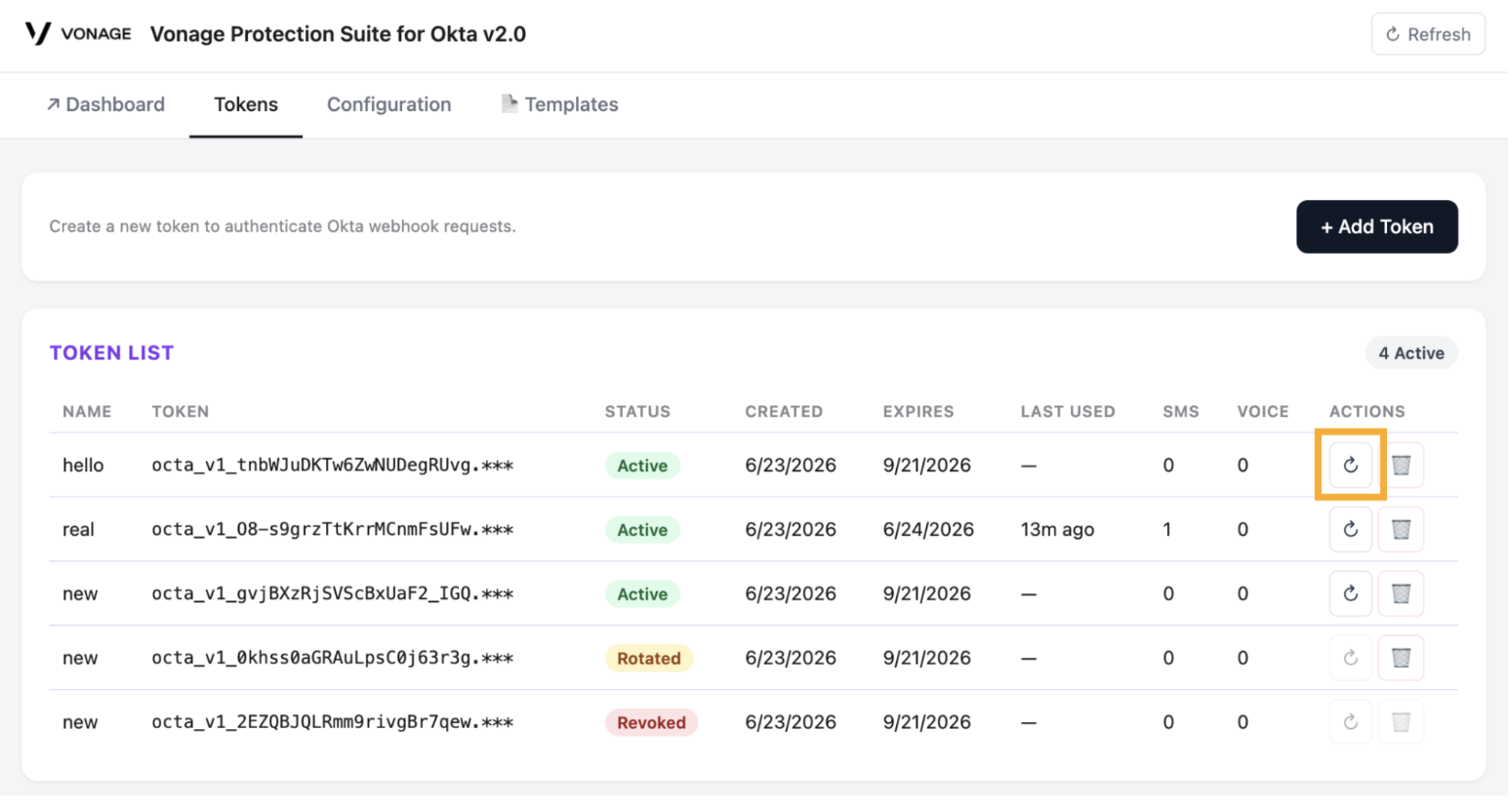
Auf der Registerkarte „Token“ erhalten Sie einen vollständigen Überblick über alle generierten Token. Zu jedem Eintrag werden der Name des Tokens, sein aktueller Status, das Erstellungsdatum und das Ablaufdatum angezeigt.
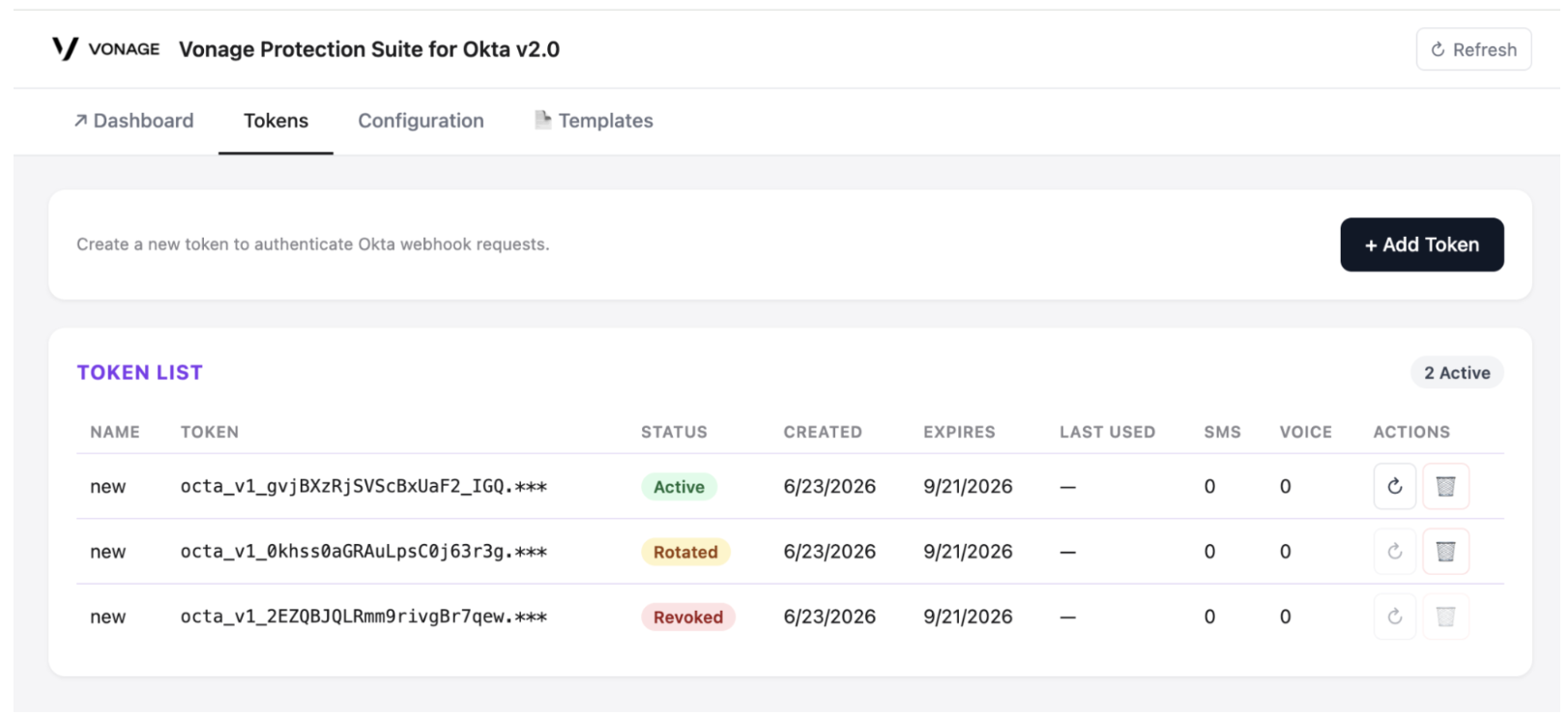
Ein Token kann einen der folgenden Status haben:
- Aktiv — Das Token ist gültig und wird derzeit verwendet.
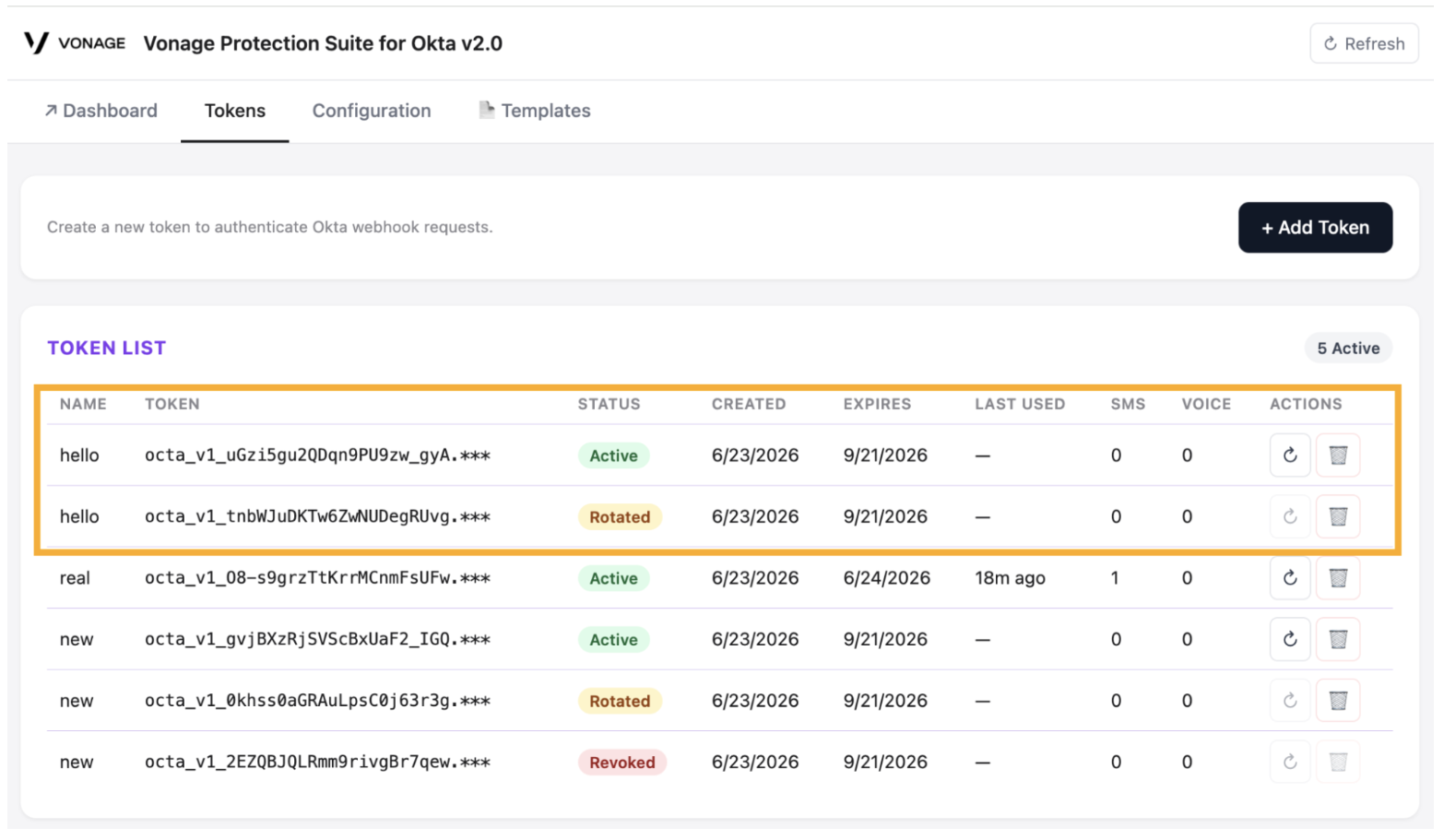
- Karenzzeit — Dieses Token wurde ausgetauscht. Das Ersatztoken ist nun aktiv, dieses hier funktioniert jedoch noch 24 Stunden lang, damit Sie genügend Zeit haben, Ihre Okta-Konfiguration ohne Ausfallzeiten zu aktualisieren.
- Abgelaufen — Das Token hat seine Gültigkeitsdauer überschritten und kann nicht mehr verwendet werden.
- Widerrufen — Das Token wurde manuell deaktiviert und kann nicht mehr verwendet werden.
Ein Token hinzufügen
Wenn Sie ein neues Token hinzufügen, müssen Sie zwei Werte angeben:
- Token-Name — eine für Menschen lesbare Bezeichnung, mit deren Hilfe Sie das Token in den Ansichten „Dashboard“, „OTP-Aktivitäten“ und „Authentifizierungsereignisse“ identifizieren können. Dies ist besonders nützlich, wenn Sie mehrere Token auf derselben Instanz verwalten.
- Token Verfall — Wie lange das Token gültig bleibt: 24 Stunden, 7 Tage, 30 Tage, 90 Tage oder „Nie“. Kürzere Zeiträume verringern das Risiko im Falle einer Kompromittierung, erfordern jedoch eine häufigere Erneuerung.
Ein Token drehen
Durch die Rotation eines Tokens wird ein neues Token ausgegeben, während das bestehende Token für eine 24-stündige Übergangsfrist gültig bleibt – beide werden während dieses Zeitraums akzeptiert, sodass Sie Ihre Okta-Konfiguration aktualisieren können, ohne dass die OTP-Bereitstellung unterbrochen wird. Das neue Token übernimmt denselben Namen und dieselbe Ablaufzeit wie das ursprüngliche. Nutzen Sie die Rotation, um Anmeldedaten regelmäßig ohne Ausfallzeiten zu erneuern. Weitere Informationen finden Sie in der Verwaltung und Rotation Ihres Authentifizierungstokens Kapitel.
Ein Token widerrufen
Durch das Widerrufen eines Tokens wird dieses sofort deaktiviert. Verwenden Sie diese Funktion nur, wenn ein Token kompromittiert wurde oder nicht mehr benötigt wird. Der Widerruf erfolgt sofort und ist unwiderruflich.
Registerkarte „Konfiguration“
Die Konfiguration Auf dieser Registerkarte legen Sie die Sicherheitsrichtlinie fest, die für jedes Token gilt.
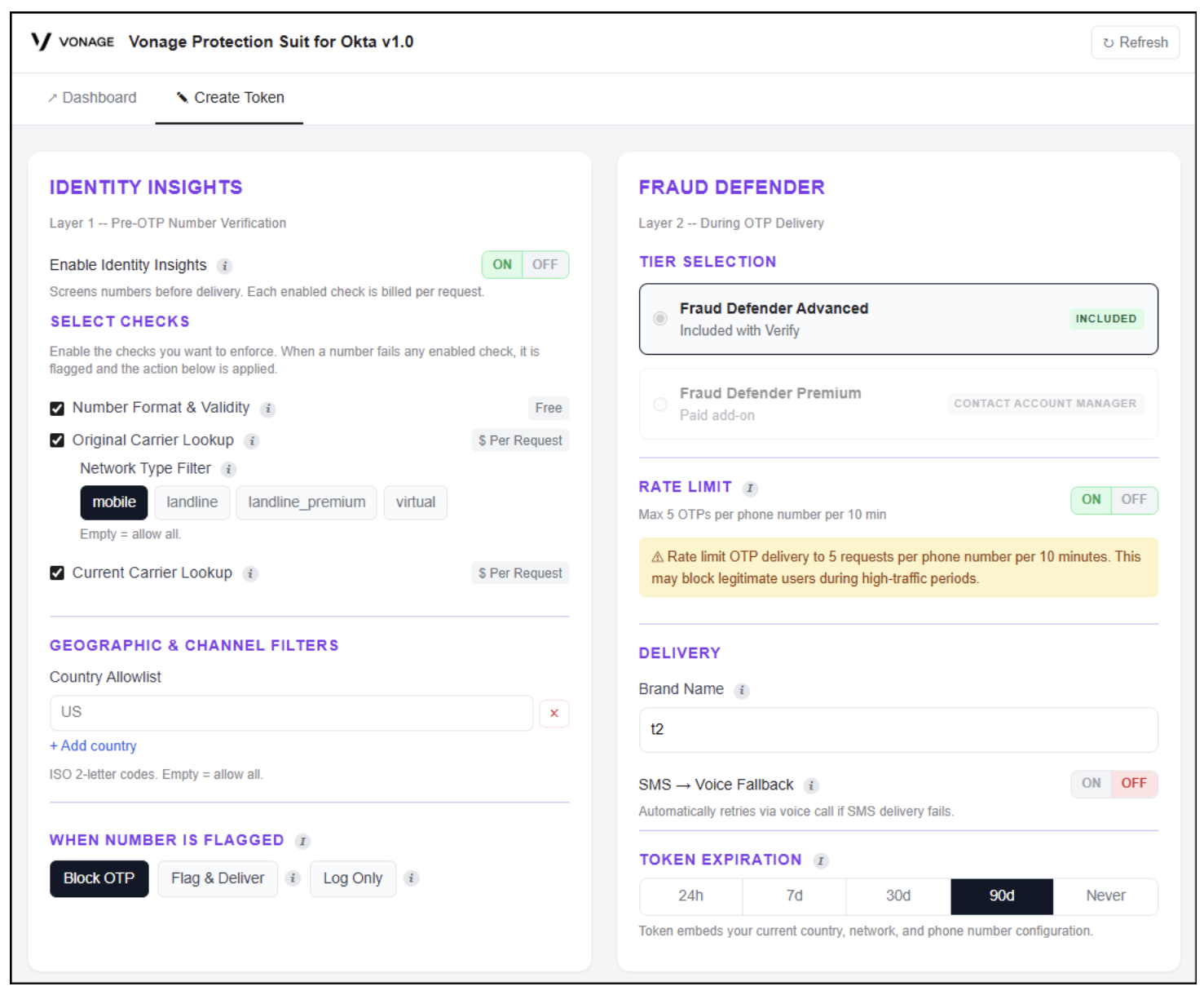
Schicht 1: Identity Insights Überprüfung von Numbers vor dem OPP (fakultativ)
Das zweistufige Sicherheitsmodell des Connectors beginnt mit der optionalen Identity Insights Pre-OTP Numbers Verification.
Einblicke in die Identität ist eine Vonage-API, die Ihnen Echtzeit-Zugang zu Datenbanken von Mobilfunkbetreibern bietet. Sie hilft Ihnen, den Risikograd einer Telefonnummer zu bewerten. Im Konnektor fungiert sie als Screening-Tool, bevor ein OTP gesendet wird. Der Konnektor verwendet die Ergebnisse dieser Prüfungen, die Sie nach Belieben einrichten können.
Anmerkung: Jede Überprüfung, die Sie aktivieren, wird pro Anfrage in Rechnung gestellt, während die Überprüfung von Numbers Format und Gültigkeit kostenlos ist. Beachten Sie, dass für die Suche nach dem ursprünglichen und dem aktuellen Netzbetreiber Gebühren pro Anfrage anfallen. Detaillierte Preisinformationen finden Sie auf der Website Vonage-Preisseite.
- Zur Aktivierung der Einblicke in die Identität Funktionalität, setzen Sie die Umschaltfunktion auf ON.
- Wählen Sie die Kontrollen aus, die Sie erzwingen wollen:
- Numbers Format & Gültigkeit (kostenlos): Bestätigt, ob es sich bei der Nummer um eine gültige Mobilfunknummer handelt, und markiert automatisch VoIP- und virtuelle Numbers.
- Original Carrier Lookup (wird pro Anfrage berechnet): Identifiziert das Netz und den Leitungstyp, der bei der Erstvergabe dieser Nummer zugewiesen wurde. Nützlich für die Überprüfung von Nummern, die von Anfang an als VoIP registriert wurden. Eine später auf VoIP portierte Mobilfunknummer wird nicht erfasst.
- Netzwerktyp-Filter: Numbers in nicht ausgewählten Netztypen werden markiert.
- Abfrage des aktuellen Netzbetreibers (pro Anfrage berechnet): Identifiziert das Netz und die Art der aktiven Leitung, die diese Nummer derzeit bedient, einschließlich aller Änderungen durch Portierung.
- Geografische und Kanal-Filter: Diese Filter schränken die OTP-Zustellung auf der Grundlage der geografischen oder Netzmerkmale der Telefonnummer ein.
- Land Erlaubnisliste: Geben Sie ISO 3166-1 Alpha-2-Ländercodes an (z. B. US, GB, DE). Nur Numbers, die mit diesen Ländern verbunden sind, sind zulässig. Lassen Sie es leer, um alle Länder zuzulassen.
- Legen Sie fest, welche Maßnahmen zu ergreifen sind, wenn eine Zielnummer bei der Überprüfung markiert wird:
- OTP sperren: OTP wurde nicht zugestellt. Sie können den Grund für das Scheitern im Fenster Registerkarte Dashboard > Aktuelle OTP-Aktivität > Beschreibung.
- Flagge & Lieferung: Das OTP wird zugestellt, aber auf dem Dashboard zur weiteren Überprüfung gelb markiert. Verwenden Sie diese Option, wenn Sie Sichtbarkeit wünschen, ohne potenziell legitime Benutzer zu blockieren. Sie können den Status im Fenster Registerkarte Dashboard > Aktuelle OTP-Aktivität > Status.
- Nur Protokoll: Das Prüfergebnis wird protokolliert, aber es werden keine weiteren Maßnahmen ergriffen. Es wird keine Markierung angebracht. Nützlich bei der anfänglichen Einführung, um die Kennzeichnungsrate zu verstehen, bevor eine Sperr- oder Kennzeichnungsrichtlinie festgelegt wird. Das OTP wird wie üblich gesendet. Es werden keine Informationen in der Dashboard tab.
Schicht 2: Betrugsabwehr während OTP
Wenn eine Numbers die Layer-1-Prüfungen erfolgreich durchläuft (oder wenn Identity Insights deaktiviert ist), wird das OTP zur Zustellung an Vonage Verify gesendet. In diesem Stadium übernimmt Fraud Defender als zusätzliche Schutzschicht.
Betrugsverteidiger schützt vor SMS-Pumping, künstlich aufgeblähtem Datenverkehr (AIT) und Traffic-Burst-Angriffen. Zur Aktivierung dieser Funktion ist keine Aktion erforderlich. Sie wird automatisch auf den gesamten OTP-Verkehr angewendet, der über Vonage Verify verarbeitet wird.
Stufenauswahl
Im Konfigurationsfenster des Connectors wird Fraud Defender Advanced als Eingeschlossen, und ist ohne zusätzliche Kosten für den gesamten Verify-Verkehr verfügbar. Wenn Sie Fraud Defender Premium benötigen, wenden Sie sich an Ihren Vonage Account Manager, um es zu aktivieren.
Das ist wichtig: Erweiterte Schutzfunktionen wie AIT Protection und SMS Burst Protection sind nicht automatisch aktiviert. Sie erfordern eine separate Aktivierung und Konfiguration im Vonage Dashboard. Um sie einzurichten, folgen Sie den Leitfaden zur Einführung von Fraud Defender.
Satzgrenze
Legen Sie eine maximale Anzahl von OTP-Anfragen pro Telefonnummer innerhalb eines 10-Minuten-Fensters fest. Der Standardwert ist 5 Anfragen. Dies schützt vor wiederholten OTP-Anfragen, die auf dieselbe Nummer abzielen. Diese Funktion kann deaktiviert werden, wenn sie nicht benötigt wird.
Lieferung
- Markenname: Der Markenname, der den Empfängern in der OTP-Nachricht angezeigt wird. Hat Vorrang vor dem auf dem Server konfigurierten globalen Markennamen.
- Bevorzugte Vorlage: Mit dieser Funktion können Sie benutzerdefinierte OTP-Nachrichtenvorlagen pro Sprache und pro Kanal (SMS/Sprache) konfigurieren. Verfassen Sie Ihre eigene OTP-Nachricht unter Verwendung von Platzhaltern für den Code und Ihre Marke. Legen Sie eine bevorzugte Vorlage fest, die für jedes Token auf der Instanz gilt; andernfalls wird die Standardvorlage von Vonage verwendet. Um die Funktion zu aktivieren, wenden Sie sich bitte an Ihren Vonage-Account-Betreuer.
- SMS to Voice Fallback: Automatische Wiederholungsversuche per Sprachanruf, wenn die SMS-Zustellung fehlschlägt. Diese Funktion kann deaktiviert werden, wenn sie nicht benötigt wird.
Aufzeichnung der generierten Token-Details
Sobald die Sicherheitsrichtlinien eingerichtet sind und das Token erstellt wurde, sollten Sie die generierten Token-Details aufzeichnen. Die Token-Details werden nicht mehr angezeigt, und diese Informationen sind für die Okta-Einrichtung im Schritt "Okta konfigurieren" wichtig:
- Telefonie-Webhook-URL
- Ereignis-Webhook-URL
- Auth Header Name
- Token Geheimnis
Okta konfigurieren
Nach der Bereitstellung des Konnektors und der Generierung des Tokens ist es an der Zeit, den Telefonie-Inline-Haken und den Ereignis-Haken in der Okta Admin Console mit Webhook-URLs und Token einzurichten.
Konfigurieren Sie den Inline-Haken für die Telefonie
Führen Sie nun die folgenden Schritte aus, um den Inline-Haken für die Telefonie zu konfigurieren:
- Melden Sie sich bei Ihrer Okta Admin-Konsole an.
- Navigieren Sie zu Arbeitsablauf > Inline-Haken. Klicken Sie auf die Inline-Haken hinzufügenund wählen Sie dann Telefonie.
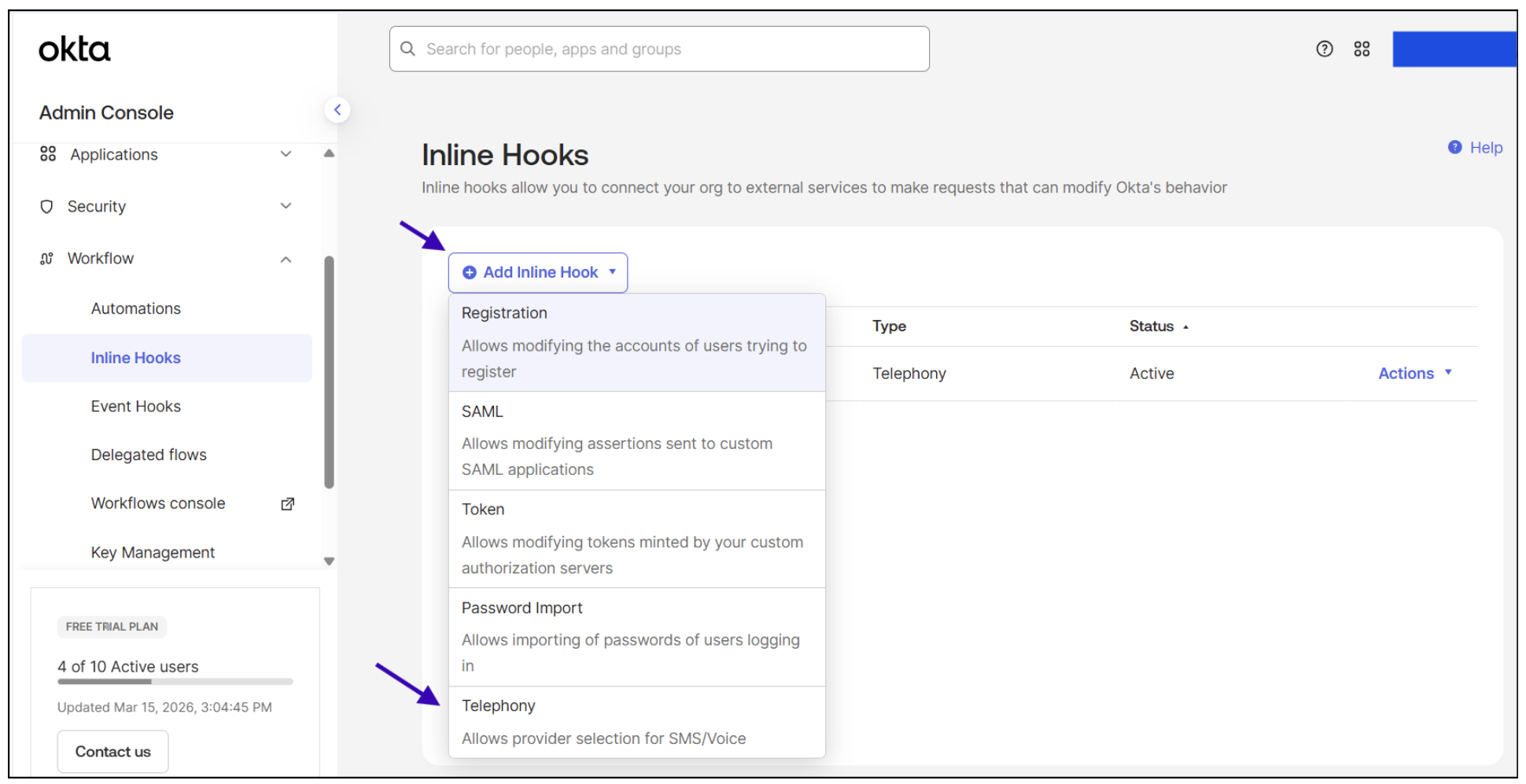
- Füllen Sie die Hakenangaben aus:
- Name: Geben Sie einen Namen ein (z. B. "Vonage OTP").
- URL: Fügen Sie die Telefonie-Webhook-URL aus den generierten Token-Details ein.
- Authentifizierungsfeld: Fügen Sie den Auth Header Name aus den generierten Token-Details ein.
- Authentifizierungsgeheimnis: Fügen Sie das Token-Geheimnis aus den generierten Token-Details ein.
- Klicken Sie auf Speichern Sie.
Konfigurieren Sie den Ereignis-Haken
Führen Sie anschließend die folgenden Schritte aus, um den Ereignis-Haken zu konfigurieren:
- Navigieren Sie zu Workflow > Ereignis-Haken.
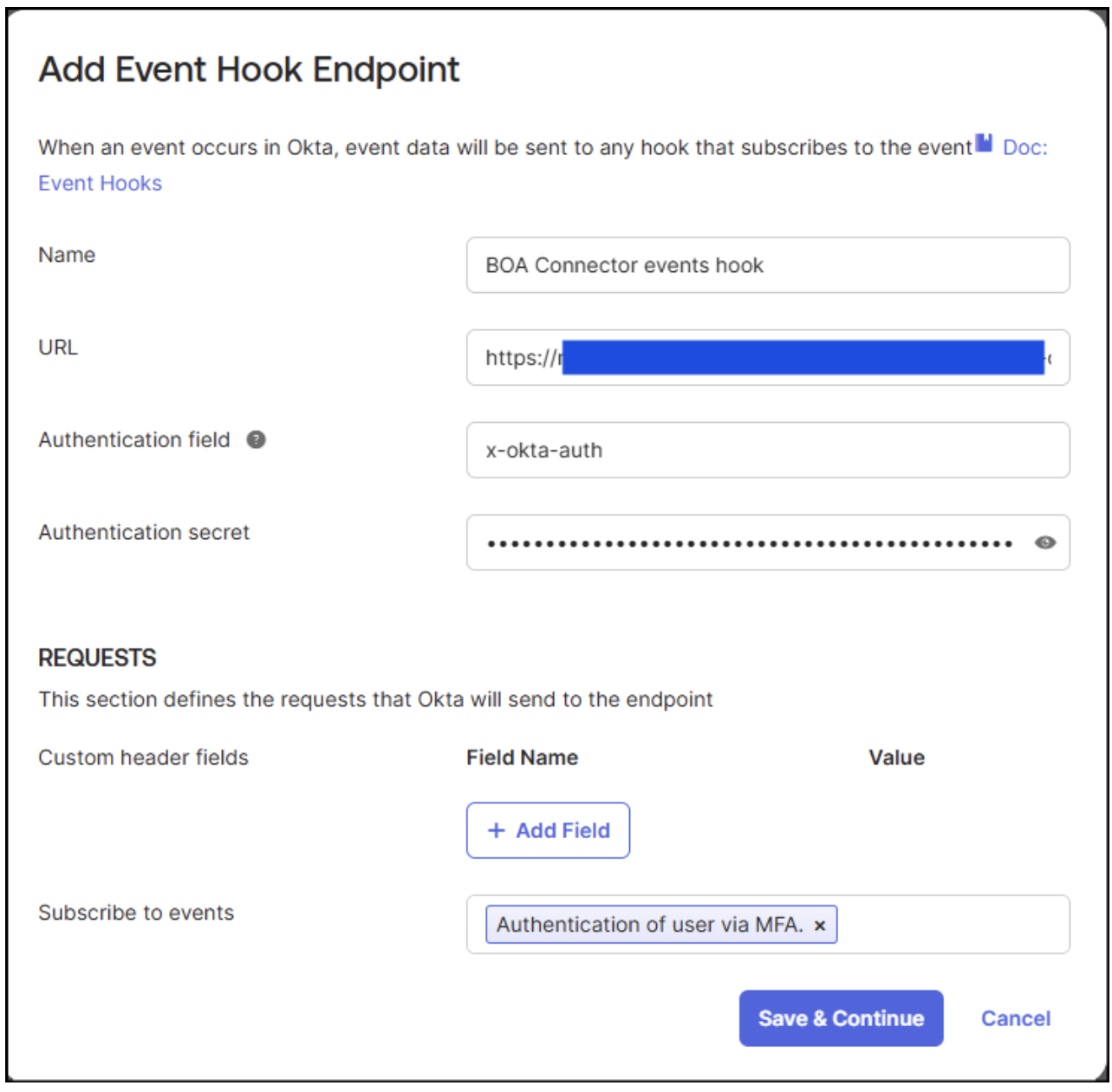
- Klicken Sie auf die Ereignis erstellen Hook.
- Füllen Sie die Hakenangaben aus:
- Name: Geben Sie einen Namen ein (z. B. "Vonage Events").
- URL: Fügen Sie die Ereignis-Webhook-URL aus den generierten Token-Details ein.
- Authentifizierungsfeld: Fügen Sie den Auth Header Name aus den generierten Token-Details ein.
- Authentifizierungsgeheimnis: Fügen Sie das Token-Geheimnis aus den generierten Token-Details ein.
- Die Anfragen an Abschnitt definiert die Anfragen, die Okta an den Endpunkt senden wird. Abonnieren Sie die Authentifizierung des Benutzers über MFA Veranstaltung.
- Klicken Sie auf Speichern & Weiter.
Konnektivität verifizieren
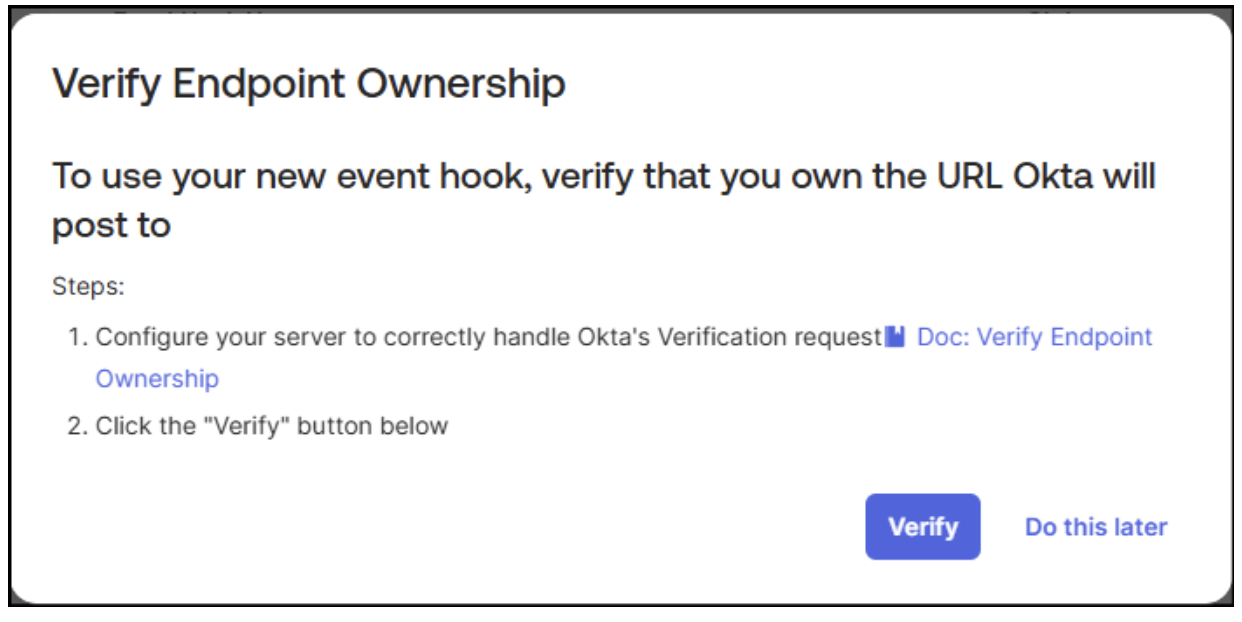
Nun ist es an der Zeit, zu verifizieren, dass die Verbindung zwischen Okta und dem Connector aktiv ist. Dazu müssen wir bestätigen, dass beide Hooks in der Okta Admin Console den Status "Active & Verified" aufweisen:
- Klicken Sie auf die Schaltfläche Verify im Fenster Verify der Endpunkt-Besitzerschaft das direkt nach der Erstellung des Ereignis-Hooks erscheint.
Testen Sie die Integration
Sie können die Integration mit dem in Okta integrierten Vorschau-Tool testen, indem Sie die folgenden Schritte ausführen:
- Navigieren Sie in der Okta Admin-Konsole zu Sicherheit > Authentifikatoren > Einrichtung > Telefon um sicherzustellen, dass die Telefonauthentifizierung in Ihrem Okta aktiviert ist.
- Führen Sie den Vorschautest durch:
- Navigieren Sie zu Arbeitsablauf > Inline-Haken.
- Suchen Sie den Telefonie-Inline-Haken, den Sie erstellt haben, und klicken Sie auf Aktionen > Vorschau.
- Unter Konfigurieren der Inline-Hook-Anforderung:
- Geben Sie die Daten eines Testbenutzers ein:
data.userProfile(ein Benutzer, der ein Telefon als gültigen Authentifikator hat). - Wählen Sie
requestType(MFA-Registrierung, MFA-Verifizierung, Entsperren des Accounts oder Zurücksetzen des Passworts).
- Geben Sie die Daten eines Testbenutzers ein:
- Klicken Sie auf Anfrage generieren um die JSON-Nutzdaten zu erstellen.
- Klicken Sie auf bearbeiten um die Anfrage bei Bedarf zu ändern.
- Ersetzen Sie die Standard-Telefonnummer (9876543210) durch eine echte Mobilfunknummer im E.164-Format (z. B. +447700900000).
- Klicken Sie auf Antwort anzeigen um den Hook auszulösen. Bei einer erfolgreichen Antwort wird der Status angezeigt: ERFOLGREICH mit der Lieferdauer.
Das ist wichtig: Wenn die Verbindung zwischen Okta und Vonage fehlschlägt, kann Okta kein OTP generieren. Prüfen Sie die Verbindungsprotokolle und verifizieren Sie, ob die Webhook-URL und das Token korrekt sind.
Verwaltung und Rotation Ihres Authentifizierungstokens
Das Authentifizierungstoken sichert die gesamte Kommunikation zwischen Ihrer Okta-Organisation und dem Vonage-Konnektor. Als bewährte Sicherheitsmaßnahme können Sie es jederzeit aktualisieren – entweder über das Vonage-Admin-Panel oder programmgesteuert über die Token-Management-API. Wenn Sie ein Token aktualisieren, wird sofort ein neues ausgestellt, während das vorherige Token noch 24 Stunden lang gültig bleibt. So haben Sie Zeit, Ihre Okta-Konfiguration zu aktualisieren, ohne dass die OTP-Zustellung unterbrochen wird.
Über das Vonage-Admin-Panel
- Melden Sie sich bei der Vonage-Verwaltungsbereich mit Ihrem Vonage-Administratorkonto.
- Navigieren Sie zum Wertmarken Registerkarte und suchen Sie das Token, das Sie rotieren möchten.
- Klicken Sie auf die Drehen Schaltfläche zum Drehen des Tokens.
- Wählen Sie Bestätigen Sie um das Symbol zu drehen.
- Ihr neues Token wird angezeigt. Kopieren Sie es und speichern Sie es sofort, da es nur einmal angezeigt wird.
- Das neue Token wird nun wie folgt angezeigt: Aktiv in der Liste. Das alte Token ist als Gedreht und bleibt während der 24-stündigen Nachfrist gültig; danach läuft sie automatisch ab.
Über die API
Eine OpenAPI-Spezifikation und eine Postman-Sammlung stehen als Referenz in der Vonage Protection Suite für Okta Benutzerhandbuch > Schritt 6: Verwalten und Erneuern Ihres Authentifizierungstokens > Token erneuern – über die API.
Authentifizierung
Alle API-Endpunkte verwenden HTTP-Basic-Authentifizierung. Fügen Sie Ihre Anmeldedaten in jede Anfrage ein. Kodieren Sie Ihren Vonage-API-Schlüssel und Ihr API-Geheimnis als Base64-Zeichenkette:
Authorization: Basic base64(apiKey:apiSecret)
Der API-Schlüssel muss mit dem Schlüssel übereinstimmen, der der Connector-Instanz zugeordnet ist.
Token-Liste abrufen
Bevor Sie ein Token rotieren, benötigen Sie dessen UUID. Verwenden Sie den Endpunkt „List Tokens“, um alle aktiven Token und deren IDs abzurufen.
GET /admin/tokens
Gibt ein Map mit allen Token zurück, die der Instanz zugeordnet sind. Jeder Eintrag enthält die ID des Tokens, den Status, die Claims und die Nutzungszähler.
Anfrage
GET /admin/tokens
Authorization: Basic <credentials>
Antwort — 200 OK:
{
  "tokens": {
    "94c624db-d933-446c-be4d-bf35c0dbd13a": {
      "id": "94c624db-d933-446c-be4d-bf35c0dbd13a",
      "name": "Production Okta",
      "truncatedToken": "***",
      "expiresIn": "90d",
      "revoked": false,
      "revokedAt": null,
      "rotatedAt": null,
      "gracePeriodEnds": null,
      "createdAt": "2026-06-17T11:09:30.456Z",
      "expirationDate": "2026-09-15T11:09:30.000Z",
      "lastUsed": "2026-06-20T08:15:00.000Z",
      "smsSuccessCount": 0,
      "voiceSuccessCount": 0,
      "smsErrorCount": 0,
      "voiceErrorCount": 0,
      "smsBlockedCount": 0,
      "voiceBlockedCount": 0
    }
  }
}
Antwortfelder:
| Feld | Typ | Beschreibung |
|---|---|---|
| id | Zeichenkette (UUID) | Eindeutige Kennung für das Token – wird für die Rotation, den Widerruf und andere Verwaltungsvorgänge verwendet. |
| abgekürztes Token | String | Maskierte Darstellung des Token-Werts (der vollständige Wert wird nach der Erstellung niemals angezeigt). |
| claims.expiresIn | String | Gültigkeitsdauer, mit der das Token erstellt wurde (z. B. 90d, 24h) |
| widerrufen | boolesch | Ob das Token widerrufen wurde. |
| createdAt | Zeichenkette (ISO 8601) | Zeitstempel, zu dem das Token erstellt wurde. |
| Ablaufdatum | Zeichenkette (ISO 8601) | Absolutes Datum und Uhrzeit, zu denen das Token abläuft. |
| smsSuccessCount | Ganzzahl | Anzahl der erfolgreich zugestellten SMS-OTPs. |
| voiceSuccessCount | Ganzzahl | Anzahl der erfolgreichen Übermittlungen von Einmalpasswörtern per Sprachansage. |
| smsErrorCount | Ganzzahl | Anzahl der fehlgeschlagenen SMS-OTP-Versuche. |
| Anzahl der Sprachfehler | Ganzzahl | Anzahl der fehlgeschlagenen Versuche, das Einmalpasswort per Sprachansage einzugeben. |
| smsBlockedCount | Ganzzahl | Anzahl der blockierten SMS-OTPs (z. B. aufgrund von Betrugsregeln). |
| Anzahl der gesperrten Stimmen | Ganzzahl | Anzahl der blockierten Sprach-OTPs. |
Tipp: Kopieren Sie den ID-Wert des Tokens, das Sie rotieren möchten – Sie benötigen ihn im nächsten Schritt. Beachten Sie, dass ein neu generiertes Token immer eine neue ID erhält.
Das Token drehen
Bei der Token-Rotation wird ein neues Token mit denselben Ansprüchen und einem neuen Zeitstempel ausgegeben, und die 24-stündige Karenzfrist für das vorherige Token beginnt; danach wird dieses ungültig.
POST /admin/rotate-token
Anfrage:
POST /admin/rotate-token
Authorization: Basic <credentials>
Content-Type: application/json

{
  "id": "3152b2c3-00b7-4900-b79c-77cfb2663b21"
}
Anfrage-Body:
| Feld | Typ | Erforderlich | Beschreibung |
|---|---|---|---|
| id | Zeichenkette (UUID) | Ja | Die UUID des Tokens, das rotiert werden soll. Diese finden Sie unter GET /admin/tokens. |
Antwort — 200 OK:
{
  "newToken": "<token>",
  "newId": "<uuid>",
  "webhookUrl": "https://<instance-url>/...",
  "authHeaderName": "x-okta-auth"
}
Antwortfelder:
| Feld | Typ | Beschreibung |
|---|---|---|
| newToken | String | Das neue signierte Token. |
| newId | Zeichenkette (UUID) | UUID-Kennung für das neu ausgestellte Token. |
| webhookUrl | String | Webhook-URL, die in Okta (neu) konfiguriert werden muss |
| authHeaderName | String | Name des HTTP-Headers, der zur Übermittlung des Tokens in Anfragen verwendet wird (z. B. x-okta-auth) |
Das ist wichtig: Speichern Sie das neue Token sofort. Das newToken Der Wert wird nur einmal zum Zeitpunkt der Rotation zurückgegeben und kann nicht erneut abgerufen werden. Speichern Sie ihn sicher (z. B. in einem Secret-Manager oder in der Okta-Webhook-Konfiguration), bevor Sie diese Antwort schließen. Notieren Sie sich außerdem die neue ID. Die newId Die in der Antwort zurückgegebene Kennung benötigen Sie für alle zukünftigen Verwaltungsvorgänge im Zusammenhang mit diesem Token – einschließlich späterer Erneuerungen und Widerrufe. Notieren Sie sich diese Kennung zusammen mit dem Token.
Okta aktualisieren (nach der Rotation)
Nachdem Sie das Token aktualisiert haben, passen Sie beide Okta-Hooks an die neuen Anmeldedaten an:
- Gehen Sie in der Okta-Verwaltungskonsole zu Arbeitsablauf > Inline-Haken, öffnen Sie die Telefonie-Hook, klicken Aktionen > Bearbeiten, und Update:
- Authentifizierungsfeld –
authHeaderNameWert (Standard:x-okta-auth) - Authentifizierungsschlüssel – neu
newTokenWert
- Gehe zu Workflow > Ereignis-Haken, öffnen Sie die Ereignis-Hook, und Update:
- Authentifizierungsfeld –
authHeaderNameWert (Standard:x-okta-auth) - Authentifizierungsschlüssel – neu
newTokenWert
Warnung: Wenn Sie Okta nicht vor Ablauf der 24-stündigen Karenzfrist aktualisieren, schlägt die Zustellung des OTP fehl.
Fehlersuche
Schnell-Checks
Bevor Sie den gesamten Datenfluss verfolgen, verifizieren Sie Folgendes:
Berechtigungsnachweise: Vergewissern Sie sich, dass die Telefonie-Webhook-URL, die Ereignis-Webhook-URL, der Auth-Header-Name und das Token-Geheimnis in Okta genau mit den Werten aus den Details der Token-Erstellung übereinstimmen.
Status des Hakens: Navigieren Sie in der Okta Admin-Konsole zu Arbeitsablauf > Inline-Haken und bestätigen Sie, dass der Haken aktiv und verifiziert ist.
Dashboard: Überprüfen Sie auf der Registerkarte Dashboard des Connectors die jüngsten OTP-Aktivitäten. Suchen Sie nach FAILED- oder FLAGGED-Ereignissen und klicken Sie auf das Beschreibungssymbol für Fehlerdetails.
Einblicke in die Identität: Wenn OTPs blockiert werden, prüfen Sie, ob Identity Insights die Zielnummer markiert. Erwägen Sie die Anpassung der Wenn Nummer gekennzeichnet ist Aktion zu Blockieren > Markieren und Zustellen oder Nur zum Testen protokollieren.
Telefon-Authentifikator: Bestätigen Sie, dass die Telefonauthentifizierung in Okta aktiviert ist: Okta Admin-Konsole > Sicherheit > Authentifikatoren > Einrichtung > Telefon.
Verfolgen Sie das Problem Schritt für Schritt
Wenn etwas nicht wie erwartet funktioniert, verfolgen Sie das Problem anhand der folgenden Schritte:
- Okta sendet die Anfrage: Prüfen Sie die Okta Admin-Konsole > Berichte > Systemprotokoll für den Hook-Aufruf, die Ziel-URL und den Anfragestatus.
- Der Connector verarbeitet die Anfrage: Prüfen Sie Vonage Cloud Runtime > Instanzen > Ihre Instanz > Protokolle für die eingehende Anfrage, das Identity Insights-Ergebnis und den Verify-API-Aufruf.
- OTP geliefert: Prüfen Sie Vonage Dashboard > Nachrichtenprotokolle für Nachrichtenstatus, Kanal, Absender-ID, Fehlercodes und eventuelle Fraud-Defender-Sperren.
- Auth-Ereignis empfangen: Prüfen Sie Connector Admin Dashboard > Aktuelle Autorisierungsereignisse für empfangenes Ereignis, Ereignistyp, Faktor, Ergebnis und Token-Übereinstimmung.
- Umrechnung erfasst: Prüfen Sie Vonage Dashboard > Protokolle verifizieren für den umgewandelten Status, die Umwandlungsgebühr und die fehlende Umwandlung.
Connector-Fehlercodes & Identity Insights-Sub-Codes
Eine vollständige Liste der Connector-Fehlercodes und der Identity Insights-Untercodes finden Sie im Vonage Protection Suite für Okta Benutzerhandbuch.
Brauchen Sie Hilfe?
Wenn Sie das Problem mit Hilfe des obigen Abschnitts zur Fehlerbehebung nicht beheben können, wenden Sie sich an Vonage Hilfe-Center. Wählen Sie bei der Einreichung einer Anfrage das Formular mit dem Titel Verwendung von Vonage-Konnektoren und wählen Sie dann Ihren Anschluss aus > Verwendung der Vonage Protection Suite für Okta Das Ticket wird somit direkt an das Okta Connector-Supportteam weitergeleitet. Fügen Sie Ihren API-Schlüssel (nur die Account-ID, nicht den geheimen Schlüssel), die Inline-Hook-Ereignis-ID aus dem Okta-Systemprotokoll sowie alle relevanten Screenshots oder Protokolle bei, um eine schnellere Lösung zu ermöglichen.