Erstellen und Anpassen von Meetings
Mit der Meetings API können Sie interaktive Videomeetings in Echtzeit und in hoher Qualität in Ihre Webanwendungen integrieren. Ideal für diejenigen, die Plug-and-Play-Meetings mit begrenzten Anpassungen wünschen. Es sind nur wenige Codezeilen erforderlich, um ein Meeting zu erstellen und in Ihre Anwendung einzubetten.
In diesem Anwendungsfall stellen Sie eine cURL-Anfrage zusammen, um einen individuellen Besprechungsraum für Ihre Anwendung zu erstellen.
Um dies zu erreichen, werden wir uns die Optionen ansehen, die bei der Erstellung eines Meetings zur Verfügung stehen:
- Erstellen Sie einen Basisantrag - beginnen Sie mit einer cURL-Anfrage für einen einfachen Besprechungsraum.
- Einstellungen für die Beitrittsgenehmigung festlegen - Legen Sie fest, welche Genehmigungsstufe für die Teilnahme an der Besprechung erforderlich ist.
- Lokalisierung - Wählen Sie die Sprache, die Sie in der Benutzeroberfläche anzeigen möchten.
- Wählen Sie die Funktionen, die Sie aktivieren möchten - Aktivieren/deaktivieren Sie die Optionen für die Aufzeichnung, den Chat und das Whiteboard.
- Ändern Sie das Thema Ihres Treffens - Wenden Sie bei Bedarf ein benutzerdefiniertes Design an.
- Ausführen der Anfrage - Erstellen Sie die Besprechung! Jetzt ist das Meeting einsatzbereit, aber Sie können auch den nächsten Schritt befolgen, um Ihr Meeting einzubetten.
- Einbettung des Meetings in Ihre Anwendung - Erstellen Sie einen iFrame, um Ihr Meeting in Ihre Website oder Anwendung einzubetten.
Voraussetzungen
Um das Tutorial abzuschließen, benötigen Sie:
-
Vonage Developer Account: Wenn Sie noch keinen Account haben, melden Sie sich kostenlos auf der Website Vonage Developers Account.
-
Application ID und Geheimnis: Sobald Sie bei der Website eingeloggt sind Vonage API Dashboardklicken Sie auf Applications und erstellen Sie eine neue Anwendung. Klicken Sie auf
Generate public and private keyund zeichnen Sie den privaten Schlüssel auf. Sie verwenden den privaten Schlüssel zusammen mit der Application ID, um Erzeugen eines JSON-Web-Tokens (JWT). Weitere Einzelheiten zu JWTs finden Sie unter Authentifizierung. Stellen Sie außerdem sicher, dass die Meetings API für Ihre Anwendung unter "Fähigkeiten" aktiviert ist, und geben Sie Ihre Webhook-URLs:

Erstellen Sie einen Basisantrag
Zunächst kann die folgende cURL-Anfrage verwendet werden, um einen einfachen Besprechungsraum mit den Standardoptionen zu erstellen:
   curl -X POST 'https://api-eu.vonage.com/v1/meetings/rooms' \
   -H 'Authorization: Bearer $JWT' \
   -H 'content-type: application/json' \
   -d '{
   "display_name":"New Meeting Room"
               }'
In den folgenden Abschnitten werden die Einstellungen beschrieben, mit denen Sie Ihren Besprechungsraum individuell gestalten können.
Einstellungen für die Beitrittsgenehmigung festlegen
join_approval_level kann verwendet werden, um die Genehmigungsstufe festzulegen, die für die Teilnahme an der Besprechung erforderlich ist. Sie muss auf eine der folgenden Stufen eingestellt werden:
after_owner_only- Die Teilnehmer treten der Sitzung erst bei, wenn der Gastgeber der Sitzung beigetreten ist.explicit_approval- Die Teilnehmer treten in den Warteraum ein, und der Gastgeber wird sie zulassen oder ablehnen.none- Keine Genehmigung erforderlich.
Sie können den Besprechungsraum beispielsweise so einrichten, dass die Teilnehmer in einem Warteraum warten müssen, bis der Eigentümer den Eintritt genehmigt. Fügen Sie zu diesem Zweck Folgendes hinzu join_approval_level auf den Antrag wie folgt:
   curl -X POST 'https://api-eu.vonage.com/v1/meetings/rooms' \
   -H 'Authorization: Bearer $JWT' \
   -H 'content-type: application/json' \
   -d '{
   "display_name":"New Meeting Room",
   "join_approval_level":"explicit_approval"
    }'
Lokalisierung
Die Sprache der Benutzeroberfläche kann auf zwei Arten geändert werden:
- Vordefiniert im API-Aufruf - damit kann die Sprache für alle Teilnehmer des Meetings über eine Option im API-Aufruf vordefiniert werden.
- Auswahl aus der Benutzeroberfläche - Diese Option fügt der Benutzeroberfläche eine Sprachauswahl hinzu, die es jedem Teilnehmer des Meetings ermöglicht, seine bevorzugte Sprache auszuwählen.
In diesem Tutorial werden wir den API-Aufruf verwenden, um eine Sprache auf alle Teilnehmer anzuwenden; siehe die Anleitung zu Lokalisierung für weitere Informationen über den UI-Switcher.
Um eine Sprache festzulegen, fügen Sie eine ui_settings zu Ihrem API-Aufruf, der die von Ihnen gewählte language. In diesem Beispiel werden wir Englisch verwenden, aber Sie können jede der unterstützte Sprachen:
   curl -X POST 'https://api-eu.vonage.com/v1/meetings/rooms' \
   -H 'Authorization: Bearer $JWT' \
   -H 'content-type: application/json' \
   -d '{
   "display_name":"New Meeting Room",
   "join_approval_level":"explicit_approval",
   "ui_settings": {
       "language":"en"
       }
    }'
Wählen Sie die Funktionen, die Sie aktivieren möchten
Es gibt mehrere Funktionen, die für Ihre Besprechungen aktiviert oder deaktiviert werden können:
- Aufzeichnung: Zeigt die Aufzeichnungsoption in der Benutzeroberfläche des Meetings an. Einstellen mit
is_recording_available. - Pinnwand: Zeigt die Option zum Einschalten des Whiteboards an. Einstellen mit
is_whiteboard_available. - Chatten: Aktiviert die Chatfunktion. Einstellen mit
is_chat_available.
In diesem Beispiel werden wir jede dieser Funktionen aktivieren, indem wir die available_features Objekt an den API-Aufruf:
   curl -X POST 'https://api-eu.vonage.com/v1/meetings/rooms' \
   -H 'Authorization: Bearer $JWT' \
   -H 'content-type: application/json' \
   -d '{
   "display_name":"New Meeting Room",
   "join_approval_level":"explicit_approval",
   "ui_settings": {
       "language": "en"
       },
    "available_features": {
        "is_recording_available": "true",
        "is_chat_available": "true",
        "is_whiteboard_available": "true"
      }
    }'
Ändern Sie das Thema Ihres Treffens
Meetings können mit Themen angepasst werden, um verschiedene Farben, Logos oder Texte zu verwenden. Zuerst müssen Sie ein Thema erstellen, indem Sie die Anleitung hier befolgen - sobald Sie es erstellt haben, erhalten Sie eine theme_id können Sie das Thema bei der Erstellung einer Besprechung anwenden:
   curl -X POST 'https://api-eu.vonage.com/v1/meetings/rooms' \
   -H 'Authorization: Bearer $JWT' \
   -H 'content-type: application/json' \
   -d '{
   "display_name":"New Meeting Room",
   "join_approval_level": "explicit_approval",
   "ui_settings": {
       "language": "en"
       },
    "available_features": {
        "is_recording_available": "true",
        "is_chat_available": "true",
        "is_whiteboard_available": "true"
      },
    "theme_id": "$THEME_ID"
    }'
Ausführen der Anfrage
Nachdem Sie alle Ihre Anpassungen vorgenommen haben, können Sie die Anfrage ausführen. Sie erhalten einen Rückruf mit allen Informationen für Ihr Meeting, einschließlich Ihrer Meeting-ID und den URLs, die für die Teilnahme als Gastgeber und Gast erforderlich sind:
Jetzt ist das Meeting einsatzbereit! In den nächsten Schritten werden einige zusätzliche Parameter behandelt, die zu den URLs Ihres Meetings hinzugefügt werden können, sowie Anweisungen zum Einbetten Ihres Meetings in eine Website oder Anwendung.
URL-Parameter
Sie können auch einige optionale Parameter zu den URLs Ihres Meetings hinzufügen, um verschiedene Funktionen zu aktivieren/deaktivieren:
| Parameter | Wirkung | Werte |
|---|---|---|
skip_prejoin |
Legt fest, ob ein Benutzer den Vorbesprechungsbildschirm sieht oder direkt der Besprechung beitritt. | true oder false |
user_display_name |
Legt den Namen fest, den ein Teilnehmer in der Besprechung hat. | Text |
blur_on |
Die Hintergrundunschärfe wird beim Betreten des Meetings automatisch eingeschaltet. | true oder false |
blur_enabled |
Wenn diese Funktion deaktiviert ist, können die Teilnehmer des Meetings den unscharfen Hintergrund nicht ein- oder ausschalten - die Schaltfläche wird aus der Benutzeroberfläche des Meetings entfernt. | true oder false |
background_enabled |
Wenn diese Funktion deaktiviert ist, können die Teilnehmer des Meetings ihren Hintergrund nicht ändern - die Schaltfläche wird aus der Benutzeroberfläche des Meetings entfernt. | true oder false |
layout |
Legt ein Standardlayout für die Besprechung fest. | gallery: zeigt alle verfügbaren Bildschirme an. 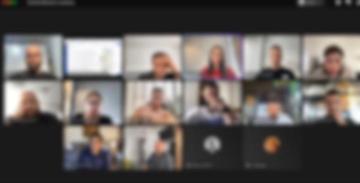 audience: zeigt den Hauptmoderator (Redner oder geteilter Bildschirm) in der Mitte und alle anderen Teilnehmer auf der rechten Seite. 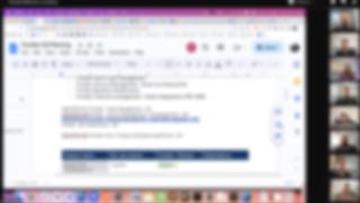 dominant: Zeigt nur den Hauptmoderator (Sprecher oder gemeinsamer Bildschirm).  |
Host-URL
Um eine Host-URL zu ergänzen, fügen Sie Ihre Parameter nach der ? - z. B. das Audience-Layout zu verwenden und den Pre-Join-Bildschirm mit dieser URL zu überspringen:
https://meetings.vonage.com/?room_token=280674154&participant_token=eyJhbGciOiJIUzI1NiIsInR5cC
Sie würden die folgenden Parameter hinzufügen:
https://meetings.vonage.com/?room_token=280674154&participant_token=eyJhbGciOiJIUzI1NiIsInR5cC&skip_prejoin=true&layout=audience
Gast-URL
Zur Verwendung dieser Parameter mit dem guest_url in Ihrem Rückruf zurückgegeben wird, müssen Sie Folgendes hinzufügen ?room_token= vor der Raum-ID.
Zum Beispiel, https://meetings.vonage.com/280674154 werden würde https://meetings.vonage.com/?room_token=280674154. Sie können dann nach Bedarf weitere Parameter in die Liste aufnehmen.
Einbettung des Meetings in Ihre Anwendung
Ein iFrame kann verwendet werden, um Ihr Meeting in Ihre Website oder Anwendung einzubetten. Ersetzen Sie GUEST_URL in den folgenden Code mit Ihrer Meeting-URL ein:
<iframe src="$GUEST_URL" title="Embedded Meeting" allow="camera;microphone;display-capture"></iframe>
Dadurch wird Ihr Meeting in Ihre Anwendung eingefügt und der Benutzer wird aufgefordert, Kamera und Mikrofon zuzulassen. Je nach Größe des iFrames gibt es einige Einschränkungen bei den verfügbaren Funktionen, die im Einzelnen aufgeführt sind hier.
Außerdem müssen Sie eine E-Mail-Anfrage an die Meetings API-Team um die Domäne der Website, auf der der iFrame verwendet wird, zu kennzeichnen.
Schlussfolgerung
In diesem Lernprogramm haben Sie eine Besprechung mit der Meetings API erstellt, die Sie an Ihre Bedürfnisse angepasst haben. Weitere Informationen zur Meetings API, einschließlich der Verwaltung von Besprechungsräumen und Informationen zu Rückrufen, finden Sie weiter unten unter "Weiterführende Literatur".