Genehmigungen für Projekte
Da Sie das Mikrofon beim Telefonieren verwenden werden, müssen Sie die Erlaubnis zur Verwendung des Mikrofons einholen.
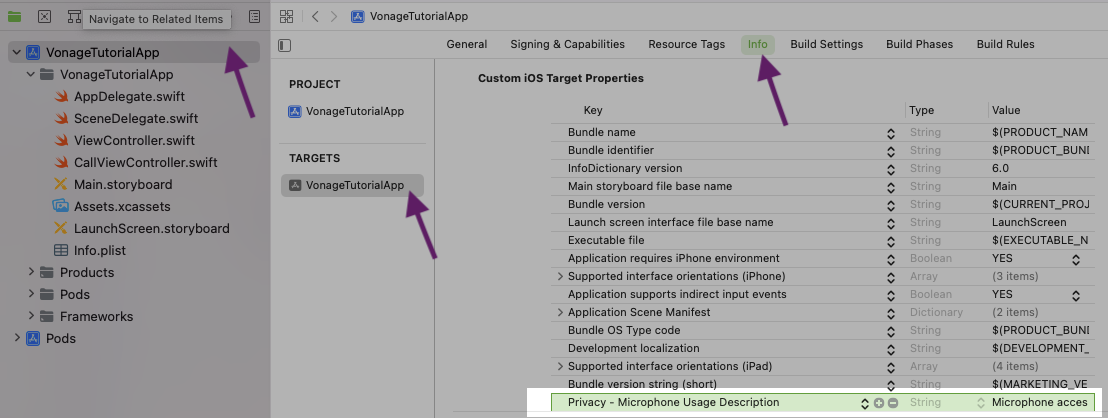
Jedes Xcode-Projekt enthält eine Info.plist Datei, die alle für die einzelnen Anwendungen oder Pakete erforderlichen Metadaten enthält. Wenn Sie auf die Datei VonageTutorialApp Ziel und wählen Sie dann Info, um die Datei zu sehen.
Ein neuer Eintrag in der Info.plist Datei ist erforderlich:
-
Fahren Sie mit der Maus über den letzten Eintrag in der Liste und klicken Sie auf das kleine
+die erscheint. -
Wählen Sie aus der Dropdown-Liste
Privacy - Microphone Usage Descriptionund hinzufügenMicrophone access required in order to make and receive audio calls.für seinen Wert.
Ihr Info.plist sollte folgendermaßen aussehen:
Antrag auf Genehmigung beim Start der Anwendung
Öffnen Sie AppDelegate.swift und importieren die AVFoundation Bibliothek gleich nach der Stelle, an der UIKit ist enthalten.
import UIKit
import AVFoundation
Rufen Sie dann requestRecordPermission: innerhalb application:didFinishLaunchingWithOptions::
func application(_ application: UIApplication, didFinishLaunchingWithOptions launchOptions: [UIApplication.LaunchOptionsKey: Any]?) -> Bool {
    // Override point for customization after application launch.
    AVAudioSession.sharedInstance().requestRecordPermission { granted in
        print("Allow microphone use. Response: ", granted)
    }
    return true
}
Bauen und Ausführen
Sie können das Projekt nun erstellen und ausführen, indem Sie entweder Product > Run aus dem oberen Menü oder durch Drücken von Cmd + Rund starten Sie es im Simulator.
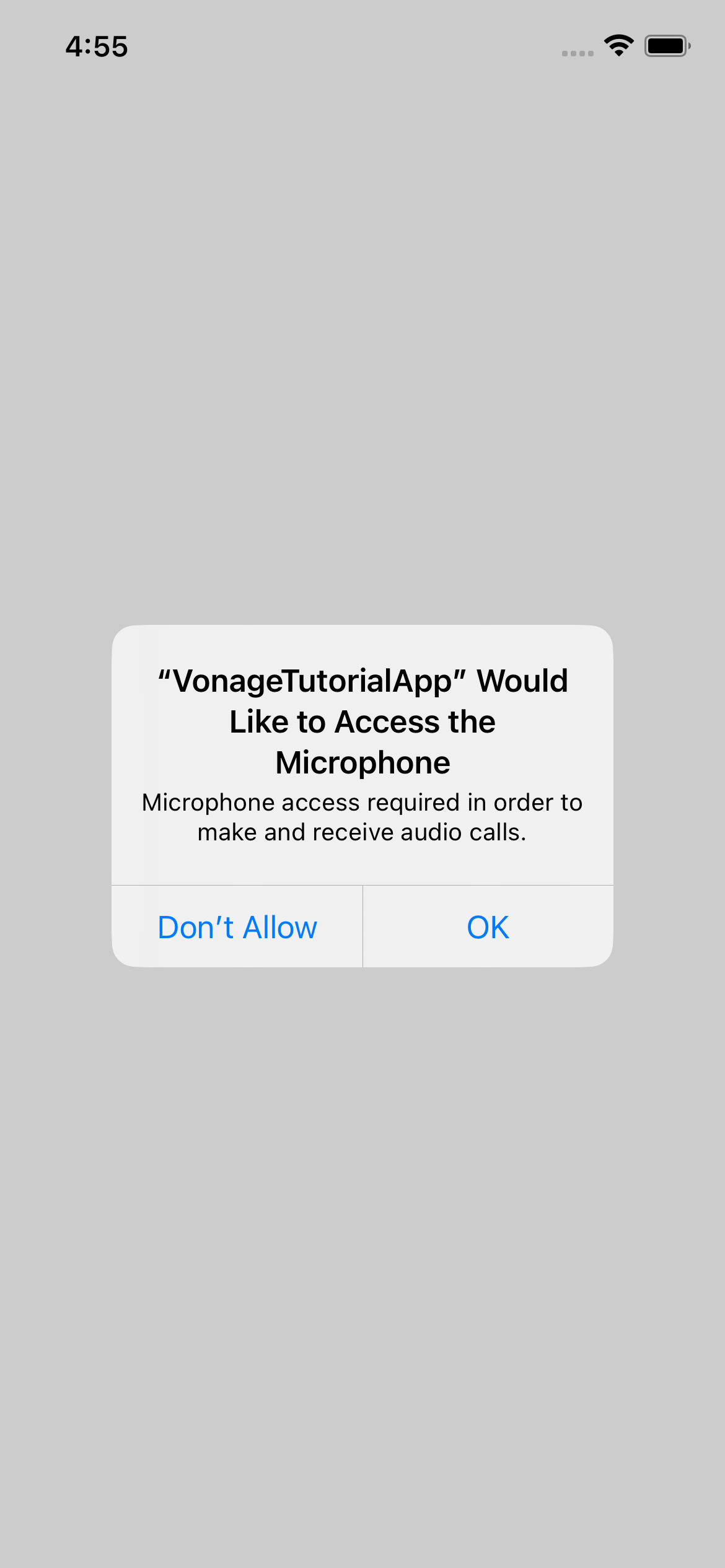
Beachten Sie die Eingabeaufforderung, in der Sie um Erlaubnis zur Verwendung des Mikrofons gebeten werden:
In-App-Sprachanrufe tätigen
Sie tätigen einen Sprachanruf von einer iOS-App zu einem Telefon mit dem iOS Client SDK.