Inspektor
Ein Diagnosetool zur Nachverfolgung Ihrer Video API-Sitzungen
Anmerkung: Bitte anklicken hier für Informationen über Datenspeicherung und Latenzzeiten.
Inspector ist ein Tool, das dabei hilft, zu verstehen, was in bestimmten OpenTok-Szenarien passiert ist Sitzungen. Benutzer können entweder eine Sitzungs-ID oder verwenden Sie die Dashboard für Sitzungen um auf die folgenden Informationen zu einer Sitzung zuzugreifen:
- Hochrangige Statistiken
- Benutzerdaten
- Fehler
- Video- und Audioqualität
- Veranstaltungen
Inspector wird in erster Linie verwendet für Fehlersuche bei problematischen Sitzungen die in Ihrer OpenTok-Anwendung stattgefunden haben. Sie müssen in Ihrem Vonage Video API-Account angemeldet sein, um auf den Inspector zugreifen zu können, und Sie können nur Sitzungen einsehen, die mit API-Schlüsseln erstellt wurden, die Ihrem Account zugeordnet sind.
Suche nach Sitzungen
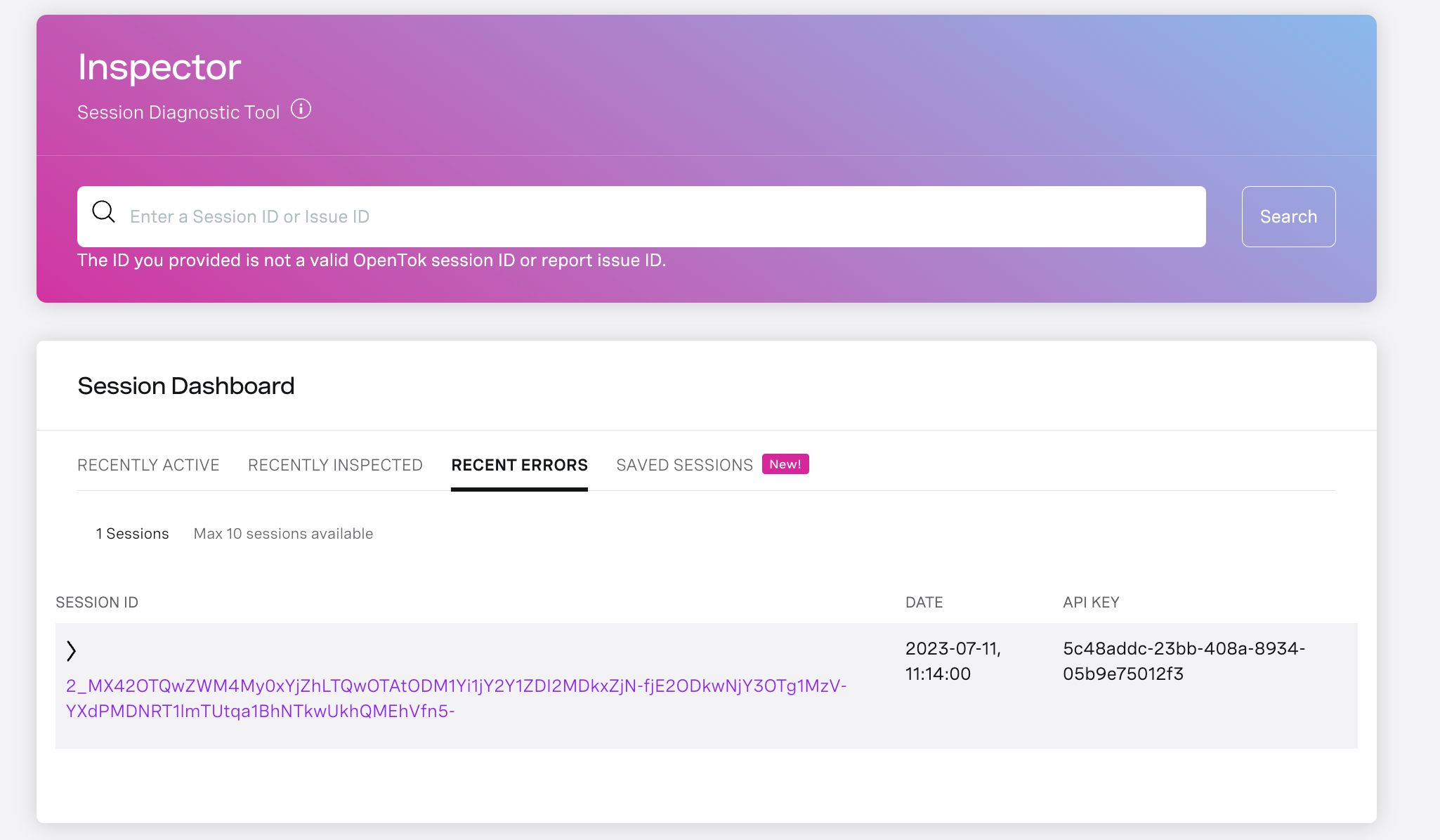
Bevor Sie sich mit den detaillierten Informationen zu einer Sitzung befassen, müssen Sie diese zunächst finden. Am besten protokollieren Sie dazu die Sitzungs-ID jeder in Ihrer App erstellten Sitzung, um die Fehlersuche zu vereinfachen. Falls Sie die ID der Sitzung jedoch nicht kennen, können Sie die Dashboard für Sitzungen um die zuletzt aktiven Sitzungen sowie die zuletzt geprüften Sitzungen anzuzeigen.
Inspektor Walkthrough
Nachdem Sie eine bestimmte Sitzung ausgewählt oder gesucht haben, werden Sie zur Sitzungsansicht des Inspektors weitergeleitet, wo Sie die Daten zu dieser Sitzung einsehen können.
Wählen Sie oben im Inspektor die Zeitzone aus, in der Sie die Sitzungsdaten anzeigen möchten. Der Zeitzonenwähler ist mit "Zeit angezeigt in" auf der rechten Seite des Inspektor-Banners oben auf der Seite beschriftet.
Die Sitzungsansicht ist in verschiedene Abschnitte unterteilt, die im Folgenden beschrieben werden:
Zusammenfassung und Statistik
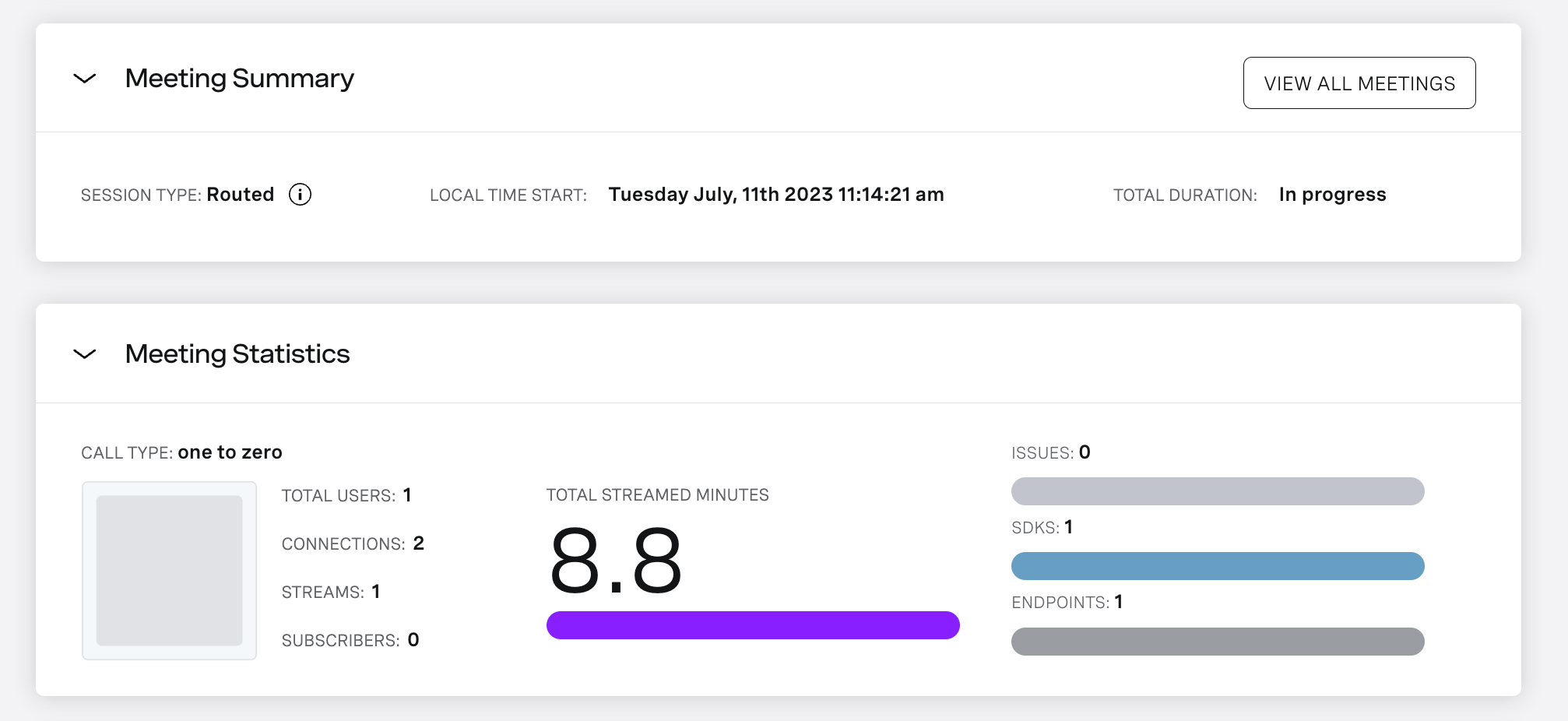
Im oberen Bereich der Ansicht befinden sich die Abschnitte „Zusammenfassung“ und „Statistik“. Diese Abschnitte bieten einen allgemeinen Überblick über die Ereignisse einer Sitzung. Diese Daten können hilfreich sein, um sich schnell einen Überblick über die Topologie, die Dauer und die Vielfalt der Sitzung zu verschaffen. Außerdem lassen sich damit bei der Fehlersuche Verify, ob Sie die richtige Sitzung betrachten.
In manchen Fällen möchten Sie vielleicht bestimmte Bereiche aufschlüsseln Treffen innerhalb einer größeren Sitzung – klicken Sie dazu einfach auf die Sitzungsauswahl in der oberen rechten Ecke und wählen Sie den Sitzungsabschnitt aus, den Sie anzeigen möchten. Wenn eine Sitzung viele einzelne Sitzungen umfasst, kann dies dazu beitragen, die Ansicht zu vereinfachen und die Fehlersuche zu erleichtern.
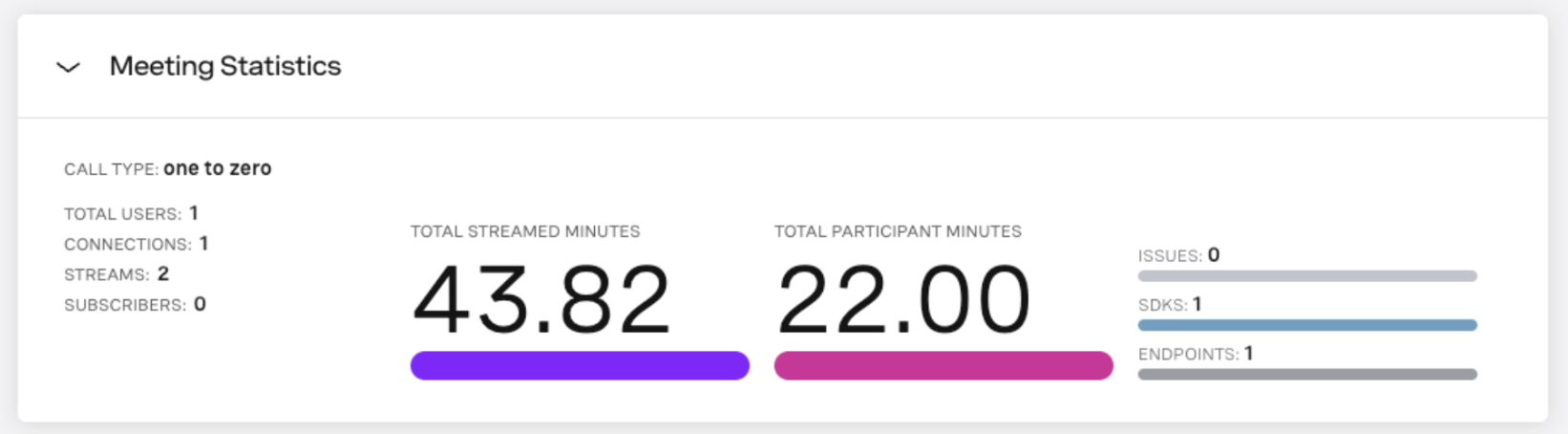
Der Bereich Sitzungsstatistiken enthält die folgenden Informationen:
- Der Anruftyp. Dies kann ein Mehrparteien-, Eins-zu-Eins-, Eins-zu-Null- oder Rundruf sein.
- Die Anzahl der einzelnen Nutzer, Verbindungen, veröffentlichten Streams und Abonnenten der Streams in der Besprechung. Wenn es SIP-Benutzer die mit dem Meeting verbunden sind, wird auch die Anzahl der SIP-Benutzer aufgeführt.
- Die Gesamtzahl der gestreamten Minuten in der Besprechung.
- Die Anzahl der Auftreten des Problems während der Sitzung.
- Die Anzahl der verschiedenen Vonage Video API-SDKs, die in der Besprechung verwendet wurden. Bewegen Sie den Mauszeiger über den Eintrag „SDKs“, um eine Liste der verschiedenen SDKs und die jeweilige Nutzerzahl anzuzeigen.
- Die Anzahl der verschiedenen Endpunkte, die in der Besprechung verwendet werden. Ein Endpunkt ist entweder eine Browserversion (z. B. Chrome 98) für Clients, die OpenTok.js verwenden, ein Vonage Video API SDK für iOS, Android, Linux oder Windows oder SIP. Bewegen Sie den Mauszeiger über den Eintrag „Endpunkte“, um eine Liste der verschiedenen Endpunkte und die jeweilige Anzahl der Nutzer anzuzeigen.
Benutzerdaten
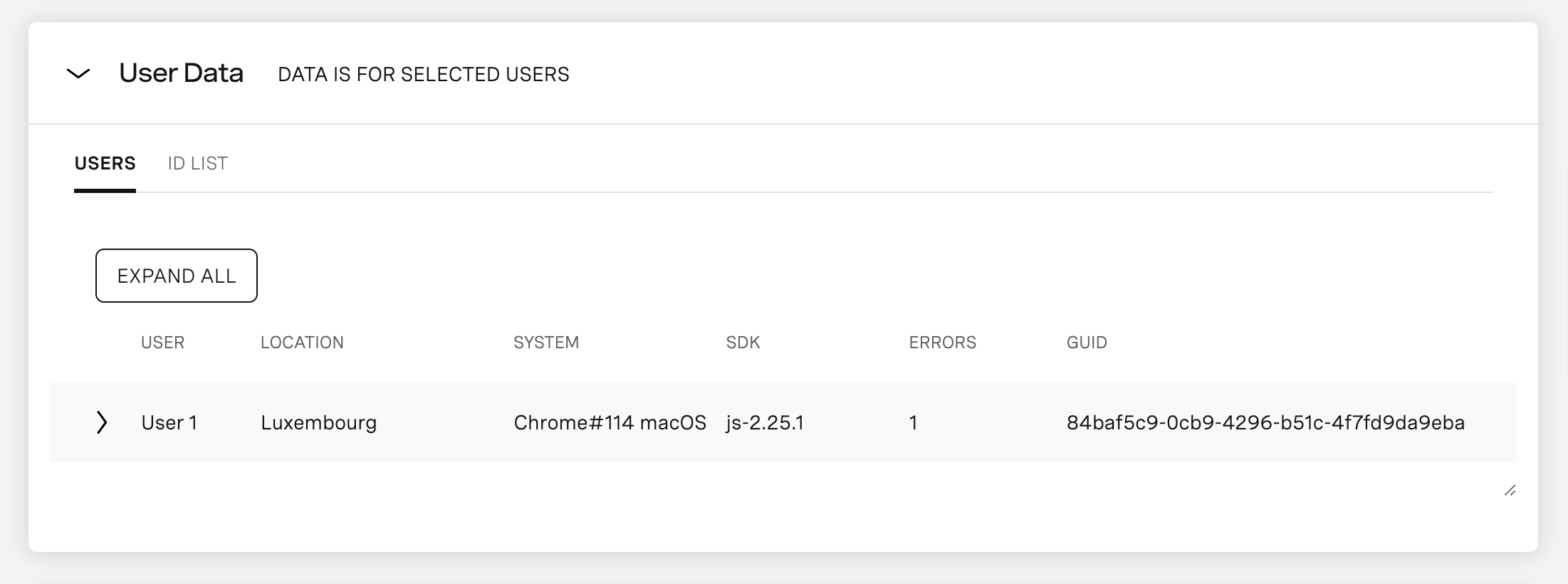
Beim Debuggen einer problematischen Sitzung ist es in der Regel hilfreich zu wissen, „wer wer ist“ im Inspector. Beispielsweise könnte einer der Sitzungsteilnehmer Verbindungsprobleme gehabt haben, sodass Sie die Daten zu diesem bestimmten Nutzer im Inspector einsehen möchten, um besser zu verstehen, warum das Problem möglicherweise aufgetreten ist. Um diese Identifizierung zu erleichtern, liefert das Modul „Nutzerdaten“ einige allgemeine Informationen zu jedem Nutzer, darunter dessen Standort, Gerät, SDK und die Anzahl der aufgetretenen Fehler.
Sie können auf einen Benutzer klicken, um weitere Informationen über diesen Benutzer zu erhalten, einschließlich Details über seine Verbindungen und Ströme die sie veröffentlicht haben. Diese Ansicht ist besonders hilfreich für das Verständnis die sich erfolgreich angemeldet haben zu einem bestimmten Stream, die Sie in der rechten Spalte der Streamliste sehen können.
Klicken Sie auf die Siehe mehr Details auf der rechten Seite der Liste, um weitere Informationen über die Streams und Verbindungen des Nutzers anzuzeigen. Für jede Verbindung enthält dies die folgenden Informationen:
- Zeitpunkt und Dauer der Verbindung
- Die Transportart für die Verbindung
- Ob die Verbindung die Erlaubte IPs Funktion
- Das System, entweder ein Browser (z. B. Chrome) oder ein natives Video API Client SDK
- Der Benutzeragent (für einen webbasierten Client)
Für jeden Datenstrom werden die folgenden zusätzlichen Angaben gemacht:
- Zeitpunkt und Dauer des Streams
- Die Quelle des Streams (z. B. "Kamera" oder "Bildschirmfreigabe")
- Ob der Stream die skalierbares Video Funktion
- Das System, entweder ein Browser (z. B. Chrome) oder ein natives Video API Client SDK
- Der Benutzeragent (für einen webbasierten Client)
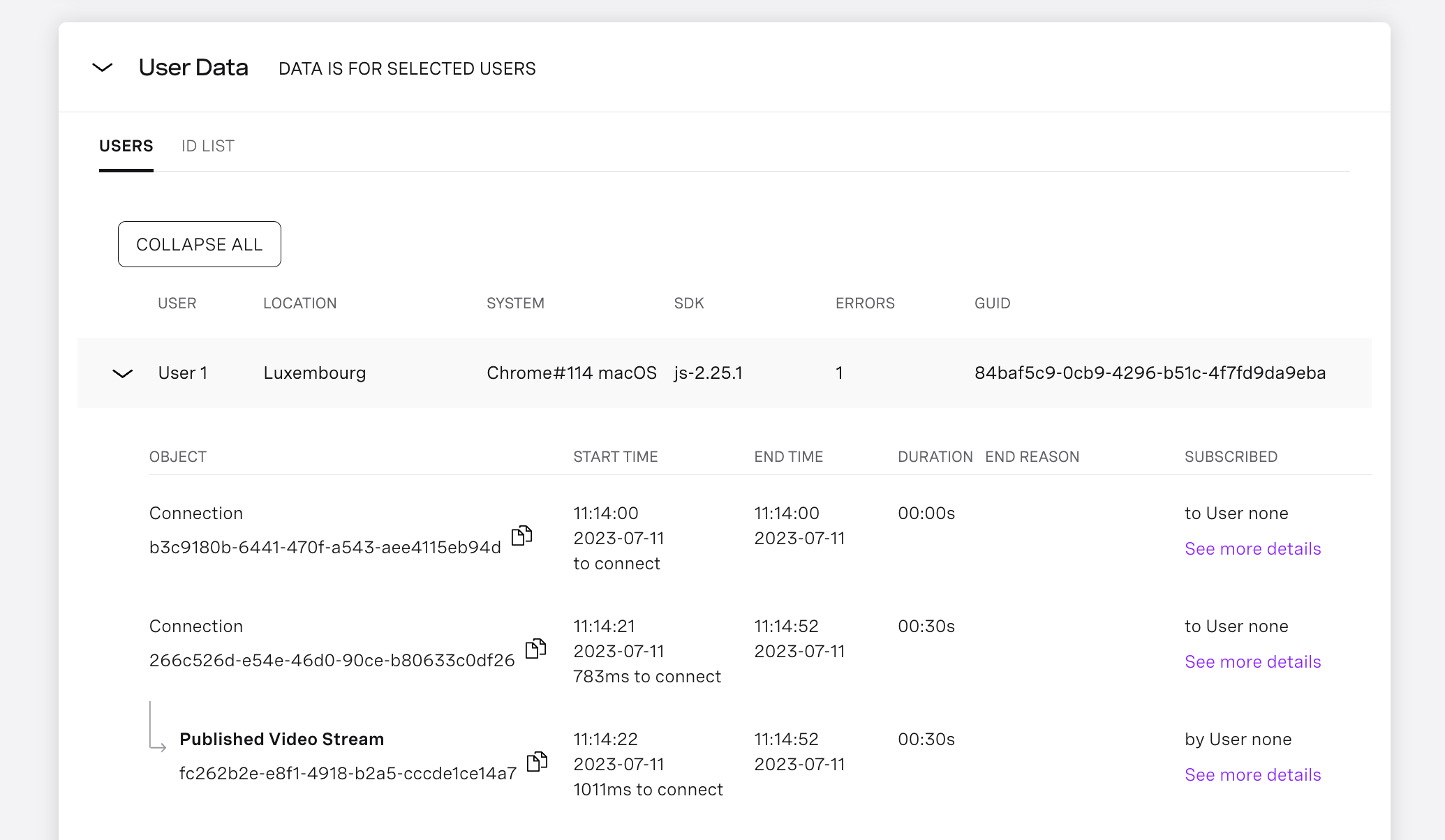
In der Tabelle Benutzer wird für jeden Benutzer eine eindeutige GUID (Global Unique Identifier) angezeigt. Diese GUID wird wiederverwendet, um denselben Benutzer bei mehreren Verbindungen zu einer Sitzung zu identifizieren. Wenn sich beispielsweise ein Benutzer des Web Client SDK in mehreren Browsersitzungen erneut mit einer Sitzung verbindet, listet Inspector die einzelnen Verbindungen unter demselben Benutzereintrag in der Tabelle Users auf. Verwenden Sie die Verbindungs-ID, um die Verbindung des Clients zur Sitzung zu identifizieren. (Sie können die Client-SDKs verwenden, um die Verbindungs-ID für einen Benutzer zu erhalten).
SIP-Clients sind in der Tabelle als „SIP“ gekennzeichnet (zum Beispiel „SIP1“ und „SIP2“). Klicken Sie auf den Pfeil zum Erweitern ( > ) links neben dem aufgeführten SIP-Client, um weitere Details anzuzeigen. Klicken Sie anschließend auf den Siehe mehr Details Link, um die SIP-Anruf-ID, die Konferenz-ID, die SIP-URI und mehr anzuzeigen.
Weitere Informationen darüber, wie Clients sich verbinden, veröffentlichen und abonnieren, finden Sie unter Video API-Grundlagen.
Fehlerprotokoll
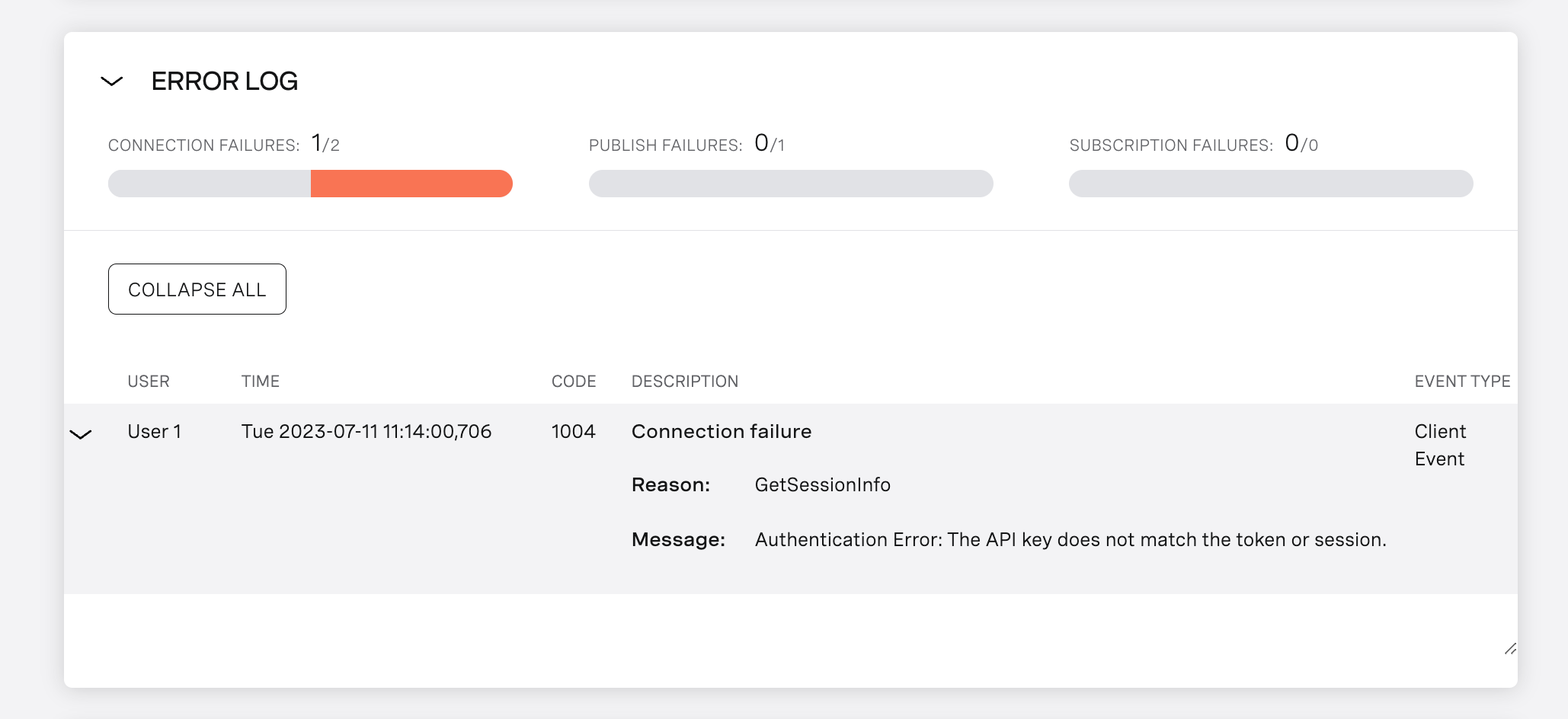
Sollten während der Sitzung Fehler aufgetreten sein, werden diese im Abschnitt „Fehlerprotokoll“ angezeigt. In diesem Abschnitt wird außerdem die Fehlerquote für Verbindungs-, Veröffentlichungs- und Abonnementversuche in der Sitzung oder im Meeting angezeigt. Diese Quote wird berechnet, indem die Anzahl der Fehlversuche durch die Gesamtzahl der Versuche geteilt wird.
Qualitätsmetriken
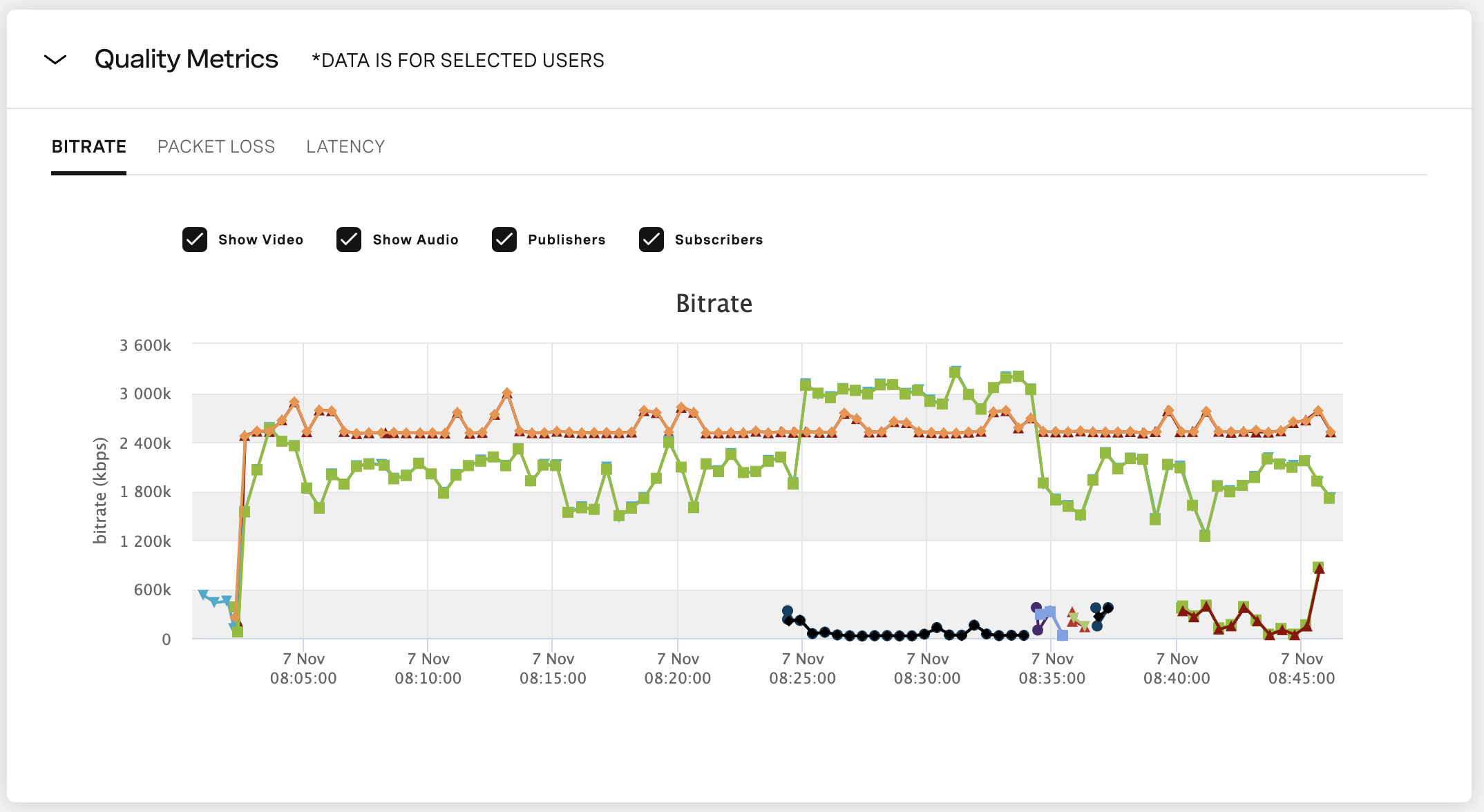
Das Modul Qualitätsmetriken ist nützlich für das Verständnis Bitrate, Paketverlustund Latenzzeit im Laufe der Zeit für jeden Nutzer. Diese Statistiken können zwar nicht direkt die subjektive Qualität bestimmen, die die Nutzer Ihrer App empfinden, aber sie können helfen zu verstehen, was zu einer schlechten Qualität beigetragen haben könnte. Nachstehend finden Sie eine kurze Erläuterung zu jedem dieser Konzepte:
Anmerkung: Das Quality Metrics-Modul zeigt nur Daten für Nicht-SIP-Clients an. Um Qualitätsdaten für SIP-Clients anzuzeigen, siehe SIP-Verbindungsqualitätsmetriken.
Bitrate - stellt die Menge der Bits (Daten) dar, die über die Verbindung des Benutzers gesendet werden. Das Diagramm "Qualitätsmetrik" enthält sowohl die Audio- als auch die Videobitrate sowie die kombinierte Bitrate. Fahren Sie mit der Maus über einen beliebigen Punkt auf einer gezeichneten Linie, um diese Bitraten zu einem bestimmten Zeitpunkt zusammen mit dem Videocodec, der Auflösung und der Bildrate (bei einem Stream mit Video) anzuzeigen. Die Bitrate kann zwar nicht direkt mit der Qualität in Verbindung gebracht werden, aber sehr niedrige Bitraten (weniger als 150 KBit/s für Video und weniger als 25 KBit/s für Audio) können im Allgemeinen mit schlechter Qualität in Verbindung gebracht werden. Um ein besseres Verständnis dafür zu bekommen, welche Qualität Sie aufgrund dieser Bitrate erwarten können, lesen Sie unseren Hilfe-Center-Artikel.
Paketverlust - Bei einem Videoanruf werden die Daten in Einheiten, den so genannten Paketen, gesendet. In vielen Fällen gehen einige dieser Pakete während der Übertragung verloren, d. h. sie werden vom Endpunkt des Benutzers nicht empfangen. Der Paketverlust wird als Prozentsatz der verlorenen Pakete an den gesendeten Paketen berechnet. Wenn beispielsweise 100 Pakete gesendet und nur 99 empfangen werden, liegt ein Paketverlust von 1 % vor. Bei einem Videoanruf ist ein geringer Paketverlust zu erwarten, ohne dass es zu Qualitätsproblemen kommt, aber wenn er 3-5 % übersteigt, ist die Wahrscheinlichkeit groß, dass die Qualität leidet.
Latenzzeit - Dies ist die Zeit, die ein Datenpaket benötigt, um von einem Endpunkt zum anderen zu gelangen. Eine Latenzzeit von mehr als 300 ms wird sich wahrscheinlich negativ auf die Qualität auswirken.
Sie können auf das Diagramm klicken und ziehen, um einen bestimmten Bereich des Diagramms zu vergrößern. Sie können filtern, welche Daten angezeigt werden, indem Sie die Kontrollkästchen über dem Diagramm aktivieren: Video anzeigen, Audio anzeigen, Verleger und Abonnenten. Sie können auch nach Nutzern filtern, indem Sie die Filteroptionen links auf der Seite verwenden.
Anmerkung: Für einen Stream, der keine skalierbares Video (z. B. bei einem Stream in einer Relay-Sitzung) passt der Publisher das veröffentlichte Video an den Abonnenten mit den schlechtesten Netzwerkbedingungen an. Inspector zeigt Qualitätsinformationen an, die auf diesem Abonnenten mit der schlechtesten Leistung basieren. Daher spiegelt die angezeigte Videoqualität des Publishers möglicherweise nicht die tatsächliche Videoqualität wider, die alle Abonnenten des Streams erleben.
Bei einem Stream, der skalierbares Video verwendet, zeigt Inspector Informationen zur Videoqualität an, die auf der Verbindung zwischen dem Herausgeber des Streams und dem OpenTok Media Router basieren.
Die Audioqualität des Senders entspricht stets der von dem Abonnenten gemeldeten schlechtesten Qualität. Das bedeutet, dass die gemeldete Audioqualität des Senders möglicherweise nicht die tatsächliche Audioqualität widerspiegelt, die alle Abonnenten des Streams erleben.
Siehe dieser Artikel für weitere Informationen über skalierbares Video.
SIP-Verbindungsqualitätsmetriken
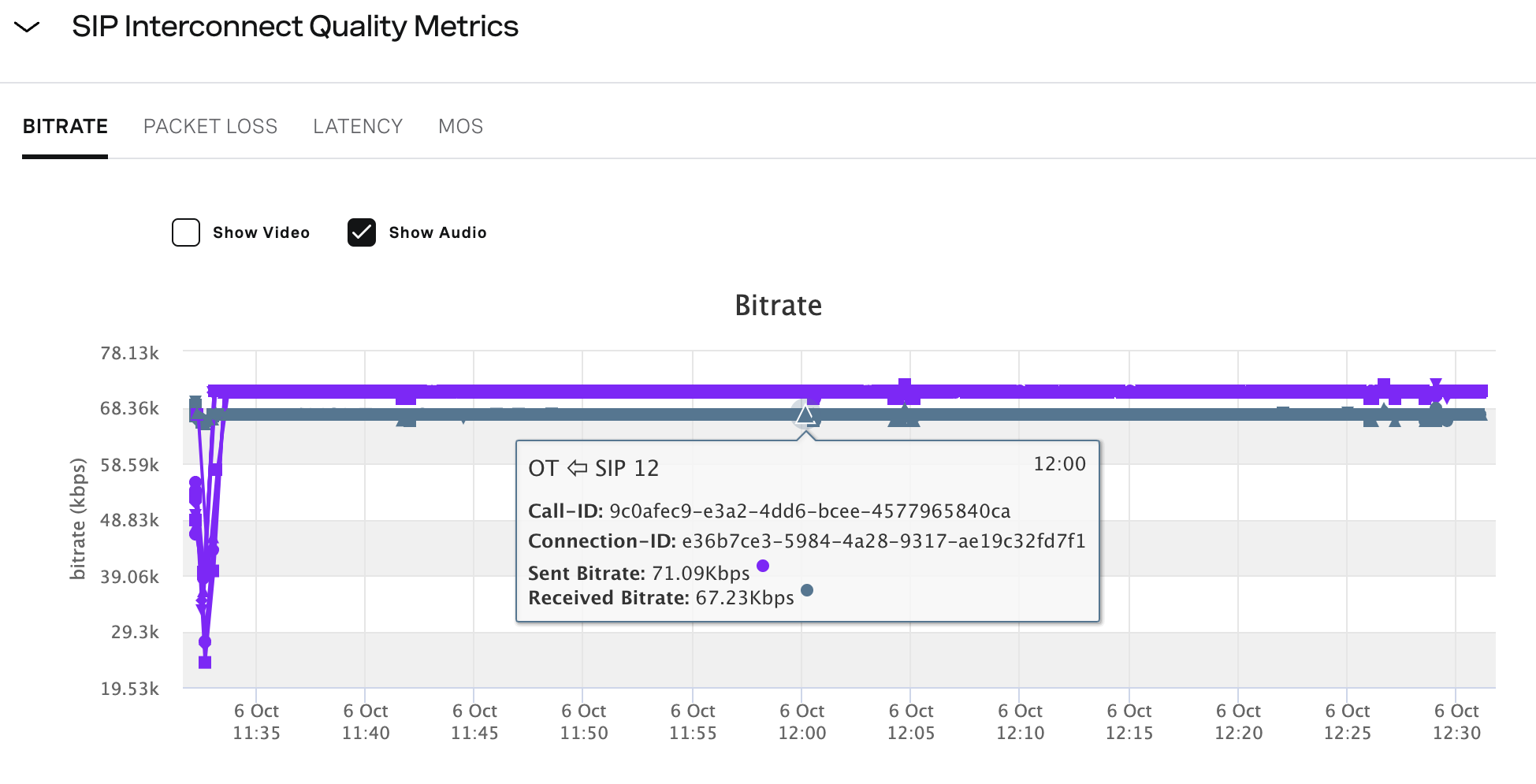
Das Modul SIP Interconnect Quality Metrics bietet Bitrate, Paketverlust, Latenzzeitund MOS (Mean Opinion Score) Daten über die Zeit für jeden SIP-Client in der Sitzung. Die Qualitätskennzahlen beziehen sich auf den SIP-Anruf, nicht auf den webRTC-Stream.
Inspector zeigt das Modul SIP Interconnect Quality Metrics nur für Sitzungen an, die SIP-Clients enthalten.
In jedem Diagramm können Sie mit der Maus über einen beliebigen Punkt auf einer gezeichneten Linie fahren, um jeden Wert zu einem bestimmten Zeitpunkt zu sehen. Die VerbindungID entspricht der Verbindungs-ID des SIP-Clients in der Vonage Video API-Sitzung. Diese Verbindungs-ID wird in der Datei REST-API-Aufruf um eine SIP-Verbindung in der Video API-Sitzung (oder in den entsprechenden Aufrufen in den Vonage Video API Server SDKs) zu initiieren.
Bitrate - Dies stellt die Menge der Bits (Daten) dar, die vom Vonage Video API SIP-Gateway gesendet und empfangen werden. Sie können zwischen der Audio- und Video-Bitrate umschalten. Die Bitrate kann zwar nicht direkt mit der Qualität in Verbindung gebracht werden, aber sehr niedrige Bitraten können im Allgemeinen mit schlechter Qualität assoziiert werden.
Paketverlust - SIP-Daten werden in Einheiten gesendet, die Pakete genannt werden. Dieses Diagramm zeigt den Paketverlust (als Prozentsatz) für jede SIP-Verbindung in der Sitzung. Der angezeigte Paketverlust bezieht sich auf gesendete und empfangene Daten vom Vonage Video API SIP-Gateway.
Latenzzeit - Dies ist die Latenzzeit für SIP-Daten, die vom Vonage Video API SIP-Gateway gesendet und empfangen werden. Eine Latenzzeit von mehr als 300 ms wird sich wahrscheinlich negativ auf die Qualität auswirken.
MOS - Der Mean Opinion Score (MOS) ist ein objektives Maß für die allgemeine Gesprächsqualität, die der Nutzer erlebt. Die Skala reicht von 1, was für eine schlechte Gesprächsqualität steht, bis 5, was eine ausgezeichnete Gesprächsqualität bedeutet. Im Allgemeinen liegen die MOS-Werte zwischen 3-4,5 für eine akzeptable Qualität. Diese Zahl kann von einigen Faktoren abhängen, z. B. vom Codec, der für den Anruf verwendet wird.
Sie können auf das Diagramm klicken und ziehen, um einen bestimmten Bereich des Diagramms zu vergrößern. Sie können anhand der Kontrollkästchen über dem Diagramm filtern, welche Daten angezeigt werden: Video anzeigen und Audio anzeigen. Sie können auch nach SIP-Benutzern filtern, indem Sie die Filteroptionen auf der linken Seite der Seite verwenden.
Informationen senden
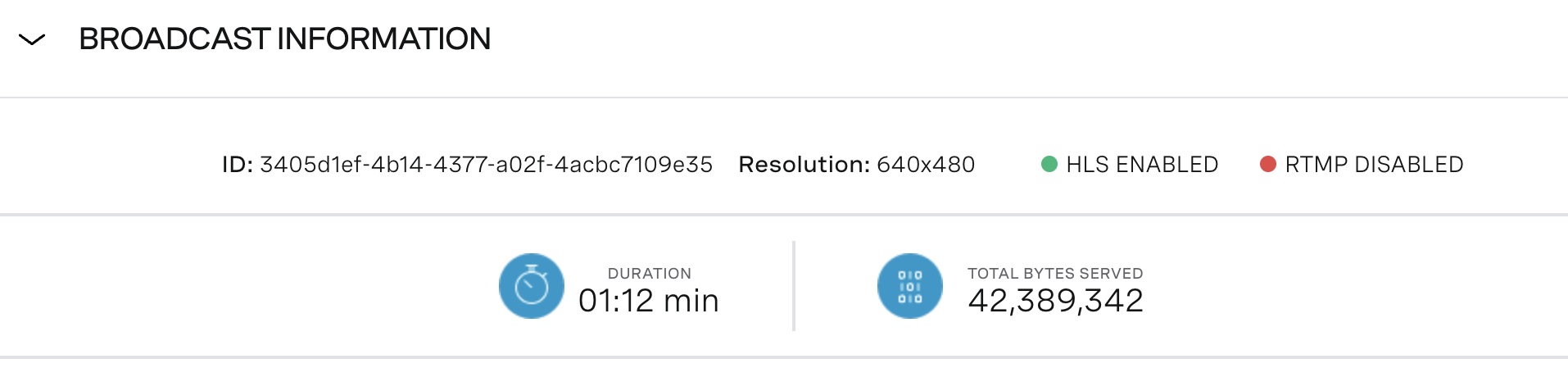
Das Modul „Übertragungsinformationen“ liefert Informationen zu den Übertragungen in der Sitzung. Wenn mehrere Übertragungen vorhanden sind, wählen Sie die ID der gewünschten Übertragung auf der rechten Seite der Kopfzeile „Übertragungsinformationen“ aus. Klicken Sie auf den Pfeil ( > ) links neben der Überschrift, um die Informationen anzuzeigen, darunter die Auflösung der Übertragung, die Art der Übertragung (HLS und/oder RTMP), die Dauer der Übertragung und die Gesamtzahl der übertragenen Bytes.
Ereignisprotokoll
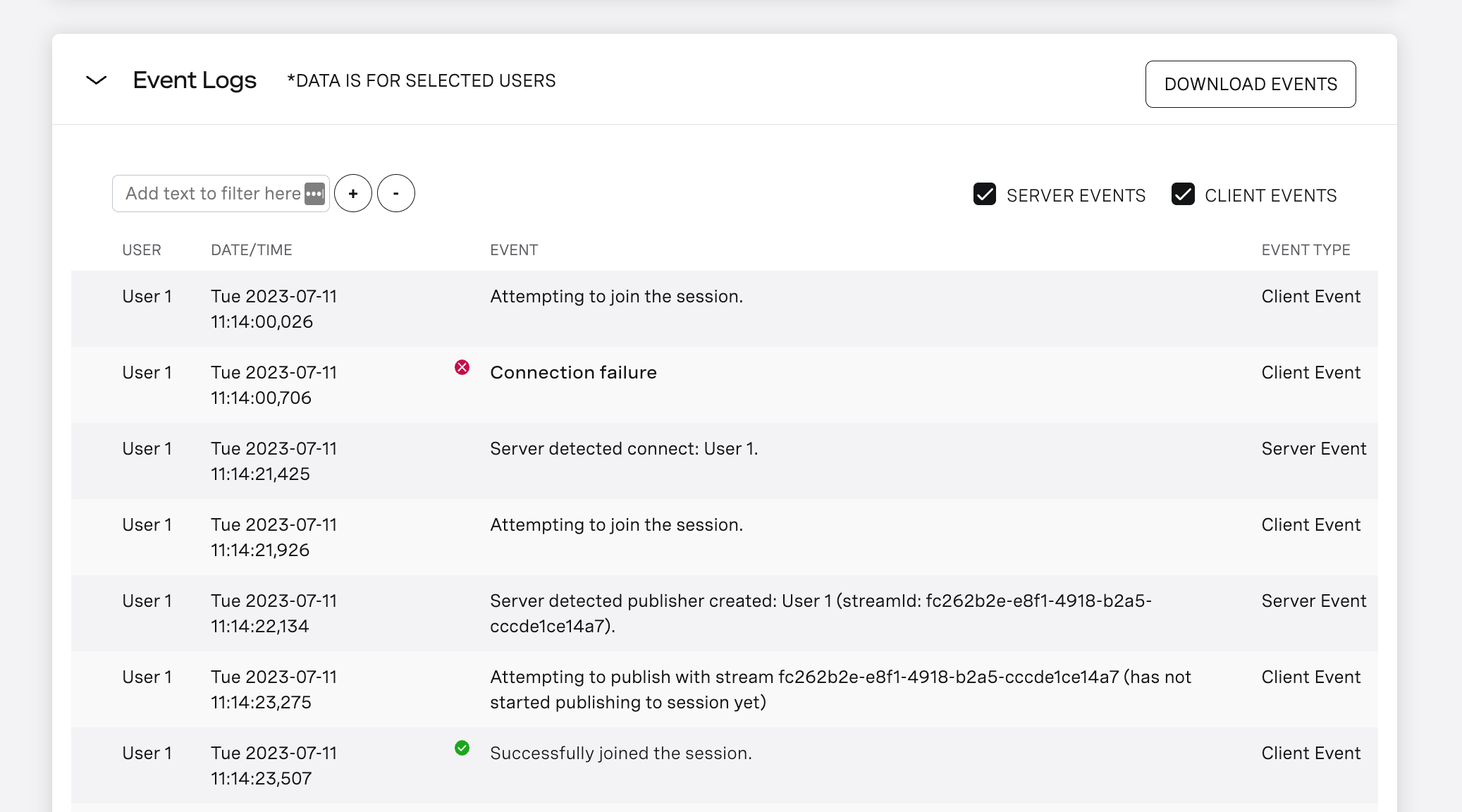
Das Ereignisprotokoll listet Ereignisse im Zusammenhang mit dem Herstellen einer Verbindung, dem Veröffentlichen und dem Abonnieren auf, die in der von Ihnen untersuchten Sitzung oder Besprechung aufgetreten sind. Dies ist hilfreich, um den Kontext von Fehlern beim Herstellen einer Verbindung, beim Veröffentlichen oder beim Abonnieren zu verstehen, und kann zudem nützlich sein, um schnell zu erkennen, warum Benutzer die Verbindung trennen, Veröffentlichungen zurückziehen oder Abonnements kündigen.
Sie können Ereignisse filtern, indem Sie die Textfilter oben links auf zwei Arten:
- Um nur Ereignisse anzuzeigen, die eine bestimmte Zeichenfolge enthalten, zum Beispiel „connect“, geben Sie diese Zeichenfolge einfach in das Textfilterfeld ein und klicken Sie auf das „+“-Symbol.
- Um alle Ereignisse auszuschließen, die eine bestimmte Zeichenfolge enthalten, geben Sie diese Zeichenfolge in das Textfilterfeld ein und klicken Sie auf das Symbol "-".
Mit den Filtern in der Inspektor-Seitenleiste können Sie auch nach Benutzern filtern.
Live-Beschriftungen

Eine spezielle Ansicht zur Analyse von Live Caption-Einblicken, die Folgendes bietet:
- Eine eigene Registerkarte, wenn Beschriftungsereignisse vorhanden sind.
- Untertitel-Zeitleiste, die anzeigt, wann die Untertitel während einer Sitzung ein-/ausgeschaltet waren.
- Sichtbarkeit der Aktivitäten von Herausgebern/Teilnehmern in den Beschriftungen mit einfachen Filterfunktionen.
Sitzungen vs. Meetings
Alle OpenTok-Interaktionen finden innerhalb einer Sitzung statt (weitere Informationen hierzu finden Sie unter Video API-Grundlagen) – Man kann sich eine Sitzung als einen „Raum“ vorstellen. Sitzungen werden mithilfe von OpenTok erstellt Server-SDKs oder REST-APIund jede Sitzung ist mit einer Sitzungs-ID verbunden.
Obwohl wir empfehlen, für jedes „Meeting“ zwischen den Teilnehmern eine neue Sitzung zu erstellen – beispielsweise, wenn sich ein Team zu einer Gruppenkonferenz zusammenschließt –, werden Sitzungs-IDs manchmal über mehrere „Meetings“ hinweg wiederverwendet. Diese Wiederverwendung von Sitzungen kann beim Debuggen einer Sitzung im Inspector zu Problemen führen, da es schwierig ist, einen Nutzer oder ein Problem zu identifizieren, wenn mehrere Treffen gleichzeitig angezeigt werden.
Treffen in Inspektor
Um die Fehlersuche bei dieser Art von Sitzungen zu erleichtern, unterteilt Inspector die Sitzungen automatisch in mehrere Treffen. Wenn sich alle Teilnehmer aus einer Sitzung ausloggen, gilt die Besprechung als „beendet“, und wenn zu einem späteren Zeitpunkt neue (oder dieselben) Teilnehmer der Sitzung beitreten, wird eine neue Besprechung erstellt und im Inspector angezeigt.
Standardmäßig zeigt der Inspector alle Besprechungen, wenn eine neue Sitzung geladen wird. Um ein bestimmtes Meeting aufzuschlüsseln, verwenden Sie das Meeting-Dropdown in der oberen rechten Ecke des Inspektors.
Verbindungen, Benutzer und Streams in Inspector
Verbindungen und Streams gehören zum Kernfunktionsumfang von OpenTok. In diesem Abschnitt wird erläutert, wie diese Objekte (zusammen mit dem „user“-Objekt) im Inspector referenziert werden. Wenn Sie jedoch einen umfassenderen Überblick über diese Concepts wünschen, lesen Sie bitte Video API-Grundlagen.
Verbindungen
Um an einer OpenTok-Sitzung teilzunehmen, muss eine Verbindung zwischen einem Client und der OpenTok-Plattform hergestellt werden (außer in einem weitergeleitet Sitzung, bei der sich Clients direkt verbinden). Diese Verbindung ist mit einer eindeutigen Verbindungs-ID verknüpft. Die Verbindungs-ID ist beim Debuggen einer Sitzung im Inspector wichtig, da jeder an die Sitzung veröffentlichte Stream mit der Verbindung verknüpft ist, von der aus er veröffentlicht wurde. Weitere Informationen dazu, wie Clients eine Verbindung herstellen, Inhalte veröffentlichen und abonnieren, finden Sie unter Video API-Grundlagen.
Sie können die Verbindungs-IDs und die zugehörigen Streams im Fenster Benutzerdaten Abschnitt „Inspector“. Sie können außerdem die Qualität der einzelnen Verbindungen im Qualitätsmetriken Abschnitt des Inspektors.
Wichtig - bekanntes Problem: Inspector zeigt fälschlicherweise an clientDisconnection Ereignisse für die ersten beiden Benutzer in einer gerouteten Sitzung, wenn sie im Rahmen des adaptiven Medien-Routings vom Peer-to-Peer-Streaming auf die Nutzung des Medien-Routers umsteigen. Informationen zum adaptiven Medien-Routing finden Sie in dieser Dokumentation. adaptives Medien-Routing.
Benutzer
Um Verbindungen in einer Sitzung leichter den tatsächlichen Endnutzern zuordnen zu können, enthält Inspector außerdem ein Benutzerobjekt. Der Benutzer ist mit einem eindeutigen Client-Endpunkt verknüpft – beispielsweise dem Browser oder Mobilgerät eines Endnutzers –, der über Cookies nachverfolgt wird. Auch wenn ein Endnutzer mehrere Verbindungen haben kann (wenn er die Verbindung mehrmals trennt und wieder herstellt), wird er in Inspector immer nur einem einzigen Benutzer zugeordnet.
Das Benutzerobjekt im Inspector enthält einige Eigenschaften, anhand derer sich leichter erkennen lässt, wer wer ist:
- Standort – Ort, von dem aus der Nutzer die Verbindung hergestellt hat (z. B. San Francisco, CA)
- System – der Browser und/oder das Gerät, von dem aus sich der Nutzer verbunden hat (z. B. Chrome, macOS)
- SDK – das von der Client-App des Benutzers verwendete OpenTok-SDK (z. B. JS-2.28.1)
- Serverregion – die verwendete OpenTok-Serverregion (z. B. Kalifornien)
- Verbindungszeit — Zeit, in der eine Verbindung zur Sitzung bestand bzw. nicht bestand (einschließlich der Zeit zum Herstellen der Verbindung)
- Zulässige IP-Adresse – ob die Verbindung die Erlaubte IP-Liste-Funktion Option oder nicht
Dies ist besonders hilfreich, wenn Sie ein Problem beheben möchten, das nur einen bestimmten Nutzer betrifft. Nachdem Sie den Nutzer im Inspector anhand seines Standorts bzw. seines Geräts identifiziert haben, können Sie die Verbindungen und Streams dieses Nutzers überprüfen, um Qualitäts- oder Verbindungsprobleme zu erkennen.
Es ist wichtig zu beachten, dass ein Benutzer mehrere Verbindungen haben kann, eine Verbindung jedoch nicht mehrere Benutzer haben kann. Sie können Benutzerinformationen sowie die zugehörigen Verbindungen und Streams im Benutzerdaten Abschnitt des Inspektors.
Ströme
Sobald er mit einer Sitzung verbunden ist, kann ein Benutzer veröffentlichen. a Strom und abonnieren zu anderen in der Sitzung veröffentlichten Streams. Jeder Stream ist mit einer Stream-ID verknüpft, mit deren Hilfe sich im Inspector anzeigen lässt, wer in einer Sitzung einen Stream erfolgreich veröffentlicht und abonniert hat. Der Inspector liefert eine Vielzahl von Informationen zu Streams:
- Der Abschnitt Benutzerdaten enthält Informationen darüber, wer Streams veröffentlicht und abonniert hat.
- Der Abschnitt Qualitätsmetriken liefert Informationen über die Qualität und Trends von Wasserläufen.
- Der Abschnitt Ereignisprotokoll enthält chronologische Informationen über veröffentlichte, abonnierte und zerstörte Streams.
Inspektion großer Sitzungen
Wenn eine Sitzung mehr als 25 Teilnehmer umfasst, ändert sich die Art der im Inspector angezeigten Informationen, einschließlich der Hinzufügung von zwei Modulen, die im Folgenden beschrieben werden:
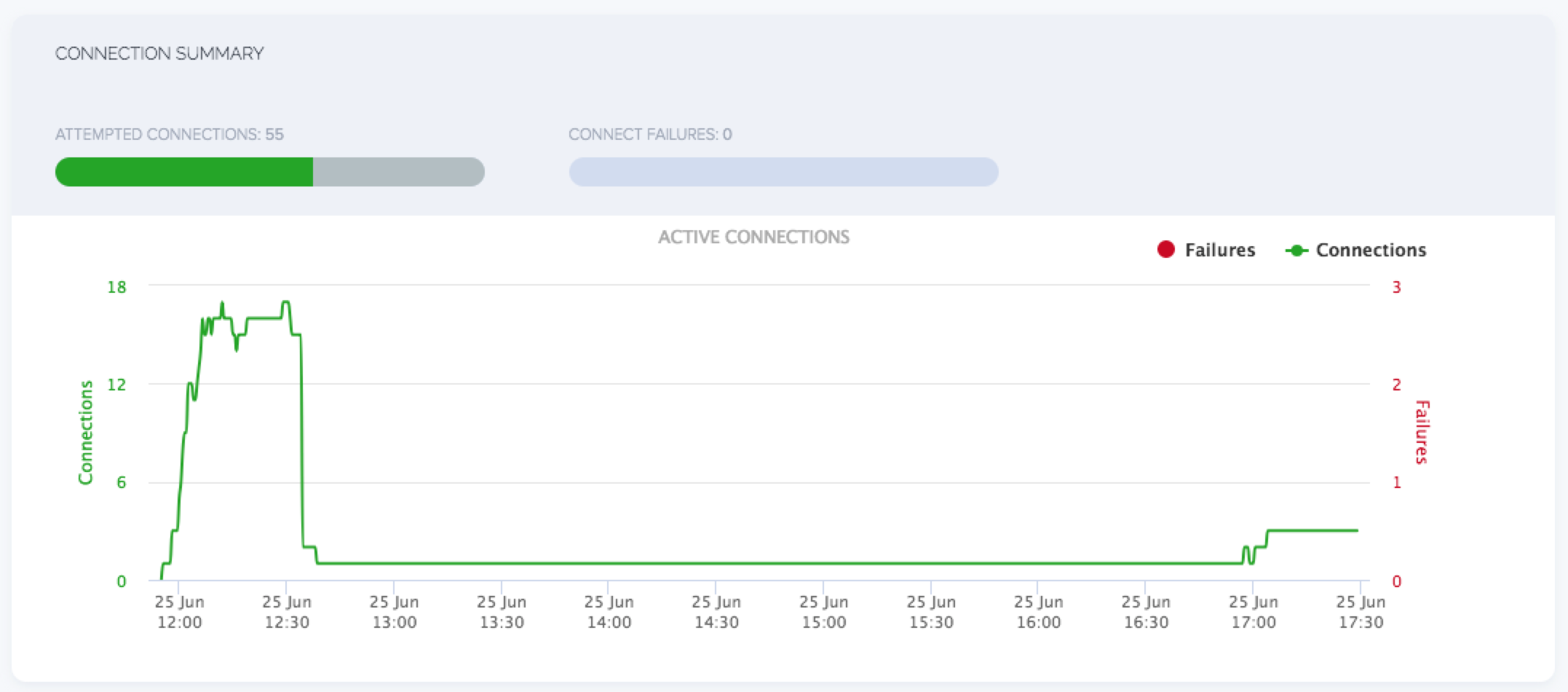
Zusammenfassung der Verbindung
Dieser Abschnitt bietet eine visuelle Zeitleiste der Verbindungsversuche, Erfolge und Misserfolge der Sitzung.
Zusammenfassung für Abonnenten
Dieser Abschnitt enthält eine visuelle Zeitleiste der Anmeldeversuche, Erfolge und Misserfolge in der Sitzung.
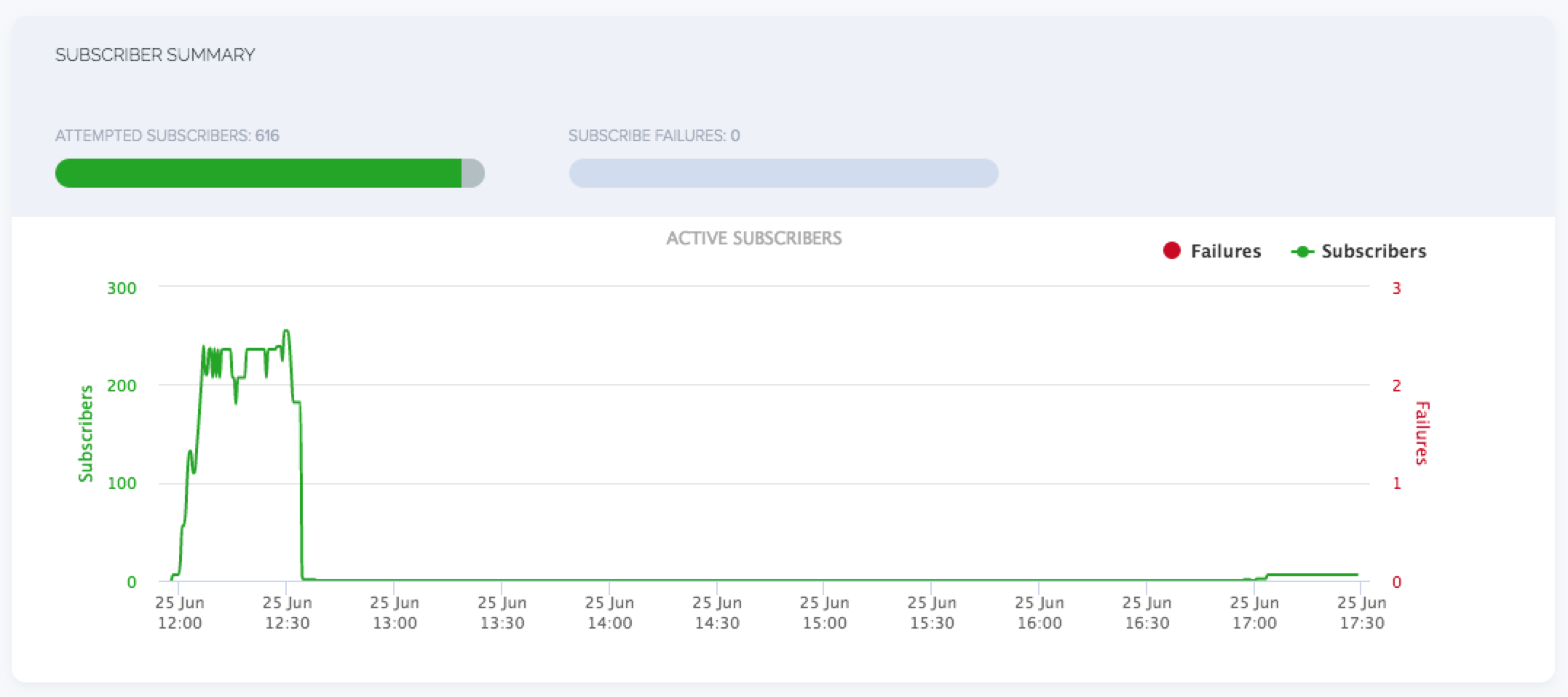
Es ist auch wichtig zu wissen, dass Abonnenten sind im Abschnitt Qualitätsmetriken nicht einsehbar für umfangreiche Sitzungen. Diese Funktion wurde eingeführt, um die Ladezeiten bei umfangreichen Sitzungen zu verbessern – wenn Inspector versuchte, hochwertige Visualisierungen für mehr als 100 Abonnenten zu laden, benötigte das Tool bis zu einer Stunde oder länger, um alle Daten zu laden, was die Benutzerfreundlichkeit erheblich beeinträchtigte.
Speichern von Sitzungen
Standardmäßig können Sie Sitzungen bis zu 20 Tage nach dem Ende einer Sitzung überprüfen (siehe Datenspeicherung und Latenzzeit). Innerhalb dieser 20-tägigen Aufbewahrungsfrist können Sie speichern eine Sitzung und setzen die Kontrolle der Sitzung bis zu 24 Monate lang fort.
Um eine Sitzung zu speichern, rufen Sie die Sitzung im Inspector auf und klicken Sie auf die Schaltfläche „Speichern“ in der Kopfzeile der Seite. Geben Sie einen Namen für die gespeicherte Sitzung ein (erforderlich) und fügen Sie bis zu drei benutzerdefinierte Tags hinzu (optional).
Anmerkung: Wir empfehlen Ihnen, das Feld Sitzungsname zu verwenden, um Ihre Sitzungen zu beschreiben und zu unterscheiden. Verwenden Sie Tags, um bestimmte Merkmale von Sitzungen zu erfassen. Zu diesen Merkmalen können Fehler, besondere Netzwerkmerkmale und Qualitätsattribute gehören, die während dieser Sitzung aufgetreten sind.
Um eine gespeicherte Sitzung anzuzeigen, gehen Sie zum Sitzungs-Dashboard und klicken Sie auf die Registerkarte Gespeicherte Sitzungen.
Sie können bis zu 1.000 Sitzungen für einen Account speichern.
Um den Namen oder das Tag einer Sitzung zu bearbeiten, rufen Sie die Sitzung im Inspector auf und klicken Sie auf die Schaltfläche „Bearbeiten“ in der Kopfzeile der Seite.
Wenn eine Sitzung gespeichert wurde und sich noch innerhalb der 20-tägigen Aufbewahrungsfrist von Inspector befindet, können Sie die zuvor gespeicherten Sitzungsdaten durch aktualisierte Informationen überschreiben, indem Sie die Inspector-Seite für diese Sitzung aufrufen und auf die Schaltfläche „Speichern“ in der Kopfzeile der Seite klicken.
So löschen Sie eine Sitzung aus der Liste der gespeicherten Sitzungen:
- Zeigen Sie die Sitzung im Inspector an und klicken Sie auf die Schaltfläche (Löschen) in der Kopfzeile der Seite.
- Rufen Sie die Liste „Gespeicherte Sitzungen“ im Sitzungs-Dashboard auf und klicken Sie auf die Schaltfläche „(Löschen)“ der Sitzung, die Sie löschen möchten. Oder wählen Sie mehrere Sitzungen aus und klicken Sie oben in der Liste „Gespeicherte Sitzungen“ auf die Schaltfläche „Ausgewählte löschen“.
Anmerkung: Gespeicherte Sitzungen werden bis zu 24 Monate lang gespeichert. Vonage behält sich das Recht vor, alle gespeicherten Sitzungen, die älter als 24 Monate sind, zu löschen.
Bekanntes Problem: Sitzungen, die zwischen dem 5. Dezember 2022 und dem 2. März 2023 gespeichert wurden, wurden nicht beibehalten (und können nicht eingesehen werden). Wir haben diesen Fehler behoben.
Datenspeicherung und Latenzzeit
Vorratsdatenspeicherung: 20 Tage
**Hinweis:** Die Aufbewahrungsfrist richtet sich nach dem Erstellungszeitpunkt eines Meetings innerhalb der Sitzung. Meetings können nur innerhalb eines Zeitraums von 7 Tagen innerhalb der Sitzung abgefragt werden. Es ist bestes Verfahren um eine neue Sitzungs-ID für jeden einzelnen Video-Chat in Ihrer Anwendung zu erstellen.
Erwartete Latenzzeit: 5 Minuten
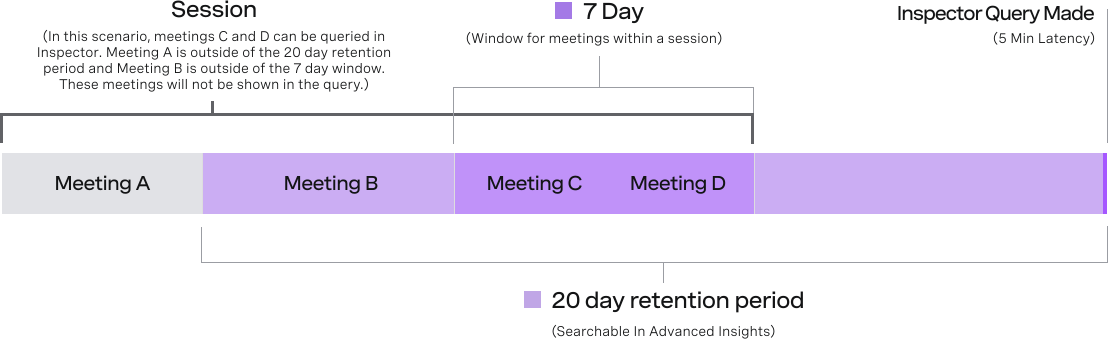
Anmerkung: Eine Sitzung kann mehrere Besprechungen umfassen. Eine neue Besprechung wird angelegt, wenn die Sitzung 10 Minuten lang nicht genutzt wird. Weitere Informationen finden Sie im Abschnitt über Sitzungen vs. Meetings für weitere Informationen.
Sie können eine Sitzung speichern, um ihre Daten nach der 20-tägigen Aufbewahrungsfrist anzuzeigen. Siehe Speichern von Sitzungen.
Aktualisierungen
26. Juni 2025
Die folgenden Aktualisierungen wurden dem Inspector hinzugefügt:
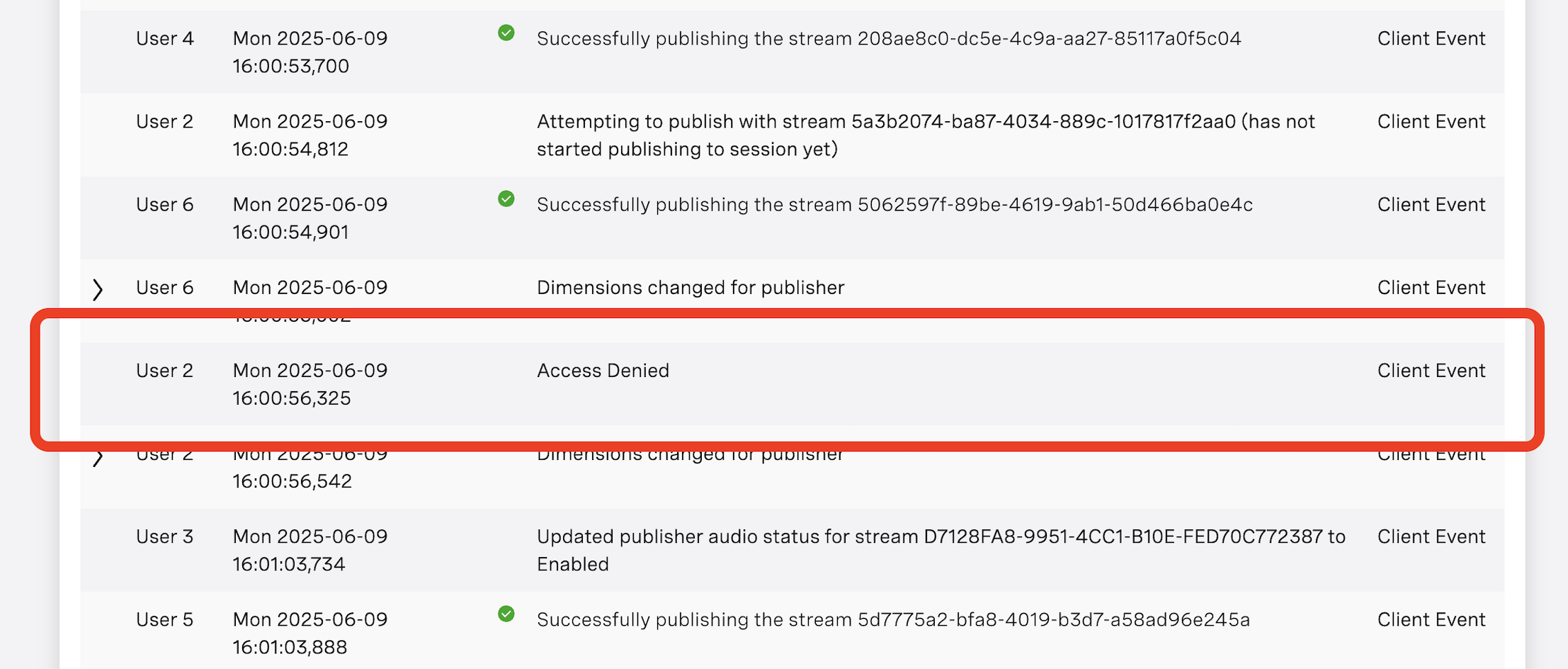
- Neue Beschreibungen von „Zugriff verweigert“-Ereignissen in der Benutzertabelle.
-
Neue Visualisierung der MOS-Werte für Abonnenten.
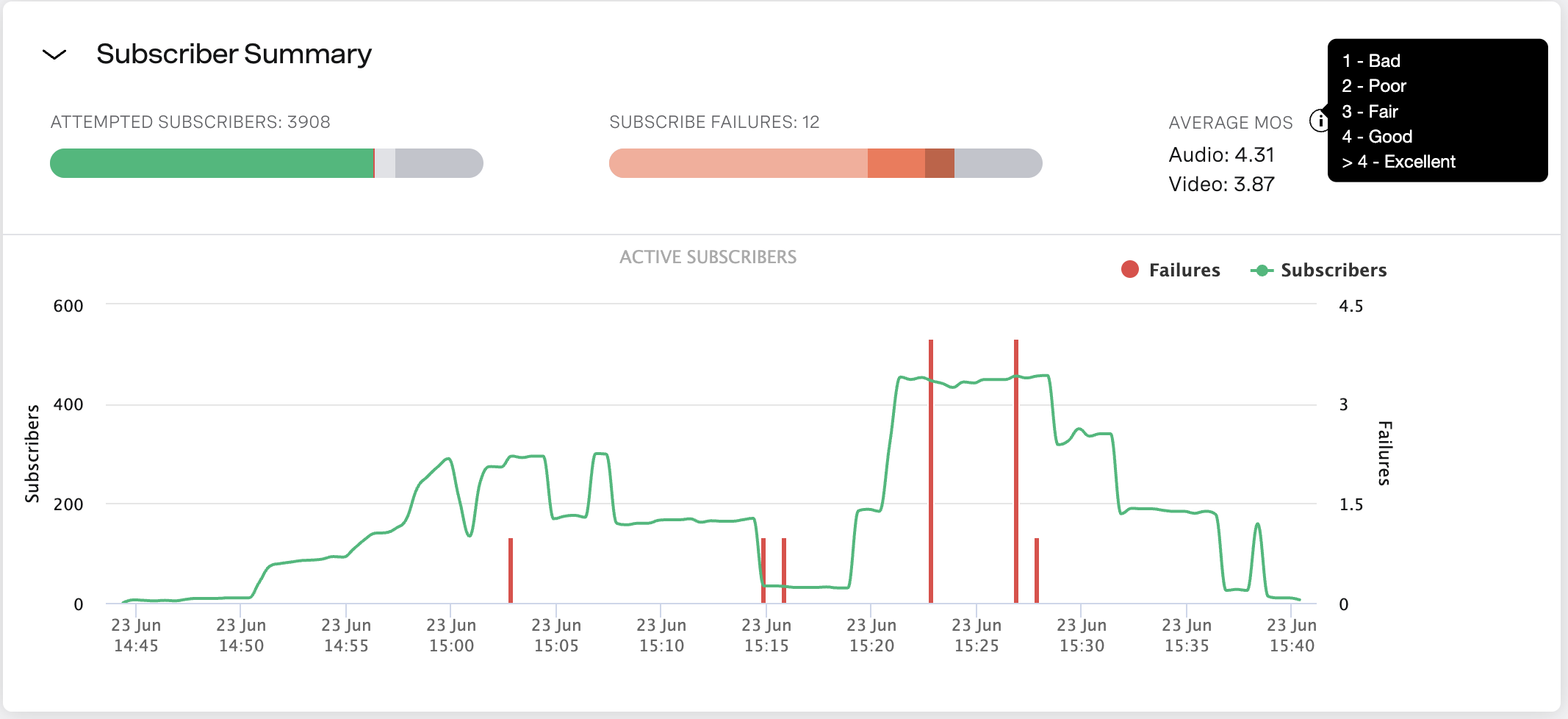
New graph for MOS score visualization for subscribers: -
Neue Visualisierung der MOS-Werte für Audio- und Videostreams.
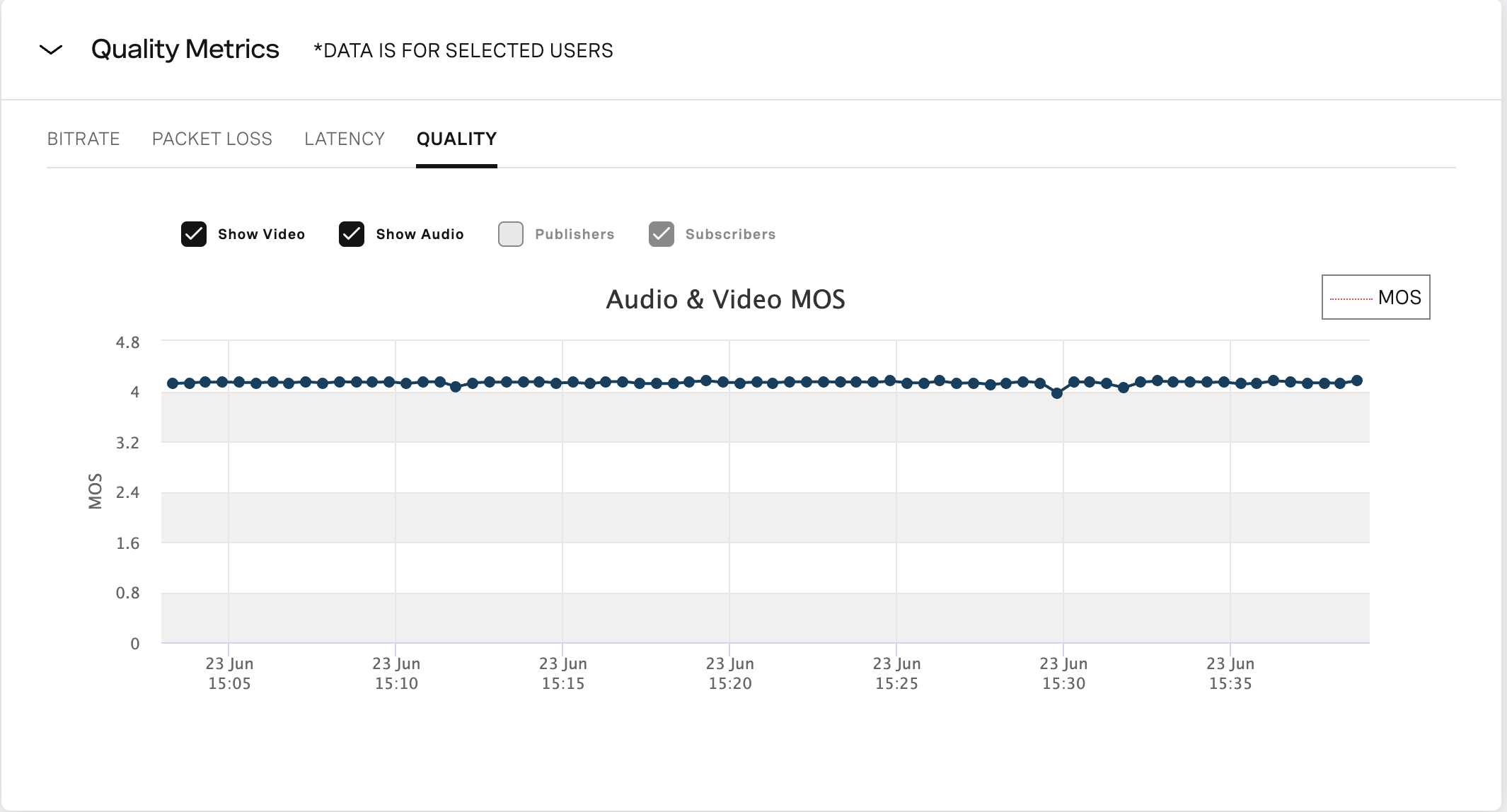
New MOS score visualization:
18. März 2025
Die folgenden Aktualisierungen wurden dem Inspector hinzugefügt:
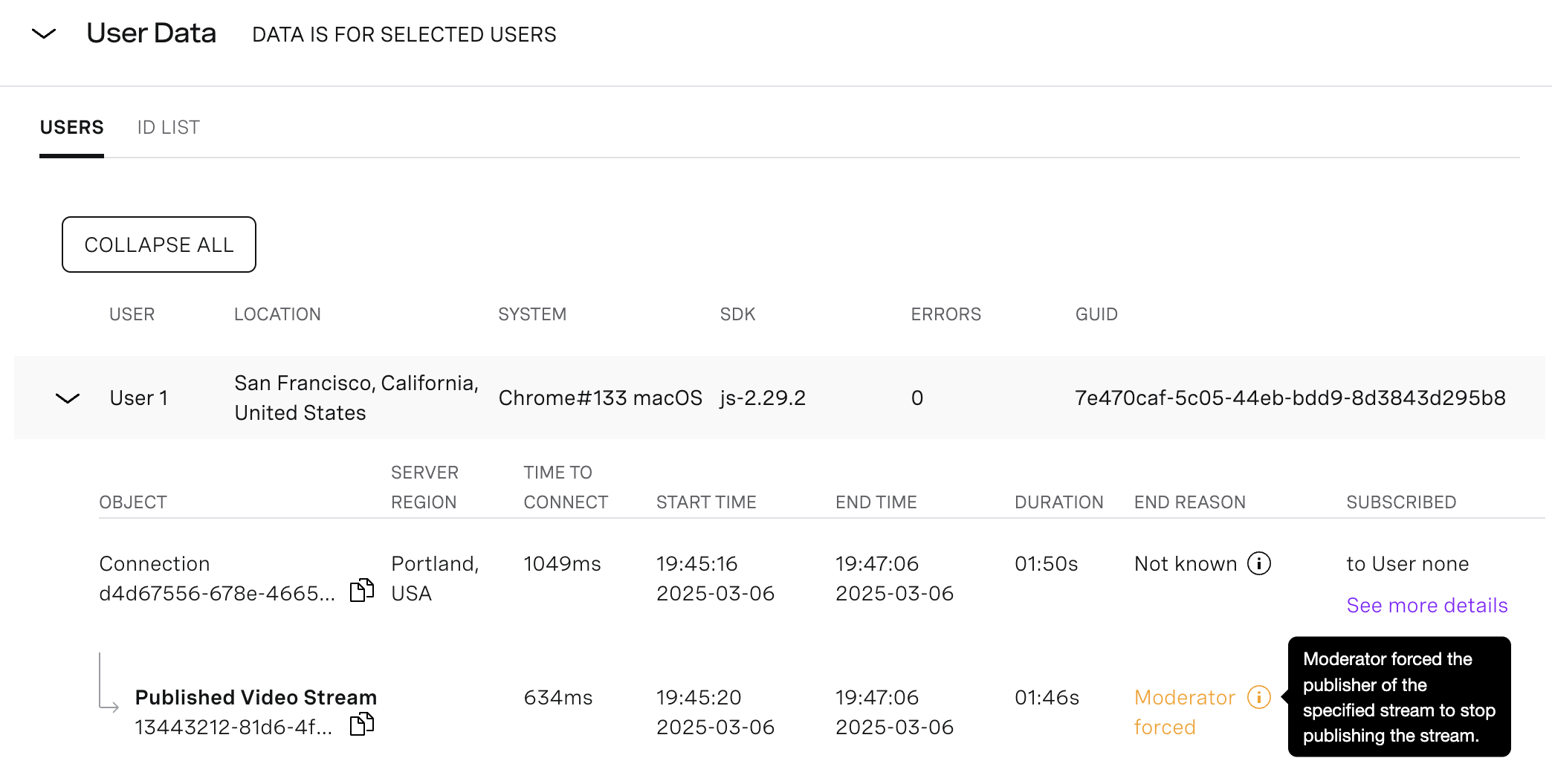
- Verbesserte END REASON Details in Benutzerdaten Tabellen.
24. Januar 2025
Die folgenden Aktualisierungen wurden dem Inspector hinzugefügt:
- Standort des Servers (Stadt und Land)
- Visualisierung der Teilnehmerprotokollstatistik für Advanced Insights-Kunden
7. Oktober 2024
Die folgenden Aktualisierungen wurden dem Inspector hinzugefügt:
- Es gibt eine Option zur Auswahl der Zeitzone. Siehe Inspektor Walkthrough.
- „Inspector“ enthält nun Angaben zur Auflösung und Bildrate. Bewegen Sie den Mauszeiger über einen beliebigen Punkt auf einer dargestellten Linie im Bitrate-Diagramm im Modul „Qualitätskennzahlen“ um Daten zu Auflösung und Bildfrequenz anzuzeigen.
- „Inspector“ enthält nun Nutzungsdaten zur Liste der zugelassenen IP-Adressen. Klicken Sie auf die Siehe mehr Details Link rechts neben einer Verbindung, die in der Benutzerdaten Modul, um zu sehen, ob die Verbindung die Liste der erlaubten IPs verwendet.
- Inspector enthält jetzt auch SIP-Interconnect-Qualitätsmetrikdaten. Siehe SIP-Verbindungsqualitätsmetriken.