WhatsApp Produktnachrichten
Produktnachrichten bieten Unternehmen die Möglichkeit, ihren Kunden Produkte und Dienstleistungen über einen WhatsApp-Chat vorzustellen und mit ihnen zu teilen. Die Kunden können die Artikel durchsuchen, sie in den Warenkorb legen und eine Bestellung aufgeben, ohne den Chat zu verlassen.
Die Arbeit mit Produktnachrichten umfasst einige wenige Schritte:
- Hochladen Ihres Produktinventars zur Erstellung eines Produktkatalogs
- Verbinden Sie Ihren Produktkatalog mit einem WhatsApp Business Account
- Teilen Sie Ihre Produkte mit Kunden in WhatsApp-Nachrichten
- Kunden interagieren mit Produktnachrichten in der WhatsApp-Benutzeroberfläche
- Antworten von Kunden zu Ihren Produkten erhalten
Erstellen eines Produktkatalogs
Die zugrundeliegenden Daten für die in den Produktnachrichten versendeten Produkte liegen in Form eines Produktkatalogs vor.
Kataloge werden über den Meta-Katalog erstellt und verwaltet. Handelsmanager UI. Hier können Sie neue Kataloge erstellen oder bestehende Kataloge aktualisieren.
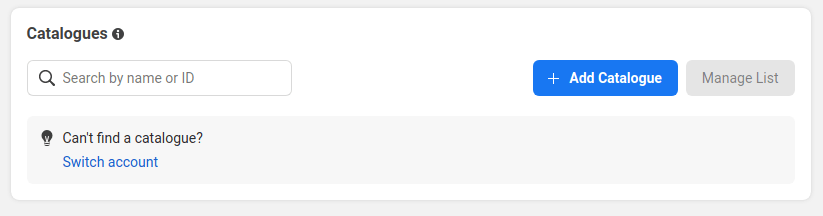
Sie müssen mehrere Schritte durchlaufen, z. B. einen Katalogtyp auswählen, einen Namen wählen und einige Einstellungen konfigurieren. Im Rahmen der Konfiguration können Sie eine Methode zum Hochladen von Produkten auswählen, entweder durch manuelles Hochladen Ihrer Produkte oder durch die Verbindung mit einer unterstützten Partnerplattform wie Shopify, BigCommerce oder OpenCart, um nur einige zu nennen. Sobald Ihr Katalog erstellt ist, erhält er eine eindeutige catalog_idDies wird bei der Arbeit mit Produktnachrichten benötigt.
Der nächste Schritt nach der Erstellung Ihres Katalogs ist das Hinzufügen von Artikeln zu ihm. Wenn Sie einen Artikel hinzufügen, müssen Sie verschiedene Details zu diesem Artikel angeben, z. B. ein Bild, einen Titel, eine Beschreibung, eine Währung und einen Preis sowie einen Website-Link. Diese Informationen werden auf einer Produktdetailseite angezeigt, wenn Sie den Artikel in eine Produktnachricht aufnehmen. Sobald eine Produktposition zu Ihrem Katalog hinzugefügt wurde, erhält sie eine eindeutige product_retailer_iddie für die Arbeit mit Produktnachrichten benötigt wird. Diese ID wird als "Inhalts-ID" in der Commerce Manger-Benutzeroberfläche aufgeführt.

Sobald ein Artikel zum Katalog hinzugefügt wurde, können Sie die Details bearbeiten und die Verfügbarkeit ändern. Die Bearbeitung dieser Details wirkt sich auf bereits versandte Produktnachrichten aus (dies wird später in diesem Dokument behandelt).
Weitere Informationen zum Erstellen eines Katalogs finden Sie in der Meta-Dokumentation.
Verbinden Sie Ihren Katalog
Um Produktartikel in Produktnachrichten aufnehmen zu können, die von einer mit Ihrem WhatsApp Business Account (WABA) verbundenen Nummer gesendet werden, muss der Katalog, der diese Artikel enthält, mit diesem WABA verknüpft sein.
Hinweis: Einem WhatsApp Business Account kann jeweils nur ein Katalog zugeordnet werden. Sie können jedoch die Verbindung eines verbundenen Katalogs trennen und dann einen anderen verbinden.
Wie Sie Ihren WhatsApp Business Account mit Ihrem Katalog verknüpfen, hängt von der Art des Accounts ab, den Sie haben.
Verbinden eines eigenen Accounts
Eine eigene WABA ist ein Account, der durch den eingebetteten Anmeldeprozess erstellt wurde (über die Vonage Dashboard).
Um Ihren Katalog mit einem eigenen Account zu verbinden, gehen Sie wie folgt vor:
- Navigieren Sie zum Meta Commerce Manager
- Wählen Sie Ihr Unternehmen aus dem Dropdown-Menü
- Klicken Sie auf das Hamburger-Symbol, um das Menü "Alle Tools" zu öffnen, und klicken Sie auf das Symbol "WhatsApp Manager
- Klicken Sie im Menü auf der linken Seite unter 'Account Tools' auf 'Katalog'.
- Wählen Sie im Dialogfeld "Katalog verbinden" den entsprechenden Katalog aus dem Dropdown-Menü und klicken Sie auf "Katalog verbinden".
Verbindung mit einem Managed Account
Ein Managed Account ist ein Account, der von einem Partnerunternehmen wie Vonage für Sie erstellt wurde. Um einen Katalog mit einem Managed Account zu verbinden, müssen Sie das Partnerunternehmen (z. B. Vonage) dem Katalog zuordnen. Dazu führen Sie die folgenden Schritte aus:
- Navigieren Sie zum Meta Commerce Manager
- Wählen Sie Ihr Unternehmen aus dem Dropdown-Menü
- Klicken Sie auf das Hamburger-Symbol, um das Menü "Alle Werkzeuge" zu öffnen, und klicken Sie auf das Symbol "Geschäftseinstellungen
- Klicken Sie im Menü auf der linken Seite unter "Datenquellen" auf "Kataloge".
- Wählen Sie den entsprechenden Katalog aus und klicken Sie auf "Partner zuweisen". Ab diesem Zeitpunkt gibt es zwei mögliche Verfahren für die Zuordnung eines Partners:
Zuweisung eines Partners mit Hilfe einer Business-ID
- Geben Sie die "Business ID" unter 2290848174274168 ein.
- Wählen Sie unter dem Abschnitt "Volle Kontrolle" die Option "Katalog verwalten".
- Wählen Sie "Weiter", gefolgt von "Schließen".
- Wenden Sie sich an den Vonage-Support, der die Genehmigung des Partnerantrags veranlassen und den Katalog anschließen wird.
Zuweisung eines Partners durch Erzeugen eines Links
- Wählen Sie "Link abrufen", um einen Link zu erstellen
- Wählen Sie die Aufgabe 'Katalog verwalten'.
- Senden Sie den Link an Vonage. Hinweis: Jeder Link kann nur einmal verwendet werden und verfällt nach 30 Tagen.
Versenden von Produktnachrichten
Sobald ein Katalog mit Ihrem WhatsApp Business Account verbunden ist, können Sie Produktnachrichten an Ihre Kunden senden und Antworten von ihnen erhalten.
Es gibt zwei Arten von Produktnachrichten, die Sie versenden können:
- Einzelne Produktnachrichten
- Multiprodukt-Meldungen
Sowohl Einzel- als auch Mehrproduktnachrichten sind eine Art von WhatsApp Interaktive Nachricht. Innerhalb der Vonage Messages APIInteraktive WhatsApp-Nachrichten werden mit dem Nachrichtentyp Benutzerdefiniert versendet. Sie können Lesen Sie mehr über Benutzerdefinierte Nachrichtenaber im Wesentlichen verwenden sie im Zusammenhang mit interaktiven Nachrichten ein custom Objekt mit einer type Eigenschaft eingestellt auf interactive und ein interactive Objekt mit einer Struktur, die genau der Struktur entspricht, die für interactive Objekte innerhalb der Meta-API.
Für einzelne Produktmeldungen wird die interactive Objekt hat eine type Eigenschaft eingestellt auf product. Für Multiproduktnachrichten hat sie eine type Eigenschaft eingestellt auf product_list.
Die wichtigste Komponente des interactive Objekt sowohl für Einzel- als auch für Mehrproduktmeldungen ist das action Objekte. Diese enthalten Daten über die Produkte, die in der Nachricht angezeigt werden sollen. Die genaue Struktur des action Objekts hängt davon ab, ob Sie eine Einzel- oder eine Mehrproduktnachricht versenden:
- Bei Einzelproduktmeldungen enthält sie nur die
catalog_idundproduct_retailer_idFelder. - Bei Mehrproduktnachrichten enthält sie eine oder mehrere
sections(bis maximal 10), jeweils mit einertitleund eine oder mehrereproduct_items(maximal 30 für alle Abschnitte) mit den folgenden Angabenproduct_retailer_id.
Zusätzlich zu den action Objekts gibt es drei weitere Eigenschaften der Produktmeldungen interactive Objekt, das das Aussehen der Nachricht in der WhatsApp-Benutzeroberfläche bestimmt:
- A
headerObjekt. Dies ist erforderlich für Mehrproduktmeldungen (mit einemtypevontextund einetextEigenschaft, deren Wert der Kopftext ist), aber nicht verfügbar für einzelne Produktmeldungen. - A
bodyObjekt, mit einertextEigenschaft, deren Wert der Textkörper ist. Dieser ist erforderlich für produktübergreifende Nachrichten, aber optional für einzelne Produktmeldungen. - A
footerObjekt, mit einertextEigenschaft, deren Wert der Text der Fußzeile ist. Dieser ist optional sowohl für Einzel- als auch für Mehrproduktmeldungen.
Beispiele für die JSON-Struktur für Einzel- und Mehrproduktmeldungen finden Sie in der Meta-Dokumentation.
Sie können auch Codebeispiele für den Versand über die Vonage Messages API sehen:
Hinweis: Eine Produktnachricht kann nicht verwendet werden, um einleiten. eine WhatsApp-Konversation, kann sie nur als Teil einer bestehenden Konversation gesendet werden, die entweder vom Kunden, der dem Unternehmen eine Nachricht sendet, oder vom Unternehmen, das eine Nachricht sendet, begonnen wurde. Vorgefertigte Nachricht an den Kunden. Siehe Regeln für die Benachrichtigung von Kunden.
WhatsApp UI
Ein Großteil der Logik für die Art und Weise, wie Kunden mit Produktnachrichten interagieren, ist in der WhatsApp-Benutzeroberfläche enthalten. Die Daten für die in der Benutzeroberfläche angezeigten Produkte werden direkt aus den Details übernommen, die dem Katalog hinzugefügt wurden, der durch den catalog_id und Produkte, die von product_retailer_id Werte in der ausgehenden Nachricht.
Erscheinungsbild der Nachricht
Die Art und Weise, wie die Nachricht in der Benutzeroberfläche angezeigt wird, hängt davon ab, ob es sich um eine Einzelproduktnachricht oder eine Nachricht mit mehreren Produkten handelt, und auch davon, wie die ausgehenden Nachrichten in der Benutzeroberfläche strukturiert wurden. interactive Objekt.
Einzelne Produktmeldung
Eine einzelne Produktmeldung, die nur die erforderlichen Elemente enthält, zeigt das Bild, den Titel, den Preis und die Schaltfläche "Anzeigen".
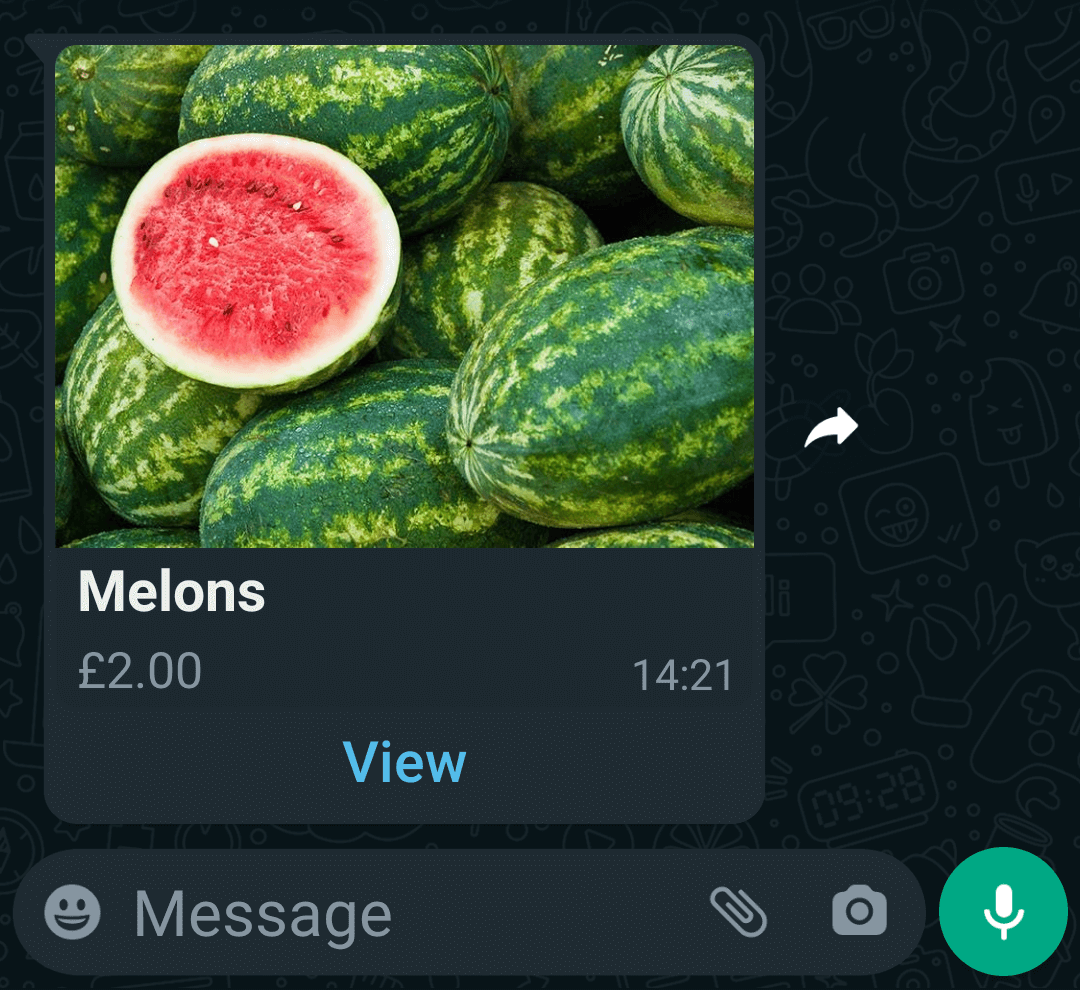
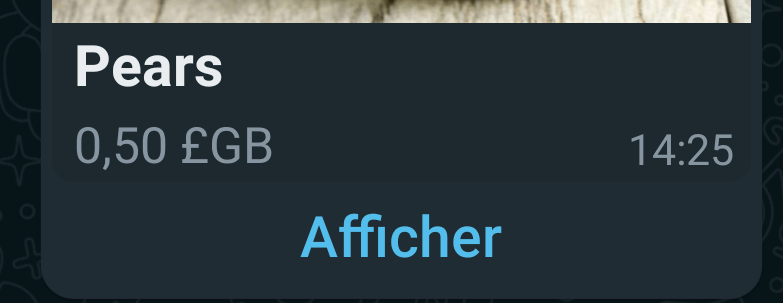
Der Text auf der Schaltfläche "Anzeigen" wird automatisch generiert und variiert je nach der Sprache, die der Benutzer in den Einstellungen der WhatsApp-App festgelegt hat. Wenn die Sprache zum Beispiel auf Französisch eingestellt ist, wird "Afficher" angezeigt.
Wenn body und footer enthalten sind, werden diese unterhalb der wichtigsten Produktdetails und oberhalb der Schaltfläche "Ansicht" angezeigt.
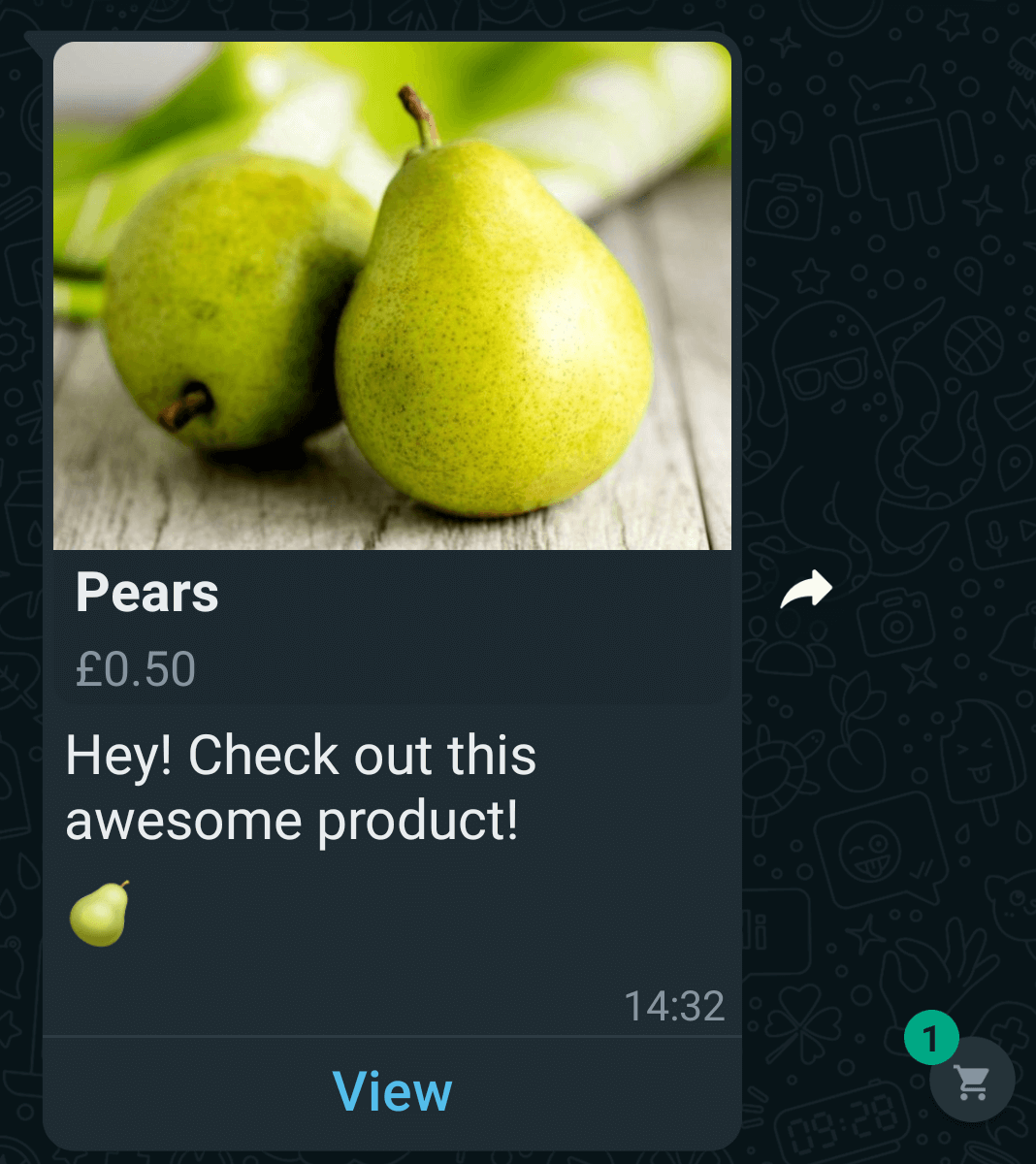
Wenn Sie irgendwo auf die Nachricht tippen, wird die Seite mit den Produktdetails angezeigt.
Mehrproduktmeldung
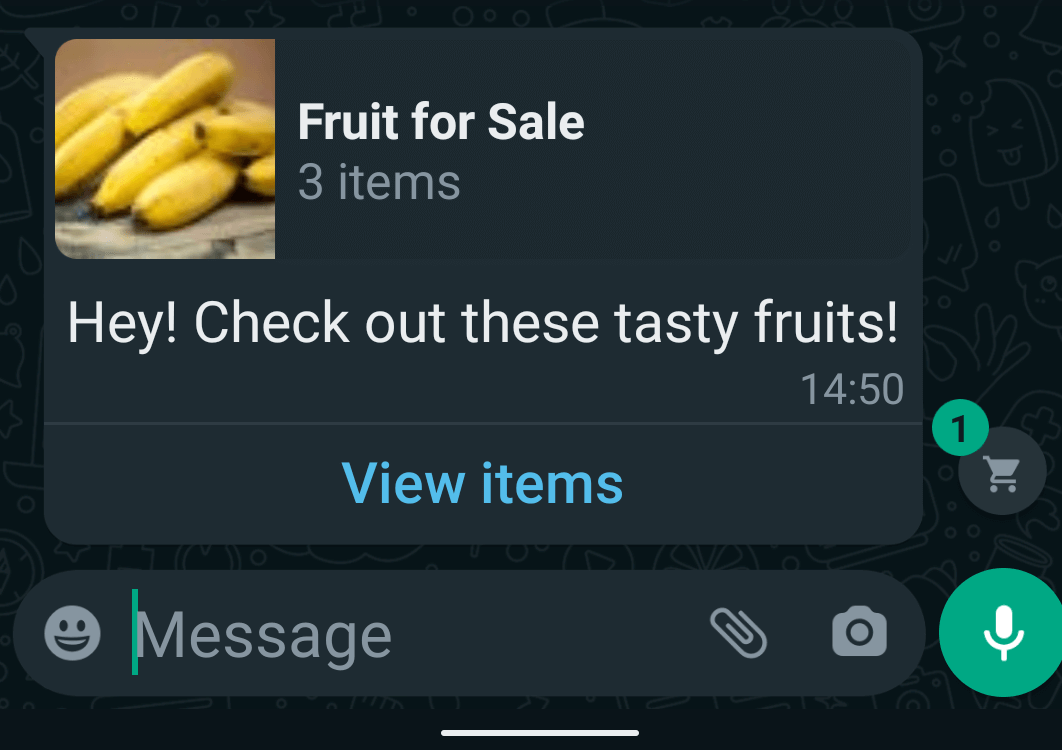
Nachrichten mit mehreren Artikeln werden zunächst auf ähnliche Weise angezeigt, mit einigen leichten Unterschieden. Es gibt ein Bild, einen Kopfzeilentext und die Anzahl der Artikel, gefolgt vom Haupttext, dann einen Fußzeilentext (falls verwendet) und schließlich eine Schaltfläche "Artikel anzeigen" (auch hier ist der Text der Schaltfläche von den WhatsApp-Spracheinstellungen abhängig).
Wenn Sie irgendwo auf eine Nachricht mit mehreren Produkten tippen, wird die Produktliste angezeigt, unterteilt in sections.
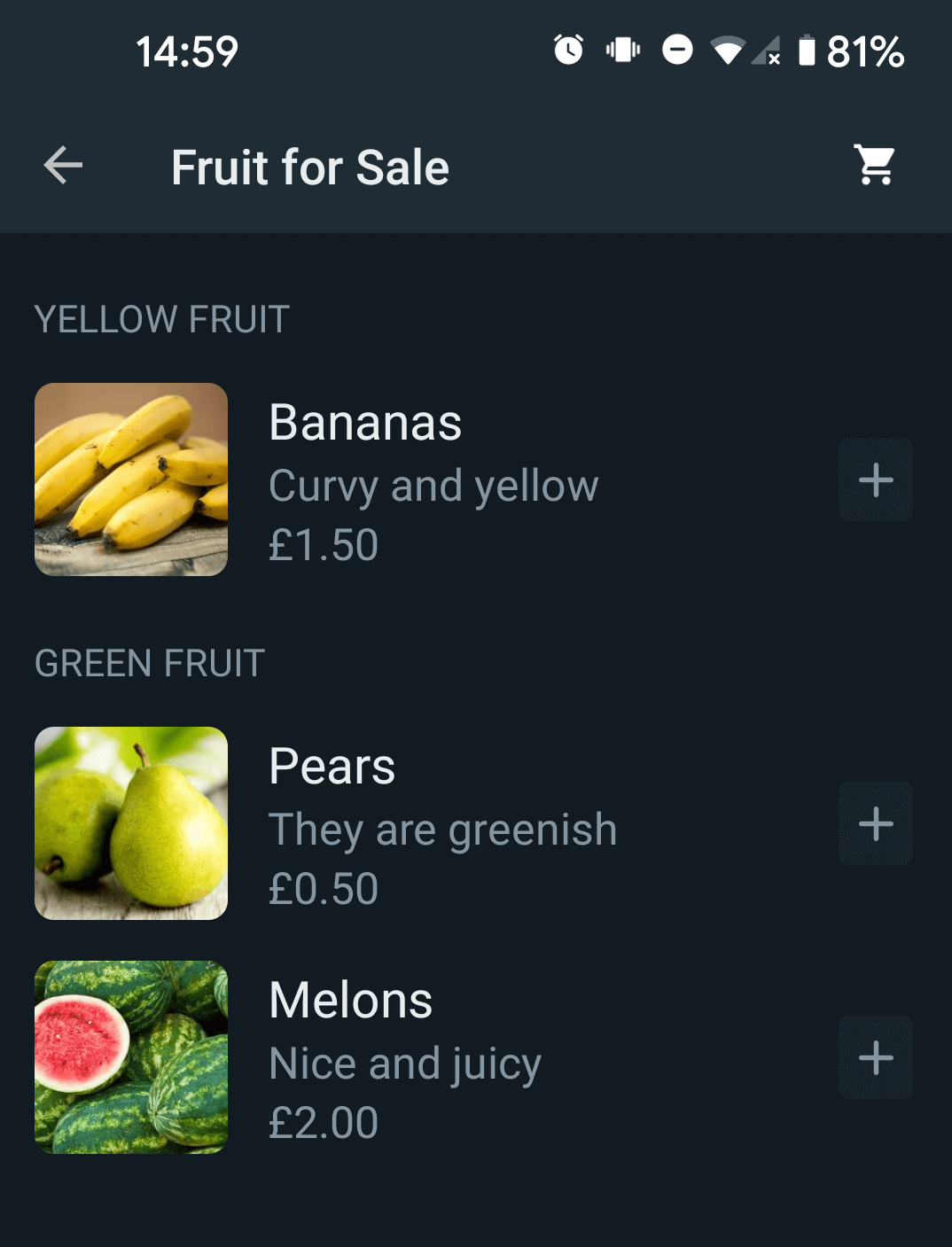
Artikel können direkt aus der Produktliste in den Warenkorb gelegt werden, und es gibt auch eine Schaltfläche, um den Warenkorb zu sehen.
Wenn Sie auf einen einzelnen Artikel tippen, wird die Produkt-Detailseite angezeigt.
Produkt Details Seite
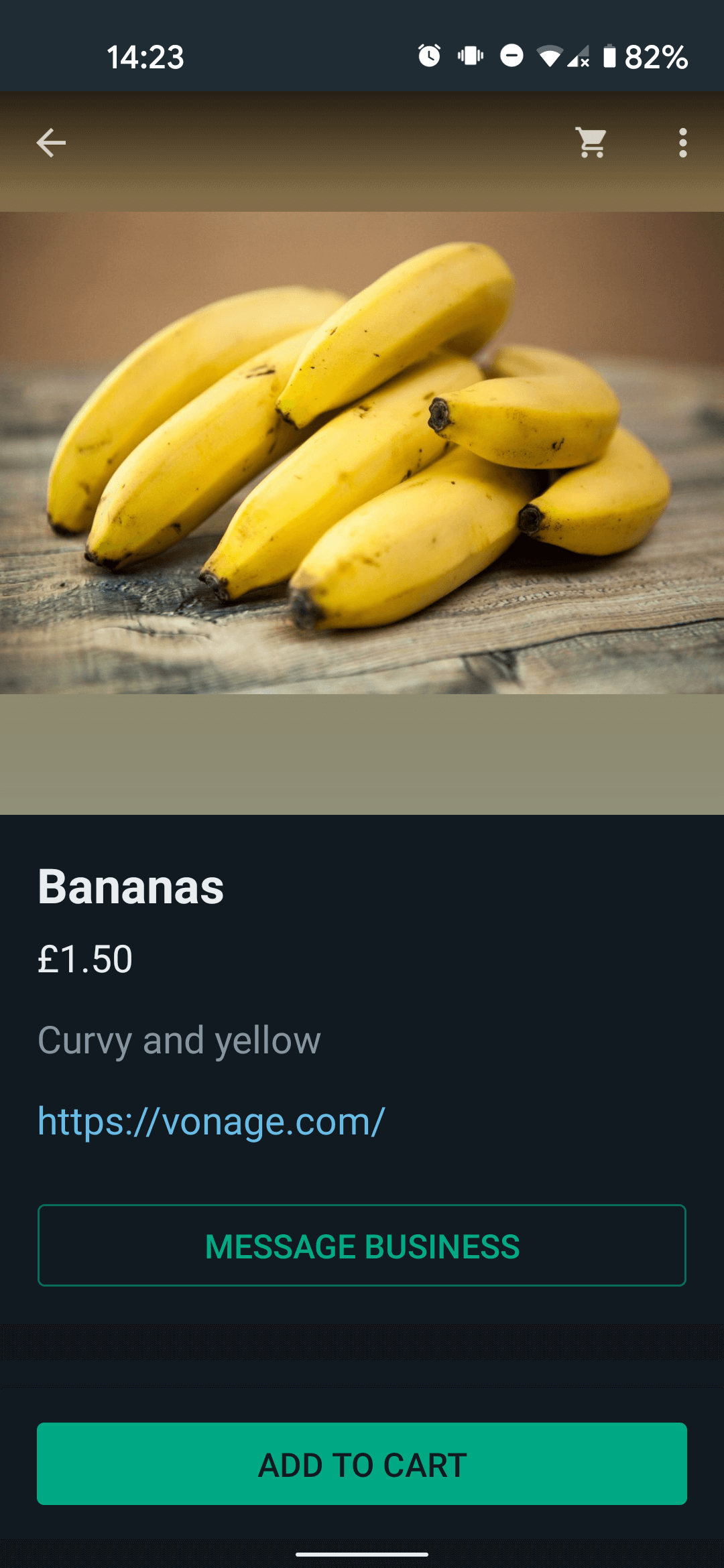
Auf der Seite mit den Produktdetails werden Informationen über ein einzelnes Produkt angezeigt, z. B. das Bild, der Titel, die Währung und der Preis, die Beschreibung und die URL. Es gibt auch Steuerelemente, um einen Artikel in den Warenkorb zu legen und die Menge anzupassen, den Warenkorb einzusehen und eine Nachricht an das Unternehmen zu senden.
Einkaufswagen
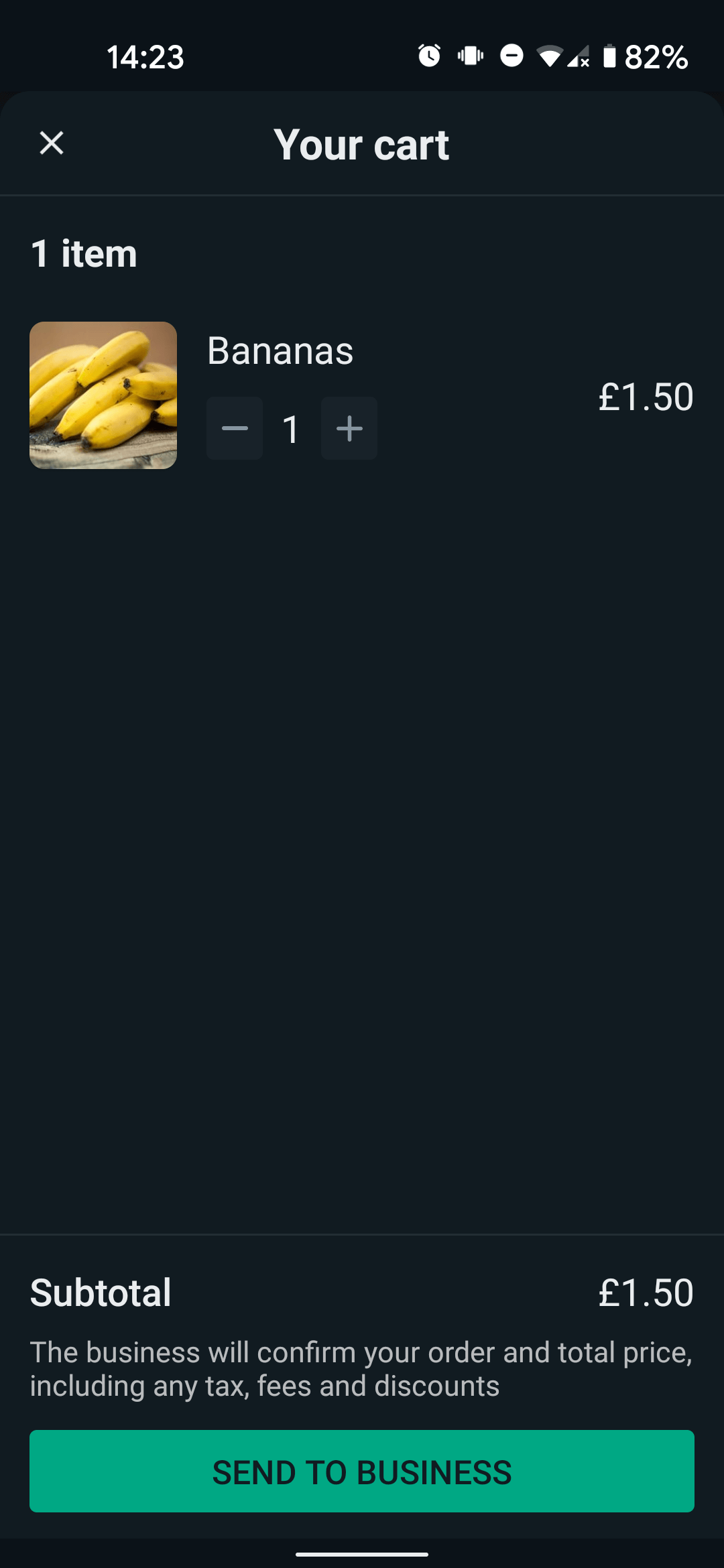
Der Warenkorb listet die hinzugefügten Artikel mit den Kosten pro Position und der Gesamtzwischensumme auf und bietet Optionen zur Anpassung der Menge und zum Senden des Warenkorbs an das Unternehmen.
Es gibt eine Höchstmenge von 99 für jeden einzelnen Produktartikel.
Hinweis: Nach dem Versenden des Warenkorbs können keine Änderungen mehr vorgenommen werden. Kunden können jedoch mehrere Warenkörbe mit derselben ursprünglichen Produktnachricht erstellen und versenden.
Kunden-Aktionen
Unabhängig von der Struktur der Nachricht oder davon, ob es sich um eine Einzel- oder Mehrproduktnachricht handelt, sind die Aktionen, die der Kunde durchführen kann, im Wesentlichen dieselben:
- Produkte anzeigen. Entweder in einer Produktliste (für Nachrichten mit mehreren Produkten) oder auf der Seite mit den Produktdetails (sowohl für Nachrichten mit einem als auch mit mehreren Produkten).
- Produkte in den Warenkorb legen. Entweder über die Produktliste (bei Nachrichten mit mehreren Produkten) oder über die Seite mit den Produktdetails (sowohl bei Nachrichten mit einem als auch mit mehreren Produkten).
- Aktualisieren Sie den Warenkorb. Die Mengen können im Warenkorb, in der Produktliste (bei Nachrichten mit mehreren Produkten) oder auf der Seite mit den Produktdetails (sowohl bei Nachrichten mit einem als auch mit mehreren Produkten) nach oben oder unten angepasst werden.
- Senden Sie den Warenkorb an das Unternehmen.
- Kontaktieren Sie das Unternehmen. Entweder im Chat oder von einer Produktdetailseite aus.
Live-Produktaktualisierungen
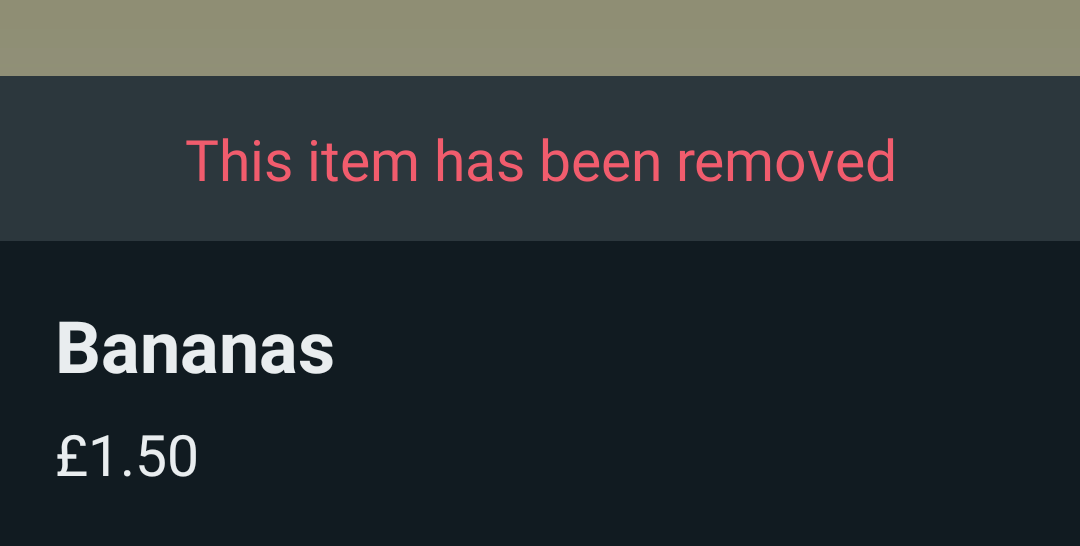
Wenn im Meta Commerce Manager Änderungen an Produktartikeln vorgenommen werden, wie z. B. Preis- oder Verfügbarkeitsänderungen, werden diese Änderungen in bereits versendeten Nachrichten berücksichtigt. Wenn die Verfügbarkeit eines Produkts so geändert wird, dass es nicht mehr verfügbar ist, wird der Kunde in der Benutzeroberfläche durch eine Nachricht darüber informiert.
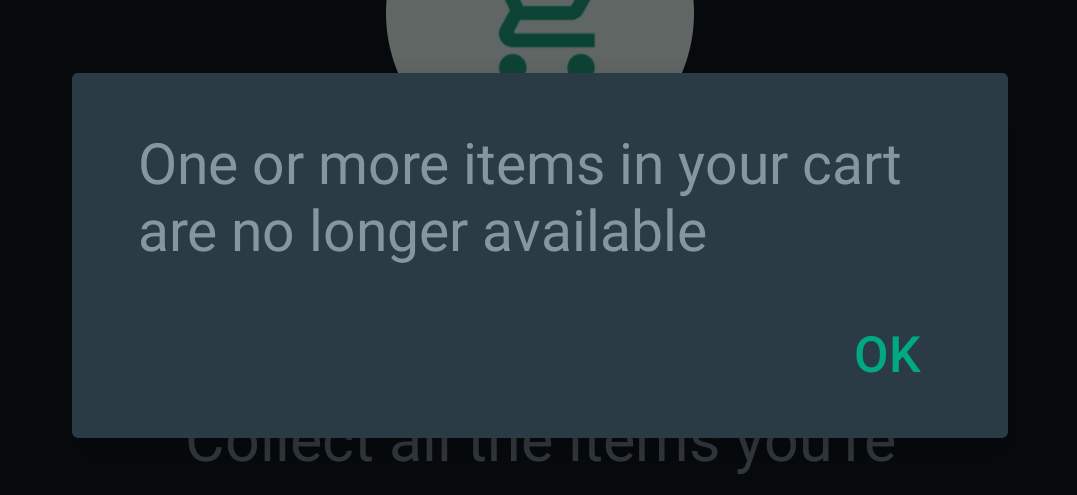
Es kann zu einer leichten Verzögerung bei der Aktualisierung eines Produkts in der WhatsApp-Benutzeroberfläche nach einer Aktualisierung im Commerce Manger kommen, aber wenn ein Kunde beispielsweise versucht, mit einem Produktartikel zu interagieren, der nicht mehr verfügbar ist, wird ihm eine entsprechende Meldung angezeigt, und er kann den Artikel nicht in seinen Warenkorb legen.
Weitere Informationen zu Produkt-Updates finden Sie in der Meta-Dokumentation
Empfangen von Antworten
Damit Sie Antworten auf Produktnachrichten erhalten können, müssen Sie über eine Webhaken für eingehende Nachrichten Ihre Vonage Applikation einstellen.
Die Art der eingehenden Nachricht hängt von der Art und Weise ab, in der der Kunde das Unternehmen kontaktiert hat.
- Standard-Textnachricht. Wenn der Kunde im Rahmen des Gesprächs eine Textnachricht sendet, ist die eingehende Nachricht vom Typ
textaber diecontextObjekt enthält keine Produktangaben. - Angebotene Produktnachricht. Wenn der Kunde eine Produktnachricht zitiert, ist diese ebenfalls vom Typ
textaber in diesem Fall ist diecontextObjekt enthält einewhatsapp_referred_productObjekt, das einecatalog_idundproduct_retailer_id. - Gesendeter Einkaufswagen. Ein gesendeter Einkaufswagen ist vom Typ
orderund enthalten einecatalog_idsowie eine Reihe vonproduct_itemsObjekte und ihre zugehörigen Daten (product_retailer_id,quantity,item_price,currency).
Weitere Informationen
- Benutzerdefinierte Objekte
- Interaktive Botschaften: Übersicht
- Arbeiten mit interaktiven Nachrichten
- Meta-Dokumentation: Produkte und Dienstleistungen verkaufen