Netzwerk-Register
Zur Verwendung des Vonage Netzwerk-Funktionen In der Produktion müssen Sie zur Genehmigung einreichen um von einer oder mehreren Applications aus auf die Netze der Netzbetreiber zuzugreifen.
Um diesen Prozess für Sie zu vereinfachen, verwaltet Vonage im Hintergrund die Registrierung bei zahlreichen Betreiberpartnern für alle unterstützten Netzwerkfunktionen, in allen Land zur Verfügung gestellt von Vonage. Dieser Prozess hängt von der Genehmigung des jeweiligen Betreibers ab, die zu unterschiedlichen Zeitpunkten bei der Vonage Network Registry eingehen kann.
Test Numbers
Vor der Registrierung oder während Sie auf die Genehmigung durch die von Ihnen ausgewählten Mobilfunkbetreiber warten, können Sie alle Netzwerkfunktionen in Ihren Applications testen. Sie können entweder Live-Daten verwenden, wobei bis zu 5 zulässige Testnummern kann konfiguriert werden oder virtuelle Numbers, die anhand der Parameter der API-Anfrage vordefinierte und deterministische API-Antworten liefern. Weitere Informationen zu beiden Methoden finden Sie weiter unten.
Aktivieren Sie die Netzwerkfunktionsprüfung in Ihren Applications
Um mit dem Testen zu beginnen, müssen Sie zunächst eine Anwendung erstellen:
- Klicken Sie auf die Schaltfläche "Anwendung erstellen" oder navigieren Sie zur Seite Abschnitt Applications Ihres Dashboards und "Eine neue Anwendung erstellen".
- Generieren Sie ein öffentliches und privates Schlüsselpaar für die JWT-Erstellung während der Authentifizierung. Sie benötigen dieses JWT-Token, um Zugriffstoken zu erzeugen.
- Aktivieren Sie in Ihrer Anwendung die Funktion „Netzwerkfunktionen“ und wählen Sie den Typ „Zugriff testen“ aus. Für einige Netzwerkfunktionen sind zusätzliche Konfigurationen erforderlich, beispielsweise eine Callback-URL:
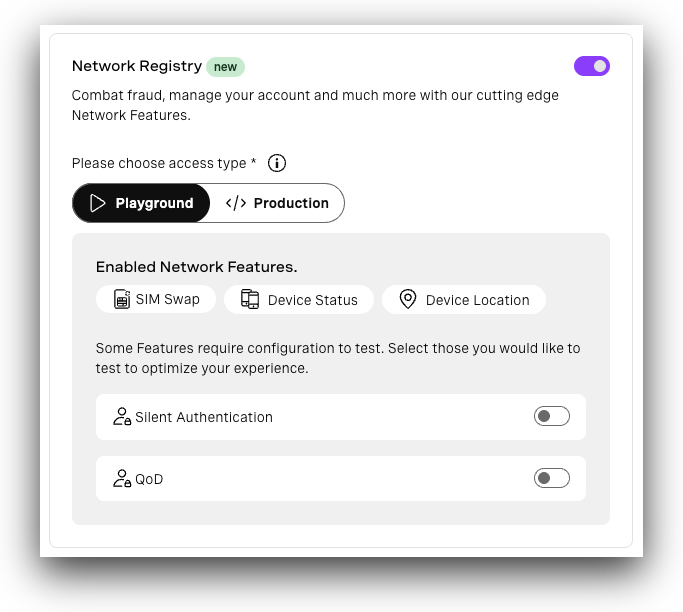
Sobald die Funktion „Network Features“ zu Ihrer Application hinzugefügt wurde, können Sie mit dem Testen der Vonage Network Features beginnen. Sie können entweder Live-Daten verwenden, mit bis zu 5 zulässige Testnummern, oder virtuelle Numbers, die anhand der Parameter der API-Anfrage vordefinierte und deterministische API-Antworten liefern. Weitere Informationen zu beiden Methoden finden Sie weiter unten.
Virtuelle Numbers
Um Live-Daten nutzen zu können, benötigen Sie mindestens eine funktionierende Telefonnummer eines unterstützten Netzbetreibers und in einigen Fällen einen mobilen Datenzugang zu einem unterstützten Netzbetreiber. Es kann Situationen geben, in denen dies nicht möglich ist, beispielsweise wenn Sie die Netzwerkfunktionen von einem Land aus testen, das noch nicht unterstützt wird.
Die Testnummern des virtuellen Operators liefern vordefinierte und deterministische API-Antworten auf der Grundlage der Parameter der API-Anfrage. Weitere Informationen finden Sie im Leitfaden zum virtuellen Operator für die von Ihnen gewählte API:
Zulässige Testnummern
Um Live-Daten für Tests zu verwenden, scrollen Sie im Bereich „Test Numbers“ Vonage-Netzwerkregister und klicken Sie auf die Registerkarte „Nummer hinzufügen“. Führen Sie für jede Test-Telefonnummer, die Sie hinzufügen möchten, folgende Schritte aus:
- Wählen Sie den Ländercode aus den verfügbaren Ländern
- Geben Sie die Telefonnummer ein, die Sie zum Testen verwenden möchten
- Markieren Sie das Kästchen, um zu bestätigen, dass die Nummer nur zu Testzwecken verwendet wird.
Klicken Sie auf "Verify" und die Telefonnummer erhält einen Authentifizierungscode per SMS. Geben Sie den angegebenen Code ein, um die Überprüfung der Nummer abzuschließen.
Sobald der Verifizierungscode hinzugefügt wurde und die Verifizierung erfolgreich war, wird die Testnummer erfolgreich zugelassen und Sie können mit dem Testen der Netzfunktionen beginnen.
Telefonnummern, die der Zulassungsliste hinzugefügt werden, verfallen nach 30 Tagen oder wenn sie 200 Anfragen erreichen. Abgelaufene Numbers werden automatisch aus der Zulassungsliste entfernt. Benutzer können eine Telefonnummer jederzeit erneut validieren, um sie wieder in die Zulassungsliste aufzunehmen.
Erstellen Sie Ihre Netzwerkregistrierungsapplication
Um den Prozess der Vonage Network Registry zu starten, müssen Sie einen Account bei Vonage haben. Wenn Sie noch keinen Account haben, können Sie sich für einen Account registrieren hier.
Sobald Sie angemeldet sind, gehen Sie zu der Bauen Sie Abschnitt und klicken Sie auf Netzwerk-Register, scrollen Sie dann nach unten, um die Voller Zugriff Abschnitt und klicken Sie auf Anmeldung einreichen So fangen Sie an:
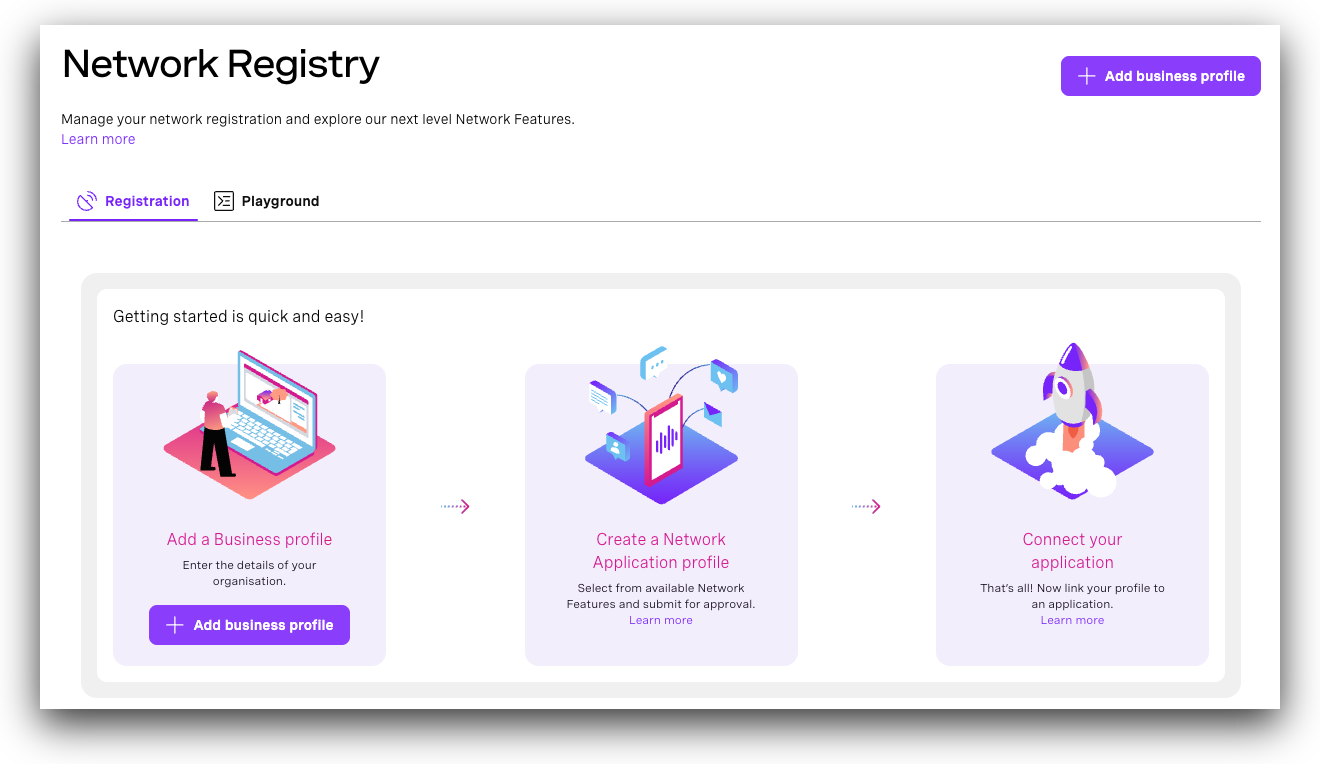
Es gibt drei Hauptschritte, um Ihre Registrierung für die Netzwerkfunktionen abzuschließen:
- Ein Unternehmensprofil hinzufügen: Erzählen Sie uns etwas über die Organisation, die die Anwendung betreibt.
- Erstellen Sie ein Profil für Netzwerkanwendungen: Wählen Sie die Netzwerkfunktionen aus, die Sie verwenden möchten, beschreiben Sie Ihren Anwendungsfall und reichen Sie ihn zur Genehmigung ein.
- Verbinden Sie Ihre Vonage-Anwendung: Verknüpfen Sie Ihr Profil zur Authentifizierung mit einer neuen oder bestehenden Vonage-Applikation.
Ein Unternehmensprofil erstellen
Anhand eines Geschäftsprofils können Vonage und seine Betreiberpartner erkennen, welche Organisation die einzelnen Anwendungen mit Netzwerkfunktionen besitzt.
Länderauswahl
Um sicherzustellen, dass Ihre Anmeldung an die richtigen Betreiber weitergeleitet wird, müssen Sie zunächst aus der Liste der verfügbaren Länder auswählen, wo der Dienst benötigt wird. Ihre Anmeldung wird an die verfügbaren Betreiber in jedem von Ihnen ausgewählten Land weitergeleitet. Verfügbare Länder und Betreiber können eingesehen werden hier.
Füllen Sie als Nächstes ein Unternehmensprofil aus, indem Sie weitere Informationen über das Unternehmen, das die Applications besitzt, angeben. Wenn Sie diesen Abschnitt ausfüllen, benötigen Sie die folgenden Informationen:
Geschäftsprofil
Account Manager:
Einige Mobilfunkanbieter benötigen zusätzliche Informationen, bevor sie den Zugriff auf Netzwerkfunktionen gewähren können. Wenn Sie Ihren Vonage-Account-Betreuer bereits kennen, geben Sie hier dessen E-Mail-Adresse ein, damit dieser den Vorgang beschleunigen kann. Falls Sie keinen Account-Betreuer haben oder sich nicht sicher sind, wird sich unser Vertriebsteam bei Bedarf mit Ihnen in Verbindung setzen.
Unternehmensinformationen:
- Bitte geben Sie Ihre Rolle an - die funktionale Rolle, die Sie für die Organisation ausüben, oder Ihre Beziehung zu ihr.
- Name des Unternehmens - den Namen der juristischen Person, die Eigentümer der Applikationen ist, die die Netzwerkfunktionen von Vonage nutzen werden.
- Land, in dem das Unternehmen registriert ist - das Land, in dem die Organisation registriert ist.
- Unternehmen "Kontakt"-URL - Wenn ein "Kontakt"-Webformular für Ihr Unternehmen existiert, fügen Sie die URL hier ein.
- Art der Organisation - wählen Sie den am besten geeigneten Typ aus der Dropdown-Liste.
- Handelsname - falls abweichend, geben Sie den Namen an, unter dem die Organisation firmiert.
- Gewerbesteuernummer - die Steuerreferenz für die Organisation in dem registrierten Land wird von Vonage und den Betreibern zur Validierung der Organisation verwendet.
- Ausstellende Behörde - Falls zutreffend, wählen Sie aus der Liste aus oder geben Sie an, welche Behörde Ihre Business Registration ID ausgestellt hat.
- Gewerbeanmeldung ID/Nummer - Wenn Ihre Organisation über eine zusätzliche Registrierung verfügt, können Sie diese hier angeben, um den Validierungsprozess zu vereinfachen. Es kann die Genehmigungszeiten verkürzen, wenn Sie eine Unternehmensregistrierungs-ID von einer anerkannten Behörde angeben.
Hinweis: Wenn Ihr Unternehmen bei Dun & Bradstreet registriert ist, wird dringend empfohlen, hier die "DUNS"-Nummer Ihres Unternehmens anzugeben.
Gesetzlicher Vertreter:
Wenn Sie in Ländern, in denen die Datenschutz-Grundverordnung gilt, Zugang beantragen, können Sie die Genehmigungszeiten verkürzen, wenn Sie den Namen, den Firmennamen (falls nicht mit Ihrem eigenen identisch) und die E-Mail-Adresse eines bevollmächtigten Vertreters Ihres Unternehmens angeben.
Wenn Ihr Unternehmen außerhalb der EU ansässig ist, müssen Sie einen gesetzlichen Vertreter mit Sitz in der EU benennen, um in den von der DSGVO kontrollierten Ländern auf die Netzwerkfunktionen zugreifen zu können.
Details zum Datenschutz:
- Datenschutz-URL - Vonage und seine Betreiberpartner verlangen, dass jeder, der Netzwerkfunktionen nutzt, über eine Datenschutzrichtlinie verfügt, die im Internet öffentlich zugänglich ist - geben Sie die Adresse der Richtlinie des Unternehmens an.
- E-Mail Adresse des Datenschutzbeauftragten - eine E-Mail-Adresse angeben, die für alle Fragen im Zusammenhang mit der Datenschutzpolitik verwendet werden kann.
- Sind Sie gesetzlich verpflichtet, einen Datenschutzbeauftragten zu haben? - Wählen Sie
Yes/Noob Ihre Organisation gesetzlich verpflichtet ist, einen Datenschutzbeauftragten zu haben oder nicht. Wenn dies der Fall ist, geben Sie eine E-Mail-Adresse an, falls diese von der des Datenschutzbeauftragten abweicht. - Ist Ihr Unternehmen nach ISO 27001 zertifiziert? - Wählen Sie
Yes/Noob Ihre Organisation zertifiziert ist oder nicht. Ist dies nicht der Fall, aber Sie besitzen ein gleichwertiges Zertifikat, geben Sie den Namen des Zertifikats an. - Webformular-URL für Datenschutzanfragen eingeben - Eine E-Mail-Adresse und/oder eine URL, an die sich ein Nutzer wenden kann, um seine Datenschutzrechte bei der Nutzung Ihrer Anwendung auszuüben.
- E-Mail Adresse des Datenschutzbeauftragten - falls gesetzlich vorgeschrieben, einen behördlichen Datenschutzbeauftragten zu haben, geben Sie einen E-Mail-Kontakt an, falls dieser von dem des Datenschutzbeauftragten abweicht.
Wenn Ihr 'Business registered country' die Vereinigten Staaten sind und Sie den Zugang in Ländern beantragen, die von der DSGVO kontrolliert werden, sehen Sie auch die folgenden Felder:
- Haben Sie eine Selbstzertifizierung bei der Rahmen für den Datenschutz für Datenübermittlungen in die Vereinigten Staaten? - Wählen Sie
Yes/Noob Ihre Organisation selbstzertifiziert ist oder nicht. - Datenschutz-Rahmenrichtlinie URL - Wenn ja, geben Sie hier die URL für die Selbstzertifizierung Ihrer Organisation ein. Zum Beispiel:
https://www.dataprivacyframework.gov/participant/5785
Standort
Im nächsten Abschnitt müssen Sie die registrierte Adresse der Organisation eingeben.
Onward-Anbieter
Dieser Abschnitt ist erforderlich, wenn Sie beabsichtigen, die Vonage Netzwerkfunktionen an andere Unternehmen weiterzuverkaufen. Wenn dies nicht der Fall ist, können Sie "Nein" auswählen, um zu bestätigen, dass der zur Verfügung gestellte Zugang nicht für den Weiterverkauf von Vonage-Netzwerkfunktionen verwendet werden darf.
Wenn Sie "Ja" wählen, müssen Sie einige Informationen darüber bereitstellen, wie Sie Nutzerdaten verarbeiten, sowie Einzelheiten zu Unterauftragsverarbeitern, die Sie bei der Verarbeitung von Daten im Zusammenhang mit der Nutzung von Netzwerkfunktionen unterstützen.
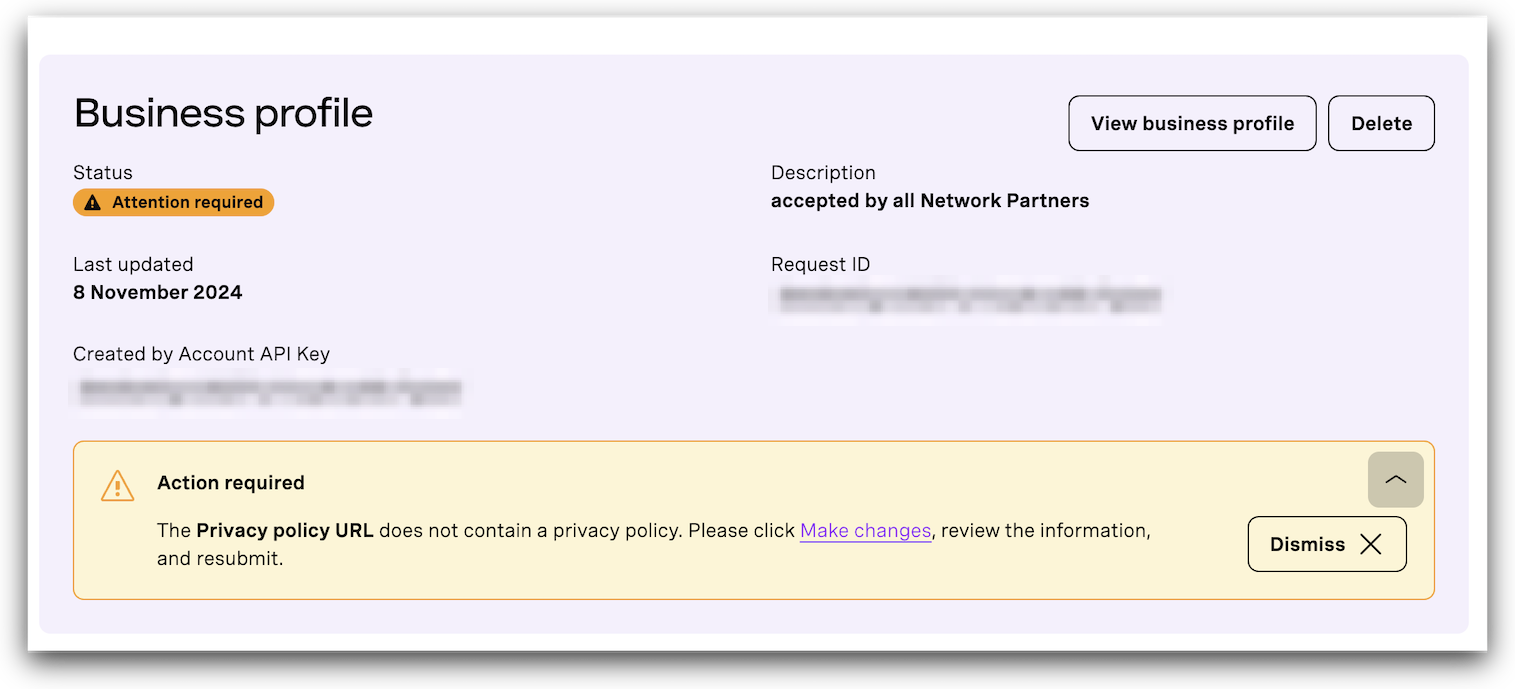
Nach der Anmeldung wird eine Zusammenfassung Ihres Unternehmensprofils angezeigt, in der Sie den Status Ihrer Anmeldung einsehen und verfolgen können. Sie können E-Mail-Benachrichtigungen erhalten, wenn sich der Status Ihrer Anmeldung ändert; die Einstellungen für die Benachrichtigung können geändert werden hier.
Anwendungsprofil hinzufügen
Sofern Sie bei der Erstellung Ihres Unternehmensprofils nicht die Option „Wiederverkäufer“ aktivieren, werden Sie aufgefordert, Ihr erstes Anwendungsprofil zu erstellen. Anschließend können Sie auf der Seite „Unternehmensprofil“ auf die Schaltfläche „Anwendungsprofil hinzufügen“ klicken, um weitere Anwendungsprofile zu erstellen, Netzwerkfunktionen den jeweiligen Anwendungsfällen zuzuordnen und den Genehmigungsstatus durch den Netzbetreiber zu verfolgen.
Hinweis: Onward-Anbieterprofile sind nicht erforderlich, um ein Anwendungsprofil hinzuzufügen. Wenn Sie zusätzlich eine Anwendung registrieren möchten, ist ein zweites Unternehmensprofil erforderlich, wobei Sie diesmal die Option „Reseller“ nicht aktivieren dürfen. Sie können diesen Vorgang für jede Organisation Ihrer Kunden wiederholen, die Zugriff auf Netzwerkfunktionen benötigt.
Wenn Sie diesen Abschnitt ausfüllen, benötigen Sie die folgenden Informationen:
- Name der Geschäftsanwendung - Geben Sie der Anwendung einen Namen, um sie leicht identifizieren zu können.
- Beschreibung des Anwendungsfalls - Beschreiben Sie Ihre Anwendung aus der Sicht des Verbrauchers. Erläutern Sie auch, wie die ausgewählten Netzwerkfunktionen dazu beitragen, dass die Anwendung den gewählten Zweck erfüllt.
- Kategorie - wählen Sie eine Anwendungskategorie aus der Dropdown-Liste.
- Standorte der Infrastruktur - wählen Sie alle Länder aus, in denen Sie personenbezogene Daten im Zusammenhang mit der Nutzung der angeforderten Netzfunktionen verarbeiten dürfen.
- Wie kann ein Nutzer seine Datenschutzrechte wahrnehmen? - Wählen Sie E-Mail/Webformular und geben Sie die E-Mail-Adresse und/oder die Webformular-URL ein, die ein Endnutzer zur Ausübung seiner Datenschutzrechte bei der Nutzung Ihrer Anwendung verwenden kann.
- Datenschutz-URL - Geben Sie die Adresse für die Politik der Organisation an.
- Bedingungen und Konditionen URL - Geben Sie die URL der Online-Bewerbungsbedingungen für Ihre Bewerbung an.
- Netzwerkfunktionen auswählen - wählen Sie eine oder mehrere Netzwerkfunktionen aus, die Sie verwenden möchten.
- Zweck - Bestätigen Sie für jede ausgewählte Netzwerkfunktion den Zweck aus der Dropdown-Liste, z. B. "Betrugsprävention und -aufdeckung".
- Rechtsgrundlage für die Datenverarbeitung - Wählen Sie für jede Anfrage zu einem Netzmerkmal die Rechtsgrundlage, auf die Sie sich bei der Weitergabe personenbezogener Daten stützen, aus der Dropdown-Liste aus.
- Zweck Grund - erläutern Sie, wie die ausgewählten Netzfunktionen Ihrer Anwendung helfen werden, den gewählten Zweck zu erfüllen.
Nach der Einreichung sehen Sie eine aktualisierte Zusammenfassung, einschließlich der Profile der Network Application. Sie können E-Mail-Benachrichtigungen erhalten, wenn sich Ihr Bewerbungsstatus ändert; die Benachrichtigungseinstellungen können geändert werden hier.
Hinweis: Ihr Anwendungsprofil kann nach der Erstellung nicht mehr bearbeitet werden. Wenn Sie Angaben ändern möchten, reichen Sie das Formular bitte erneut ein, um ein neues Anwendungsprofil zu erstellen. Sobald dieses genehmigt wurde und der gesamte Datenverkehr auf das neue Profil umgeleitet wurde, können Sie das ursprüngliche Anwendungsprofil bedenkenlos löschen.
Verbinden Sie Ihre Vonage-Application
Sobald Ihre Registrierung von mindestens einem Operator genehmigt wurde, können Sie sie mit einer oder mehreren Vonage Applications verknüpfen, um die Netzwerkfunktionen zu nutzen. Die Vonage-Anwendung enthält die Anmeldedaten, die für API-Anrufe erforderlich sind.
Hinweis: Sie können die Netzwerk-Register zu Testzwecken auf Netzwerkfunktionen zugreifen, während sie auf die Genehmigung warten.
Navigieren Sie zum Seite Applications auf dem Dashboard und klicken Sie auf "Neue Anwendung erstellen", dann folgen Sie diesen Schritten:
- Name - Vergeben Sie einen Namen für Ihre Anwendung.
- Authentifizierung - Geben Sie entweder Ihre eigenen Schlüssel ein oder klicken Sie auf "Öffentlichen und privaten Schlüssel generieren", um die für den Authentifizierungsprozess benötigten Schlüssel zu generieren; ein neuer öffentlicher Schlüssel wird im Textfeld angezeigt, während Ihr Browser den privaten Schlüssel automatisch herunterlädt.
- API-Schlüssel - Anwendung ist mit Ihrem Account-API-Schlüssel verbunden.
- Aktivieren Sie im Abschnitt "Datenschutz" die Option "Künstliche Intelligenz", um die Verwendung von Daten für das KI-Training zu ermöglichen.
- Aktivieren Sie im Abschnitt „Funktionen“ die Option „Netzwerkregistrierung“ und wählen Sie die gewünschte Zugriffsart aus: Testzugriff oder Vollzugriff.
- Weitere Informationen zu Tests über das Vonage Network Registry finden Sie unter hier.
- Für den Produktionszugang wählen Sie das Unternehmensprofil und das Anwendungsprofil, das Sie in den vorherigen Schritten erstellt haben.
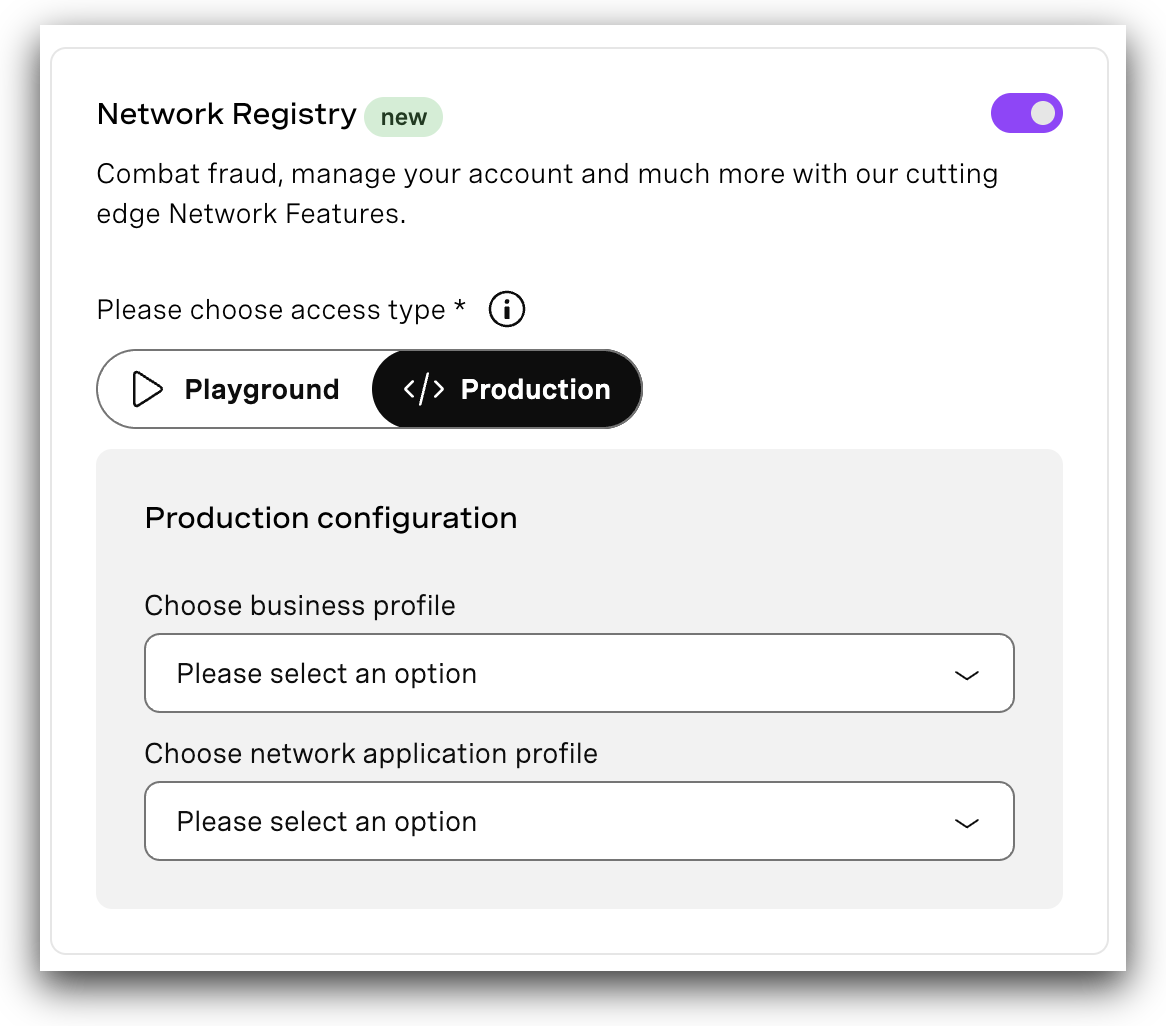
Je nach den in Ihrer Registrierung enthaltenen Netzwerkfunktionen werden Sie möglicherweise aufgefordert, Optionen zu konfigurieren.
Verwaltung Ihrer Registrierungen
Status der Registrierung
Um den Status der Registrierung Ihrer Netzwerkfunktion zu sehen, navigieren Sie zu Vonage API Dashboard→Network Registry.
Wählen Sie ein Geschäftsprofil und erweitern Sie das Anwendungsprofil, um den Status aller Vonage-Betreiberpartner in den von Ihnen ausgewählten Ländern anzuzeigen.

Es gibt eine Reihe von Zuständen, in denen sich Registrierungskomponenten befinden können, die von Komponente zu Komponente und von Betreiberpartner zu Betreiberpartner zu einem bestimmten Zeitpunkt variieren können. Die erweiterten Ansichten enthalten eine zusammenfassende Beschreibung der einzelnen Zustände:
- VERARBEITUNG: Vonage arbeitet mit dem/den Betreiber(n) zusammen, um Ihre Zugangsanfrage zu ermöglichen
- AKZEPTIERT: vom/von den Betreiber(n) akzeptiert
- TEILWEISE AKZEPTIERT: von einigen Betreibern akzeptiert, von anderen abgelehnt
- ABGELEHNT: abgelehnt von Betreiber(n)
- MIXED: verschiedene Zustände in einer zusammengeklappten Ansicht, erweitern Sie die Auswahl, um den Zustand jeder Komponente zu sehen
Im Produktionsmodus werden Anfragen zu Netzwerkfunktionen nur dann an einen Betreiber weitergeleitet, wenn sie von einer Applikation gesendet werden, die mit einem Profil verknüpft ist, das von diesem Betreiber akzeptiert wurde.
Mehrere API-Schlüssel verwenden
Wenn ein Anwendungsprofil erstellt wird, gehört es dem aktiven Schlüssel, den Sie im Dashboard verwendet haben. Während dieser Schlüssel nicht bearbeitet werden kann, können Sie Ihrem Anwendungsprofil andere API-Schlüssel zuweisen, um genehmigte Netzwerkfunktionen in Ihrem Account zu aktivieren.
Navigieren Sie dazu zu dem Anwendungsprofil, dem Sie Schlüssel zuweisen möchten, und wählen Sie die Schaltfläche API-Schlüssel zuweisen. Sobald Sie darauf klicken, wird eine Liste der API-Schlüssel Ihres Accounts angezeigt:
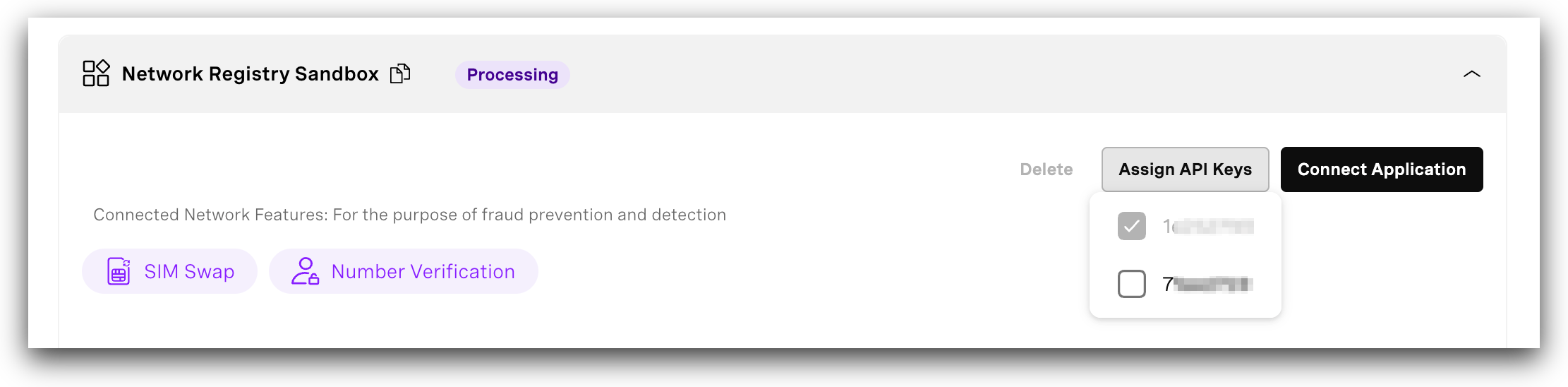
Der erste Schlüssel in der Dropdown-Liste ist der Schlüssel, dem das Anwendungsprofil gehört - dieser kann nicht geändert werden. Bei den anderen Schlüsseln in der Liste handelt es sich um alle anderen API-Schlüssel, die sich im selben Account befinden wie der besitzende Schlüssel. Um einen anderen API-Schlüssel zuzuweisen oder die Zuweisung aufzuheben, wählen Sie ihn in der Dropdown-Liste aus. Wenn Sie eine Anwendung mit den in Ihrem Anwendungsprofil genehmigten Netzwerkfunktionen erstellen, können Sie jeden der in der Liste ausgewählten API-Schlüssel verwenden.
Bitte beachten Sie, dass Sie die Auswahl eines API-Schlüssels in der Liste nicht aufheben können, wenn mit diesem Schlüssel Anwendungen verbunden sind, für die Netzwerkfunktionen aktiviert sind. Wenn Sie versuchen, die Auswahl des Schlüssels aufzuheben, wird eine Fehlermeldung angezeigt, die Sie auffordert, alle zugehörigen Applications neu zu konfigurieren, bevor Sie es erneut versuchen.
Überprüfung
Einige Betreiber verlangen von Organisationen, die Zugang zu ihren Netzwerkfunktionen beantragen, zusätzliche Hintergrundüberprüfungen, die von einem unabhängigen Agenten durchgeführt werden. Wenn diese Überprüfungen von einem oder mehreren Betreibern in den Ländern, die Sie in Ihrem Geschäftsprofil ausgewählt haben, verlangt werden, werden Sie aufgefordert, einer Überprüfung zuzustimmen, bevor Ihre Anfrage an sie übermittelt werden kann.
Zusätzlich zu den oben beschriebenen Informationen müssen Sie eine Kontaktstelle angeben, falls der Überprüfungsbeauftragte Ihre Organisation bezüglich der bereitgestellten Informationen kontaktieren muss.
- Name: Die Person, die von der Überprüfungsstelle kontaktiert werden sollte, falls erforderlich
- Telefon-Nummer: Die Kontaktnummer der genannten Person
- E-Mail Adresse: Die E-Mail Adresse der genannten Person
Wenn Sie der Überprüfung nicht zustimmen, werden die Betreiber, die dies verlangen, von Ihrer Registrierung ausgeschlossen und ihr Netz wird für Sie nicht zugänglich sein. Wenn Sie Ihre Meinung ändern, können Sie jederzeit eine Änderung Ihres Geschäftsprofils beantragen und Ihre Zustimmung hinzufügen, wodurch die Bereitstellungs- und Überprüfungsprozesse mit diesen Betreibern ausgelöst werden.
Benachrichtigungen
Bei der Registrierung einer Netzwerkfunktion werden Sie aufgefordert, Benachrichtigungen zu abonnieren, falls Sie dies noch nicht getan haben. Sie können sich jederzeit abmelden oder die Benachrichtigungseinstellungen ändern, indem Sie zu Vonage API Dashboard→API Settings→Notifications navigieren.
Benachrichtigungen sowie alle damit zusammenhängenden Statusänderungen werden auch in Ihrem Network Registry Dashboard angezeigt, wo Sie möglicherweise aufgefordert werden, weitere Maßnahmen zu ergreifen.
Unterstützung
Hilfe zu den Netzwerkfunktionen, einschließlich dieses Registrierungsvorgangs, finden Sie in der API-Unterstützung Hilfe-Center.
Nächste Schritte
Sobald Sie sich registriert haben und zugelassen wurden, können Sie mit der Nutzung der APIs beginnen!