Sprachprotokolle
Auf der Seite Sprachprotokolle können Sie über die Voice API getätigte Anrufe durchsuchen und Fehler beheben. Verwenden Sie diese Seite, um Probleme mit der Anrufqualität zu untersuchen, den Abschluss von Anrufen zu verifizieren, Webhook-Probleme zu beheben und verschiedene Anruftypen wie Telefonanrufe, WebRTC- und WebSocket-Verbindungen zu überwachen.
Anmerkung: Das Dashboard bietet jetzt eine neue Benutzeroberfläche für Sprachprotokolle mit verbesserten Filter- und Berichtsfunktionen. Mit der Umschalttaste in der rechten unteren Ecke können Sie zwischen der neuen und der alten Oberfläche wechseln.
Bevor Sie beginnen
- Sprachprotokolle sind verfügbar für bis zu 30 Tage (21 Tage in der neuen Benutzeroberfläche, 30 Tage in der alten Benutzeroberfläche)
- Für Protokolle, die älter als 30 Tage sind, verwenden Sie die Reports API
- Die Protokolle erscheinen innerhalb weniger Minuten nach Beendigung des Anrufs
- Einrichten Ereignis-Webhaken zur Aktualisierung des Anrufstatus in Echtzeit
Zugriff auf Sprachprotokolle
- Melden Sie sich bei der Vonage API Dashboard
- Navigieren Sie zu Sprachprotokolle
Standardmäßig sehen Sie die Neue Benutzeroberfläche für Sprachprotokolle. Um zur alten Schnittstelle zu wechseln, klicken Sie auf Alte Voice Logs UI verwenden in der rechten unteren Ecke.
Neue Benutzeroberfläche für Sprachprotokolle (empfohlen)
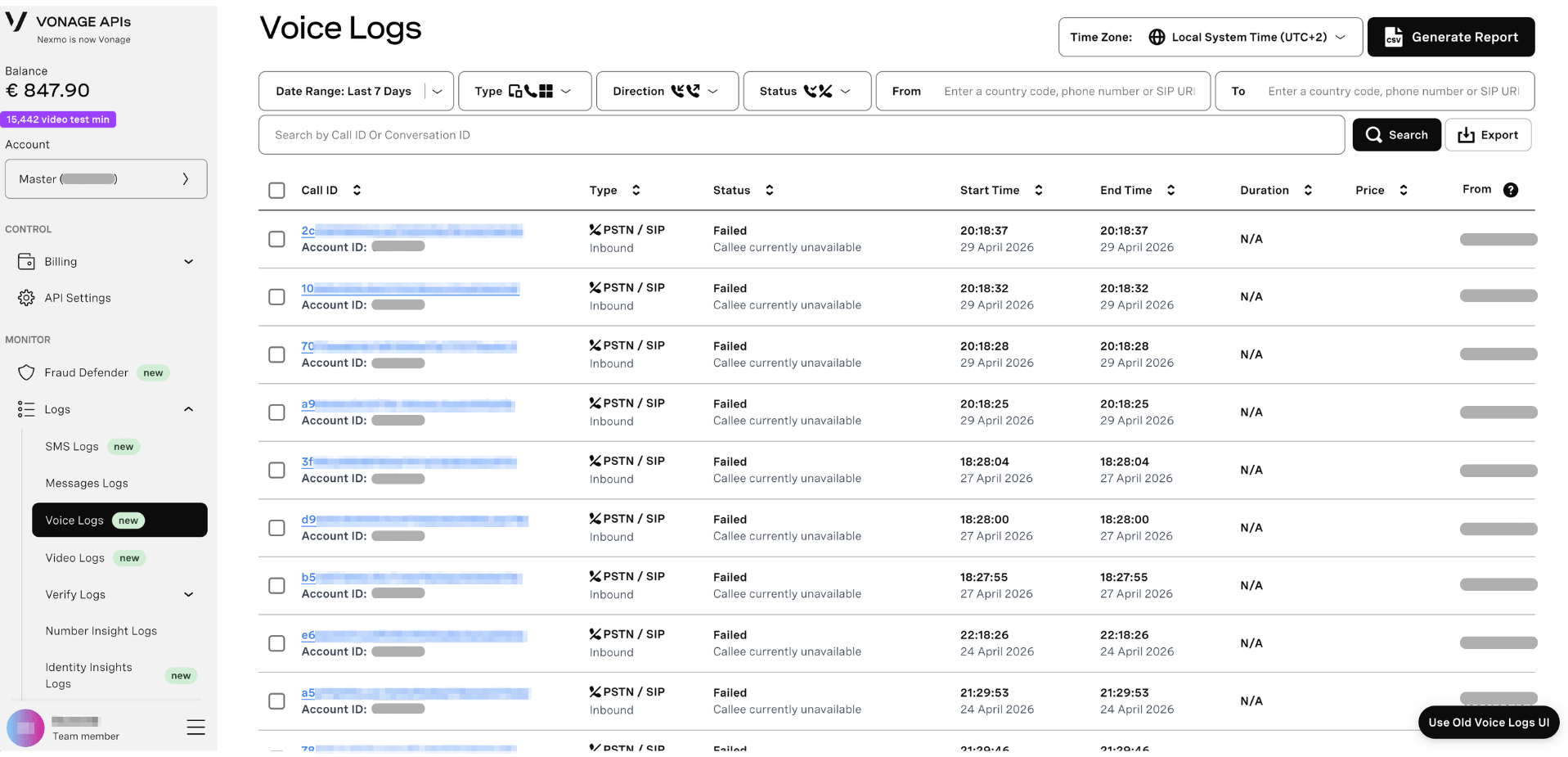
Die neue Benutzeroberfläche für Sprachprotokolle bietet eine einheitliche Suchfunktion mit erweiterten Filter- und Berichterstellungsfunktionen.
Such- und Filteroptionen
Verwenden Sie die Filterleiste oben, um Ihre Suche einzugrenzen:
Verfügbare Filter:
- Datumsbereich - Wählen Sie aus vordefinierten Bereichen oder erstellen Sie einen eigenen Bereich
- Typ - Filter nach Anruftyp (PSTN/SIP, WebRTC, WebSocket, In-App Voice)
- Richtung - Eingehende oder ausgehende Anrufe
- Status - Filter nach Anrufstatus (angenommen, fehlgeschlagen)
- Von - Rufnummer, Landesvorwahl oder SIP URI
- An - Zielnummer, Ländercode oder SIP URI
Zusätzliche Suche:
- Suche nach Anruf-ID oder Gesprächs-ID - Verwenden Sie das Suchfeld, um nach bestimmten Anrufen zu suchen
Handlungen:
- Suche - Führen Sie Ihre gefilterte Suche aus
- Exportieren - Gefilterte Ergebnisse als CSV herunterladen
- Bericht generieren - Erstellen eines detaillierten Anrufberichts
- Zeitzone - Umschalten zwischen UTC und Ihrer lokalen Systemzeit
Klicken Sie auf eine beliebige Spaltenüberschrift, um die Ergebnisse zu sortieren. Wählen Sie mit Hilfe des Kontrollkästchens Aufrufzeilen aus, um Massenaktionen durchzuführen.
Auswahl der Zeitzone
Wechseln Sie zwischen UTC und Ihrer lokalen Systemzeit mit der Taste Zeitzone Selektor in der oberen rechten Ecke. Dies wirkt sich darauf aus, wie die Zeitstempel in den Ergebnissen angezeigt werden.
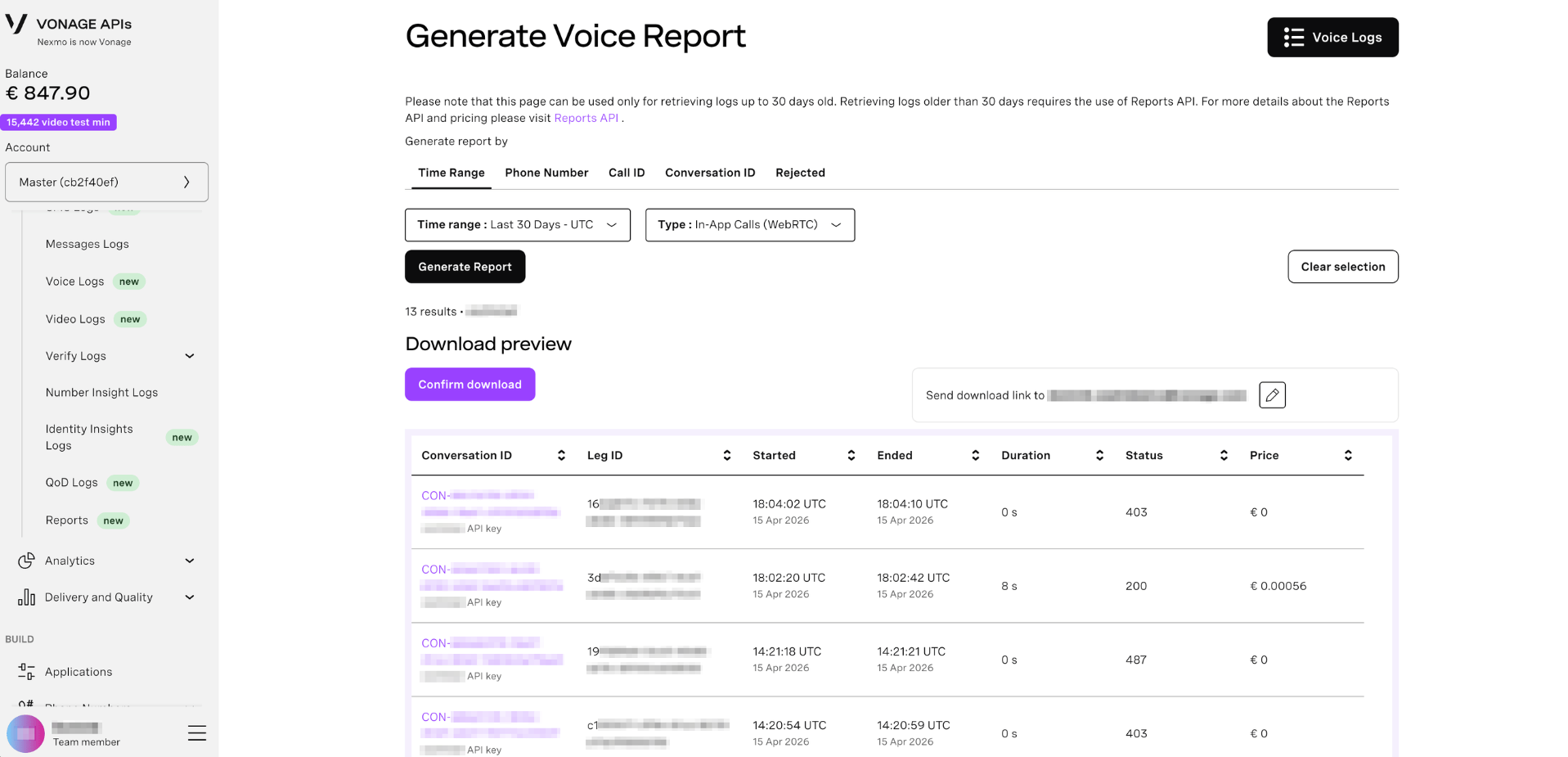
Berichte generieren
Erstellen Sie detaillierte Berichte aus Ihren gefilterten Ergebnissen:
- Wenden Sie die gewünschten Filter an
- Klicken Sie auf Bericht generieren
- Das System erstellt einen umfassenden Bericht auf der Grundlage Ihrer Kriterien
- Den Bericht herunterladen oder weitergeben
Daten exportieren
Exportieren Sie gefilterte Ergebnisse in CSV:
- Wenden Sie Ihre Filter an und suchen Sie
- Klicken Sie auf Exportieren
- Die CSV-Datei enthält alle Spalten der Ergebnistabelle
Alte Voice Logs UI
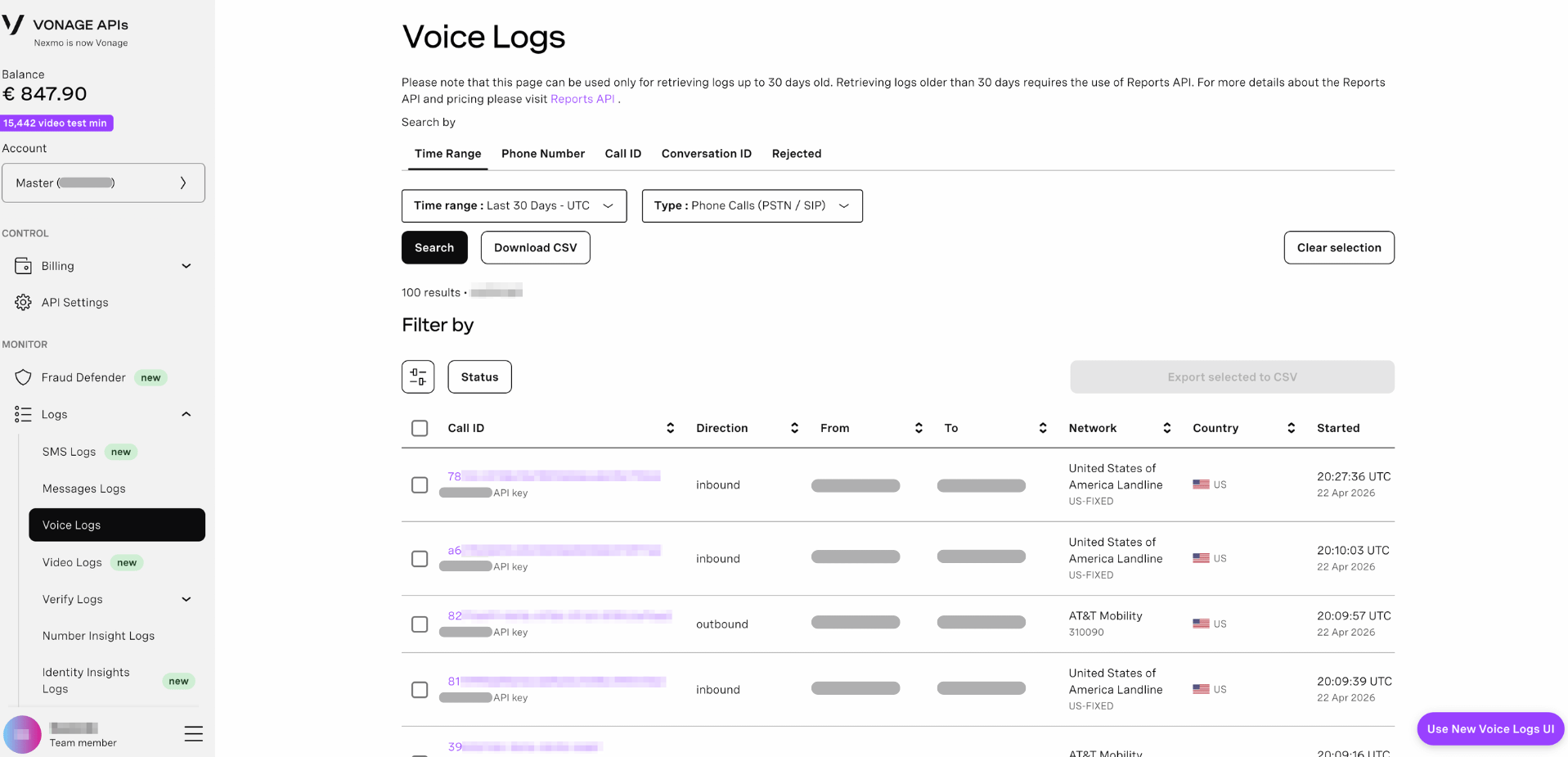
Die alte Sprachprotokollschnittstelle verwendet ein Layout mit Registerkarten für verschiedene Suchmethoden. Um darauf zuzugreifen, klicken Sie auf Alte Voice Logs UI verwenden in der rechten unteren Ecke.
Suchen und Filtern
Die alte Schnittstelle bietet fünf Suchmethoden:
Zeitspanne
Suchen Sie nach Anrufen innerhalb eines bestimmten Zeitraums und filtern Sie nach Anrufart.
Verfügbare Filter:
- Zeitspanne - Vordefinierte Bereiche oder benutzerdefinierte Bereiche (bis zu 30 Tage)
- Typ - In-App-Anrufe (WebRTC), Telefonanrufe (PSTN / SIP), WebSocket-Anrufe oder ASR
Suche nach Zeitspanne:
- Klicken Sie auf die Zeitspanne Registerkarte
- Wählen Sie eine Zeitspanne aus der Dropdown-Liste
- Optional können Sie filtern nach Typ
- Klicken Sie auf Suche
Telefon-Nummer
Suche nach Anrufen zu oder von bestimmten Telefonnummern (nur SIP- und PSTN-Anrufe).
Verfügbare Filter:
- Von - Die anrufende Rufnummer
- An - Die Zielrufnummer
- Zeitspanne - Als der Anruf getätigt wurde
Suche nach Telefonnummern:
- Klicken Sie auf die Telefon-Nummer Registerkarte
- Zahlen eingeben in Von und An Felder
- Wählen Sie einen Zeitbereich
- Klicken Sie auf Suche
Das ist wichtig: Die Telefonnummern-Suche funktioniert nur für SIP- und PSTN-Anrufe, nicht für WebRTC oder WebSocket.
Rufnummernanzeige
Suche nach bestimmten Anrufen anhand der UUIDs der Anrufer.
Suche nach Anruf-ID:
- Klicken Sie auf die Rufnummernanzeige Registerkarte
- Eine oder mehrere Anruf-IDs eingeben
- Optional können Sie filtern nach Typ
- Die Suche wird automatisch ausgeführt
Konversations-ID
Suche nach ganzen Unterhaltungen anhand der UUID der Unterhaltung.
Suche nach Gesprächs-ID:
- Klicken Sie auf die Konversations-ID Registerkarte
- Geben Sie die Gesprächs-ID ein
- Wählen Sie einen Zeitbereich
- Die Suche wird automatisch ausgeführt
Abgelehnt
Suche nach Anrufen, die vor der Verbindung abgelehnt wurden.
Um abgewiesene Anrufe zu suchen:
- Klicken Sie auf die Abgelehnt Registerkarte
- Wählen Sie einen Zeitbereich
- Überprüfung von Ablehnungsgründen und Fehlercodes
Herunterladen von Protokollen
Exportieren Sie Suchergebnisse in CSV für die Offline-Analyse:
- Durchführen einer Suche mit den Methoden Zeitbereich oder Phone Numbers
- Klicken Sie auf CSV herunterladen
- Die CSV-Datei wird alle Felder der Suchergebnisse enthalten