Video-Protokolle
Auf der Seite Videoprotokolle können Sie Aufzeichnungen Ihrer Video API-Sitzungen suchen und verwalten. Auf dieser Seite können Sie Videoarchive in Ihren Anwendungen suchen, herunterladen und löschen.
Bevor Sie beginnen
- Die Archive stehen zur Ansicht und zum Herunterladen zur Verfügung für nur 72 Stunden ab dem Zeitpunkt, an dem die Archivdatei begann.
- Nach 72 Stunden werden die Archive endgültig gelöscht und können nicht mehr abgerufen werden.
- Die Protokolle erscheinen innerhalb weniger Minuten nach Beendigung der Sitzung.
- Jede Aufzeichnung hat eine eindeutige Aufzeichnungs-ID und gehört zu einer Sitzungs-ID.
OpenTok-Umgebung: Wenn Sie die Vonage Video API OpenTok-Umgebung verwenden, laden Sie Ihre Archive von der TokBox-Konto-Dashboard stattdessen. Diese Seite gilt für die Vonage Video API Vereinheitlichte Umgebung nur.
Zugriff auf Videoprotokolle
- Melden Sie sich bei der Vonage API Dashboard
- Navigieren Sie zu Video-Protokolle
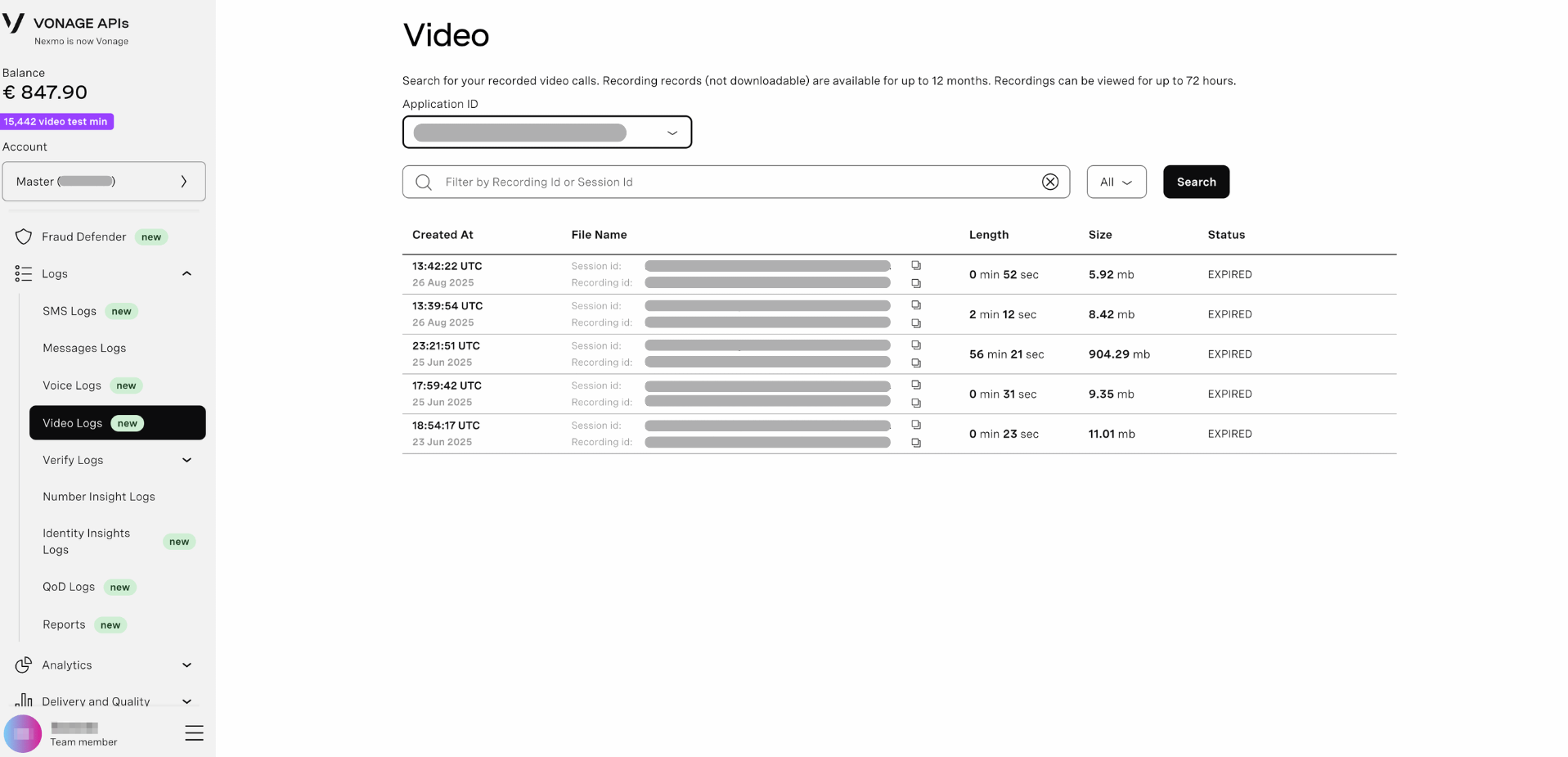
Such-Filter
Die Seite Videoprotokolle bietet eine Suchoberfläche mit den folgenden Filtern:
Applikation ID
Wählen Sie die Vonage-Anwendung aus, deren Videoaufzeichnungen Sie durchsuchen möchten.
So wählen Sie eine Anwendung aus:
- Klicken Sie auf die Applikation ID Auswahlliste
- Wählen Sie eine Anwendung aus der Liste aus
- Klicken Sie auf Suche
Anmerkung: Sie müssen vor der Suche eine Anwendung auswählen. Jede Vonage-Anwendung verfügt über eine eigene Reihe von Videositzungen und -aufzeichnungen.
Aufzeichnungs-ID oder Sitzungs-ID
Suchen Sie nach einer bestimmten Aufzeichnung oder Sitzung anhand ihrer eindeutigen Kennung. Sowohl die Sitzungs-ID als auch die Aufnahme-ID werden in der API-Antwort zurückgegeben, wenn eine Aufnahme erstellt wird.
Status-Filter
Filtern Sie die Ergebnisse nach Aufzeichnungsstatus, indem Sie das Dropdown-Menü neben dem Suchfeld verwenden.
Verfügbare Statusoptionen:
- Alle - Alle Aufzeichnungen unabhängig vom Status anzeigen
- Verfügbar - Aufnahmen, die zum Ansehen oder Herunterladen bereitstehen (durch ein grünes Häkchen gekennzeichnet)
Arbeiten mit Ergebnissen
Anzeigen von Protokolldetails
Die Ergebnistabelle wird angezeigt:
- Erstellt am - Datum und Uhrzeit, zu der die Aufzeichnung erstellt wurde (UTC)
- Datei Name - Der Name der Aufzeichnungsdatei mit der zugehörigen Sitzungs- und Aufzeichnungs-ID
- Länge - Dauer der Aufzeichnung (Minuten und Sekunden)
- Größe - Dateigröße der Aufzeichnung (in MB)
- Status - Aktueller Status der Aufzeichnung (z. B. AVAILABLE)
Aktionen aufzeichnen
Jeder Aufnahmeeintrag verfügt über die folgenden Aktionsschaltflächen:
- Kopieren - Kopieren Sie die Sitzungs- oder Aufzeichnungs-ID in Ihre Zwischenablage
- Herunterladen - Herunterladen der Aufzeichnungsdatei (bis zu 72 Stunden ab Beginn der Archivdatei verfügbar)
- Löschen - Dauerhaftes Löschen der Aufnahme
Das ist wichtig: Archive werden dauerhaft gelöscht 72 Stunden nachdem die Archivdatei begonnen hat. Stellen Sie sicher, dass Sie alle benötigten Aufnahmen herunterladen, bevor sich dieses Fenster schließt.
Verstehen von Videoaufzeichnungen
Sitzungen und Aufzeichnungen
Sitzung:
- Repräsentiert einen einzelnen Video API-Aufruf oder Raum
- Hat eine eindeutige Sitzungs-ID
- Kann eine oder mehrere Aufzeichnungen (Archive) enthalten
Aufnahme (Archiv):
- Stellt ein aufgezeichnetes Segment einer Sitzung dar
- Hat eine eigene, eindeutige Aufnahme-ID
- Verknüpft mit seiner übergeordneten Sitzungs-ID
- Kann individuell oder zusammengesetzt sein
Aufzeichnung von Statuswerten
- Verfügbar - Die Aufzeichnung ist zur Ansicht und zum Herunterladen bereit (grüne Kontrollanzeige)
- Hochgeladen - Die Aufnahme wurde hochgeladen und verarbeitet
- Abgelaufen - Aufzeichnung kann nicht mehr heruntergeladen werden (72-Stunden-Fenster überschritten)
- Gelöscht - Die Aufzeichnung wurde endgültig gelöscht
- Gescheitert - Aufzeichnung konnte nicht verarbeitet werden
Weitere Lektüre
- Für programmatischen Zugang: Verwenden Sie die Endpunkte für die Video API-Archivverwaltung zum Auflisten, Herunterladen und Löschen von Aufnahmen über die API.
- Erfahren Sie mehr über Videoaufnahmen: Lesen Sie die Video API-Archivierungsdokumentation.
- FAQ zur Archivierung: Siehe die Vonage API-Unterstützung.