Logs verifizieren
Die Logs verifizieren können Sie die Transaktionen Ihrer Verify-Anfragen untersuchen und analysieren.
In diesem Unterkapitel lernen Sie, wie man:
- Zugang Seite Verify Logs.
- Interpretieren Sie die Ansicht Verifizierungsanfragen suchen.
- Interpretieren Sie die Tabelle der Suchverifizierungsanfragen.
Der Abschnitt Verify-Protokolle enthält nur Ergebnisse für die Kanäle Verify (v2), Stille Authentifizierung und E-Mail. Protokolle für RCS, SMS, WhatsApp und Voice werden in den jeweiligen Protokollabschnitten im Fenster Dashboard für Entwickler. Bitte beachten Sie, dass RCS- und WhatsApp-Protokolle unter "Nachrichtenprotokolle" angezeigt werden.
Zugang zu Verify-Protokollen
Für den Zugriff auf die Logs verifizieren Seite:
- Gehen Sie zum Dashboard für Entwickler -> Protokolle.
- Klicken Sie auf Verify Logs -> Verify V2.
Suche Überprüfungsanfragen Ansicht
Nachdem Sie die Seite Verify Logs geöffnet haben, werden Sie auf die Seite Suche nach Verifizierungsanfragen Ansicht.
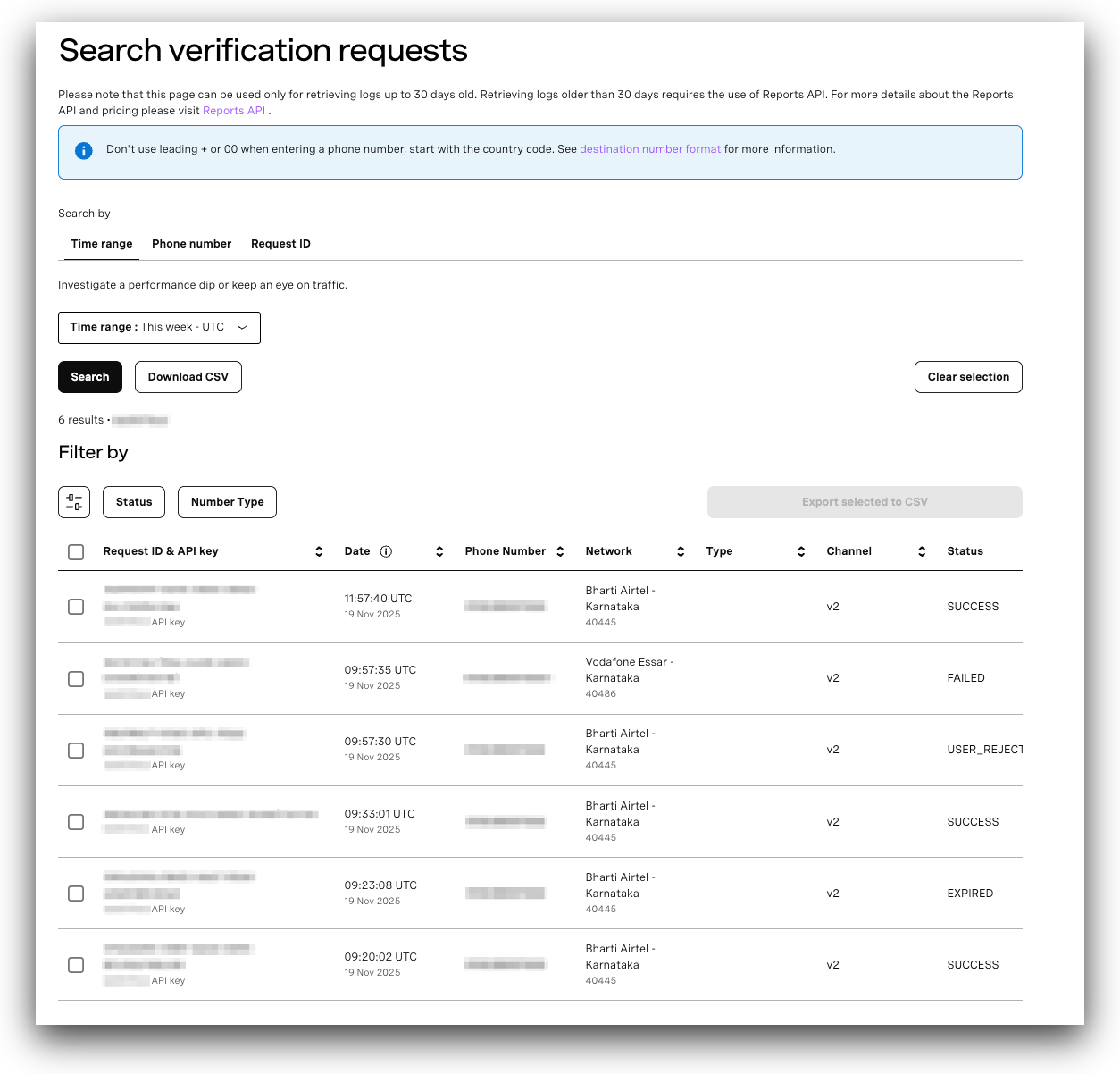
Die Ansicht ermöglicht es Ihnen, Ihre Protokolle nach bestimmten Kriterien zu durchsuchen:
- Zeitspanne - Suchen Sie nach Daten von bis zu 30 Tagen, indem Sie die Optionen aus der Dropdown-Liste verwenden oder einen benutzerdefinierten Zeitbereich und ein Datum auswählen. Für Protokolle, die älter als 30 Tage sind, müssen Sie die Option Reports API.
- Telefon-Nummer - Suchen Sie nach Protokollen, indem Sie die "Bis"-Nummer eingeben und einen Zeitbereich auswählen.
- ID anfordern - Suche nach bestimmten Protokollen anhand ihrer Request IDs.
Nachdem Sie Ihre Filter ausgewählt haben, wird die Tabelle mit allen passenden Ergebnissen angezeigt. Da Verify Folgendes unterstützt verschiedene KanäleJede Verify-Anfrage, die Sie starten, führt zu unterschiedlichen Anfragen:
- Eine für Verify selbst, dargestellt durch v2 in den Ergebnissen.
- Eine weitere(n) für den/die spezifischen Kanal/Kanäle, der/die verwendet wird/werden.
Aus diesem Grund werden in der Tabelle immer mehrere Anfragen für jede der gestellten Verify-Anfragen angezeigt.
Die Ansicht Verifizierungsanfragen suchen enthält nur Ergebnisse für die Kanäle Verify (v2), Stille Authentifizierung und E-Mail. Protokolle für RCS, SMS, WhatsApp und Voice werden in den jeweiligen Protokollabschnitten in der Ansicht Dashboard für Entwickler. Bitte beachten Sie, dass RCS- und WhatsApp-Protokolle unter "Nachrichtenprotokolle" angezeigt werden.
Tabelle der Suchüberprüfungsanfragen
Die Suche nach Verifizierungsanfragen Die Tabelle zeigt detaillierte Informationen zu jeder von Ihren Filtern zurückgegebenen Anfrage.
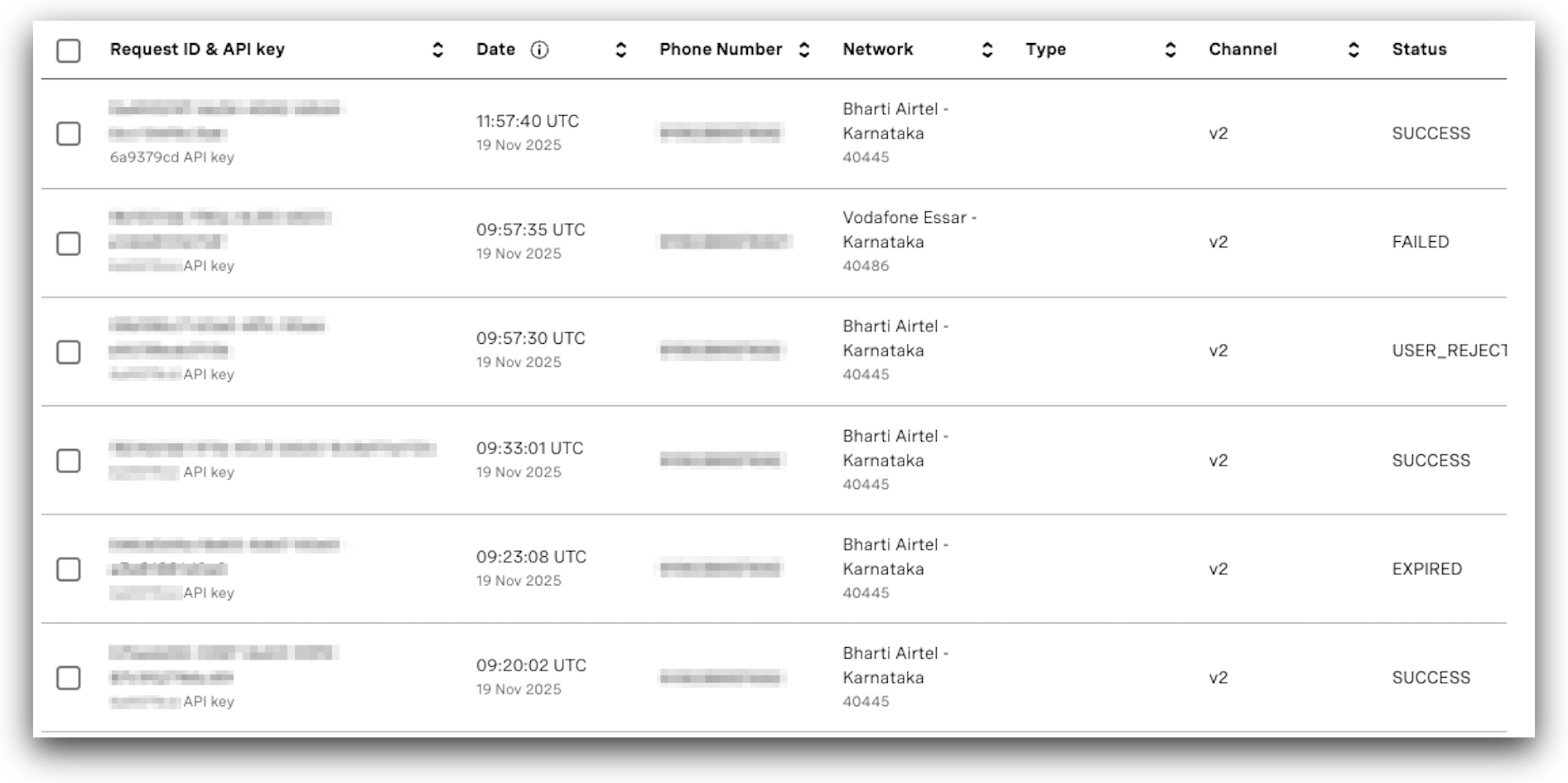
In der Tabelle mit den Ergebnissen finden Sie die folgenden Spalten:
- Anfrage-ID & API-Schlüssel - Identifiziert eine bestimmte Anfrage und ihren API-Schlüssel.
- Datum - Zeitpunkt, zu dem der Antrag gestellt wurde.
- Telefon-Nummer - Die Zielrufnummer, an die die Anfrage gerichtet wurde.
- Netzwerk - Das mit der Rufnummer verbundene Netz.
- Kanal - Zeigt an, zu welchem Kanal die Anfrage gehört:
- v2 - spezifisch für die Verify-Anfrage. Stellt den Gebührensatz für die Verify-Plattform dar.
- E-Mail - spezifisch für die Anfrage des E-Mail-Kanals.
- stille Autorisierung - spezifisch für die Kanalanforderung "Stille Authentifizierung".
- Status - Zeigt den Status der Verify-Anfragen an. Beziehen Sie sich auf die Status-Tabelle für Einzelheiten zu den einzelnen Status.
- Preis - Bezieht sich auf die Verify-Gebühr und die damit verbundene Kanalgebühr für jeden einzelnen Datensatz.
Interpretation der Tabelle der Suchüberprüfungsanfragen
Bei der Interpretation der Suche nach Verifizierungsanfragen In der Tabelle "Verify" wird jede Anfrage separat protokolliert, auch wenn mehrere Kanäle in einem einzigen Prüfvorgang verwendet werden. Jeder Versuch wird unabhängig protokolliert, mit eigenem Kanal, Status, Preis usw. Folglich kann eine einzelne Verifizierung mehrere Protokolleintragungen erzeugen: eine für die v2-Anfrage und weitere für jeden beteiligten Kanal.
Wenn z. B. die stille Authentifizierung und SMS zusammen verwendet werden und die Anfrage von der stummen Authentifizierung zur SMS übergeht, werden die entsprechenden Anfragen getrennt angezeigt:
- Die silent_auth-Anfrage erscheint mit dem Status FAILED.
- Die SMS-Anfrage erscheint mit dem Status DELIVERED.
Dieses Verhalten ist zu erwarten, da jeder Kanalversuch unabhängig verarbeitet und protokolliert wird.
Status-Tabelle
In der Tabelle sind die Details für jeden Status von Verify-Anfragen aufgeführt:
| Status | Beschreibung |
|---|---|
| SUCCESS | Eine kostenpflichtige Transaktion, die bestätigt, dass die Authentifizierungsanfrage erfolgreich abgeschlossen wurde. |
| DELIVERED | Eine kostenpflichtige Transaktion, die anzeigt, dass der ausgewählte Kanal erfolgreich abgeschlossen und der Benutzer authentifiziert wurde. |
| FAILED | Eine nicht gebührenpflichtige Transaktion, die einen endgültigen Status erreicht, aber die Authentifizierung nicht erfolgreich abgeschlossen hat. |
| EXPIRED | Der Authentifizierungsablauf hat keinen endgültigen Status erreicht. Dies kann vorkommen, wenn die Benutzer nicht über ausreichende mobile Daten verfügen, um den Fluss abzuschließen (im Falle einer stillen Authentifizierung), oder wenn der Fluss ausgelöst wurde, aber aufgrund fehlender Eingaben oder unzureichenden Fortschritts bei der Initiierung stecken bleibt. |
| USER_REJECTED | Das bei der Verifizierung eingegebene OTP war falsch. Der Benutzer kann bis zu drei Versuche für OTP-basierte Kanäle unternehmen. |
| CANCELLED | Der Überprüfungsprozess wurde abgebrochen, bevor ein endgültiger Status erreicht wurde. |
| BLOCKED | Die Überprüfung wurde aufgrund von Betrugspräventionsmechanismen wie Conversion Alerts (Velocity-Regeln) oder Fraud Defender-bezogenen Ablehnungen gestoppt. Hinweis: Ein Teil des Überprüfungsverkehrs kann automatisch durch Betrugspräventionsregeln blockiert werden, die in Fraud Defender konfiguriert sind. Beachten Sie die Dokumentation zu Fraud Defender für Einzelheiten zu Konvertierungswarnungen und automatischen Netzsperren. |