Sprachanalytik
Überwachen Sie Ihren Voice API-Verkehr mit detaillierten Metriken wie Anrufvolumen, Dauer, Erfolgsraten und Kostenaufschlüsselung nach Land und Ziel.
Zugang zur Sprachanalyse
- Melden Sie sich bei Ihrem Vonage Dashboard an
- Navigieren Sie zu Sprache → Analytik in der linken Seitenleiste.
Registerkarten für Analysen anzeigen
Wechseln Sie über die Registerkarten oben zwischen den verschiedenen Analyseansichten:
Übersicht
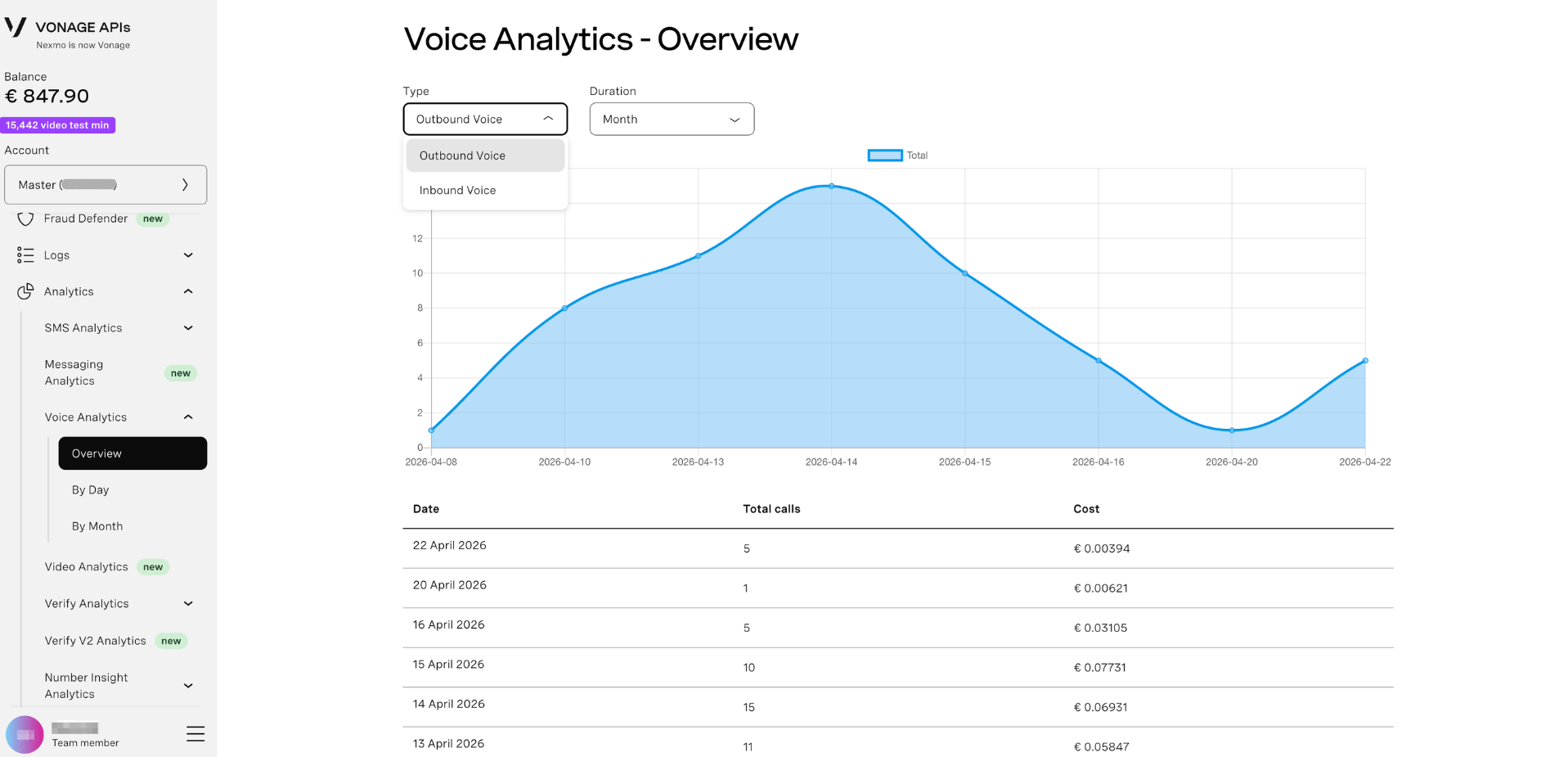
Übersicht über Ihre Voice-Aktivitäten mit visuellen Diagrammen und Schlüsselkennzahlen:
Visualisierung von Flächendiagrammen:
- Blau schraffierter Bereich - Gesamtanrufvolumen im Zeitverlauf
- X-Achse - Datumsbereich
- Y-Achse - Numbers der Anrufe
- Interaktiv - Bewegen Sie den Mauszeiger über die Punkte, um die genaue Anzahl und das Datum der Anrufe anzuzeigen.
- Trend-Visualisierung - Schnelles Erkennen von Spitzen, Tälern und Verkehrsmustern
Key Metrics Karten:
- Gesamtzahl der getätigten und empfangenen Anrufe
- Verhältnis Outbound vs. Inbound
- Gesamtgesprächsdauer (Minuten)
- Kostenübersicht für den ausgewählten Zeitraum
- Schneller Einblick in Anrufmuster
Datentabelle (unter dem Diagramm):
- Aufschlüsselung nach Datum
- Ausgehende, eingehende und Gesamtanzahl der Anrufe
- Dauer und Kostendaten pro Zeitraum
Nach Tag
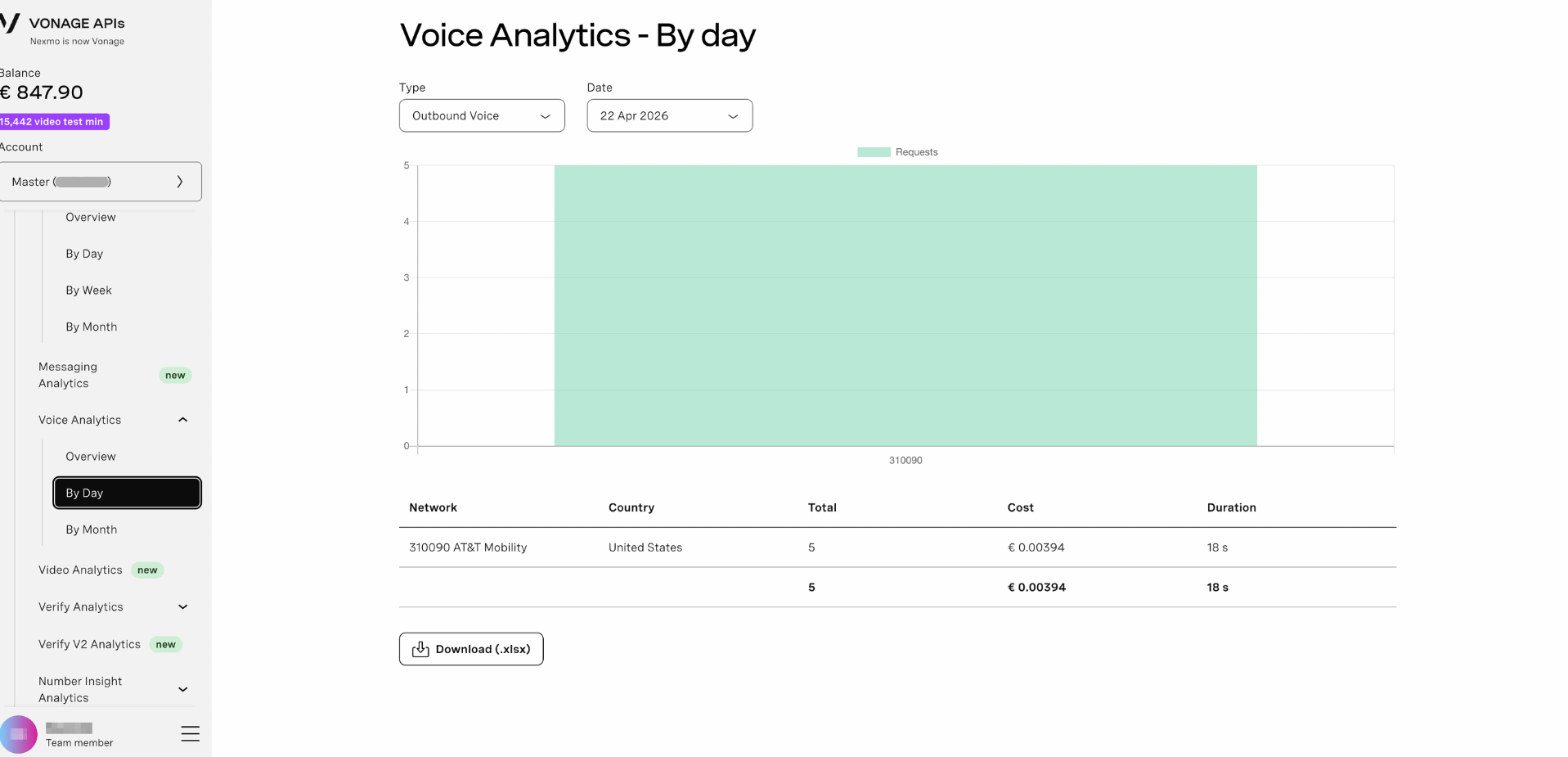
Tägliche Aufschlüsselung der Sprachaktivitäten mit detaillierter Granularität:
Linien-/Balkendiagramm:
- Visuelle Darstellung - Tägliches Anrufvolumen, dargestellt als Balken- oder Liniendiagramm
- Vergleichsansicht - Getrennte Visualisierung für ausgehende (blau) und eingehende (grün) Anrufe
- Trendanalyse - Änderungen von Tag zu Tag auf einen Blick sehen
Daten-Tabelle:
- Spalte Datum - Jeder Tag im ausgewählten Bereich
- Ausgehende Spalte - Von Ihrem Account getätigte Anrufe
- Inbound-Spalte - Eingehende Anrufe an Ihre Numbers
- Spalte Gesamt - Kombinierter Anrufverkehr
- Spalte Dauer - Gesamtgesprächszeit in Minuten
- Sortieren durch Anklicken der Spaltenüberschriften
Nach Monat
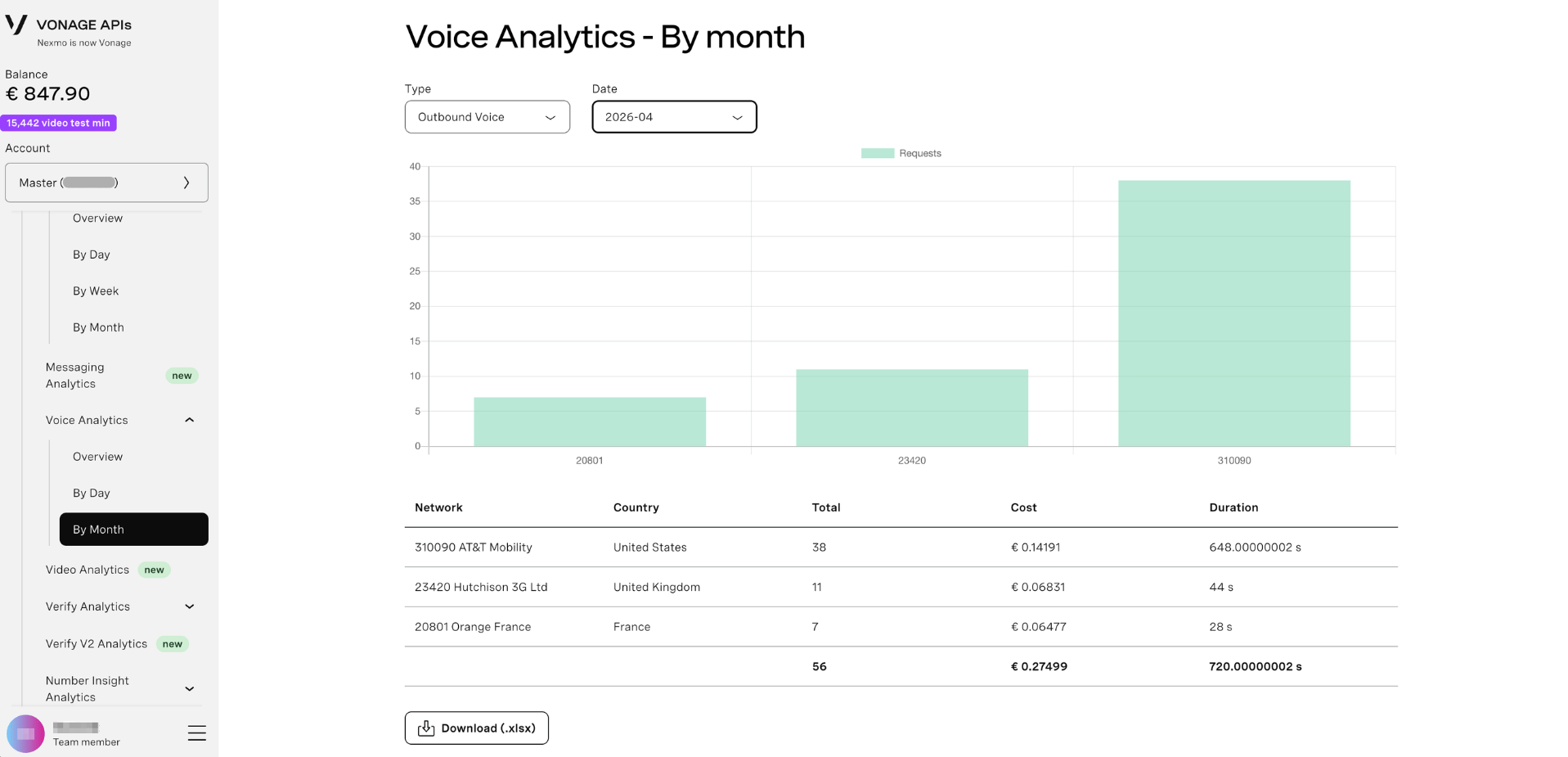
Monatliche Übersicht über den Sprachverkehr für langfristige Analysen:
Monatliches Diagramm:
- Langfristige Trends - Visualisierung des monatlichen Anrufvolumens
- Saisonale Muster - Identifizierung wiederkehrender saisonaler Trends
- Verfolgung des Wachstums - Sehen Sie, wie sich die Nutzung von Anrufen über Monate hinweg entwickelt
Daten-Tabelle:
- Monat für Monat im Vergleich
- Monatlich aggregiertes Anrufvolumen und Dauer
- Langfristige Nutzungsmuster
- Kostenentwicklung im Zeitverlauf
Verständnis der Diagramme
Die visuellen Diagramme in Voice Analytics bieten schnelle Einblicke:
- Erkennung von Spitzenwerten - Einfaches Erkennen von Tagen oder Monaten mit hohem Verkehrsaufkommen
- Trendanalyse - Sehen Sie, ob die Sprachnutzung zunimmt, abnimmt oder stabil ist.
- Identifizierung von Anomalien - Ungewöhnliche Ausschläge oder Tropfen sind sofort sichtbar
- Zeitreihenvergleich - Vergleichen Sie verschiedene Zeiträume nebeneinander
- Outbound- vs. Inbound-Muster - Visuelle Farbcodierung zur Unterscheidung der Rufrichtung
- Dauer der Verfolgung - Überwachung der insgesamt verbrauchten Minuten
Interaktive Funktionen:
- Hover-Tooltips - Zeigen Sie die genauen Werte an, indem Sie den Mauszeiger über einen beliebigen Datenpunkt bewegen.
- Zoom-Steuerung - Einige Ansichten ermöglichen das Zoomen in bestimmte Zeitbereiche
- Legende Kippschalter - Klicken Sie auf Legendenelemente, um bestimmte Datenreihen ein-/auszublenden.
Filtern Sie Ihre Daten
Verwenden Sie die Filtersteuerung oben, um Ihre Analysen einzugrenzen:
Datumsbereich
Wählen Sie den zu analysierenden Zeitraum aus:
- Klicken Sie auf die Von Datumspicker zur Auswahl des Startdatums
- Klicken Sie auf die An Datumsauswahl zur Auswahl des Enddatums
- Voreingestellte Bereiche (falls vorhanden) für eine schnelle Auswahl verwenden
Richtung
Nach Anrufrichtung filtern:
- Alle - Sowohl eingehend als auch ausgehend
- Ausgehend von - Von Ihrem Account getätigte Anrufe
- Eingehend - Eingehende Anrufe an Ihre Numbers
Land
Filtern Sie nach Ziel- oder Herkunftsland:
- Alle Länder - Kombinierte Daten anzeigen
- Wählen Sie ein bestimmtes Land aus - Drilldown zur regionalen Leistung
Tipp: Die Filter gelten sowohl für die Diagramme als auch für die Datentabellen. Verwenden Sie sie zusammen, um nach bestimmten Zeiträumen, Ländern oder Anrufrichtungen zu suchen.
Verstehen der Datentabelle
Auf jeder Registerkarte wird eine Tabelle mit Sprachmetriken unterhalb der Diagramme angezeigt:
Kolumnen:
- Datum/Monat - Zeitspanne (je nach aktiver Registerkarte)
- Ausgehend von - Numbers der von Ihnen getätigten Anrufe
- Eingehend - Numbers der Anrufe, die Sie erhalten haben
- Insgesamt - Kombinierte Zählung eingehender und ausgehender Daten
- Dauer - Gesamtgesprächszeit in Minuten
- Kosten - Gesamtkosten im Berichtszeitraum (EUR)
Merkmale:
- Sortierbare Spalten - Klicken Sie auf die Überschriften, um aufsteigend/absteigend zu sortieren
- Paginierung - Navigieren durch mehrere Seiten von Daten (falls zutreffend)
- Zeile hervorheben - Bewegen Sie den Mauszeiger über die Zeilen, um sie hervorzuheben
- Summenzeile - Die untere Zeile zeigt die aggregierten Summen
Analysedaten exportieren
Klicken Sie auf die Herunterladen um Ihre gefilterten Analysen als CSV-Datei für Tabellenkalkulationen oder Berichte zu exportieren.
CSV umfasst:
- Alle sichtbaren Tabellendaten
- Datums-/Zeitstempel
- Anzahl der Anrufe (Ausgehend, Eingehend, Gesamt)
- Dauer in Minuten
- Kostenangaben in EUR
- Nur gefilterte Ergebnisse (unter Berücksichtigung Ihrer aktuellen Filter)