Analytics verifizieren
Die Analytics verifizieren können Sie aggregierte Metriken und Daten zur Nutzung und Leistung der Verify API untersuchen und analysieren.
In diesem Unterkapitel lernen Sie, wie man:
- Zugang Analytics-Seite verifizieren.
- Interpretieren Analytics-Ansicht verifizieren.
Zugang Verify Analytics
Für den Zugriff auf die Analytics verifizieren Seite:
- Gehen Sie zum Dashboard für Entwickler -> Analytik.
- Klicken Sie auf V2 Analytics verifizieren.
Analytics-Ansicht verifizieren
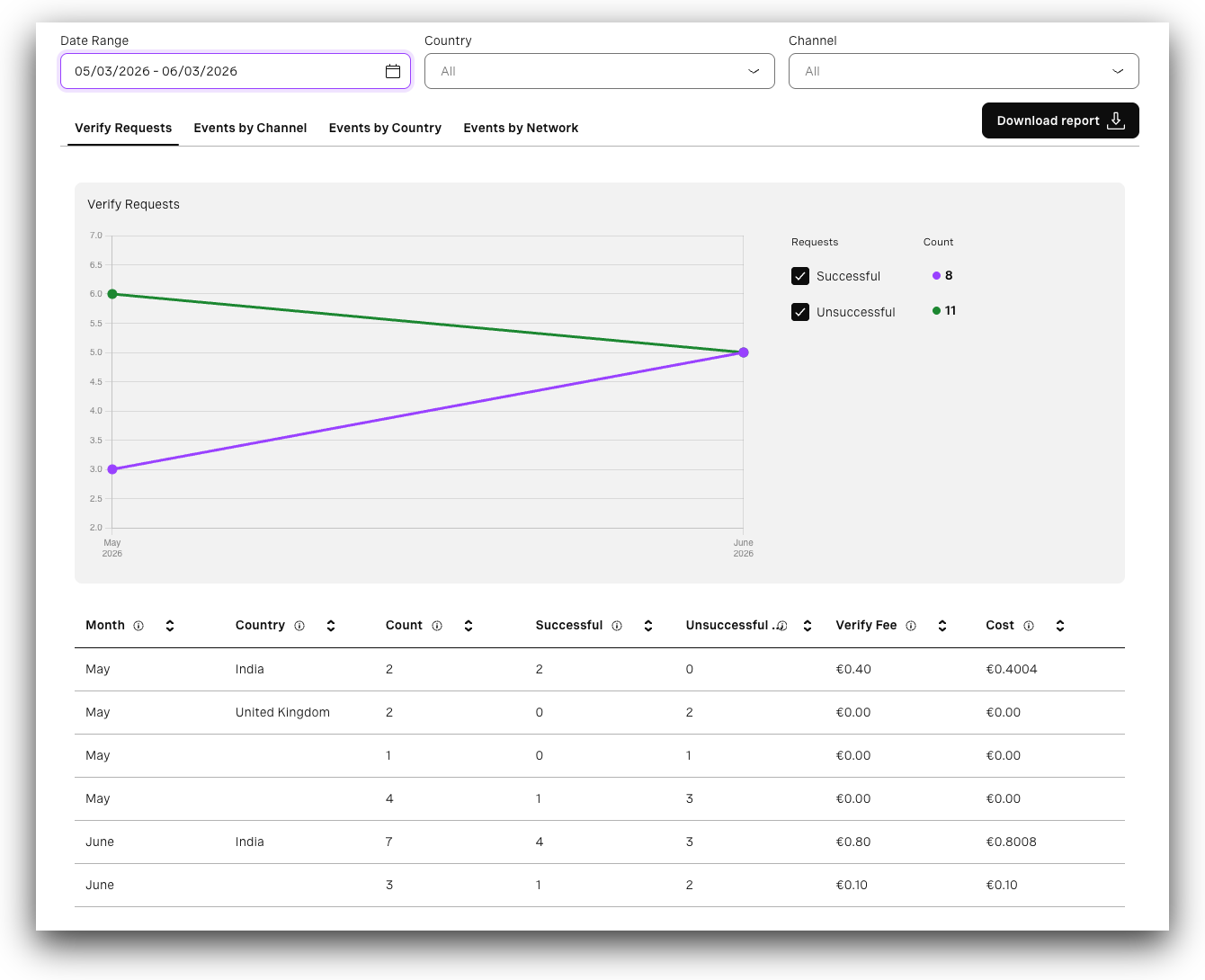
Sobald Sie die V2 Analytics verifizieren Seite gelangen Sie zu einer speziellen Ansicht, die Einblicke in die Nutzung und Leistung Ihrer Verify-API bietet. Diese Ansicht enthält eine Übersicht über die Gesamtanzahl der Anfragen sowie eine detaillierte Aufschlüsselung nach Land und Kommunikationskanal.
Sie haben auch die Möglichkeit, die Daten als Excel-Bericht herunterzuladen, indem Sie die Option Bericht herunterladen Taste.
Registerkarte "Anfragen verifizieren
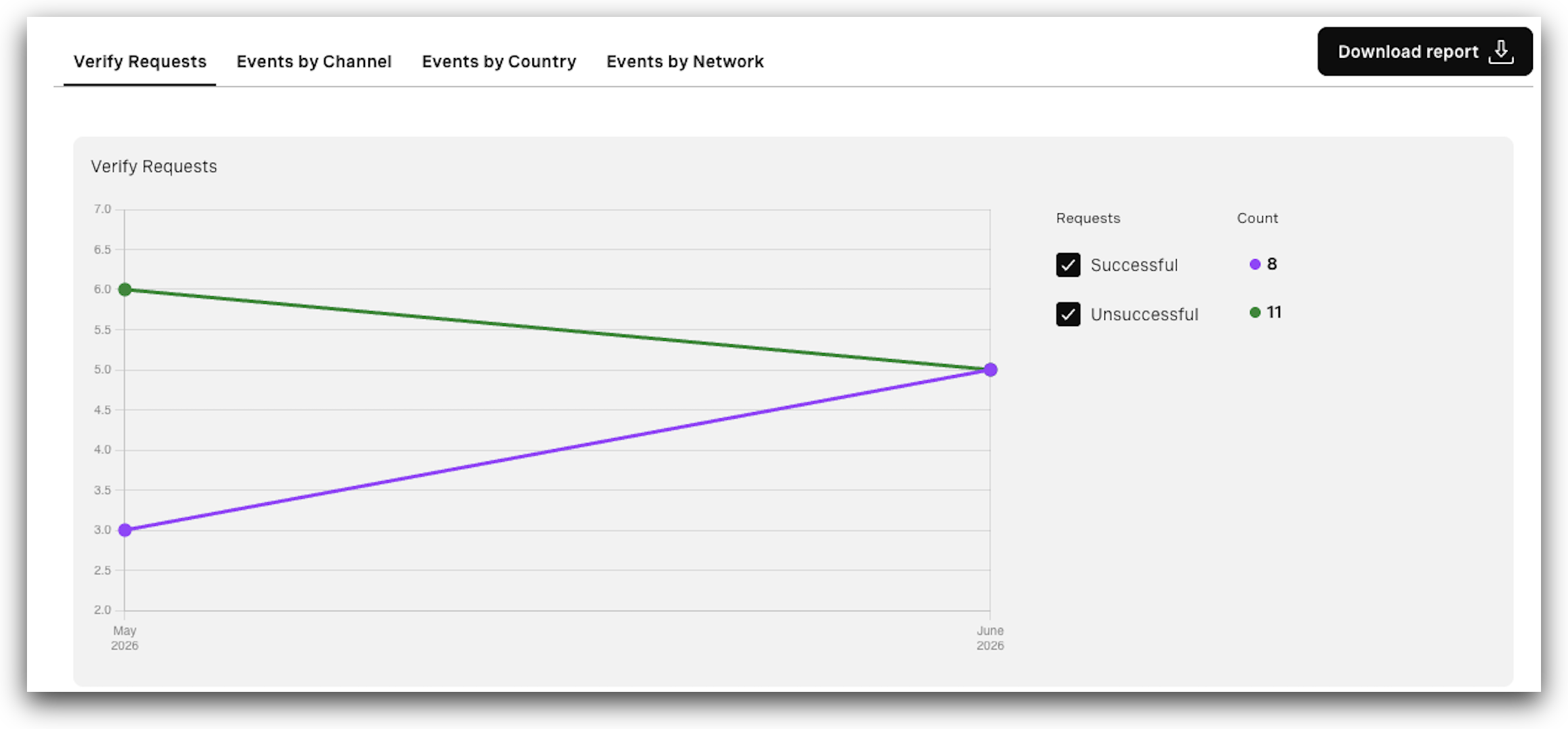
Die Anfragen verifizieren Die Registerkarte "Verify API" bietet Gesamtmetriken für Verify-API-Anfragen über einen bestimmten Datumsbereich. Sie können die Ergebnisse anhand vordefinierter Zeitoptionen oder eines benutzerdefinierten Datums- und Zeitbereichs filtern.
Das Diagramm zeigt die Metriken:
- Erfolgreich - Anzahl der umgewandelten (erfolgreichen) Anfragen. Sie können sie ein- oder ausschalten.
- Erfolglos - Anzahl der Anfragen, die nicht erfolgreich waren (fehlgeschlagen, abgelaufen, abgelehnt, user_rejected, abgebrochen, blockiert). Sie können sie ein- oder ausschalten.
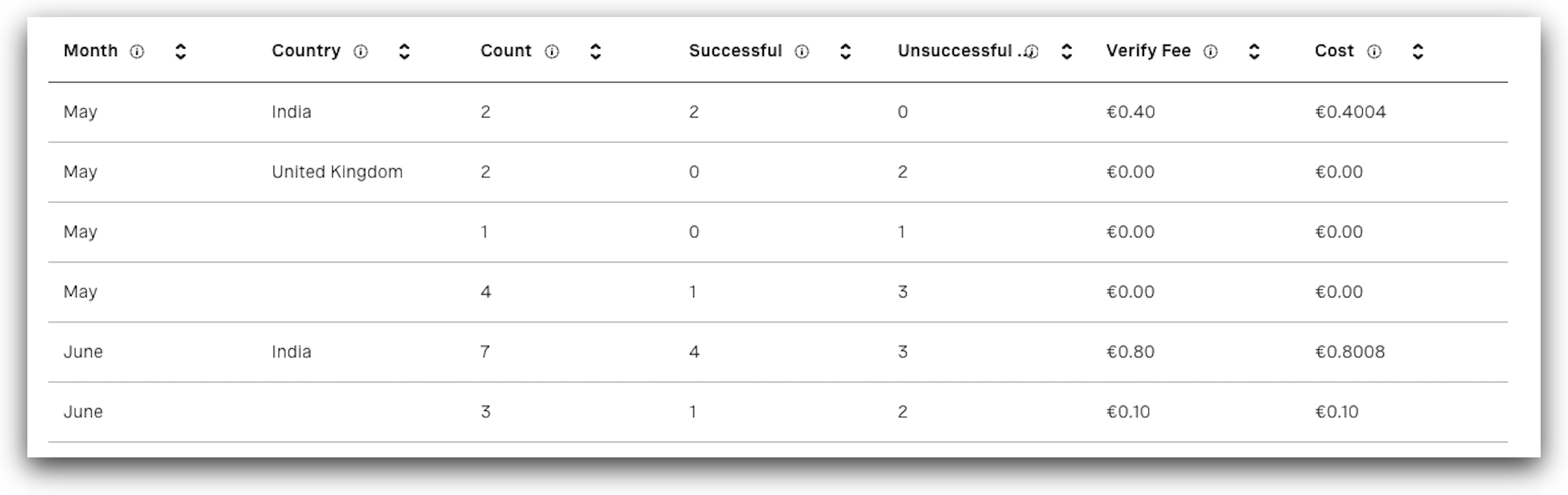
Unterhalb des Diagramms werden in der Tabelle die Anfragedaten je nach gewähltem Filter nach Monaten oder Wochen aufgeschlüsselt dargestellt. Die Tabelle enthält:
- Monat - Der Monat, in dem der Antrag/die Anträge gestellt wurden.
- Land - Land, für das die Anträge gestellt wurden.
- Zählen Sie - Numbers der in diesem Zeitraum gestellten Anträge.
- Erfolgreich - Numbers der umgewandelten (erfolgreichen) Anfragen.
- Erfolglos - Numbers of requests other than successful (failed, expired, rejected, user_rejected, canceled, blocked).
- Gebühr verifizieren - Nur die Plattformgebühr verifizieren.
- Kosten - Verify-Plattformgebühr plus die Kanalgebühr, je nachdem, welche(r) Kanal(e) verwendet wird/werden. Für Kunden mit Erfolgstarif sind die Gesamtkosten gleich der Verify-Gebühr, da keine Kanalgebühr erhoben wird. Für Kunden, die die Verify-Gebühr nicht zahlen, entsprechen die Gesamtkosten nur der Kanalgebühr.
Registerkarte Kanalereignisse
Die Veranstaltungen nach Kanal Auf der Registerkarte können Sie sehen, wie viele Anfragen für jeden unterstützten Kanal gestellt wurden.
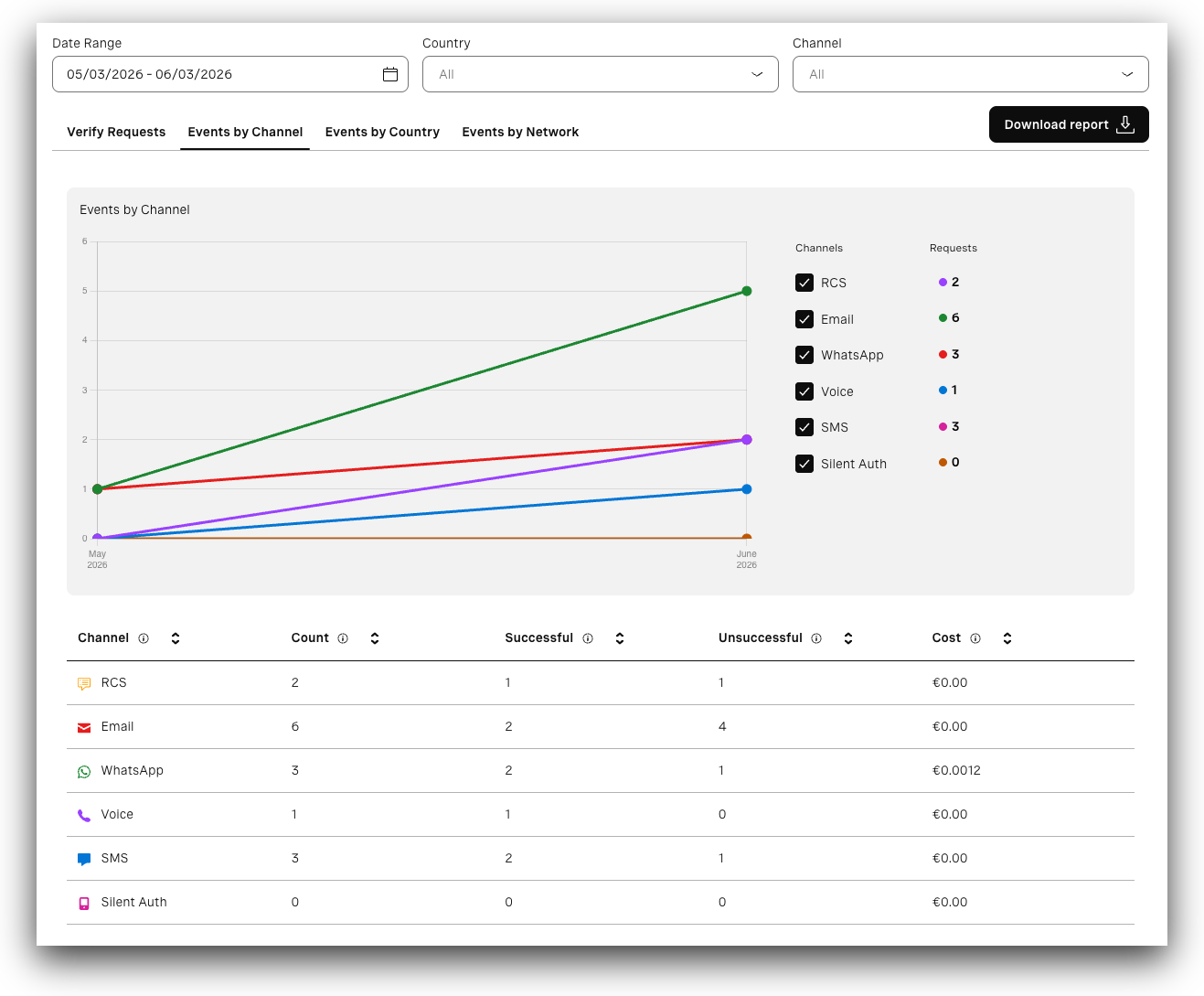
Das Diagramm stellt die Metriken dar und ermöglicht es Ihnen, zu steuern, welche Daten angezeigt werden:
- Kanäle - Gibt die Kanäle an. Sie können bestimmte Kanäle ein- oder ausschalten.
- Anfragen an - Gibt an, wie viele Anfragen pro Kanal gestellt wurden.
Unterhalb des Diagramms zeigt die Tabelle eine Aufschlüsselung nach Kanälen. Sie umfasst:
- Kanal - Gibt den Kanal an.
- Zählen Sie - Numbers der Anfragen, die für einen bestimmten Kanal gestellt wurden.
- Erfolgreich - Numbers der umgewandelten (erfolgreichen) Anfragen.
- Erfolglos - Numbers of requests other than successful (failed, expired, rejected, user_rejected, canceled, blocked).
- Kosten - Verify-Plattformgebühr plus die Kanalgebühr, je nachdem, welche(r) Kanal(e) verwendet wird/werden. Für Kunden mit Erfolgstarif sind die Gesamtkosten gleich der Verify-Gebühr, da keine Kanalgebühr erhoben wird. Für Kunden, die die Verify-Gebühr nicht zahlen, entsprechen die Gesamtkosten nur der Kanalgebühr.
Veranstaltungen nach Land
Die Veranstaltungen nach Land können Sie sehen, wie viele Anfragen pro Land gestellt wurden.
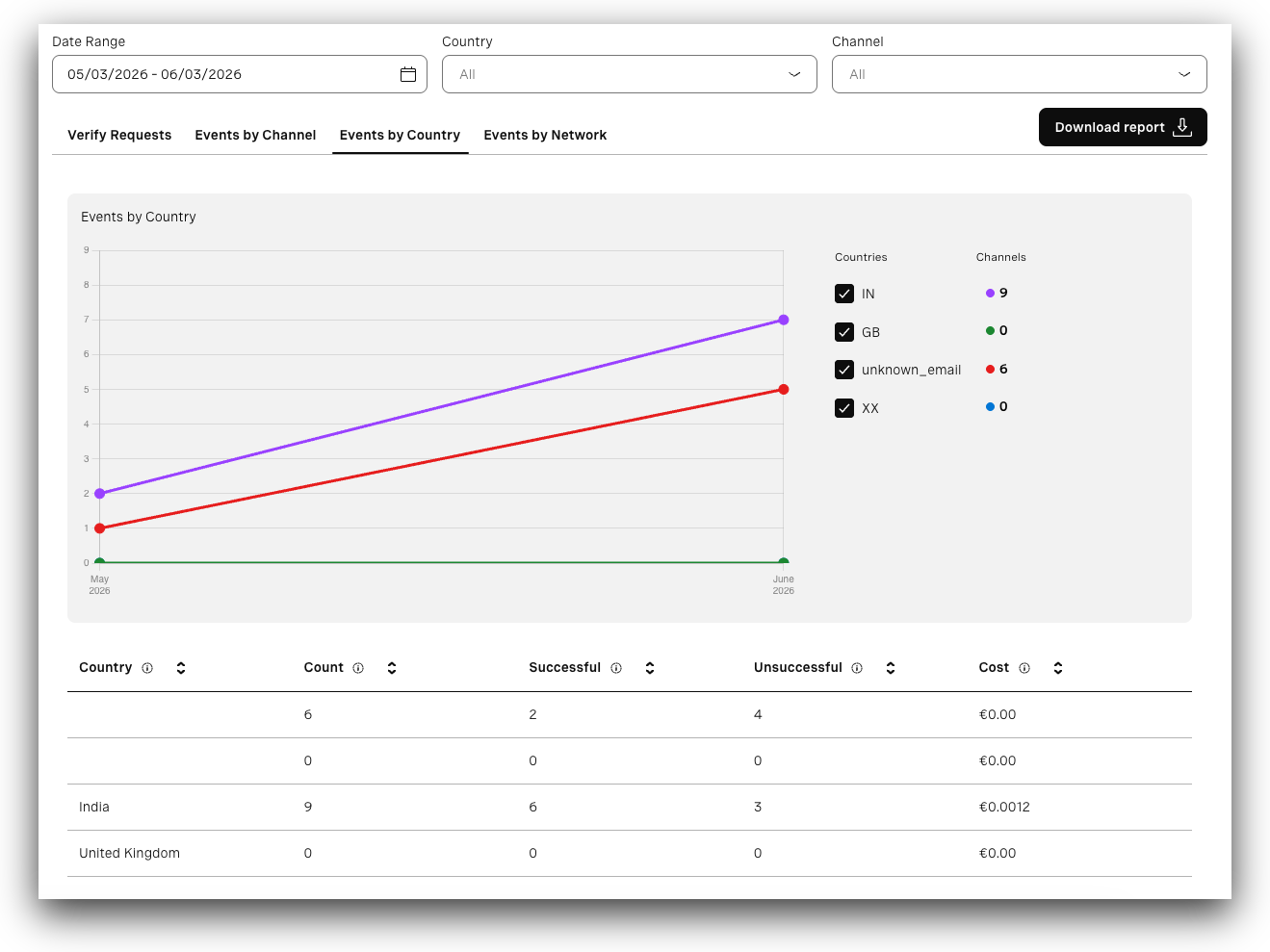
Das Diagramm stellt die Metriken dar und ermöglicht es Ihnen, zu steuern, welche Daten angezeigt werden:
- Länder - Gibt die Länder an. Sie können bestimmte Länder ein- oder ausschalten.
- Kanäle - Gibt an, wie viele Anfragen pro Land gestellt wurden.
Die unbekannt_email zeigt die Verwendung von E-Mail-Ländern an, denen kein Land zugeordnet ist.
Unterhalb des Schaubilds enthält die Tabelle eine Aufschlüsselung nach Ländern. Sie umfasst:
- Land - Land, für das die Anträge gestellt wurden.
- Zählen Sie - Numbers der für ein bestimmtes Land gestellten Anträge.
- Erfolgreich - Numbers der umgewandelten (erfolgreichen) Anfragen.
- Erfolglos - Numbers of requests other than successful (failed, expired, rejected, user_rejected, canceled, blocked).
- Kosten - Verify-Plattformgebühr plus die Kanalgebühr, je nachdem, welche(r) Kanal(e) verwendet wird/werden. Für Kunden mit Erfolgstarif sind die Gesamtkosten gleich der Verify-Gebühr, da keine Kanalgebühr erhoben wird. Für Kunden, die die Verify-Gebühr nicht zahlen, entsprechen die Gesamtkosten nur der Kanalgebühr.
Veranstaltungen nach Netzwerk
Die Veranstaltungen nach Netzwerk können Sie sehen, wie viele Anfragen für jedes Netz gestellt wurden.
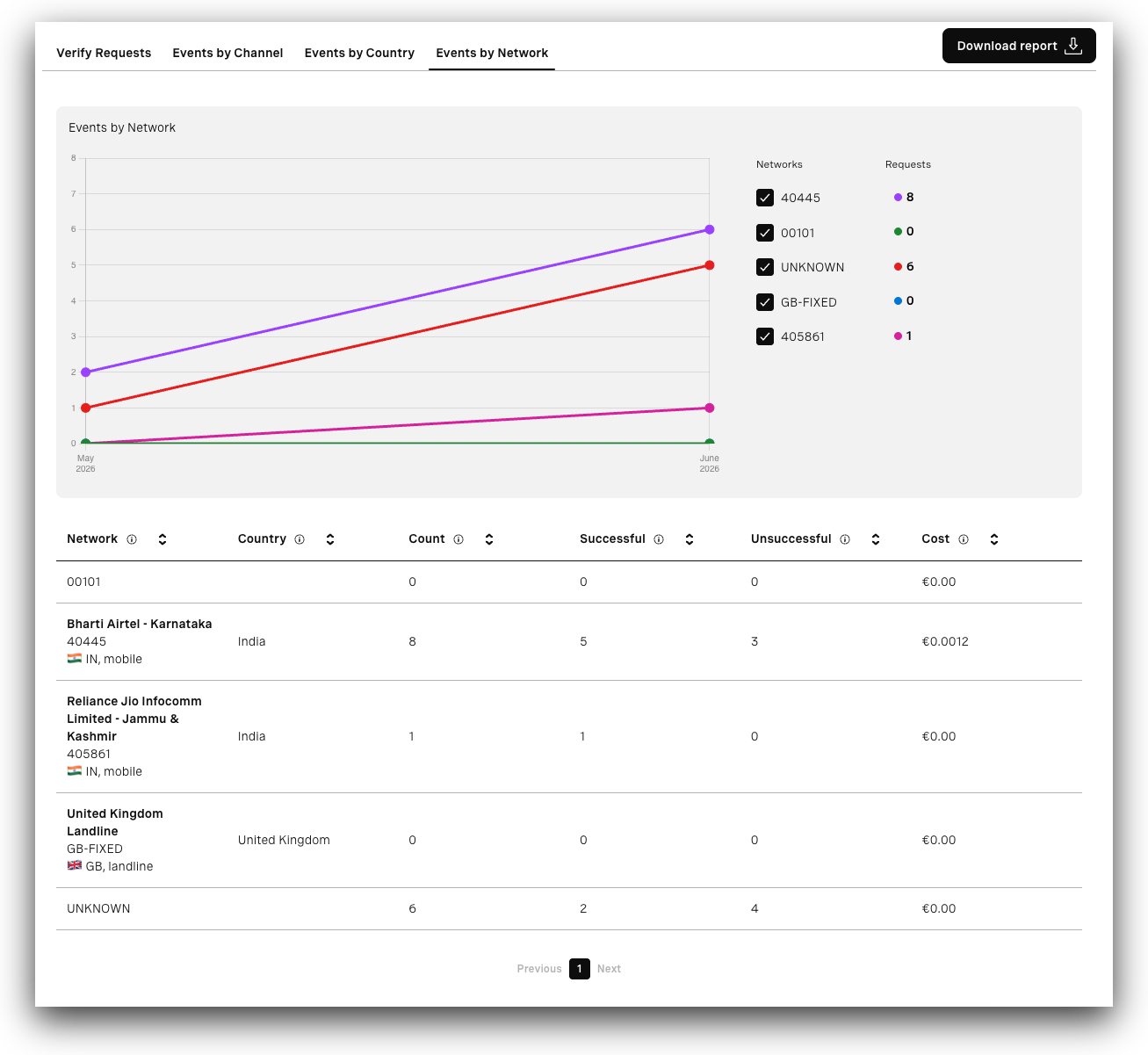
Das Diagramm stellt die Metriken dar und ermöglicht es Ihnen, zu steuern, welche Daten angezeigt werden:
- Netzwerke - Gibt die Netzwerke an. Sie können bestimmte Netzwerke ein- oder ausschalten.
- Anfragen an - Gibt an, wie viele Anfragen pro Netz gestellt wurden.
Die UNBEKANNT zeigt die Verwendung von E-Mail-Ländern an, denen kein Land zugeordnet ist.
Unterhalb des Diagramms enthält die Tabelle eine Aufschlüsselung nach Netzen. Sie umfasst:
- Netzwerk - Netz, für das Anträge gestellt wurden.
- Land - Land, für das die Anträge gestellt wurden.
- Zählen Sie - Numbers der für ein bestimmtes Netz gestellten Anträge.
- Erfolgreich - Numbers der umgewandelten (erfolgreichen) Anfragen.
- Erfolglos - Numbers of requests other than successful (failed, expired, rejected, user_rejected, canceled, blocked).
- Kosten - Verify-Plattformgebühr plus die Kanalgebühr, je nachdem, welche(r) Kanal(e) verwendet wird/werden. Für Kunden mit Erfolgstarif sind die Gesamtkosten gleich der Verify-Gebühr, da keine Kanalgebühr erhoben wird. Für Kunden, die die Verify-Gebühr nicht zahlen, entsprechen die Gesamtkosten nur der Kanalgebühr.