Erste Schritte mit dem Vonage API Dashboard
Dieser Leitfaden führt Sie durch Ihre erste Anmeldung, hilft Ihnen bei der Navigation durch die Dashboard-Oberfläche und zeigt Ihnen, wie Sie Ihre API-Zugangsdaten erhalten, damit Sie mit Vonage bauen können.
Bitte beachten Sie: Für einige Dashboard-Funktionen müssen Sie Ihren Account verifizieren und eine Zahlungsmethode einrichten. Sie können die meisten Funktionen mit einem kostenlosen Testkonto ausprobieren.
Voraussetzungen
Bevor Sie beginnen, vergewissern Sie sich, dass Sie alles haben:
- Ein Vonage Account - Kostenlos anmelden wenn Sie noch keinen haben
- Verifizierte E-Mail Adresse - Prüfen Sie Ihren Posteingang auf die Bestätigungs-E-Mail
- Zahlungsmethode (optional für Testzwecke) - Erforderlich für die Verwendung in der Produktion und bestimmte Funktionen
Bei Ihrem Dashboard anmelden
Greifen Sie auf Ihr Vonage API Dashboard zu und machen Sie sich mit der Benutzeroberfläche vertraut.
Mit E-Mail-Adresse und Passwort
-
Navigieren Sie zum Vonage API Dashboard
-
Geben Sie Ihr E-Mail Adresse und Passwort.
-
Schließen Sie die Zwei-Faktor-Authentifizierung (2FA) ab, wenn diese in Ihrem Account aktiviert ist.
Wenn Sie sich zum ersten Mal anmelden, wird Ihnen möglicherweise ein Einführungsassistent angezeigt. Folgen Sie den Aufforderungen, um Ihre Account-Einstellungen festzulegen.
-
Nach erfolgreicher Anmeldung sehen Sie die Dashboard-Startseite.
Verwendung eines Passworts
Was ist ein Passkey?
Ein Passkey ist ein modernes, passwortloses Authentifizierungsmittel, das auf dem FIDO2/WebAuthn-Standard. Anstelle eines Passworts verwendet ein Passkey ein kryptografisches Schlüsselpaar – einen privaten Schlüssel, der sicher auf dem Gerät des Benutzers (oder in einem Passwort-Manager) gespeichert ist, und einen öffentlichen Schlüssel, der beim Dienst registriert ist. Die Authentifizierung erfolgt mittels biometrischer Verfahren (Face ID, Touch ID, Windows Hello), einer Geräte-PIN oder eines Hardware-Sicherheitsschlüssels, ohne dass dabei jemals ein Geheimnis über das Netzwerk übertragen wird.
Passkeys werden von allen gängigen Plattformen und Browsern (Apple, Google, Microsoft) nativ unterstützt und können über iCloud Keychain, den Google-Passwortmanager oder Manager von Drittanbietern wie 1Password und Keeper geräteübergreifend synchronisiert werden.
Wie funktionieren Passkeys?
-
Anmeldung: Wenn ein Benutzer einen Passkey erstellt, generiert das Gerät ein Schlüsselpaar aus öffentlichem und privatem Schlüssel. Der öffentliche Schlüssel wird auf dem Vonage-Server gespeichert; der private Schlüssel verlässt zu keinem Zeitpunkt das Gerät oder den Passwort-Manager des Benutzers.
-
Authentifizierung: Bei der Anmeldung sendet der Server eine kryptografische Anfrage. Das Gerät signiert diese mit dem privaten Schlüssel (nachdem der Benutzer seine Identität mittels biometrischer Daten oder einer PIN bestätigt hat) und sendet die Signatur zurück. Der Server verifiziert die Signatur anhand des gespeicherten öffentlichen Schlüssels.
-
Geräteübergreifende Anmeldung: Falls der Passkey auf dem aktuellen Gerät nicht verfügbar ist, kann der Benutzer einen QR-Code mit einem anderen Gerät scannen, auf dem der Passkey gespeichert ist, oder einen Hardware-Sicherheitsschlüssel (FIDO2-USB-/NFC-Token) verwenden.
So konfigurieren Sie einen Passkey
Sobald Sie einen Account erstellt und sich zum ersten Mal angemeldet haben, wird der folgende Bildschirm angezeigt, in dem Sie aufgefordert werden, einen Passkey zu erstellen:
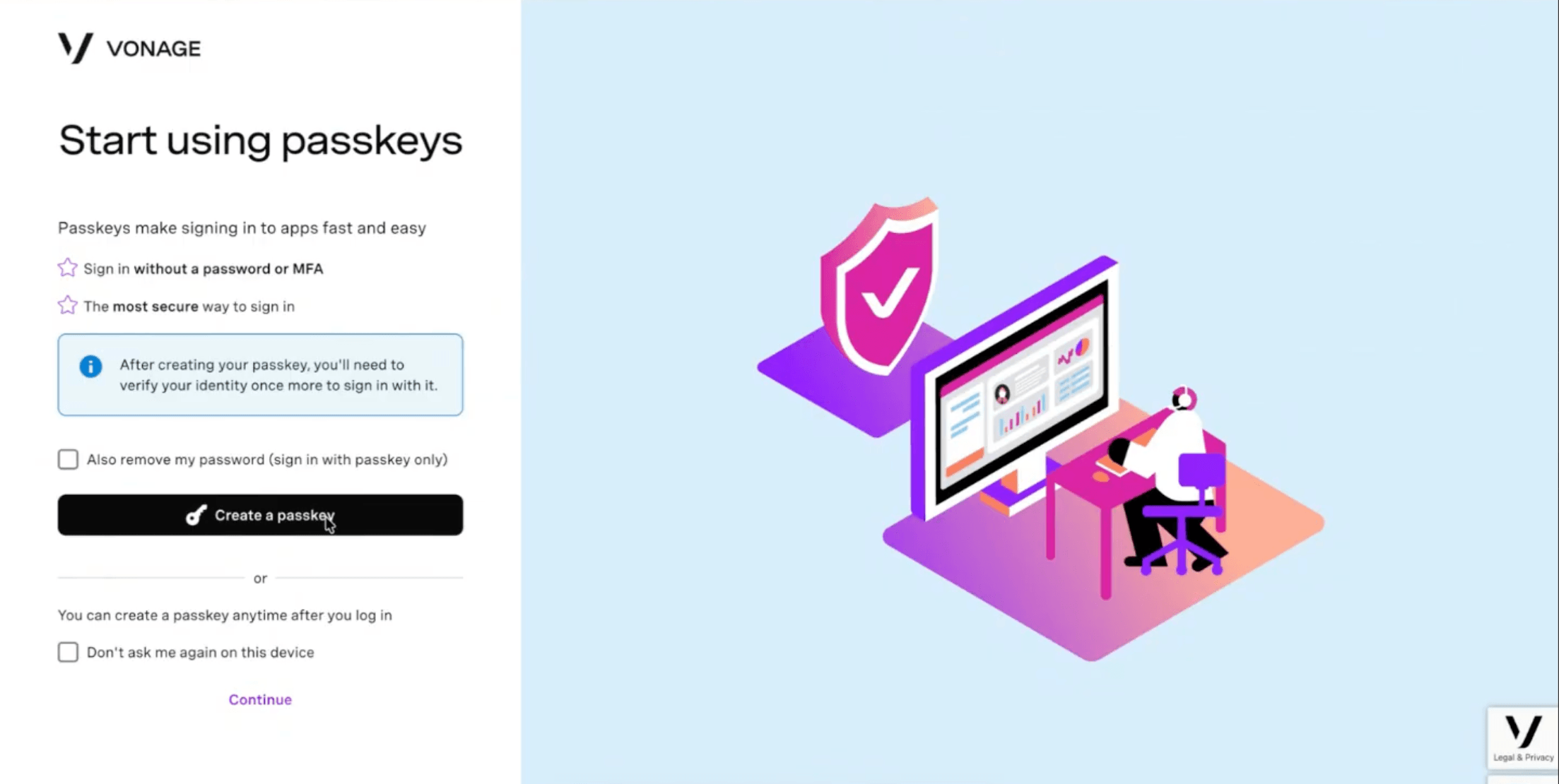
Klicken Sie auf die Passwort erstellen Klicken Sie auf die Schaltfläche „Start“, um zu beginnen. Ihr Browser fordert Sie zur biometrischen Bestätigung bzw. zur PIN-Eingabe auf und registriert den Passkey. Wenn Sie einen Passwort-Manager wie iCloud Keychain, 1Password oder Keeper installiert haben, können Sie den Passkey dort registrieren. Der Passkey steht dann auf allen Geräten zur Verfügung, die mit diesem Passwort-Manager-Account verknüpft sind.
Sie können auch die Option „Mein Passwort ebenfalls entfernen“ auswählen – dadurch wird Ihr Passwort gelöscht und die Anmeldung ausschließlich per Passkey erzwungen, um maximale Sicherheit zu gewährleisten.
Hinweis: Sie können einen Passkey auch jederzeit über die Account security Abschnitt.
Anmeldung mit Ihrem Passkey
Wenn Sie die Dashboard von Vonage, sehen Sie die Schaltfläche „Mit Passkey anmelden“:
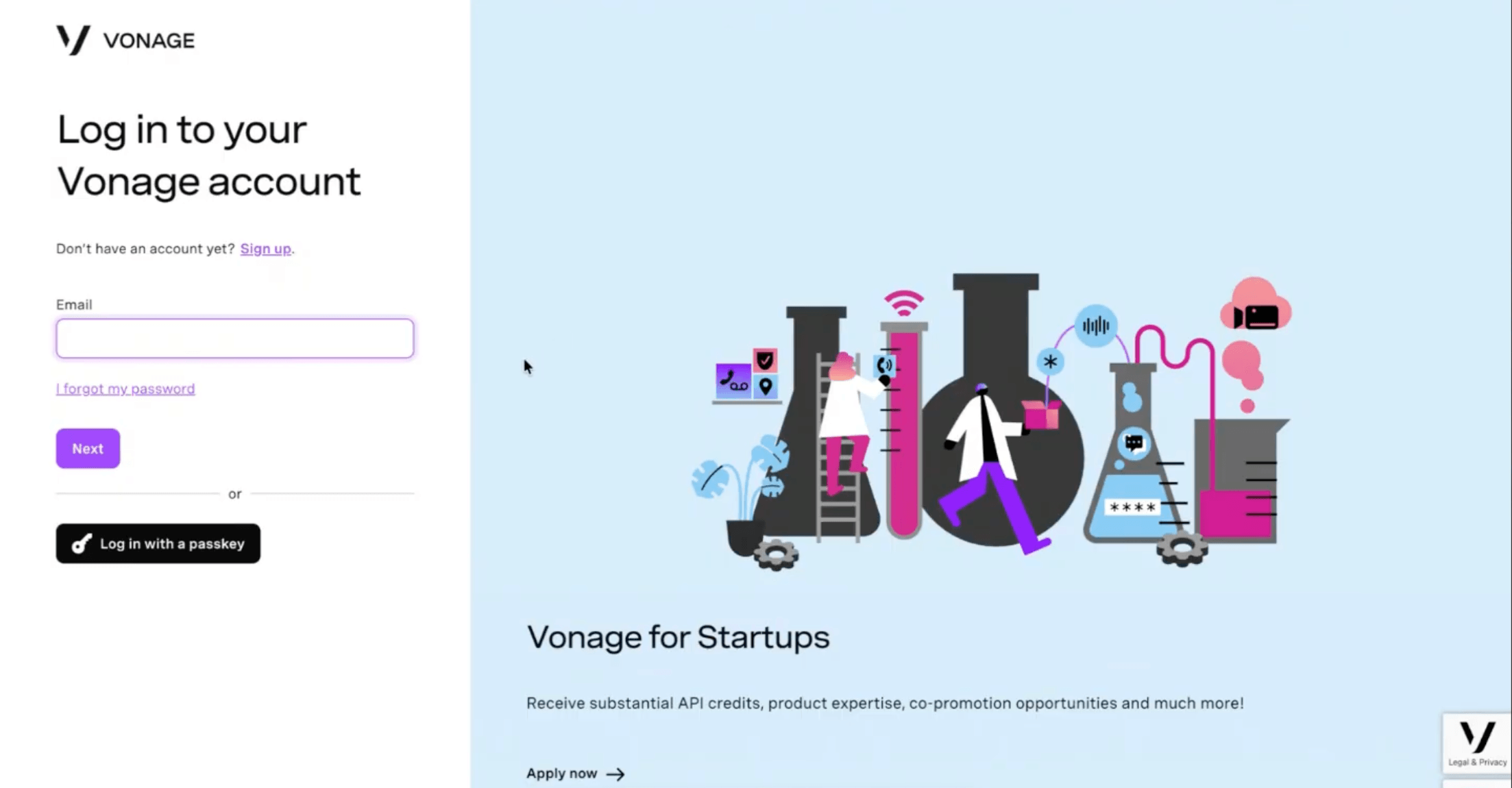
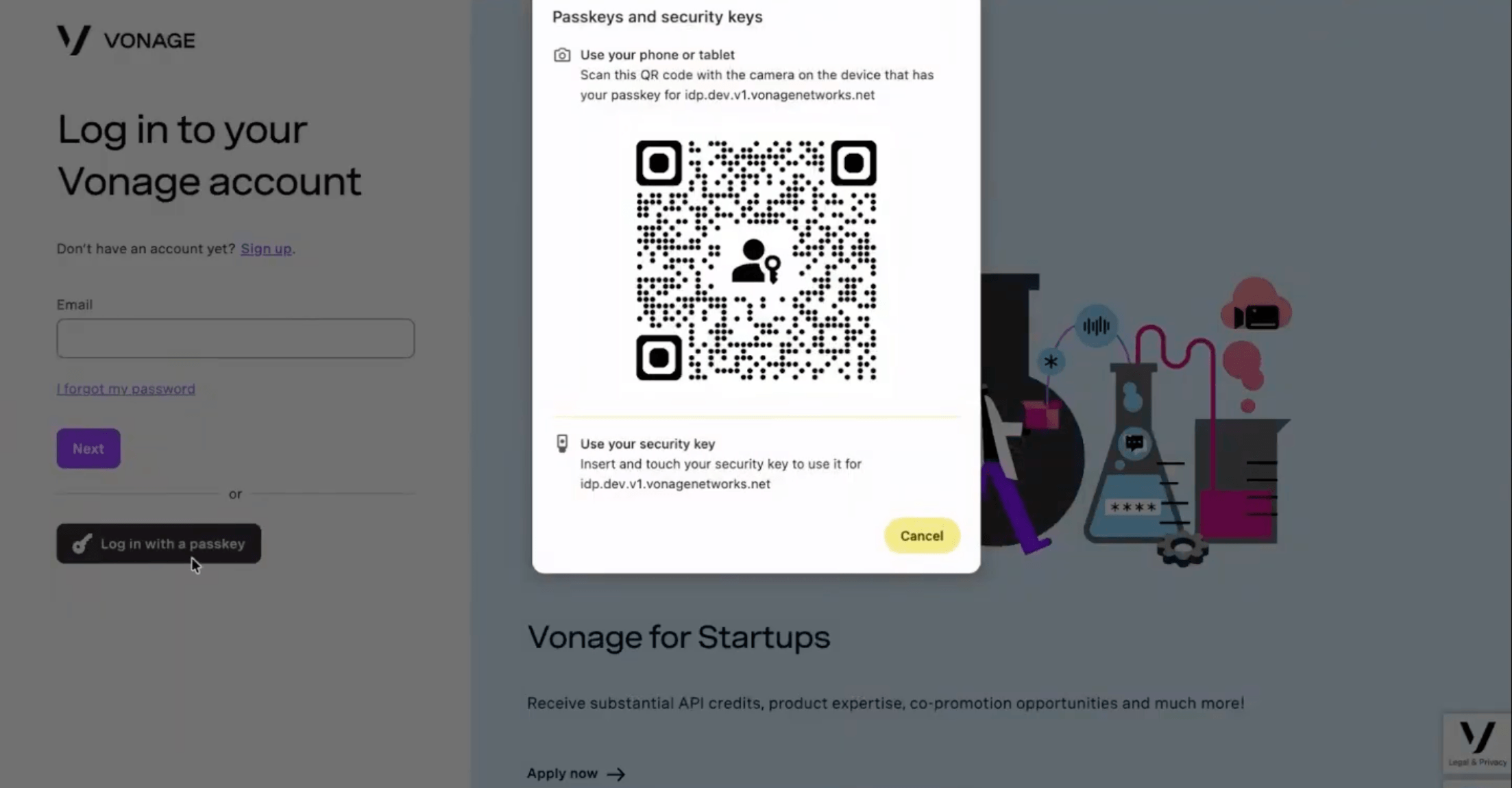
Sobald Sie darauf klicken, werden Sie aufgefordert, sich mit Ihrem konfigurierten Passkey anzumelden. Befindet sich Ihr Passkey nicht auf dem von Ihnen verwendeten Gerät, wird ein Modalfenster mit zwei geräteübergreifenden Optionen angezeigt:
- Verwenden Sie Ihr Smartphone oder Tablet: Scannen Sie den QR-Code mit der Kamera des Geräts, auf dem sich der Passkey befindet, und befolgen Sie anschließend die Anweisungen auf dem Bildschirm, um die Anmeldung zu bestätigen.
- Verwenden Sie Ihren Sicherheitsschlüssel: Stecken Sie einen FIDO2-Hardware-Sicherheitsschlüssel ein und berühren Sie ihn.
Verwaltung Ihrer Passkeys
Im Account Security Bereich – Wählen Sie im Dashboard unten links Ihren Namen aus und dann Mein Profil um es zu finden:
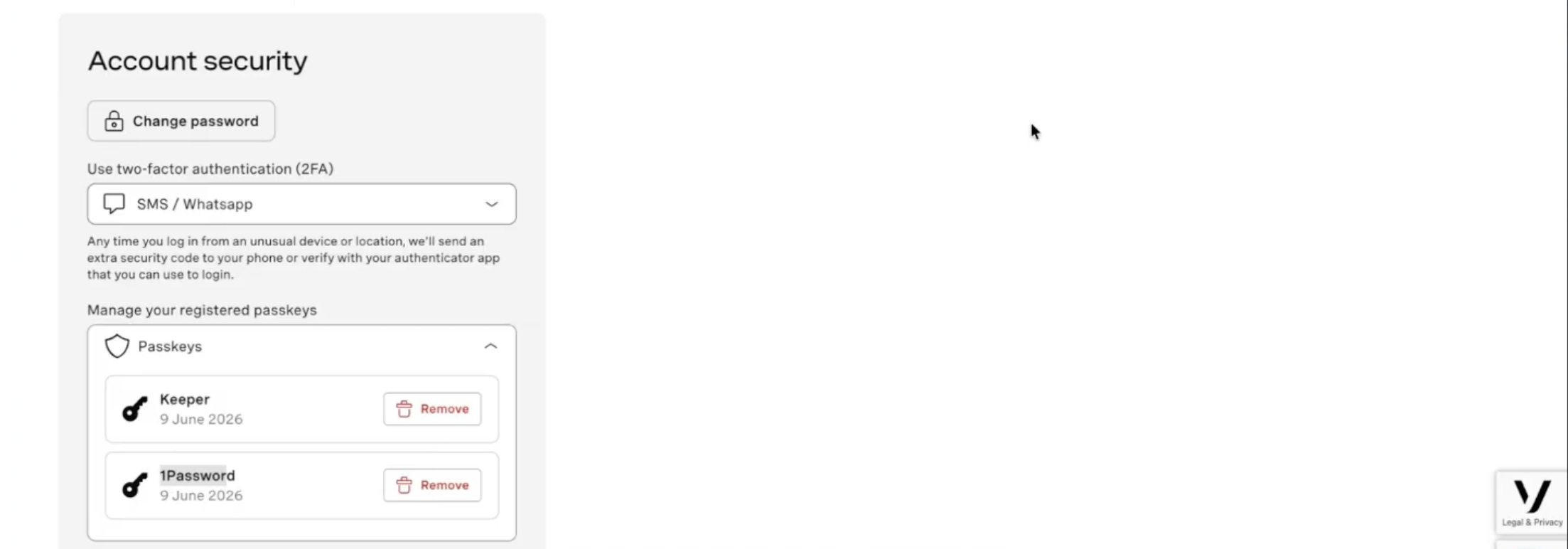
Von hier aus können Sie alle registrierten Passkeys mit ihrem Anmeldedienstnamen (z. B. Keeper, 1Password) und dem Registrierungsdatum einsehen und einzelne Passkeys entfernen.
Ihre bisherigen 2FA-Verfahren (SMS / WhatsApp, Authenticator-App) stehen Ihnen neben der Passkey-Verwaltung weiterhin zur Verfügung.
Hinweis: Sollten Sie den Zugriff auf Ihren Passkey verlieren, können Sie den Zugriff auf Ihr Vonage-Konto über den üblichen Vorgang zum Zurücksetzen des Passworts wiederherstellen, der eine Zwei-Faktor-Überprüfung umfasst. Nach der Anmeldung können Sie auf der Seite „Account-Sicherheit“ einen neuen Passkey erstellen.
Das Layout des Dashboards verstehen
Das Dashboard ist in drei Hauptbereiche unterteilt, die über die linke Navigation zugänglich sind:
Kontrolle - Verwalten Sie Ihren Account
Zugriff auf Rechnungen, Zahlungen und die wichtigsten Account-Einstellungen:
- Rechnungen und Zahlungen - Zahlungsarten hinzufügen, Saldo anzeigen, Rechnungen herunterladen
- API-Einstellungen - Verwalten Sie Ihre API-Schlüssel und Geheimnisse auf sichere Weise
- Preisgestaltung - Preise pro Zielort für alle Produkte anzeigen
- Account-Einstellungen - Profil, Benachrichtigungen und Einstellungen aktualisieren
Monitor - Verfolgen Sie Ihre Nutzung
Sehen Sie Aktivitäten in Echtzeit und schützen Sie Ihr Konto:
- Protokolle - Echtzeitprotokolle für SMS-, Sprach- und Messaging-Verkehr
- Analytik - Nutzungsmuster und Liefermetriken
- Betrugsverteidiger - Festlegen von Regeln zur Erkennung und Blockierung verdächtiger Aktivitäten
- Lieferberichte - Überwachung der Nachrichten- und Gesprächsqualität
Erstellen - Konfigurieren von Produkten
Einrichten und Testen von Vonage API-Produkten:
- Applications - Erstellen von Applications, die Webhooks und Konfiguration speichern
- Phone Numbers - Virtuelle Numbers weltweit kaufen und verwalten
- Nachrichtenübermittlung - Test-SMS senden, WhatsApp konfigurieren, 10DLC einrichten
- Stimme - Anrufe testen, SIP Trunking konfigurieren, Voice Playground verwenden
- Video - Zugriff auf Tools und Konfiguration von Videositzungen
Obere Navigationsleiste
Linke Seite:
- Vonage APIs-Logo - Klicken Sie, um zur Homepage zurückzukehren
- Suche nach Hilfe - Schnelle Suche nach Dokumentation und Support-Artikeln
Rechte Seite:
- Kontostand - Zeigt Ihr aktuelles Guthaben an (z. B. "Sie haben noch 39,27 € Guthaben")
- Schaltfläche "Mittel hinzufügen - Schneller Zugang zur Aufladung Ihres Accounts
Erhalten Sie Ihre ersten API-Zugangsdaten
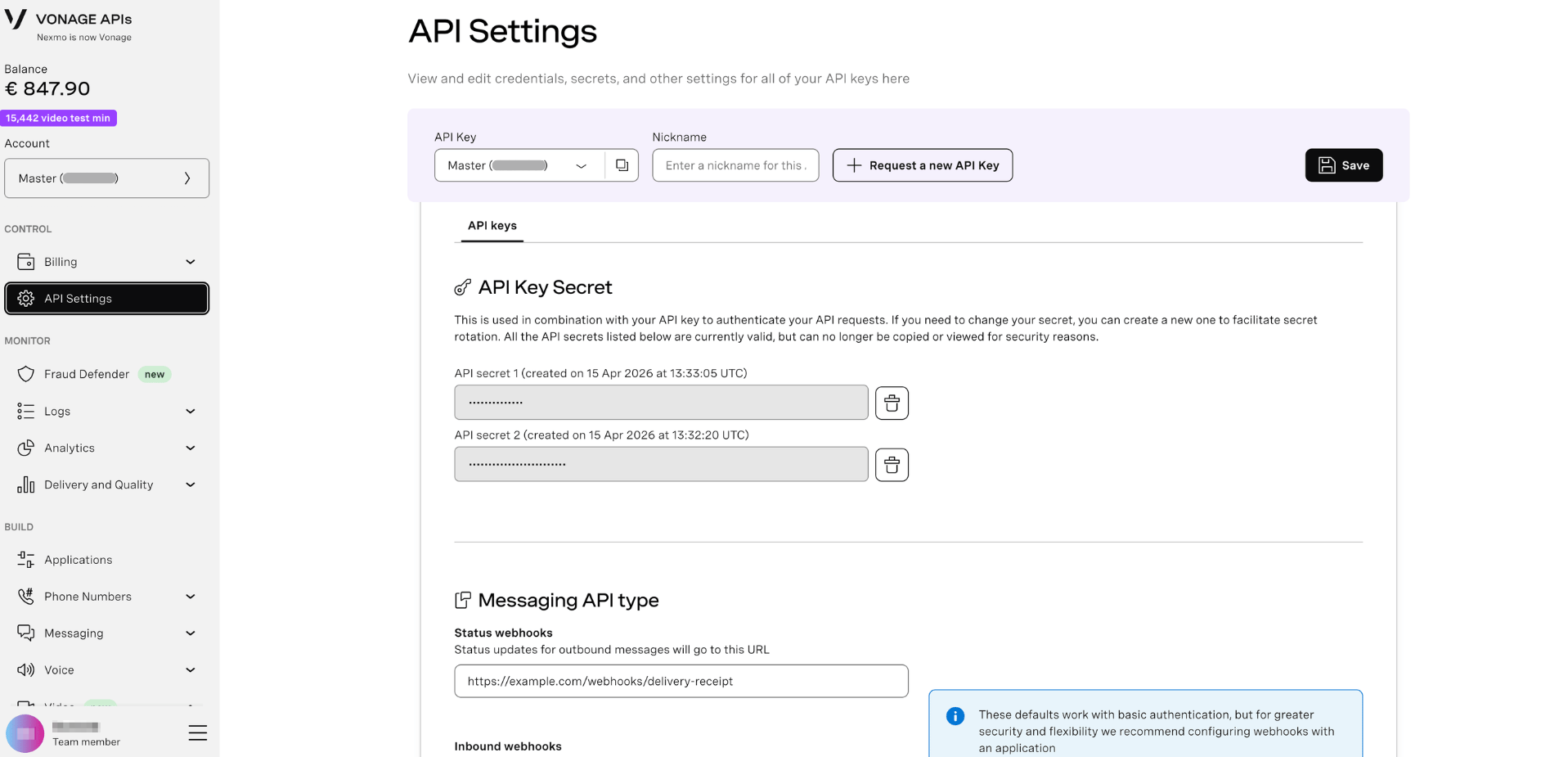
Ihr API-Schlüssel und Ihr Geheimnis sind für die Authentifizierung von API-Anfragen erforderlich.
-
Navigieren Sie auf der Dashboard-Startseite zu API-Einstellungen in der linken Seitenleiste.
-
Auf der Seite API-Einstellungen sehen Sie Ihre API-Schlüssel (1) und API-Geheimnis (2).
-
Klicken Sie auf die Kopiersymbol neben den einzelnen Anmeldeinformationen, um sie in die Zwischenablage zu kopieren.
Sicherheitshinweis: Geben Sie Ihr API-Geheimnis niemals an die Versionsverwaltung weiter. Speichern Sie Anmeldedaten sicher mit Umgebungsvariablen oder einem System zur Verwaltung von Geheimnissen.
-
(Optional) Klicken Sie auf "Anzeigen" neben dem API-Geheimnis, um den vollständigen Wert vor dem Kopieren zu enthüllen.
Ihr API-Geheimnis ist aus Sicherheitsgründen standardmäßig verborgen. Geben Sie es nur preis, wenn Sie es kopieren müssen.
Erfahren Sie mehr: Leitfaden für API-Einstellungen
Nächste Schritte
Da Sie nun mit dem Dashboard vertraut sind, können Sie es je nach Anwendungsfall erkunden:
Für Nachrichtenübermittlung
- Senden Sie Ihre erste SMS - Verwenden Sie das Dashboard zum Senden einer Testnachricht
- Eine virtuelle Numbers kaufen - Kauf von Numbers für bidirektionale Nachrichtenübermittlung
Für Stimme
- Spracheinstellungen konfigurieren - Ersten Sprachanruf tätigen
- Test mit Voice Playground - Testanrufe über das Dashboard durchführen
- SIP Trunking einrichten - SIP für Unternehmenssprache konfigurieren
Für Sicherheit und Überwachung
- Fraud Defender einrichten - Schützen Sie Ihr Konto vor Betrug
- Aktivitätsprotokolle anzeigen - API-Aktivität in Echtzeit überwachen
- Aktivieren von Nutzungswarnungen - Lassen Sie sich über ungewöhnliche Aktivitäten benachrichtigen
Für Account Management
- Teammitglieder einladen - Benutzer mit bestimmten Berechtigungen hinzufügen
- Auto-Reload einrichten - Niemals keinen Kredit mehr haben
Hilfe bekommen
- Fragen zum Dashboard? Kontakt Vonage API-Unterstützung
- Hilfe bei der API-Integration? Siehe produktspezifische Dokumentation in Dokumentation
- Technische Probleme? Besuchen Sie die Unterstützungsportal
- Fragen zur Rechnungsstellung? Besuchen Sie Unterstützung bei der Rechnungsstellung