Erstellen einer Sitzung mit Video API
Mit der Video API von Vonage können Sie browserbasierte Audio- und Videodaten in Echtzeit in Ihre Applikationen einbetten. Dieser Leitfaden zeigt Ihnen, wie Sie die Video API im Vonage API Dashboard einrichten und einen einfachen Eins-zu-Eins-Videochat erstellen - ohne Server.
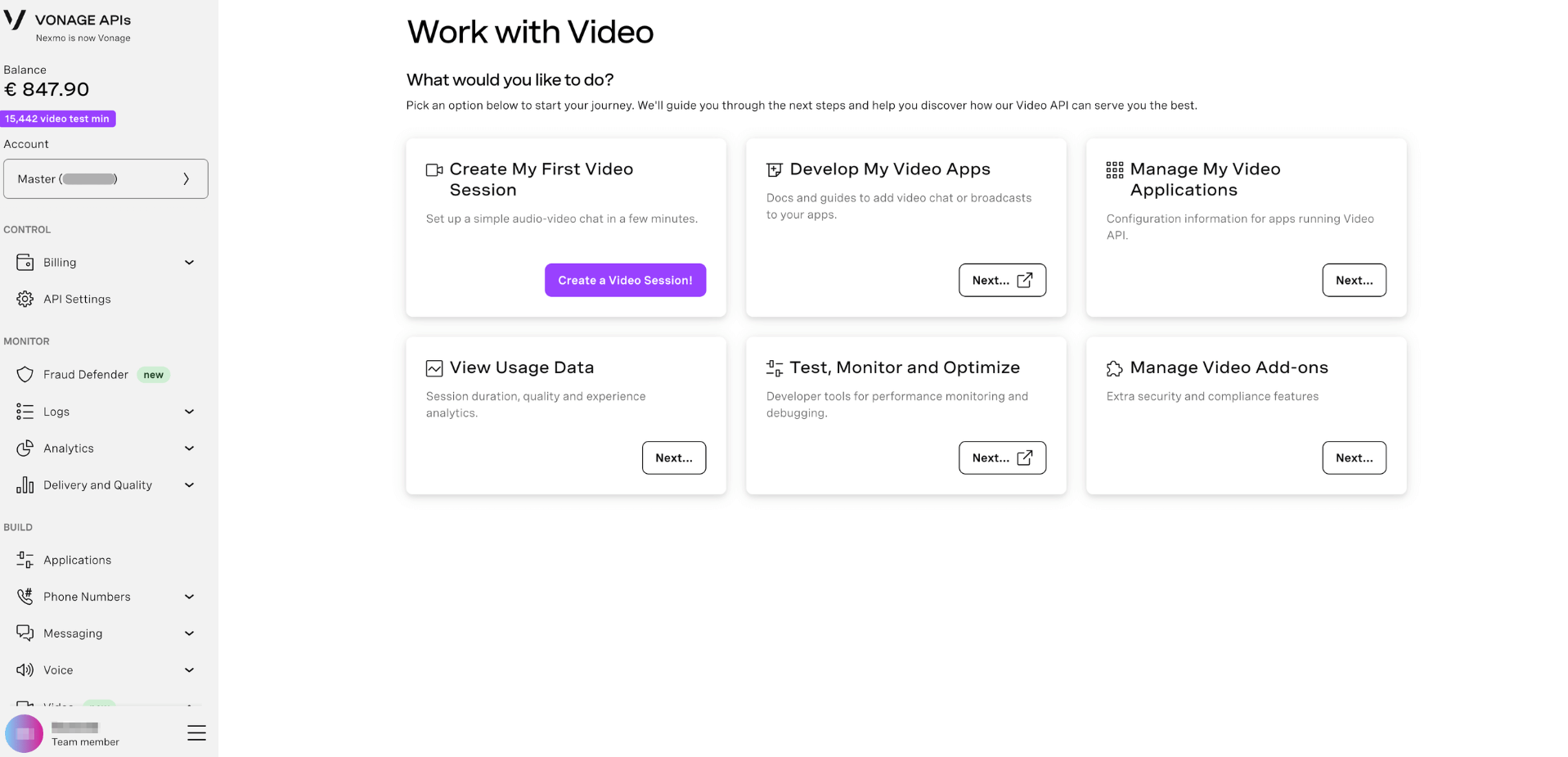
Voraussetzungen
Bevor Sie beginnen, vergewissern Sie sich, dass Sie alles haben:
- Ein Vonage API-Konto, falls Sie noch keins haben
- Chrome oder Firefox - Die Video API unterstützt mehrere Browser, aber wir empfehlen die folgenden für diesen Leitfaden
- A Webcam und Mikrofon - Ihr Browser wird Sie um Zugang bitten, wenn Sie die Demo starten.
Erstellen einer Video-Applikation
Eine Video-Applikation im Dashboard enthält Ihre Anmeldedaten und die Konfiguration für die Video API.
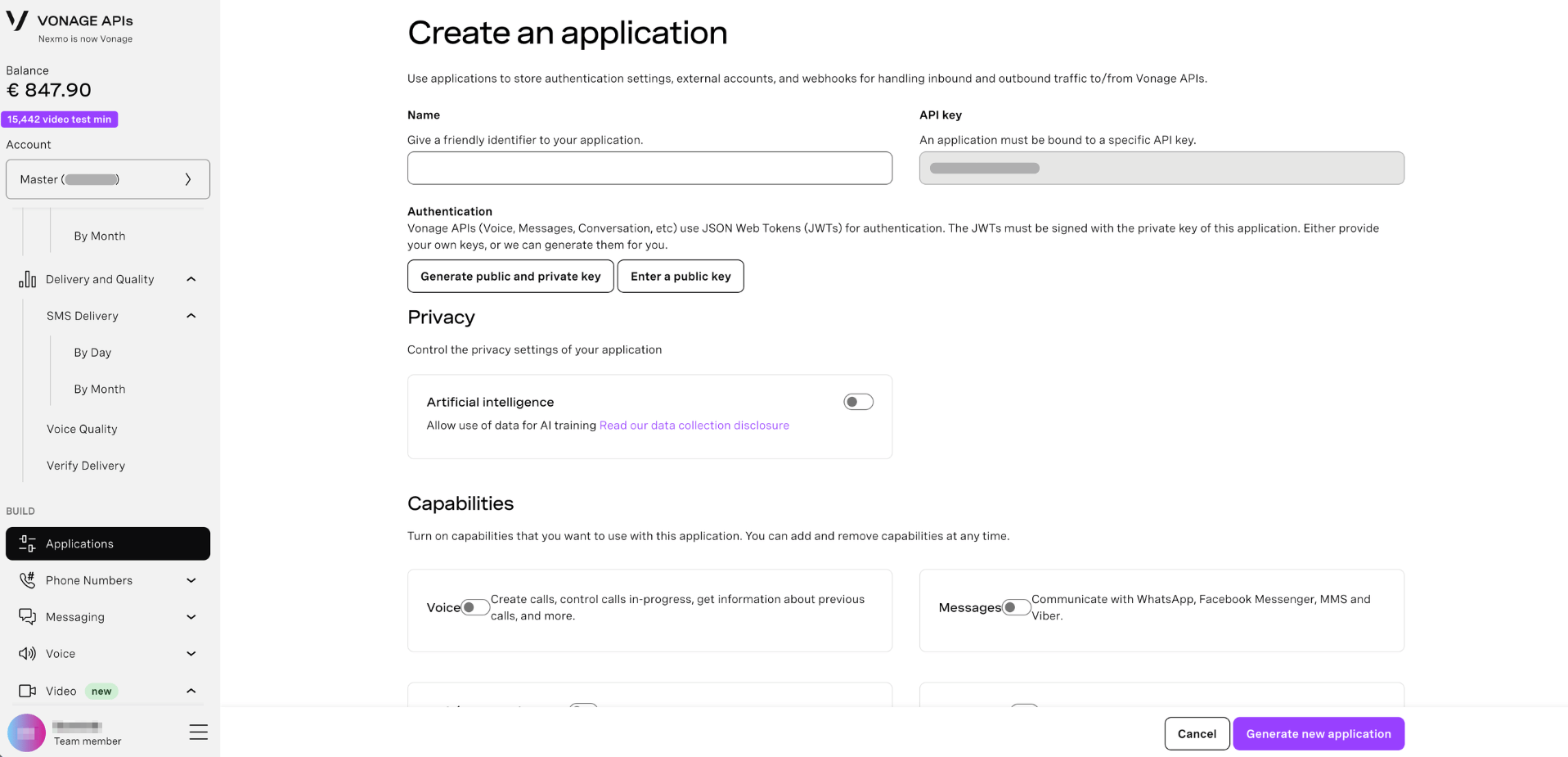
- Melden Sie sich bei der Vonage API Dashboard
- Navigieren Sie zu Applications in der linken Seitenleiste
- Klicken Sie auf Erstellen Sie eine neue Anwendung
- Geben Sie einen Namen für Ihre Anwendung ein (z. B.
My Video App) - Unter Fähigkeiten, umschalten auf Video
- Klicken Sie auf Neue Anwendung generieren
Ihre Anwendung wird mit einer eindeutigen Applikation ID. Lassen Sie diese Seite geöffnet - Sie werden sie im nächsten Schritt benötigen.
Erstellen Sie Ihre erste Videositzung
Wenn Sie Ihre Anmeldedaten bereit haben, können Sie einen einfachen browserbasierten Videochat erstellen. Führen Sie alle Schritte auf der Benutzeroberfläche aus.
Voraussetzungen
Für Demozwecke verwenden Sie entweder Chrome oder Firefox. Stellen Sie sicher, dass Sie Zugang zu einem Mikrofon und einer Webcam haben.
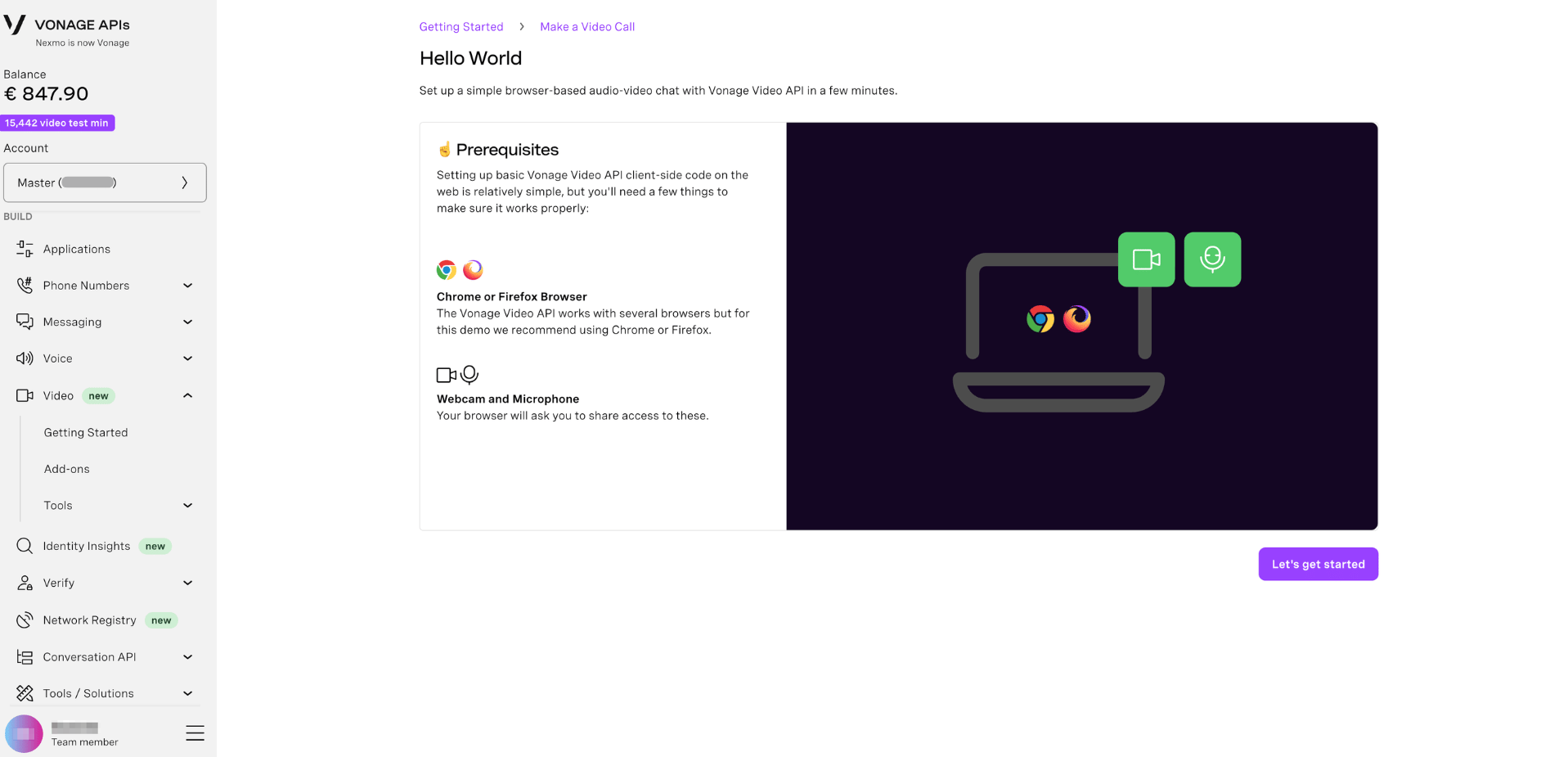
Authentifizierung
Die Authentifizierung initialisiert Ihre Anwendung durch Hinzufügen einer Anwendungs-ID, einer Sitzungs-ID und eines Tokens und ermöglicht so eine sichere Verbindung zu einer Vonage Video API-Sitzung.
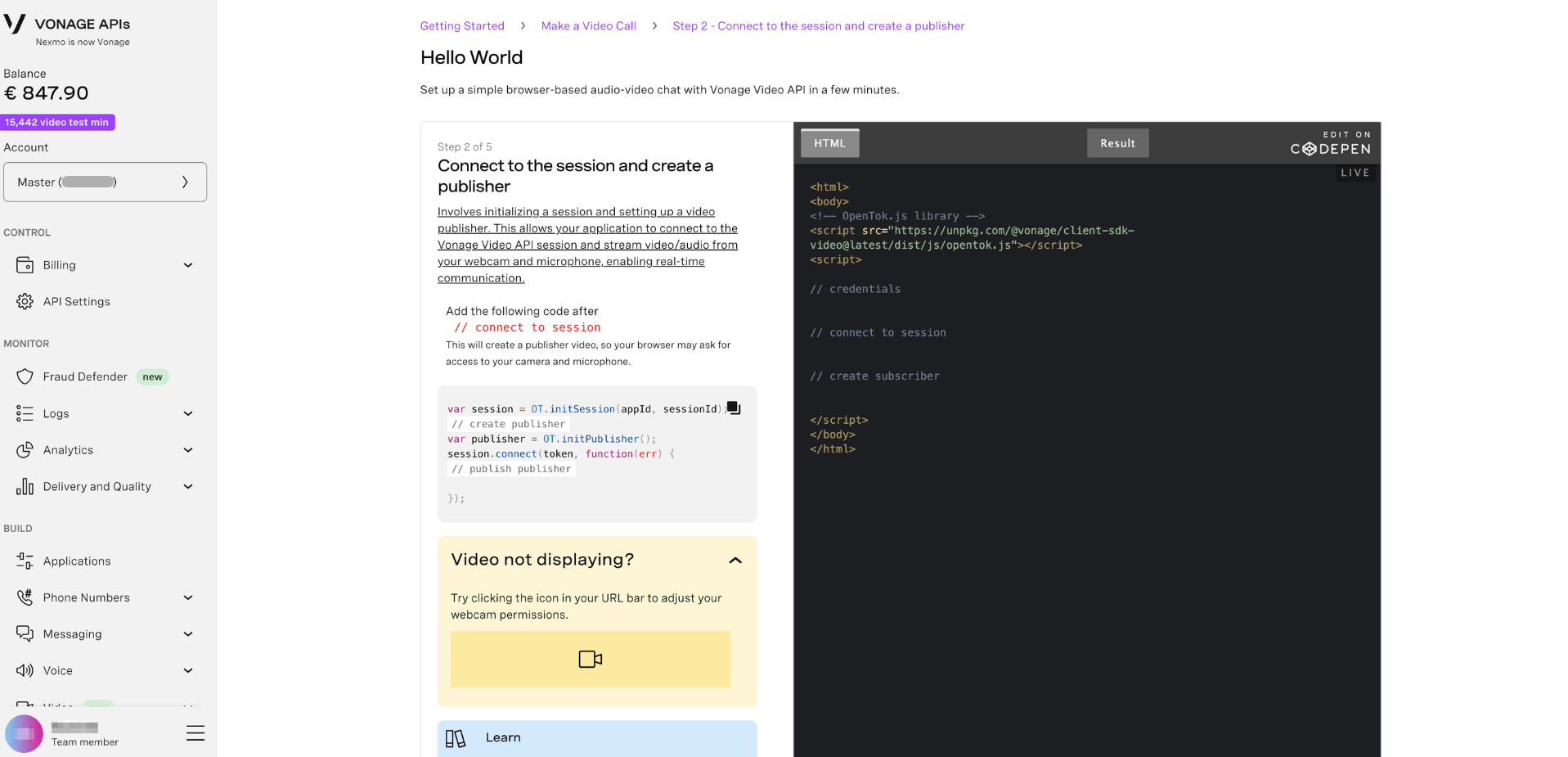
Verbinden Sie sich mit der Sitzung und erstellen Sie einen Publisher
Dazu gehört das Initialisieren einer Sitzung und das Einrichten eines Video-Publishers. Dadurch kann sich Ihre Anwendung mit der Vonage Video API-Sitzung verbinden und Video/Audio von Ihrer Webcam und Ihrem Mikrofon streamen, was eine Kommunikation in Echtzeit ermöglicht.
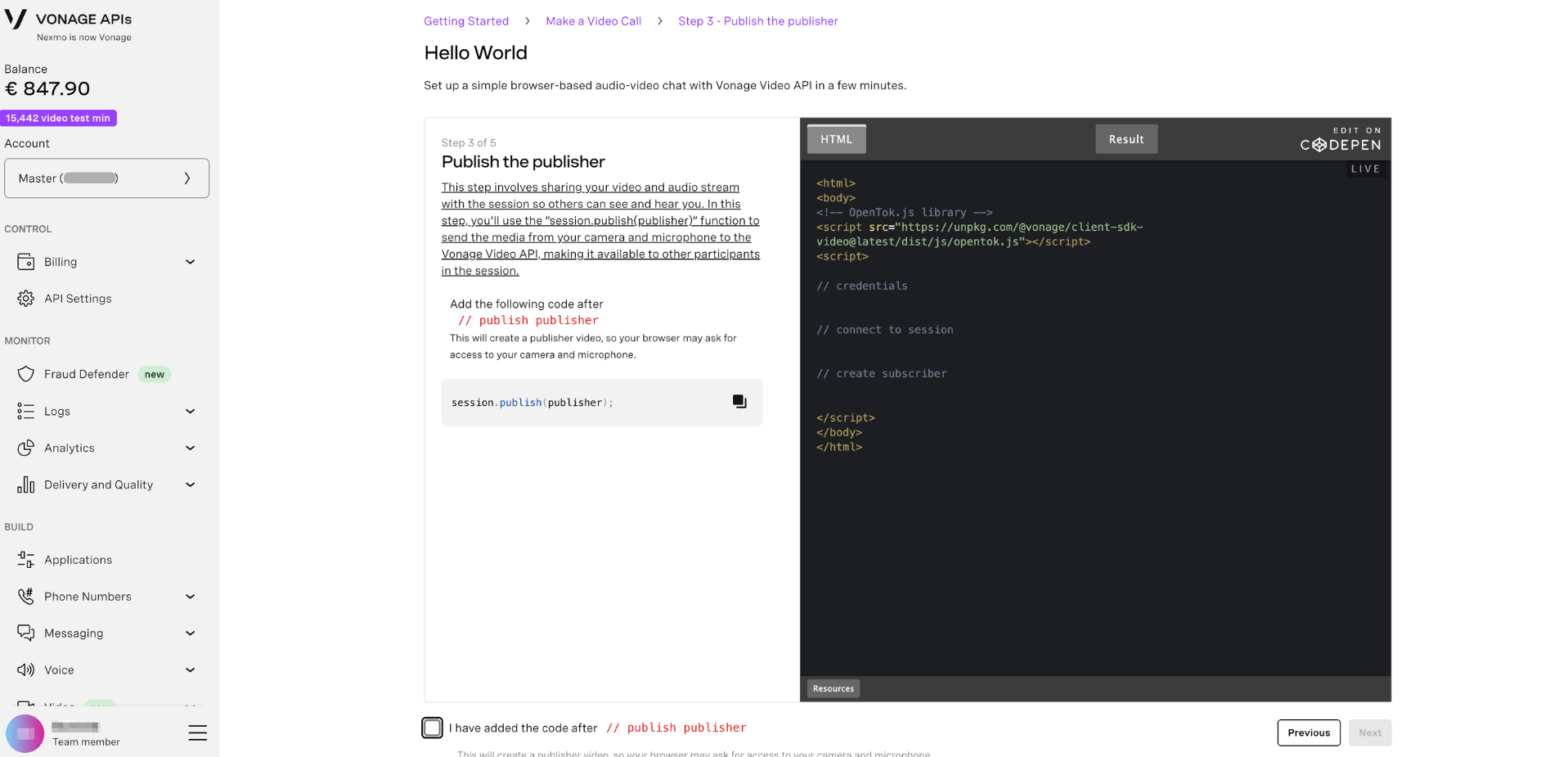
Veröffentlichen Sie den Herausgeber
In diesem Schritt wird Ihr Video- und Audiostream für die Sitzung freigegeben, damit andere Sie sehen und hören können.
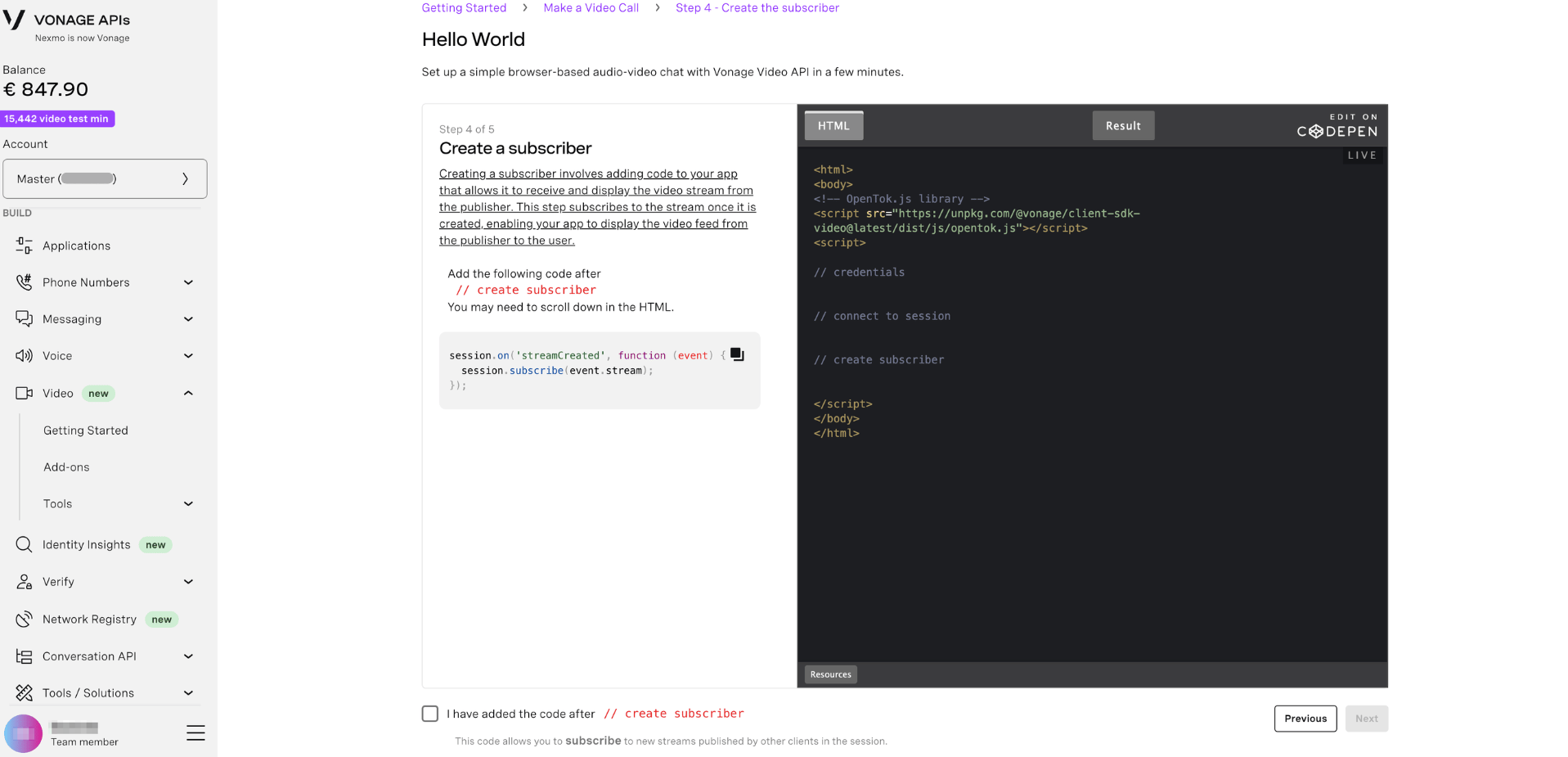
Abonnenten erstellen
Beim Erstellen eines Abonnenten wird Ihrer Anwendung ein Code hinzugefügt, mit dem sie den Videostream des Herausgebers empfangen und anzeigen kann.
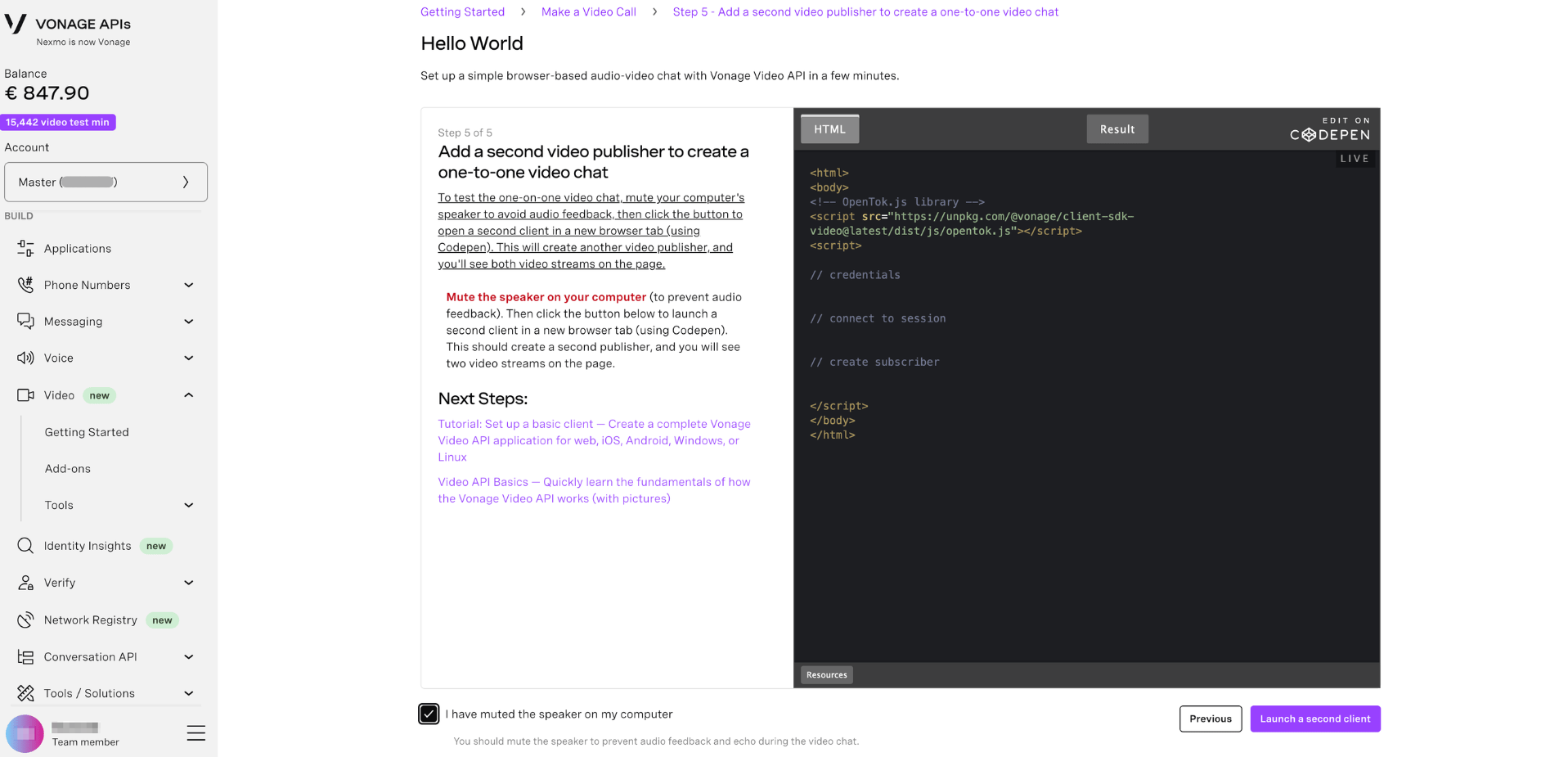
Fügen Sie einen zweiten Video-Publisher hinzu, um einen Eins-zu-Eins-Videochat zu erstellen
Um den Video-Chat unter vier Augen zu testen, schalten Sie den Lautsprecher Ihres Computers stumm, um Audio-Rückkopplungen zu vermeiden, und klicken Sie dann auf die Schaltfläche, um einen zweiten Client in einem neuen Browser-Tab zu öffnen (mit Codepen). Dadurch wird ein weiterer Video-Publisher erstellt, und Sie sehen beide Videostreams auf der Seite.
Was kommt als Nächstes?
Nachdem Sie nun Ihre erste Videositzung erstellt haben, können Sie weitere Funktionen der Video API erkunden:
- Video-Apps entwickeln - Anleitungen zum Hinzufügen von Videochats und -übertragungen zu Ihren Web-, iOS-, Android-, Windows- oder Linux-Anwendungen
- Video API-Grundlagen - Lernen Sie schnell die Grundlagen der Funktionsweise der Vonage Video API
- Verwalten von Video-Applikationen - Konfigurationsinformationen für Anwendungen, die die Video API ausführen
- Verwendungsdaten anzeigen - Analyse von Sitzungsdauer, Qualität und Erfahrung
- Testen, Überwachen und Optimieren - Entwickler-Tools zur Leistungsüberwachung und Fehlersuche
- Video-Add-ons verwalten - Zusätzliche Sicherheits- und Konformitätsfunktionen
- Video API-Referenz - Vollständige API- und SDK-Dokumentation.