Teilen Sie:
)
Als ausgebildeter Schauspieler mit einer Dissertation in Standup-Comedy bin ich über die Meetup-Szene zur PHP-Entwicklung gekommen. Man findet mich, wenn ich über Technik spreche oder schreibe, oder wenn ich seltsame Platten aus meiner Vinylsammlung spiele oder kaufe.
WordPress 2FA von Vonage ist da!
Lesedauer: 3 Minuten
Einer der Bereiche, auf die wir uns dieses Jahr bei Vonage konzentrieren, ist die Integration, und da ich der der PHP-Befürworter in meinem Team wäre es unmöglich, das Content Management System zu ignorieren, mit dem 43% aller Websites weltweit.
Es war also an der Zeit, ein Plugin für WordPress zu erstellen, und das logischste Produkt, das wir dafür verwenden konnten, war die Verify API (mehr dazu in Kürze). Das Plugin wurde jetzt für die allgemeine Nutzung freigegeben, so dass ich in diesem Artikel werde ich durch, wie es zu benutzen gehen.
Wenn Sie ein kurzes, prägnantes Video-Tutorial wünschen, das eine Zusammenfassung der Verwendung des Plugins enthält, können Sie es hier finden (oder unten).
Die Vonage Verify API ist ein Produkt von Vonage, das es Entwicklern und Produkteigentümern ermöglicht, eine Zwei-Faktor-Authentifizierung in ihre Software zu integrieren und dabei ihren Vonage Account zu nutzen. Die Verify API verfügt über einen integrierten Arbeitsablauf, der es Ihnen ermöglicht, das Übermittlungsmedium für die verwendeten PIN-Codes (SMS, Voice) auszuwählen und über eine eindeutige Request ID, die jedem Verifizierungsversuch zugewiesen wird, einen Abgleich mit früheren Verify-Flows durchzuführen.
Unser WordPress-Plugin wickelt die API-Aufrufe in diesen Workflow ein, um ihn in den WordPress-Anmeldeprozess zu integrieren. So können die Benutzer Ihres Accounts auf der Website 2FA aktivieren.
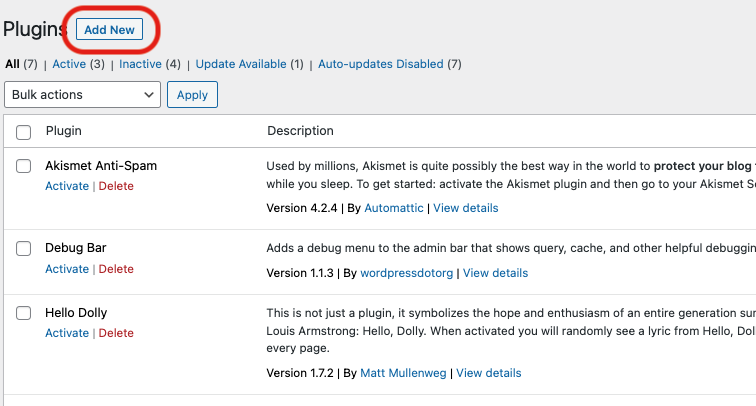
Sie können das Plugin installieren von dem WordPress-Plugin-Shop installieren, auf den Sie auch über Ihr Plugin-Verwaltungsmenü zugreifen können, wenn Sie auf Ihrer Website angemeldet sind:
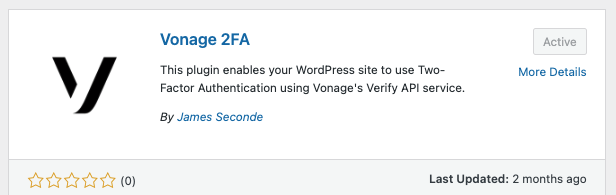
Sobald Sie das Schaufenster betreten haben, gehen Sie zur Suchleiste und geben Sie ein vonage. Sie sollten dann das Plugin sehen:
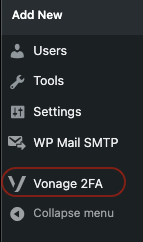
Installieren und aktivieren Sie das Plugin. Nach der Aktivierung, vorausgesetzt, Sie sind ein Administrator (davon gehen wir hier aus, da Sie ein neues Plugin installieren konnten), sehen Sie das Vonage 2FA-Einrichtungsmenü im linken Menü:
Um das Plugin nutzen zu können, benötigen wir einen Vonage Developer Account. Gehen Sie zur der Seite Vonage Account-Erstellung und schließen Sie den Anmeldeprozess ab, um einen Account zu erstellen.
Sobald wir einen Account haben, benötigen wir den Master-API-Schlüssel und das API-Geheimnis. Sie können sie hier finden:
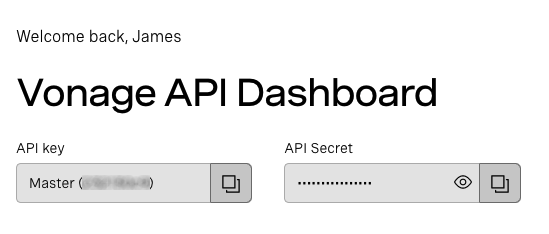
Kopieren Sie die beiden Schlüssel in die entsprechenden Felder auf der Einstellungsseite des 2FA-Plugins, die wie folgt aussieht:
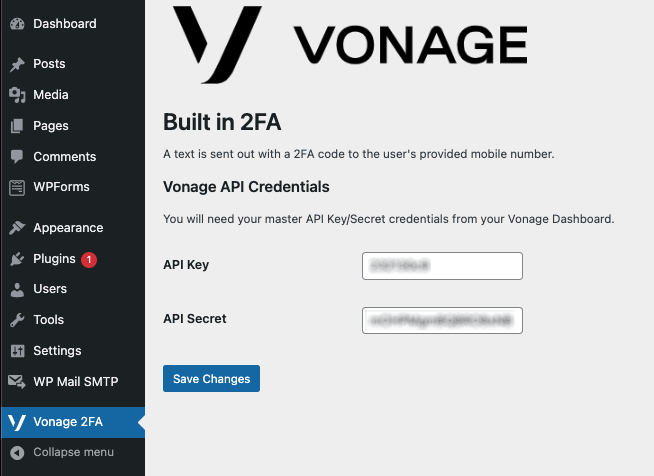
Speichern Sie Ihre Änderungen, und Ihr Account ist fertig eingerichtet.
Jetzt kann jeder Benutzer seine 2FA-Einstellungen konfigurieren. Gehen Sie zu einem WordPress-Benutzerprofil und scrollen Sie nach unten: Hier sehen Sie die Vonage 2FA-Benutzereinstellungen.
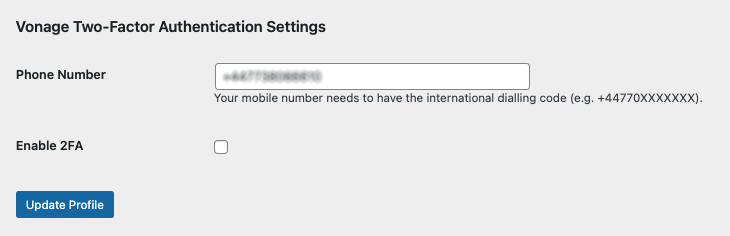
Sie haben alles vorbereitet. Aktivieren Sie 2FA, melden Sie sich ab und versuchen Sie, sich erneut anzumelden.
Wenn Sie versuchen, sich anzumelden, sehen Sie nun den neuen Anmeldefluss. Anstatt sich abzumelden, verlangt WordPress nun, dass Sie den Verify-Prozess abschließen, indem Sie die PIN eingeben, die an Ihr Mobiltelefon gesendet wurde.
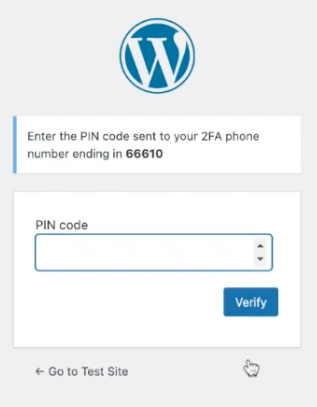
Geben Sie die richtige PIN ein, und Sie sollten nun in Ihrem WordPress-Dashboard angemeldet sein.
Die Funktionsweise ist etwas komplizierter, deshalb hier ein paar Hinweise darauf, was im Hintergrund tatsächlich passiert:
Die Verify API wird standardmäßig pro erfolgreicher Verifizierung berechnet. Weitere Informationen finden Sie in der Preisstruktur hier.
Ihre genehmigte Verifizierung wird in der Browsersitzung gespeichert, sobald Sie sie erfolgreich durchlaufen haben. Wenn Sie also den Computer wechseln, lokale Daten löschen oder Ihre Verifizierung bei Vonage abläuft, müssen Sie den Verifizierungsschritt wiederholen.
Es war nicht ganz einfach, dieses Plugin zu schreiben - aus technischer Sicht möchte ich folgendes anmerken: Wer sagt, dass WordPress-Entwicklung einfach ist, arbeitet nicht viel mit WordPress. Es gibt einen gewissen Snobismus, wenn es um die Entwicklung von WordPress geht, aber die Menge an technischen Schulden, die das Projekt im Laufe der Jahre angehäuft hat, sowie die schiere Menge an Installationen bedeutet, dass die Programmierung für diese Plattform einfach nicht einfach ist.
Dies war der erste Teil meines Abenteuers in Sachen Integration (obwohl ich auch mit dem Laravel-Kernteam zusammenarbeite, da Vonage der Standardanbieter für ausgehende SMS-Nachrichten ist), und es werden noch weitere folgen. In der nahen Zukunft werden andere Implementierungen dieses 2FA-Workflows auf anderen beliebten CMS-Plattformen, also bleiben Sie dran. Bis dahin genießen Sie die erhöhte Sicherheit Ihrer WordPress-Website!
Teilen Sie:
Als ausgebildeter Schauspieler mit einer Dissertation in Standup-Comedy bin ich über die Meetup-Szene zur PHP-Entwicklung gekommen. Man findet mich, wenn ich über Technik spreche oder schreibe, oder wenn ich seltsame Platten aus meiner Vinylsammlung spiele oder kaufe.