Teilen Sie:
)
Nourhan ist ein Customer Solution Architect bei Vonage mit Sitz in Dubai. Sie hat eine Leidenschaft für CPaaS und Automatisierung. Sie liebt Reisen und alles, was mit der Natur zu tun hat.
Zwei-Wege-Messaging auf Zendesk mit Vonage Messages API
Lesedauer: 2 Minuten
Hallo zusammen! In diesem Tutorial werden wir ein Proof-of-Concept der Zendesk-Integration mit Vonage Messages APIs vorstellen. Ein typischer Anwendungsfall für eine solche Integration ergibt sich aus der Notwendigkeit, zusätzliche Kommunikationskanäle in der Kundensupportabteilung einzuführen.
Die Benachrichtigung Ihrer Kunden per E-Mail über Zendesk-Ticket-Updates funktioniert nicht gut genug? Erreichen Sie Ihre Nutzer per SMS oder noch besser per WhatsApp!
Vonage Messages API
Zendesk-Auslöser/Automatisierungen
Eine Beispielanwendung als mittlere Schicht. Hier ist das verfügbare GitHub SDK (entwickelt in Zusammenarbeit mit Toni Kuschan)
Verbinden Sie WhatsApp mit Zendesk über die Vonage Messages API, um Tickets zu erstellen und zu aktualisieren.
Unten sehen Sie ein Video, das zeigt, was wir heute bauen werden:
Eine auf WhatsApp eingehende Nachricht erstellt ein Zendesk-Ticket (sofern es keine offenen Tickets desselben Antragstellers gibt). Wenn es offene Tickets gibt, erhält der Antragsteller eine WhatsApp-Nachricht mit den Ticketdetails. Außerdem lösen Ticketaktualisierungen eine WhatsApp-Nachricht an den Antragsteller aus. Nachfolgend ist der Arbeitsablauf in diesem Anwendungsfall dargestellt.
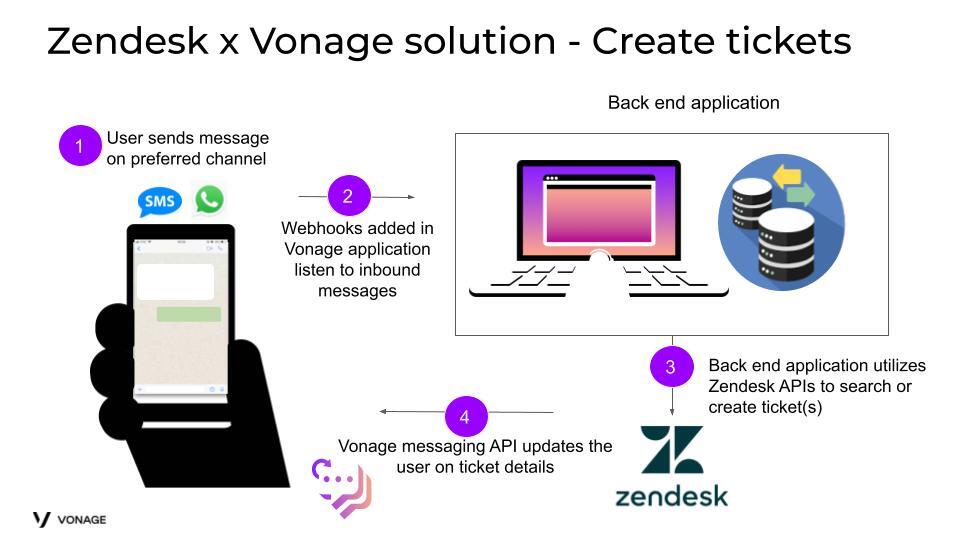 Zendesk and Vonage high level architecture to create tickets
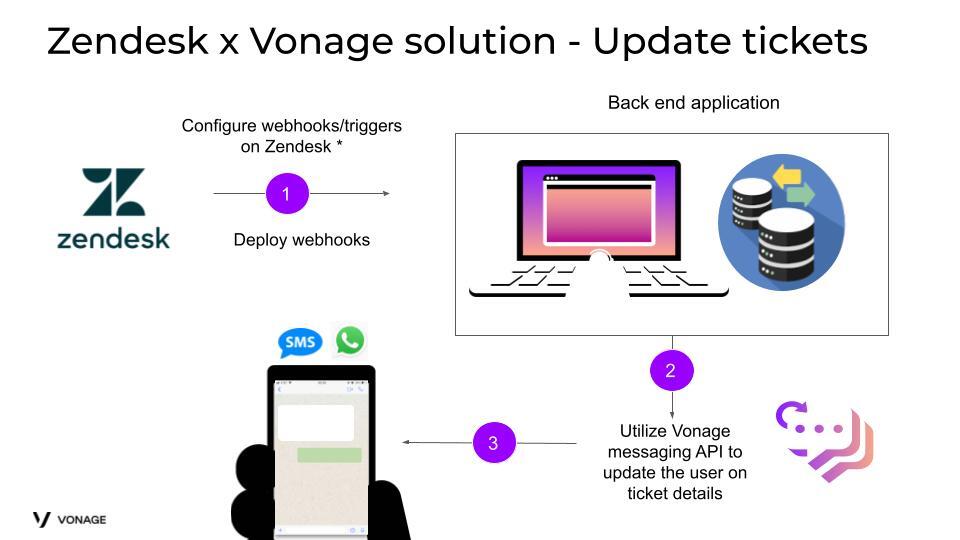 Zendesk and Vonage high level architecture to update ticket
Vonage-Anwendung
WhatsApp-Nummer
Zendesk Account (ein Testkonto ist ebenfalls möglich)
Setzen Sie Webhooks ein, um die Logik für eingehende WhatsApp-Nachrichten auszuführen. Sie können diese Webhooks auf Open-Source-Plattformen wie ngrok oder groom IDE einsetzen
Der Webhook für eingehende Nachrichten bewirkt Folgendes:
Aufrufen der Zendesk Search API, um zu prüfen, ob es ein offenes Ticket gibt, das vom Anfragenden erstellt wurde (in diesem Fall ist der Anfragende die Handynummer des Benutzers, der über WhatsApp eine Nachricht sendet)
Wenn das Ticket verfügbar ist, verwenden Sie die Messages API, um dem Antragsteller Ticketdetails per WhatsApp zu senden.
Wenn keine offenen Tickets gefunden werden, verwenden Sie die Zendesk-API zum Erstellen von Tickets, um ein Ticket auf der Grundlage der eingehenden Nachricht des Benutzers zu erstellen. Verwenden Sie die Messages API, um die erfolgreiche Ticketerstellung zu bestätigen
Bereitstellen eines Webhooks, der bei einer bestimmten Aktion ausgelöst wird (der Webhook wird ausgelöst, wenn ein Agent einen Kommentar zu einem Ticket hinzufügt)
Navigieren Sie im Zendesk Admin Center zu Apps und Integrationen, Webhooks, und erstellen Sie einen neuen Webhook. Fügen Sie die Details Ihres Webhooks wie folgt hinzu
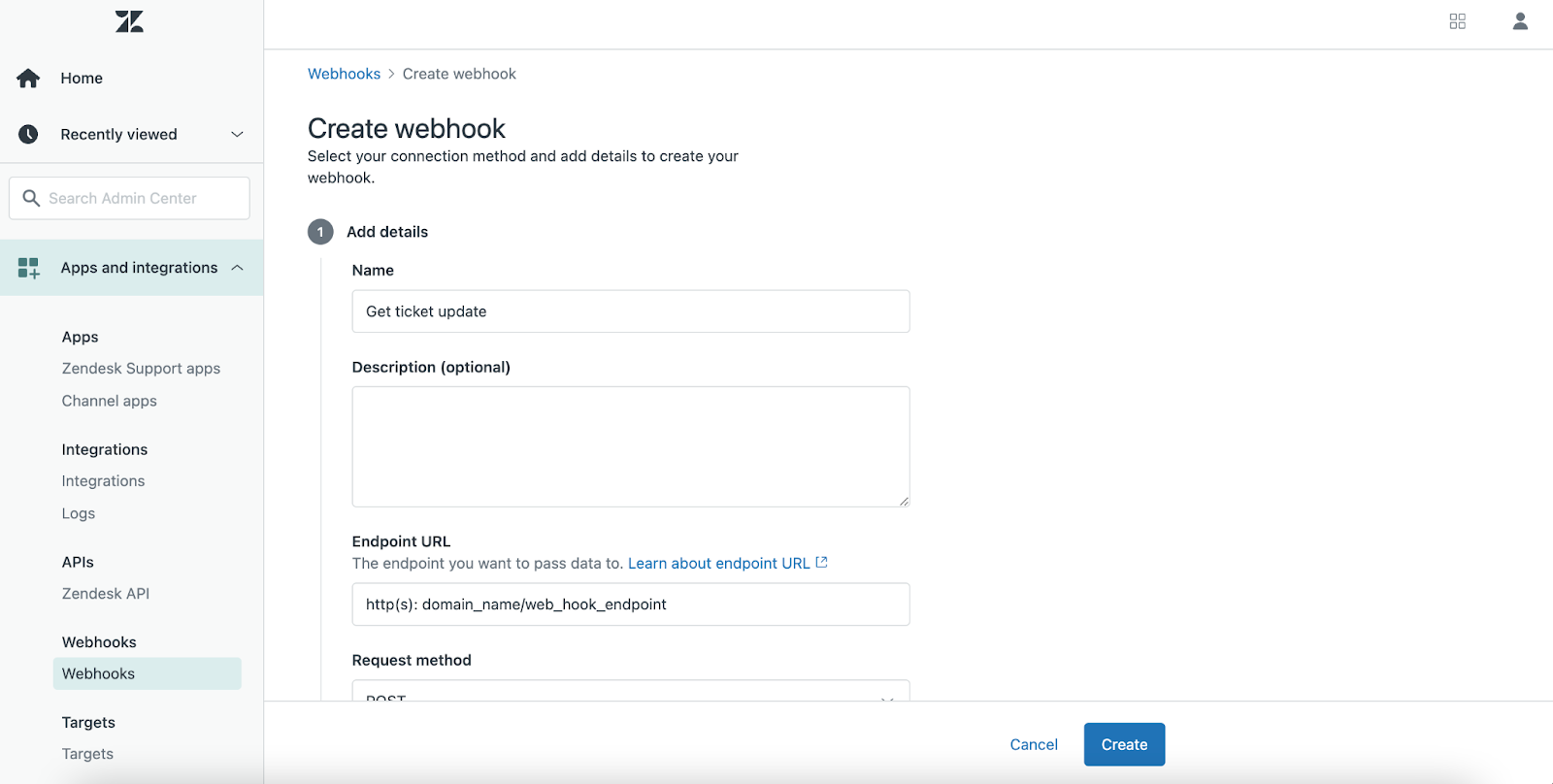 Create a new webhook
Nun ist es an der Zeit, den Webhook mit einem Auslöser zu verknüpfen. Wählen Sie unter Objekte und Regeln, Geschäftsregeln, die Option Auslöser.
Fügen Sie einen neuen Auslöser hinzu. Geben Sie dem Auslöser einen Namen und wählen Sie die Bedingungen entsprechend Ihrem Anwendungsfall. In diesem Beispiel wird der Webhook ausgelöst, wenn ein Ticket von einem Agenten aktualisiert wird.
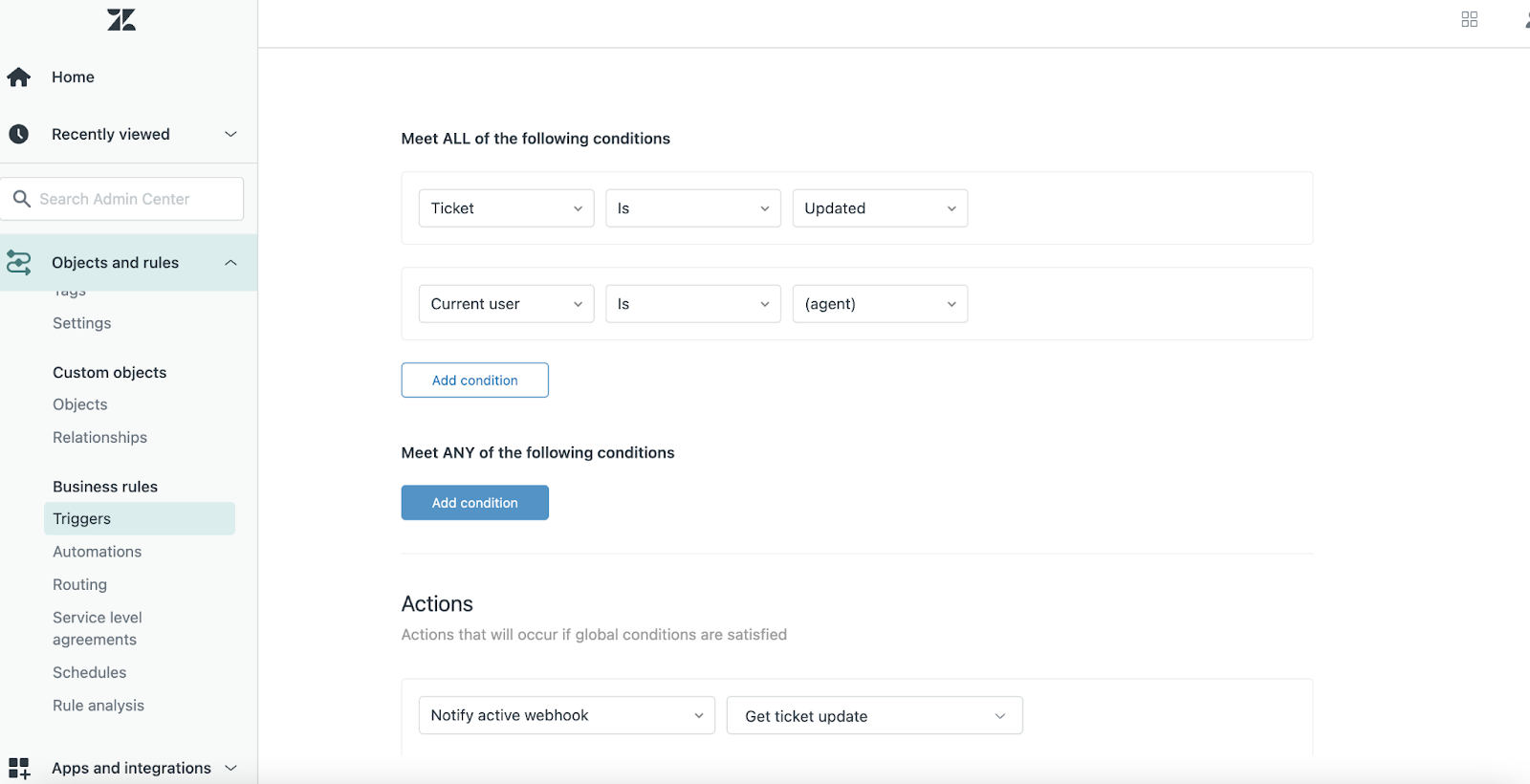 Create trigger
Fügen Sie eine Aktion hinzu und wählen Sie Aktive Webhooks benachrichtigen
Wählen Sie aus verschiedenen Platzhaltern die Ticketdetails aus, die Sie an Ihren Webhook zurücksenden möchten
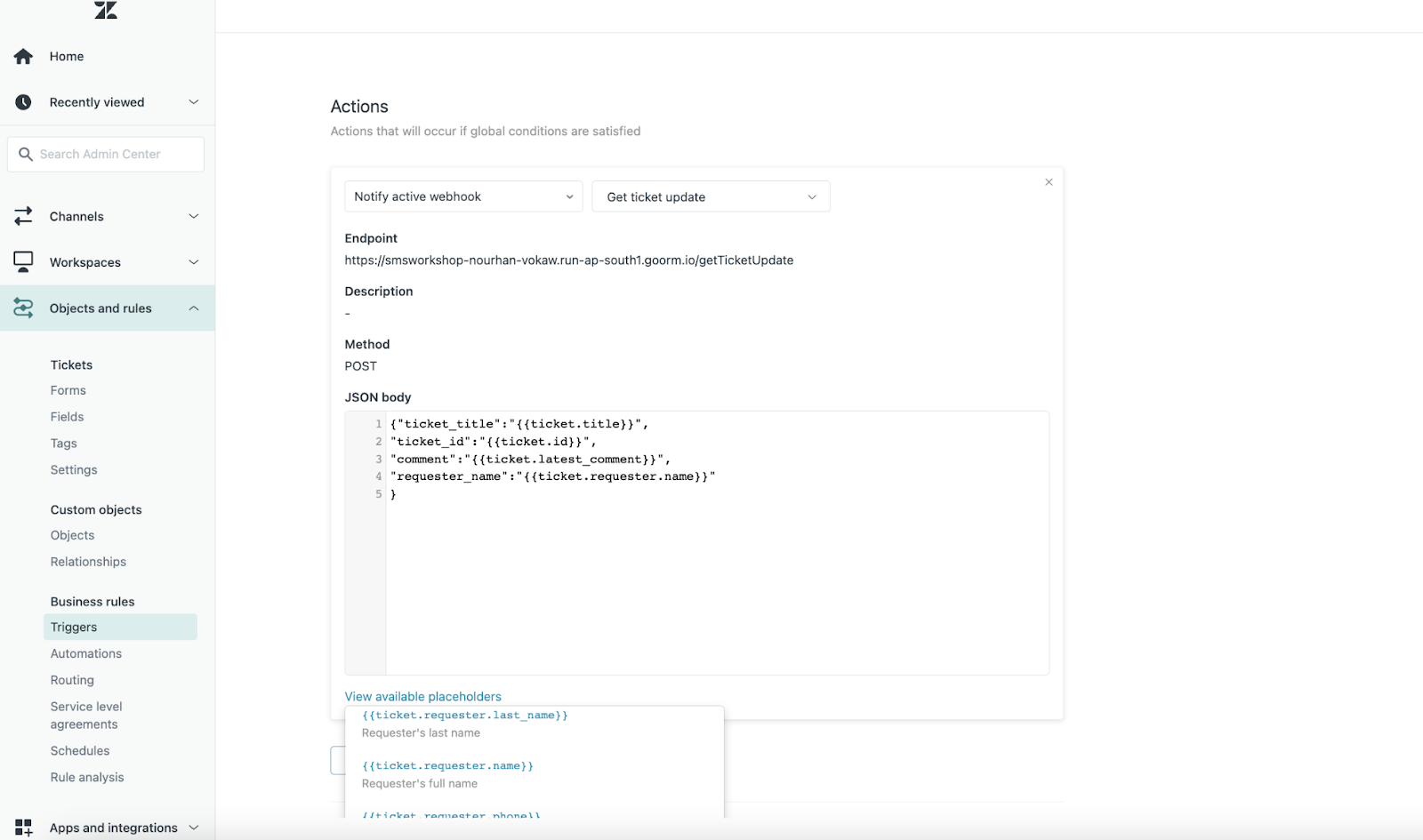 Create action
Heute haben Sie gelernt, wie Sie WhatsApp über die Vonage Messages API mit Zendesk verbinden können. Dieses Tutorial kann angepasst und auf Ihre Geschäftsanforderungen und Anwendungsfälle zugeschnitten werden. Möchten Sie noch einen Schritt weiter gehen? Schauen Sie sich unsere KI-Plattform für Konversation an, Vonage AI Studioum einen vollständigen Arbeitsablauf zu erstellen.