)
Der Vonage Server und die Tooling MCP Server sind live auf Postman
Wir haben angekündigt den Vonage Documentation MCP (Model-Context Protocol) Server und den MCP-Server für Werkzeuge im Jahr 2025 angekündigt. In diesem Blog-Beitrag erfahren Sie, wie Sie eine Verbindung zu den Vonage MCP-Servern auf Postman herstellen, um die dort angebotenen Tools und Dienste zu erkunden.
Durch den Zugriff auf die MCP-Server verifizierte Listefinden Sie den Vonage MCP-Server der zwei unserer MCP-Server-Sammlungen enthält: Der Vonage Werkzeug-MCP-Server und den Vonage Dokumentation MCP-Server. Sie können auch in unseren Vonage APIs Collections auf Postman gefunden werden.
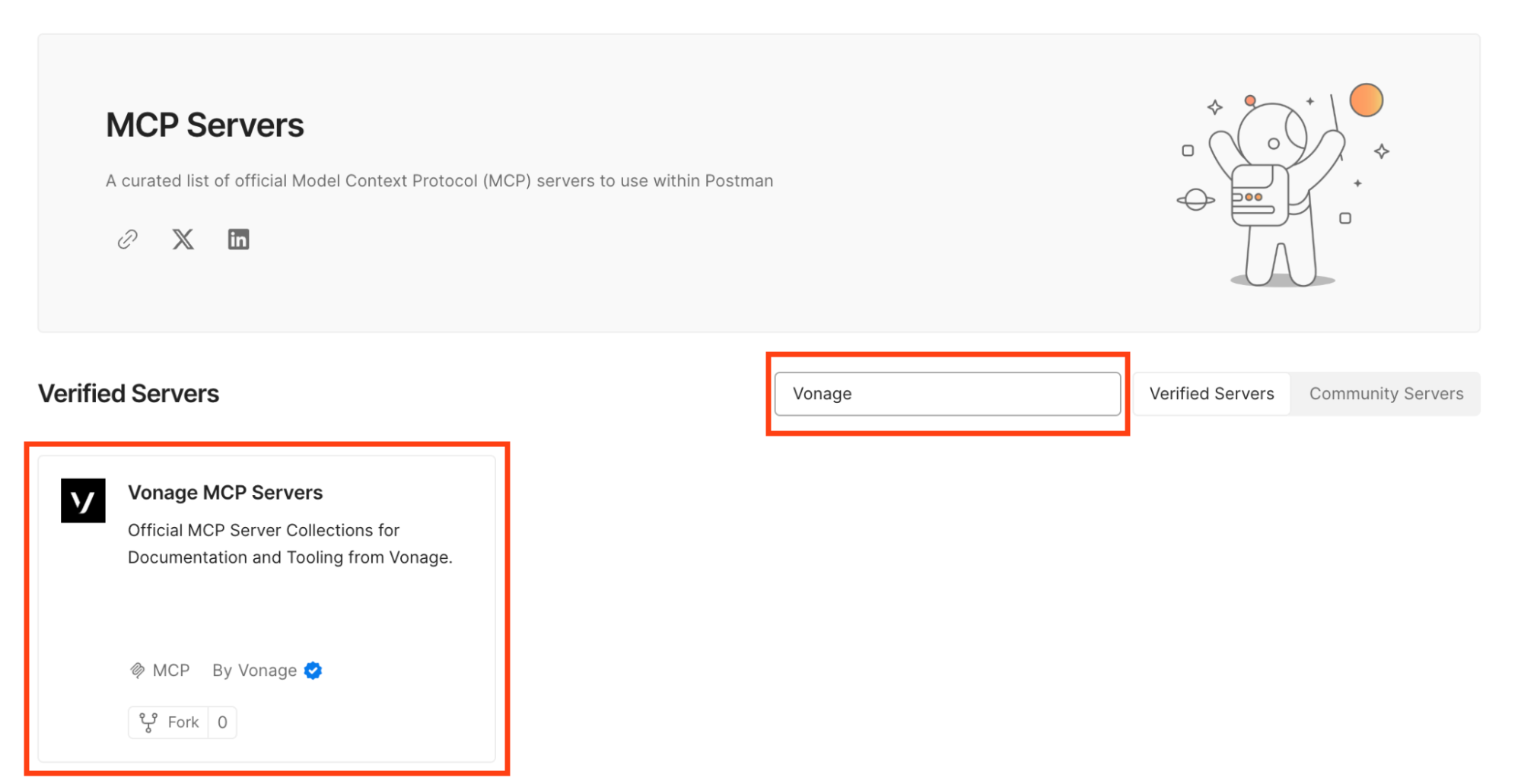 Vonage MCP Servers
Sobald Sie auf den Vonage Dokumentation MCP Serverzugreifen, sehen Sie eine neue Schnittstelle, ähnlich wie Postman für API-Anfragen.
Sie haben die Wahl zwischen zwei unterstützten Optionen: STDIO oder HTTP. Wir wählen eine direkte Fernverbindung über HTTP, geben die URL https://documentation-mcp.vonage.dev/mcp ein, um mit diesem MCP-Server zu interagieren, und klicken dann auf die Schaltfläche "Connect" daneben.
Wir klicken auf die Registerkarte "Kopfzeile" und sehen, dass zwei Sätze von Schlüsselwerten benötigt werden; stellen Sie sicher, dass sie entsprechend hinzugefügt werden.
Schlüssel: Akzeptieren
Wert: text/event-stream
Schlüssel: Inhalt-Typ
Wert: Kopfzeile
Wir können die im MCP verfügbaren Werkzeuge sehen und ausprobieren. Unter Tools sehen Sie drei Registerkarten: Tools, Prompts und Ressourcen. Wir werden uns auf die Registerkarte Tools konzentrieren. Hier sehen wir eine Liste verschiedener Tools, die auf dem Vonage Documentation MCP Server verfügbar sind und die wir ausprobieren können. Jedes Mal, wenn wir es ausprobieren, werden die Ergebnisse im unteren Bereich angezeigt.
Wir können verschiedene Tool-Aufrufe testen und sehen, wie sie in der Postman-Schnittstelle ankommen.
Probieren wir das erste Tool aus, "vonage_docs_search". Wir können dann einen Abfrage-String mit einem Schlüsselwort, einer Phrase oder einer Frage zu den APIs oder der Dokumentation von Vonage übergeben. Wenn wir nach "Sim Swap" suchen, sehen wir die Ergebnisse unten rechts als "JSON" oder "Vorschau" in einem für Menschen besser lesbaren Format.
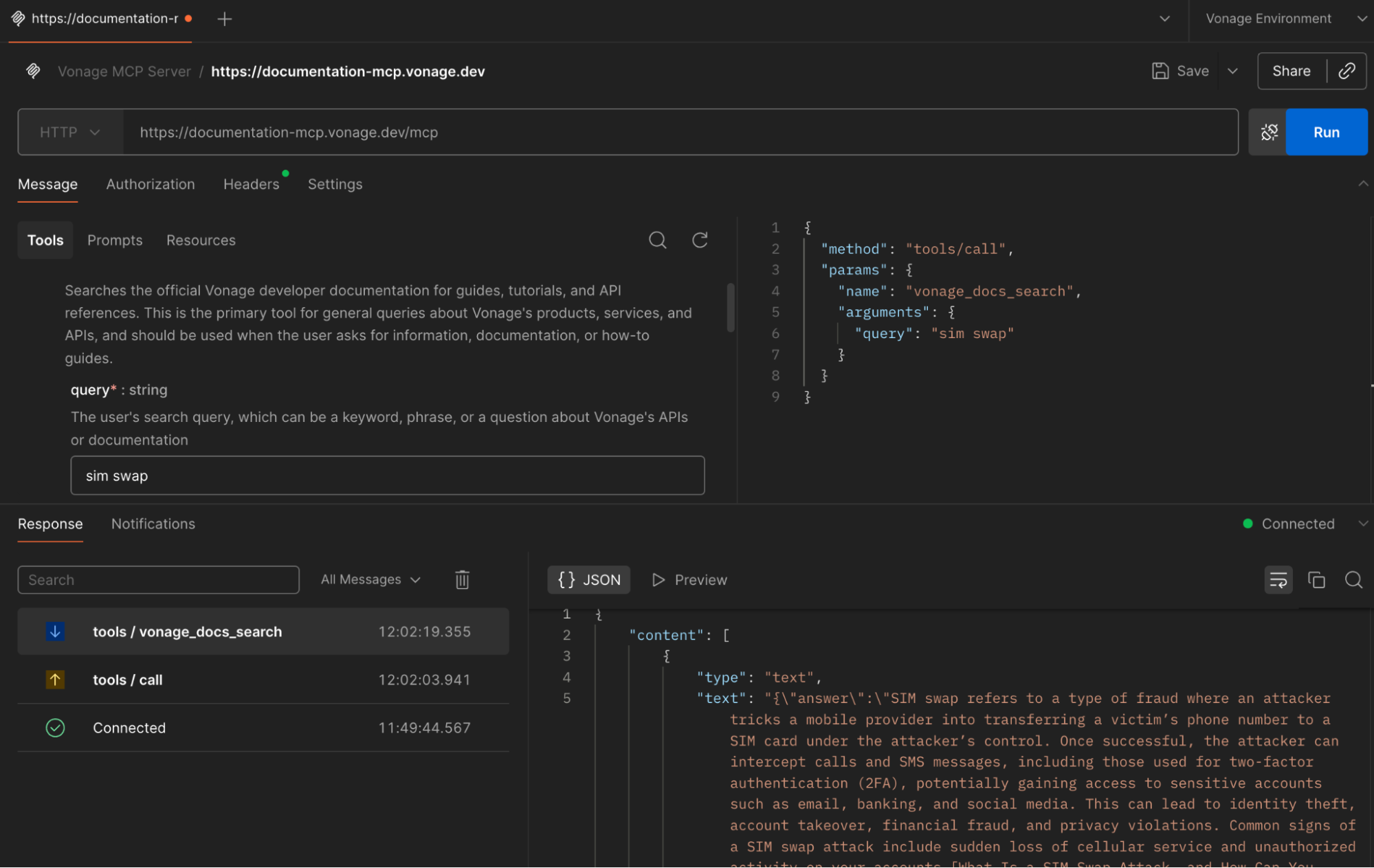 Vonage Documentation MCP Server
Eines der Werkzeuge, die wir ebenfalls zur Verfügung stellen, ist "vonage_sdk_info". Sie können alle Fragen, die Sie haben, hinzufügen, indem Sie die Programmiersprache in der Abfrage angeben, und Informationen dazu erhalten.
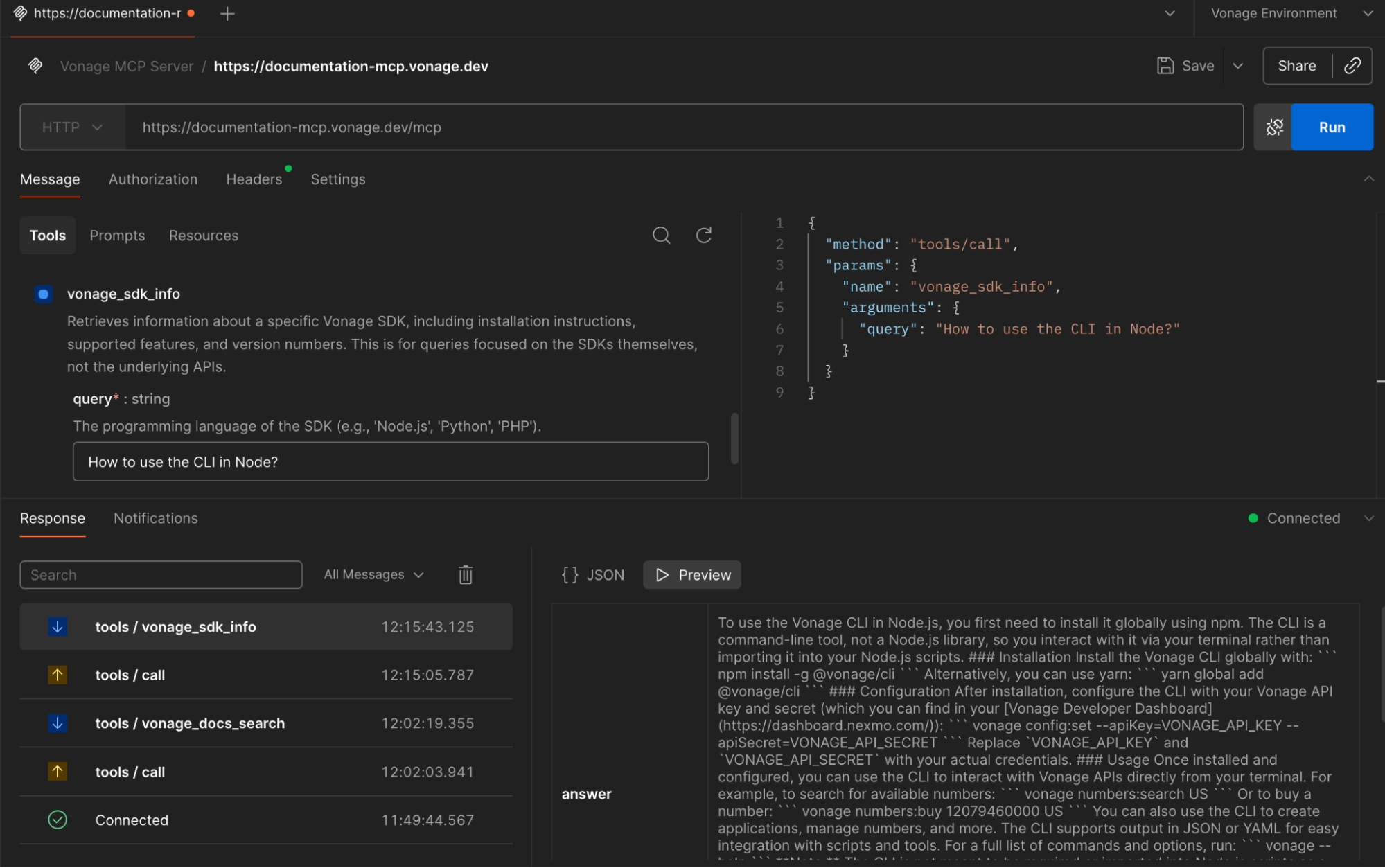 Retrieve Information on a Specific Vonage SDK
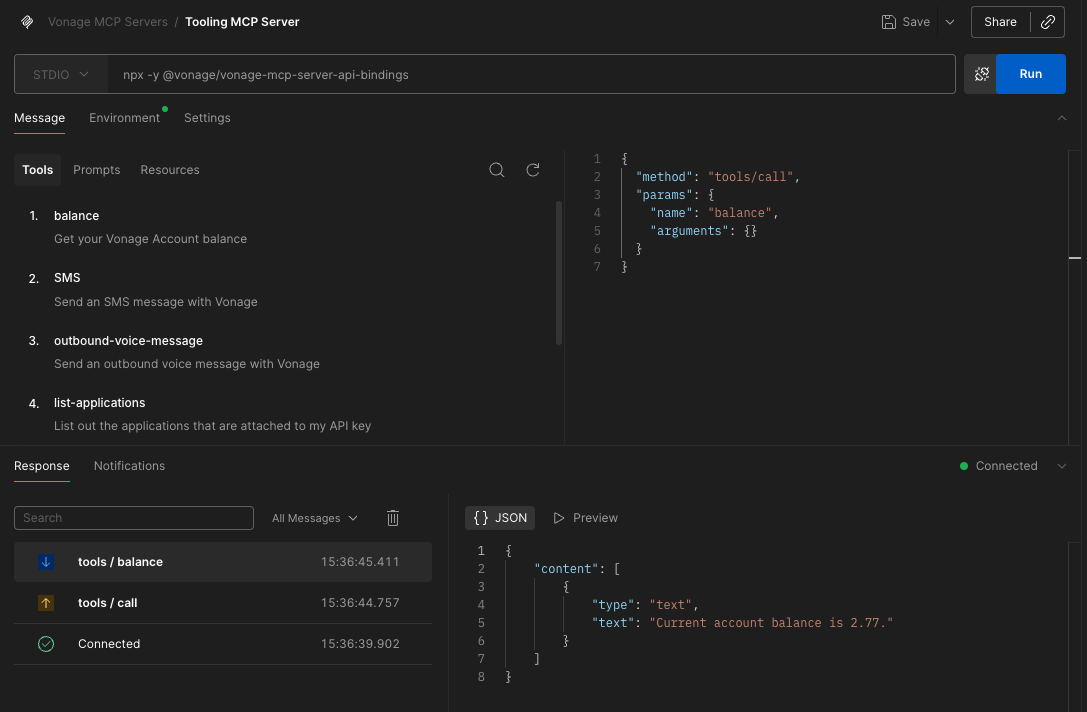
Der Tooling MCP-Server Collection führt einen lokalen Server mit STDIO aus. Wir geben den Befehl npx -y @vonage/vonage-mcp-server-api-bindings, ein und klicken dann auf die Schaltfläche "Verbinden" daneben.
Hinweis: Sie finden den Code für die Einrichtung und Verwendung von Tooling MCP in unserem GitHub-Repository.
Wir müssen die VONAGE_API_KEY und VONAGE_API_SECRET Umgebungsvariablen auf der Registerkarte "Umgebung" neben "Nachricht" hinzufügen.
Öffnen Sie Ihre API-Einstellungen-Seite um auf Ihren Vonage API-Schlüssel und Ihr API-Geheimnis zuzugreifen, die beide wie im Screenshot unten dargestellt angezeigt werden. Der API-Schlüssel befindet sich oben auf der Seite, und um auf Ihr API-Geheimnis zuzugreifen, lesen Sie bitte den Unterabschnitt "Account secret".
Hinweis: Falls Sie sich nicht an Ihr zuvor erstelltes API-Geheimnis erinnern können, klicken Sie auf "+ Neues Geheimnis erstellen" und speichern Sie es sicher.

Die Interaktion mit den Werkzeugen innerhalb des MCP erfolgt dann über Postman. Wie für den MCP-Dokumentationsserver gezeigt, können wir mit den Tools interagieren und die Ergebnisse im unteren rechten Bereich anzeigen. Zu den möglichen Aktionen gehören die Überprüfung des Kontostands, das Senden einer SMS-Nachricht, das Senden einer ausgehenden Sprachnachricht und die Auflistung der mit Ihren API-Schlüsseln verbundenen Anwendungen.
Wenn wir den Kontostand unseres Vonage-Kontos sehen möchten, können wir, nachdem wir die richtigen Umgebungsvariablen hinzugefügt haben, das Kontostandstool auswählen, um zu sehen, wie viel auf unserem aktuellen Konto übrig ist.
 Retrieve Information on a Specific Vonage SDK
Der Vonage Documentation MCP Server und Tooling MCP Server bieten Ihnen eine flexible Möglichkeit, APIs von Vonage zu erforschen und zu nutzen. Sie können sie in Ihre Applikationen oder Workflows integrieren oder sogar eigene Tools mit dem MCP-Generator. Sie können auch eine detailliertere detaillierte Einrichtung Ihres Postman MCP Server.
Haben Sie eine Frage oder möchten Sie uns mitteilen, was Sie gerade bauen?
Beteiligen Sie sich am Gespräch auf dem Vonage Community Slack
Abonnieren Sie den Entwickler-Newsletter
Folgen Sie uns auf X (früher Twitter) für Updates
Sehen Sie sich die Tutorials auf unserem YouTube-Kanal
Verbinden Sie sich mit uns auf der Vonage Entwickler-Seite auf LinkedIn
Bleiben Sie auf dem Laufenden und halten Sie sich über die neuesten Nachrichten, Tipps und Veranstaltungen für Entwickler auf dem Laufenden.