
Teilen Sie:
)
Benjamin Aronov ist ein Entwickler-Befürworter bei Vonage. Er ist ein bewährter Community Builder mit einem Hintergrund in Ruby on Rails. Benjamin genießt die Strände von Tel Aviv, das er sein Zuhause nennt. Von Tel Aviv aus kann er einige der besten Startup-Gründer der Welt treffen und von ihnen lernen. Außerhalb der Tech-Branche reist Benjamin gerne um die Welt auf der Suche nach dem perfekten Pain au Chocolat.
Mit KI-Agenten und Vonage MCP Messaging-Tools Weihnachtsstimmung verbreiten
Automatisieren Sie personalisierte Nachrichten über WhatsApp, RCS und SMS mit KI-Agenten und dem Vonage MCP Server!
Wenn sich Ihr Unternehmen vergrößert, reicht eine Einheitsgröße für die Nachrichtenübermittlung einfach nicht mehr aus. Einige Nutzer bevorzugen SMS. Andere erwarten WhatsApp. Und mit der zunehmenden Verbreitung von RCS wird die Unterstützung mehrerer Kanäle immer wichtiger. Die Herausforderung? Die Personalisierung von Nachrichten über verschiedene Kanäle, Sprachen und Vorlieben hinweg, ohne eine komplexe Infrastruktur aufzubauen und zu pflegen.
Können Sie die Lösung erraten? KI! Durch den Einsatz von KI-Assistenten wie Windsurf oder Cursor innerhalb Ihrer IDE können Sie sich wiederholende, logiklastige Kommunikationsaufgaben an einen Agenten delegieren. Dies ist ein idealer Anwendungsfall für KI-gestütztes Multi-Channel-Messaging.
In diesem Tutorial lernen Sie, wie Sie einen KI-Agenten in den Vonage MCP Server integrieren, um personalisierte, kanalabhängige Urlaubsnachrichten auf der Grundlage der Kontaktpräferenzen zu versenden. Mithilfe einer einfachen CSV-Datei werden Sie die KI so konfigurieren, dass sie Nachrichtenpräferenzen liest, den richtigen Übermittlungskanal auswählt, Fallback-Logik handhabt und sogar Grüße nach Sprache lokalisiert. Ob Sie nun sagen Frohes Hanukkah oder Fröhliche WeihnachtenMit diesem Workflow können Sie Ihre Reichweite skalieren, ohne eine komplette App schreiben zu müssen.
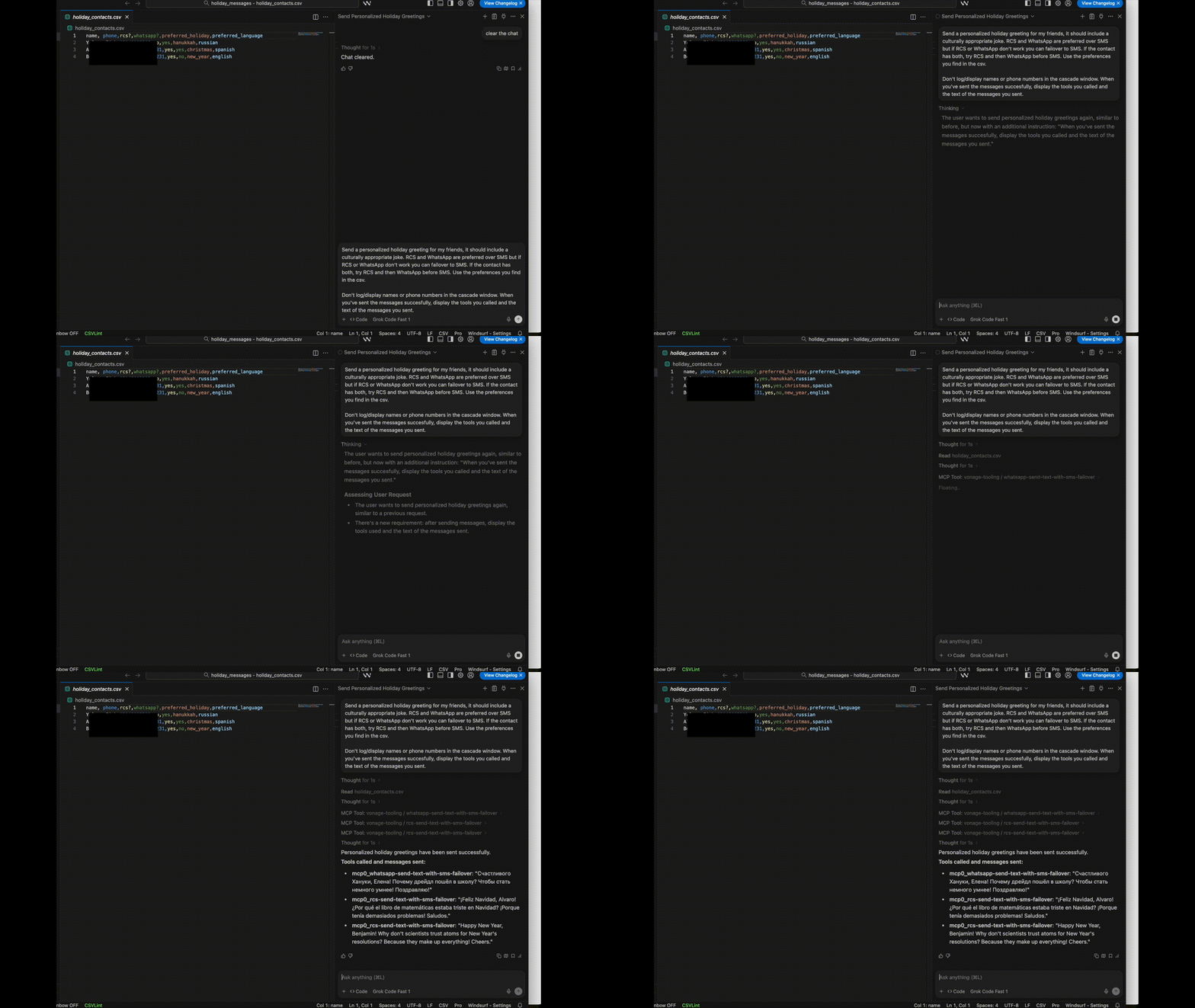 Screen recording of an AI agent in Windsurf reading a CSV file of holiday contacts and generating personalized messages using the Vonage Tooling MCP Server, with some data fields obscured for privacy.
Wenn Sie sich noch nicht mit dem Model Context Protocol (MCP) oder KI-Agenten auskennen, lesen Sie unseren Einführungsbeitrag: Einführung in MCP: KI trifft auf programmierbare Kommunikation mit Vonage
Eine kurze Auffrischung: MCP-Server geben KI-Agenten (wie Windsurf oder Claude) die Möglichkeit, Funktionen von Entwicklern zu entdecken und sicher zu nutzen, so genannte Werkzeugezu entdecken und sicher zu nutzen, ohne jeden API-Aufruf hart zu kodieren. Anstatt die Integrationslogik von Grund auf neu zu schreiben, stellt der Server Funktionen zur Verfügung wie Senden einer SMS oder Kontostand prüfenzur Verfügung, und der Agent entscheidet, wie und wann er sie nutzen will.
Dieses Lernprogramm basiert auf dem Vonage Tooling MCP Serverder eine Reihe von Vonage-Tools bereitstellt, auf die Ihr Agent direkt von Ihrer IDE aus zugreifen kann. In diesem Beitrag werden diese fünf Messaging-Tools verwendet:
whatsapp-send-textwhatsapp-send-text-with-sms-failoverrcs-send-textrcs-send-text-with-sms-failoversms
Der KI-Agent nutzt diese Tools, um die Präferenzen eines Kontakts zu lesen, den richtigen Kanal zu wählen (z. B. WhatsApp in Europa, SMS in den USA) und eine personalisierte Nachricht zu senden. Fällt ein bevorzugter Kanal aus, greift der Server automatisch auf SMS zurück, indem er eine integrierte Failover-Logik verwendet.
Diese Tools beinhalten eine einheitliche Messaging-Funktion, die Telefonnummern formatiert, Anmeldeinformationen überprüft und die Nachricht an den richtigen Kanal weiterleitet. Wenn ein bevorzugter Kanal ausfällt, kann automatisch auf SMS zurückgegriffen werden.
Jeder Kanal hat seinen eigenen leichtgewichtigen Wrapper sendWhatsAppText, sendRCSText, sendSMSText), und jeder ist als MCP-Tool registriert, das der Agent erkennen und direkt verwenden kann.
Lassen Sie uns nun unseren Agenten einschalten, um diese Tools zu nutzen!
Siehe die vollständige Logik >> Überprüfen Sie
sendChannelMessage()und die Werkzeugregistrierungen in index.ts.
WhatsApp Business Account: Sie müssen einen WhatsApp Business Account in Ihrem Vonage API-Konto aktiviert haben.
Ein registrierter RCS Business Messaging (RBM) Agent
Ein Telefon mit aktiviertem RCS zum Testen
IDE mit AI-Agent-Fähigkeiten wie VS-Code, Cursor, oder Windsurf.
In diesem Tutorial wird Windsurf verwendet.
Sie könnten denken, dass unser Agent eine Vonage-Anwendung erstellen kann. Leider noch nicht. Aber unser Server ist Open Source, also können Sie uns helfen und diese Funktionalität durch einen PR hinzufügen! Im Moment müssen Sie Ihre Anwendung noch über das Vonage Dashboard oder CLI erstellen.
Um eine Anwendung zu erstellen, gehen Sie auf die Seite Erstellen einer Anwendung auf dem Vonage Dashboard und legen Sie einen Namen für Ihre Anwendung fest.

Wenn Sie eine API verwenden möchten, die Webhooks nutzt, benötigen Sie einen privaten Schlüssel. Klicken Sie auf "Generate public and private key", der Download sollte automatisch starten. Bewahren Sie ihn sicher auf; dieser Schlüssel kann bei Verlust nicht erneut heruntergeladen werden. Er folgt der Namenskonvention privat_<Ihre App-ID>.key. Dieser Schlüssel kann nun zur Authentifizierung von API-Aufrufen verwendet werden. Hinweis: Ihr Schlüssel funktioniert erst, wenn Ihre Anwendung gespeichert ist.
Wählen Sie die benötigten Funktionen (z. B. Voice, Nachrichten, RTC usw.) und stellen Sie die erforderlichen Webhooks bereit (z. B. Ereignis-URLs, Antwort-URLs oder URLs für eingehende Nachrichten). Diese werden im Lernprogramm beschrieben.
Zum Speichern und Bereitstellen klicken Sie auf "Neue Anwendung generieren", um die Einrichtung abzuschließen. Ihre Anwendung ist nun bereit für die Verwendung mit Vonage-APIs.
Aktivieren Sie die Nachrichtenfunktionen. Sie können Dummy-URLs für die Webhooks hinzufügen.
Erzeugen Sie einen öffentlichen und einen privaten Schlüssel, die Sie später zur Konfiguration Ihres MCP-Servers verwenden werden.
Verknüpfen Sie Ihre WhatsApp- und RCS-Konten
 Screenshot from the Vonage API Dashboard showing RCS and WhatsApp accounts linked to an application under the 'Link external accounts' tab, with options to unlink each.
Das Schöne an IDE-integrierten KI-Assistenten ist, dass sie alle geöffneten Dateien lesen können. Für produktive Anwendungen sollten Sie ein komplettes Projekt mit einer Art von Datenbank erstellen. Für diesen lustigen Anwendungsfall erstellen Sie einfach eine einfache CSV-Datei und öffnen sie in Windsurf:
touch holiday_contacts.csv
windsurf holiday_contacts.csvFügen Sie der CSV-Datei Kontakte mit ihren Telefonnummern, Kommunikationspräferenzen und bevorzugten Feiertagen hinzu. Sie können auch mehr Kontext für jeden Kontakt hinzufügen, um dem KI-Agenten zu helfen, eine persönlichere Nachricht zu generieren, ich habe die bevorzugte Sprache hinzugefügt.
Hier ist ein Beispiel für eine CSV-Datei, die Sie durch Telefonnummern ersetzen können, die Sie testen können:
name,phone,rcs?,whatsapp?,preferred_holiday,preferred_language
Boris Shomris,11233214567,no,yes,hanukkah,hebrew
Alberto Roberto,34123321456,yes,yes,christmas,spanish
Henry Mulenberry,11233214567,yes,no,new_year,english
Sasha Pasha,44123321457,no,yes,kwanza,english
Tenzin Kenzin,86123321458,yes,no,bodhi_day,hindi
Nun müssen Sie Cascade in Windsurf (oder Ihrem Cursor/VS Code-Agenten) Zugriff auf den Vonage Tooling-Server geben. Öffnen Sie das Cascade-Panel (Option+Befehl+B). Klicken Sie auf das Plugin-Symbol und dann auf das Einstellungssymbol. Sie können die Datei mcp_config.json auch direkt öffnen. Standardmäßig befindet sie sich in Users>{your_user}>.codeium>windsurf>mcp.json.
Fügen Sie dort den Vonage Tooling-Server zu Ihrem mcpServers-Objekt hinzu:
{
  "mcpServers": {
    "vonage-tooling": {
      "command": "npx",
      "args": ["-y", "@vonage/vonage-mcp-server-api-bindings"],
      "env": {
        "VONAGE_API_KEY": "your_api_key_here",
        "VONAGE_API_SECRET": "your_api_secret_here",
        "VONAGE_APPLICATION_ID": "your_application_id_here",
        "VONAGE_PRIVATE_KEY64": "your_private_key_base64_here",
        "VONAGE_WHATSAPP_NUMBER": "+1234567890",
        "RCS_SENDER_ID": "YourBrandName",
        "VONAGE_VIRTUAL_NUMBER": "+1234567890"
      }
    }
  }
}
Finden Sie Ihre
API_KEYundAPI_SECRETauf der Seite API-Einstellungen Seite im Vonage Dashboard.Die
APPLICATION_ID,VONAGE_WHATSAPP_NUMBER, undRCS_SENDER_IDbefinden sich alle auf der Anwendungsseite für die in Schritt 1 erstellte Anwendung. Sie können IhrenVONAGE_WHATSAPP_NUMBERWert für denVONAGE_VIRTUAL_NUMBERWert, der für den Versand von SMS verwendet wird.Der private Schlüssel, den wir zuvor erzeugt haben, ist noch nicht in base64. Sie müssen ihn mit Dwane Hemming's Privater Schlüssel zu Umgebungsvariable konvertieren und ihn dann in
VONAGE_PRIVATE_KEY64.
Nachdem Sie alle Umgebungsvariablen hinzugefügt haben, starten Sie Windsurf neu. Wenn Sie Cascade öffnen, sollten Sie sehen, dass der Vonage-Tooling-Server mit Tools verfügbar ist. Wie cool! Sie können sehen, dass ich auch den Vonage Dokumentations-Server verfügbar ist.
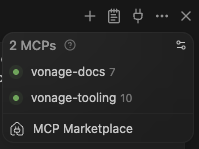 Confirmation in Windsurf that the Vonage Tooling MCP Server is active and connected, as seen in the Cascade panel.
Wenn Sie Ihre CSV-Datei mit den Kontakten fertig haben und Cascade Zugriff auf die Vonage-Tools gegeben haben, ist das alles. Jetzt ist es an der Zeit, mit den Eingabeaufforderungen zu experimentieren und zu sehen, wie einnehmend, herzlich oder witzig Ihr KI-Agent sein kann.
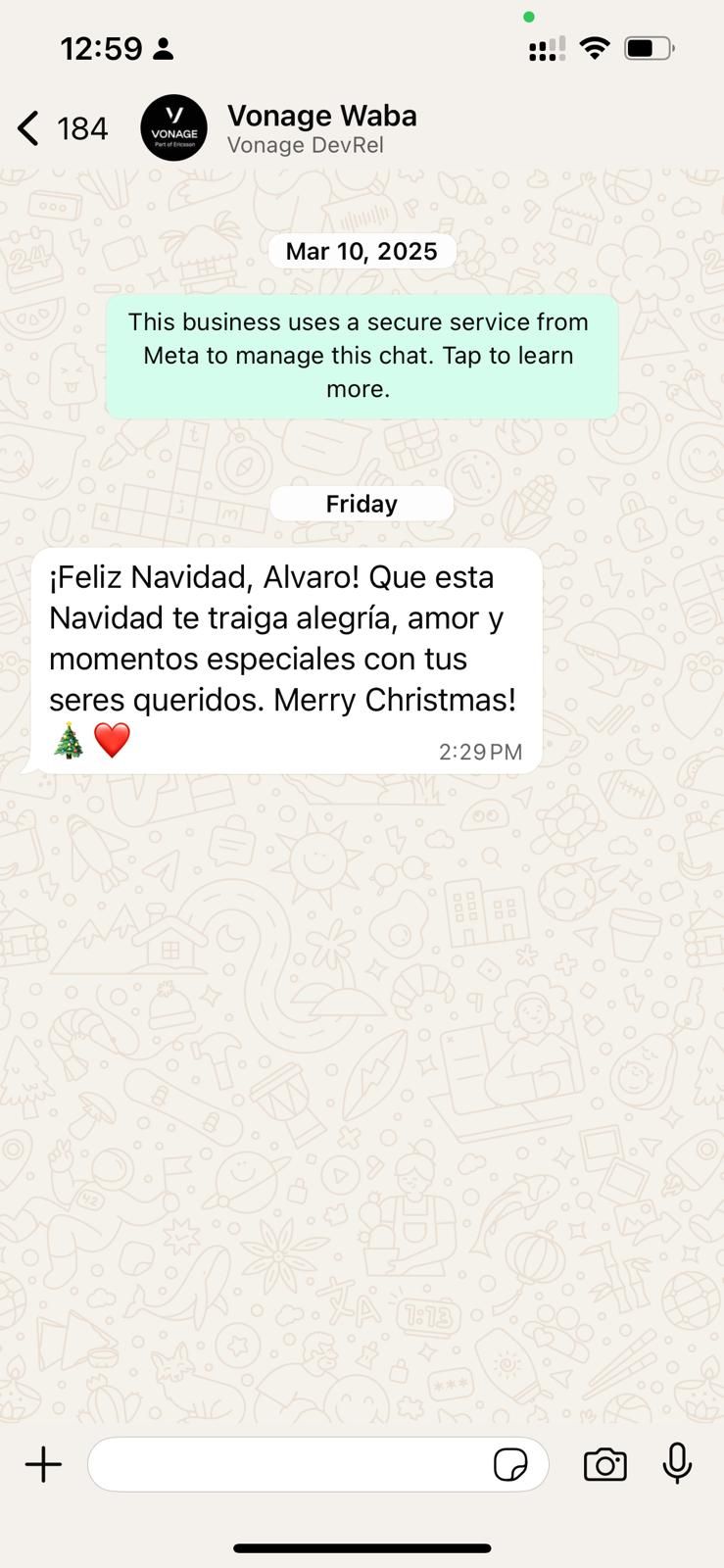 Example of a personalized holiday greeting sent via WhatsApp using the Vonage MCP Tooling Server, customized with name and Spanish-language message content.
Probieren Sie verschiedene Eingabeaufforderungen aus, um ihr Verhalten zu testen. Ich hatte zum Beispiel einen Testbenutzer, der sowohl RCS als auch WhatsApp in der CSV auf "Ja" gesetzt hatte, aber nur seine RCS-Nummer funktionierte tatsächlich. Das erwartete Verhalten sollte lauten: "Versuche RCS, dann WhatsApp, und erst dann sende die SMS Failover". Die folgende Aufforderung kam jedoch sofort: WhatsApp -> SMS failover.
Send a personalized holiday greeting for my
friends in the holiday_contracts.csv. RCS and
WhatsApp are preferred over SMS but if RCS or
WhatsApp don't work you can failover to SMS.
Use the preferences you find in the csvVielleicht hätte das Hinzufügen einer Spalte, in der die Kommunikationspräferenzen des Benutzers aufgelistet sind, dem Agenten genug Kontext gegeben, um dies richtig zu tun. Experimentieren Sie und lassen Sie es uns auf unserem Community-Slack wissen!
Hatten Sie Probleme beim Einrichten Ihres Agenten? Vielleicht möchten Sie einen eigenen Chatbot mit voller Anwendungsfunktionalität erstellen, der außerhalb Ihrer IDE arbeitet? Wenn ja, schauen Sie sich Folgendes an Hinzufügen von Vonage APIs zu Ihrem AI-Agenten. Dieser Chatbot war die Inspiration für diesen Beitrag! Alles, was ich tun musste, war, die gewünschten Tools zu unserem MCP-Server hinzuzufügen.
Möchten Sie mehr Tools auf dem Server sehen? Er ist quelloffen! Also gestalten Sie die Zukunft, die Sie suchen. Ich werde in einem zukünftigen Blog-Beitrag mehr Details nennen, aber im Grunde genommen... würden wir uns über ein paar PRs freuen!
Haben Sie eine Frage oder möchten Sie uns mitteilen, was Sie gerade bauen?
Abonnieren Sie den Entwickler-Newsletter
Folgen Sie uns auf X (früher Twitter) für Updates
Sehen Sie sich die Tutorials auf unserem YouTube-Kanal
Verbinden Sie sich mit uns auf der Vonage Entwickler-Seite auf LinkedIn
Helfen Sie uns, unsere Entwicklererfahrung zu verbessern, indem Sie unser Feedback-Formular „Voice of the Developer“ aus.
Bleiben Sie auf dem Laufenden und halten Sie sich über die neuesten Nachrichten, Tipps und Veranstaltungen für Entwickler auf dem Laufenden.
Teilen Sie:
Benjamin Aronov ist ein Entwickler-Befürworter bei Vonage. Er ist ein bewährter Community Builder mit einem Hintergrund in Ruby on Rails. Benjamin genießt die Strände von Tel Aviv, das er sein Zuhause nennt. Von Tel Aviv aus kann er einige der besten Startup-Gründer der Welt treffen und von ihnen lernen. Außerhalb der Tech-Branche reist Benjamin gerne um die Welt auf der Suche nach dem perfekten Pain au Chocolat.