Teilen Sie:
)
Enrico ist ein ehemaliges Mitglied des Vonage-Teams. Er arbeitete als Solutions Engineer und unterstützte das Vertriebsteam mit seinem technischen Fachwissen. Er begeistert sich für die Cloud, Startups und neue Technologien. Er ist der Mitbegründer eines WebRTC-Startups in Italien. Außerhalb der Arbeit reist er gerne und probiert so viele verrückte Gerichte wie möglich.
Senden Sie WhatsApp- und SMS-Nachrichten von Marketo aus
Lesedauer: 4 Minuten
Vonage, Whatsapp und SMS machen es einfach, Textnachrichtenanwendungen für Kundenkontakte, Terminerinnerungen und mobiles Marketing zu nutzen. Vonage Messages API unterstützt native App-Funktionen und Multimedia-Messaging, einschließlich Video, Audio und Geolokalisierung, damit Ihre Marke ein attraktiveres Benutzererlebnis bieten kann. Mit der Messages API können Sie Ihr Unternehmen dabei unterstützen, mit Kunden über den für sie bequemsten Kanal in Kontakt zu treten. Oder Sie können Benachrichtigungen senden, die Ihre Nutzer überraschen und erfreuen, wie z. B. Erinnerungen, Buchungsbestätigungen usw.
In dieser exemplarischen Vorgehensweise werden wir die Vonage Messages API in die Marketo-Plattform integrieren. Für diejenigen unter Ihnen, die mit dem Tool nicht vertraut sind: Marketo ist eine SaaS-basierte Marketing-Automatisierungssoftware, die Unternehmen bei der Automatisierung und Messung von Marketingaktivitäten, Aufgaben und Workflows unterstützt.
Mit Marketo können Sie alle E-Mails, Landing Pages, Online-Formulare und Marketingmaterialien für Ihre digitalen Marketingkampagnen zentralisieren. Darüber hinaus steht Ihnen eine Vielzahl von Drag-and-Drop-Workflows zur Verfügung, mit denen Sie Ihre Datenbank segmentieren und Ihre Marketing-Leads an verschiedene Kampagnen und Programme weiterleiten können, damit sie den Marketing- und Verkaufstrichter durchlaufen und zu Kunden werden.
Jetzt können Marketo-Benutzer nicht nur mit Kunden auf der weltweit beliebtesten Messaging-App interagieren, sondern sie können auch Marketing-Flows erstellen, bei denen ihre Nachrichten auf andere Kanäle wie die gute alte, zuverlässige SMS zurückgreifen.
Die Demo führt durch die Einrichtung von Webhooks in Marketo und verbindet sie mit Marketo Smart Campaigns. Das Szenario ist:
Erstellen Sie den Webhook in Marketo Integration Webhook sowohl für Whatsapp als auch für SMS.
Erstellen Sie eine intelligente Kampagne in Marketo
Verbinden Sie den Webhook mit einer Benutzeraktion. Wenn ein Benutzer zum Beispiel ein Formular ausfüllt, erhält er die Nachricht über Whatsapp.
Melden Sie sich bei Marketo an und navigieren Sie zu Mein Account unter Verwaltung.
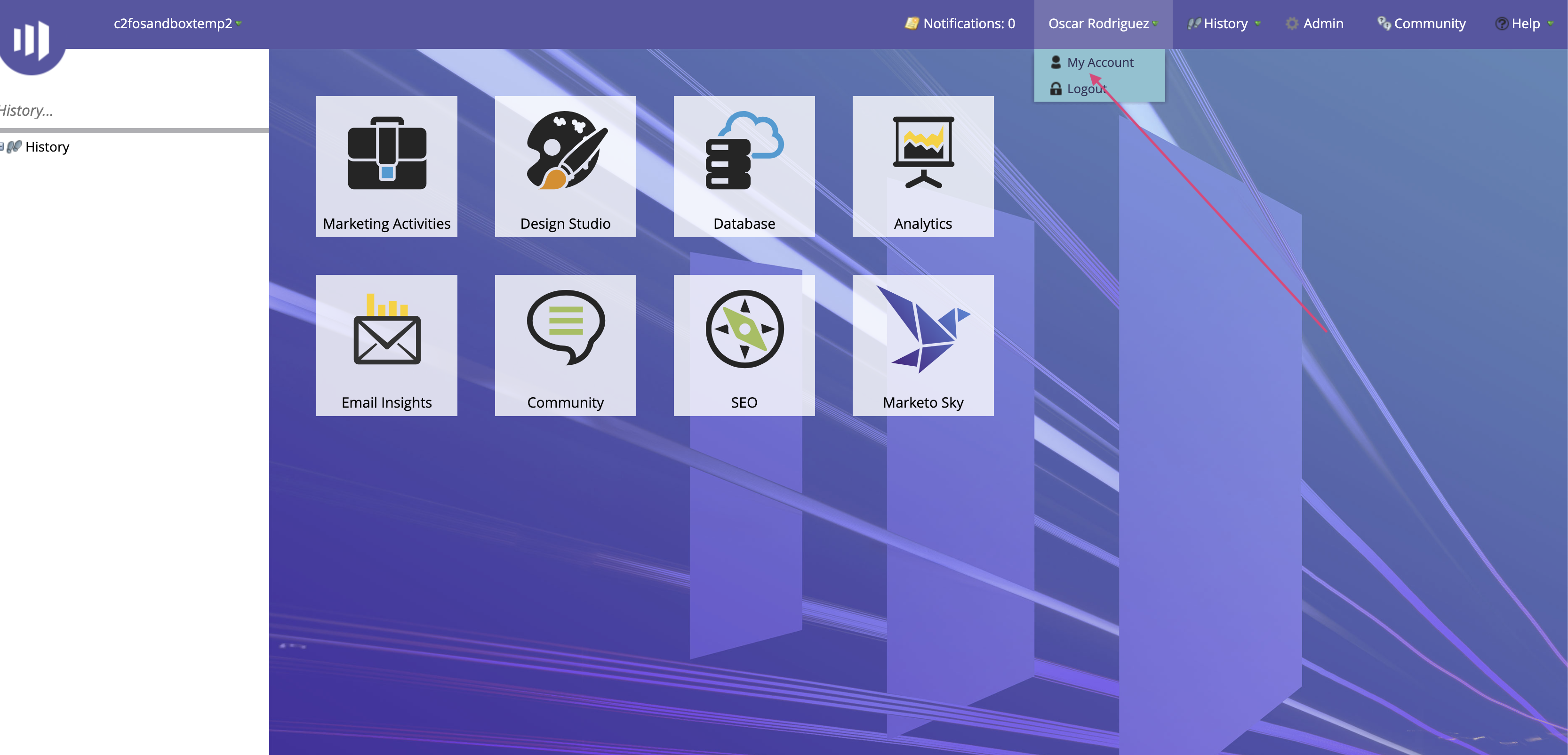 Marketo Admin Panel
Klicken Sie im Bereich Verwaltung auf Webhooks auf der linken Seite. Erstellen Sie einen neuen Webhook, indem Sie auf Neuer Webhaken
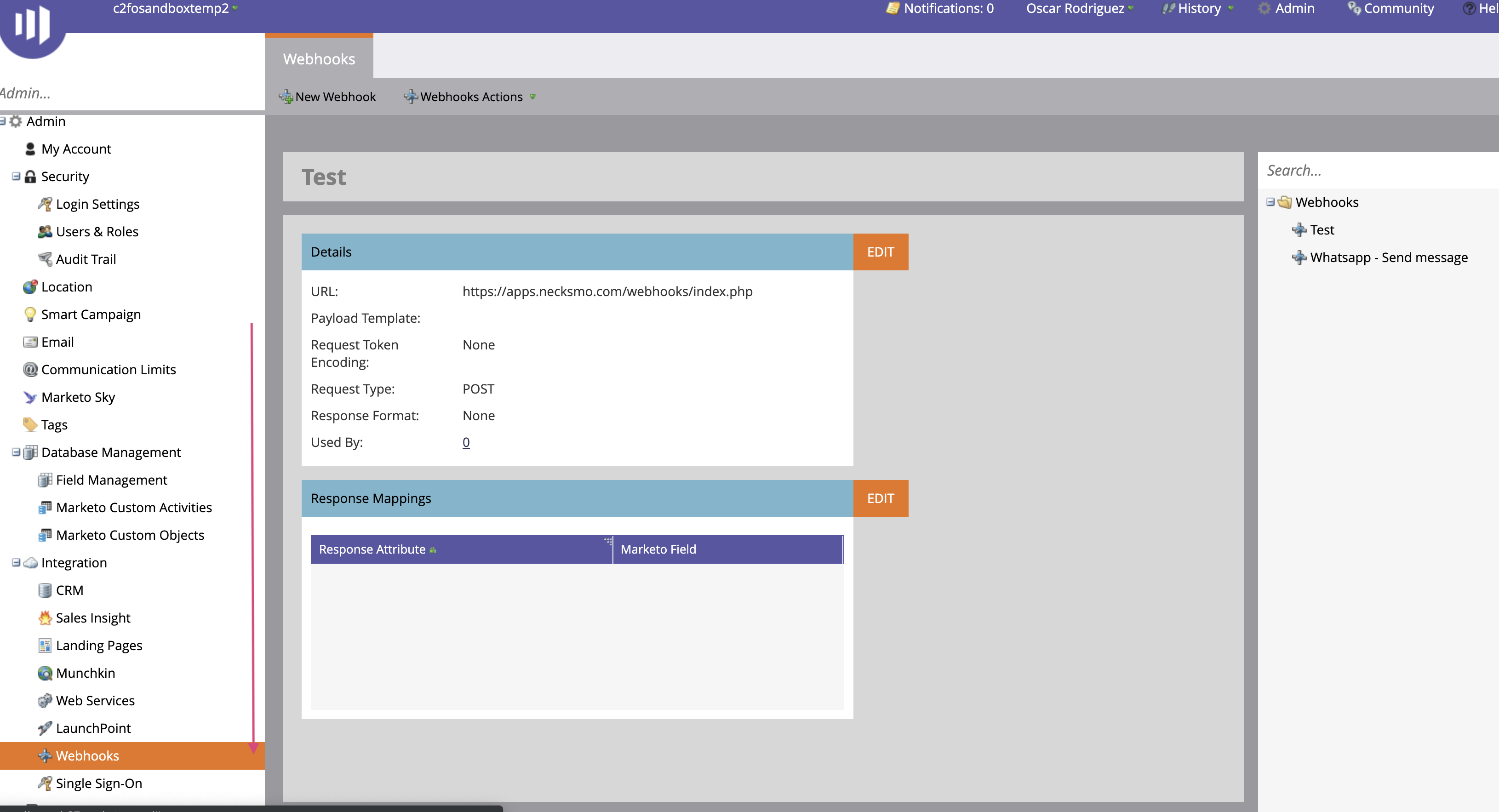 Creating a New Webhook
Kompilieren Sie das Namens- und Beschreibungsfeld.
Geben Sie die folgenden Parameter ein:
URL:
https://api.nexmo.com/v0.1/messagesAnfrage Typ:
POSTBeispiel Körper: Bitte ersetzen Sie das Feld
toFeld durch Ihre Telefonnummer ersetzen. Verwenden Sie eine WhatsApp-Vorlage für die erste Nachricht an Ihren Kunden, sonst wird die Nachricht von Whatsapp abgelehnt. Für Details, Nexmo Messages WA - Konzepte.
{
  "to": {
    "type": "whatsapp",
    "number": "{{lead.Phone Number:default=edit me}}"
  },
  "from": { "type": "whatsapp", "number": "447418342149" },
  "message": {
    "content": {
      "type": "template",
      "template": {
        "name": "whatsapp:hsm:technology:nexmo:simplewelcome",
        "parameters": [
          {
            "default": "Nexmo {{lead.First Name:default=Jon Doe}}"
          },
          {
            "default": "interact with us over whatsapp. The campaignID is {{campaign.id:default=Campaign Id}}"
          }
        ]
      }
    }
  }
}Token-Kodierung anfordern: Keine
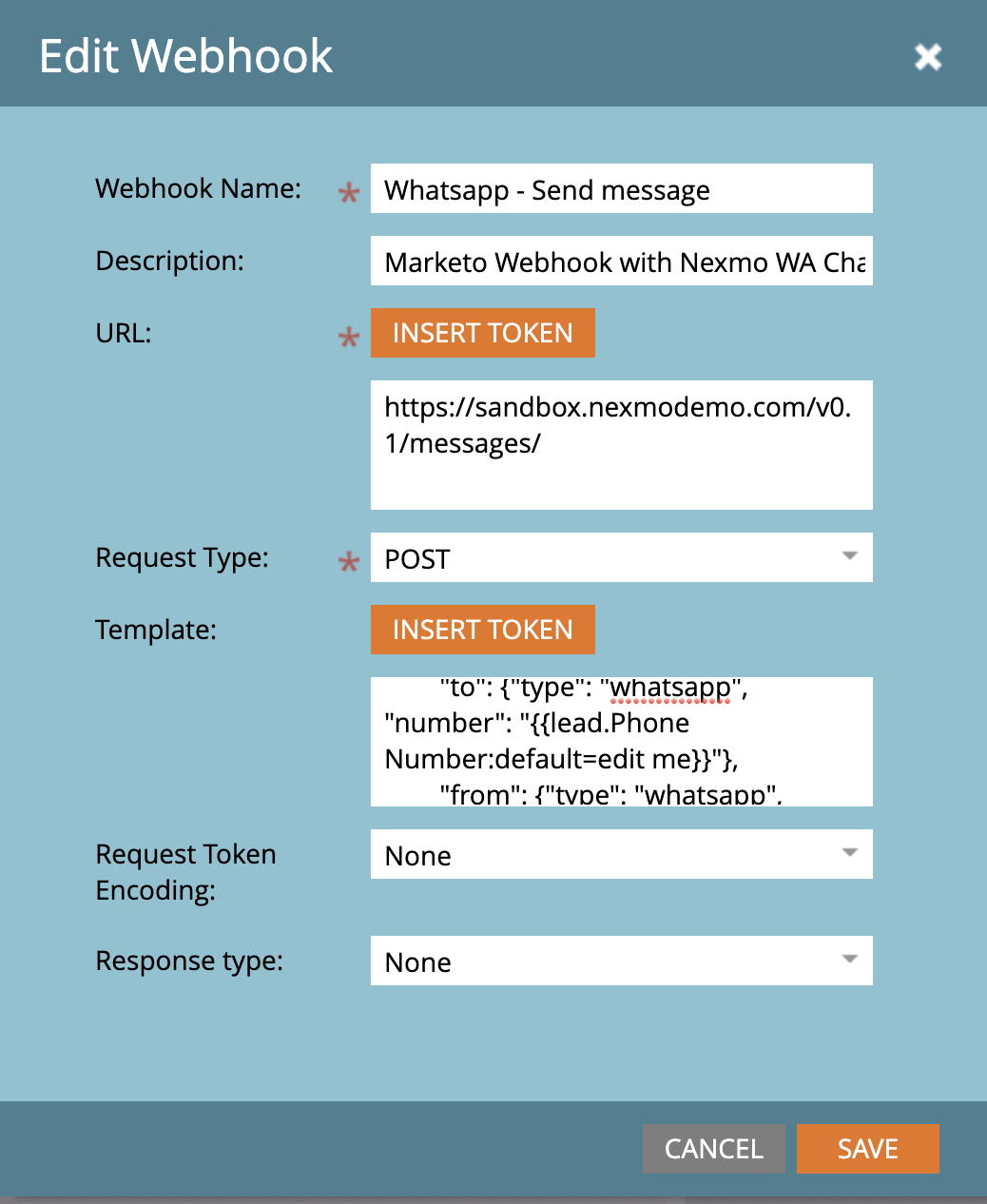 Updating Webhook Values
Hinweis: Mit der Schaltfläche INSERT TOKEN können Sie auch Token in den über Whatsapp gesendeten Nachrichten verwenden. Im obigen Beispiel habe ich die Kampagnen-ID im Nachrichtentext verwendet.
Wählen Sie abschließend Webhooks Actions --> Set Custom Header und setzen Sie Authorization: Basic base64(API_KEY:API_SECRET) und Content-Type: application/json.
Wenn Ihr API-Schlüssel aaa012 und Ihr API-Geheimnis abc123456789 lautet, würden Sie den Schlüssel und das Geheimnis mit einem : (Doppelpunkt) zusammenfügen und dann mit Base64-Codierung kodieren, um einen Wert wie diesen zu erhalten:
Authorization: Basic YWFhMDEyOmFiYzEyMzQ1Njc4OQ==Zum Beispiel, Authorization: Basic adj0qj30ajf0ajf0a==.
Dokumentation prüfen HIER
Erledigt!
Melden Sie sich bei Marketo an und navigieren Sie zu Mein Account über Verwaltung.
Accessing My Account Via Admin
Klicken Sie im Bereich Verwaltung auf Webhooks auf der linken Seite. Erstellen Sie einen neuen Webhook, indem Sie auf Neuer Webhook.
Creating a New Webhook
Kompilieren Sie das Namens- und Beschreibungsfeld.
Geben Sie die folgenden Parameter ein:
URL:
https://api.nexmo.com/v0.1/messagesArt der Anfrage:
POSTBeispieltext: Ersetzen Sie das Feld
todurch Ihre Telefonnummer ersetzen.
{
  "from": { "type": "sms", "number": "Nexmo" },
  "to": { "type": "sms", "number": "{{lead.Phone Number:default=edit me}}" },
  "message": {
    "content": {
      "type": "text",
      "text": "Hello {{lead.First Name:default=Jon Doe}} from Nexmo. The campaignID is {{campaign.id:default=Campaign Id}}"
    }
  }
}Token-Kodierung anfordern: Keine
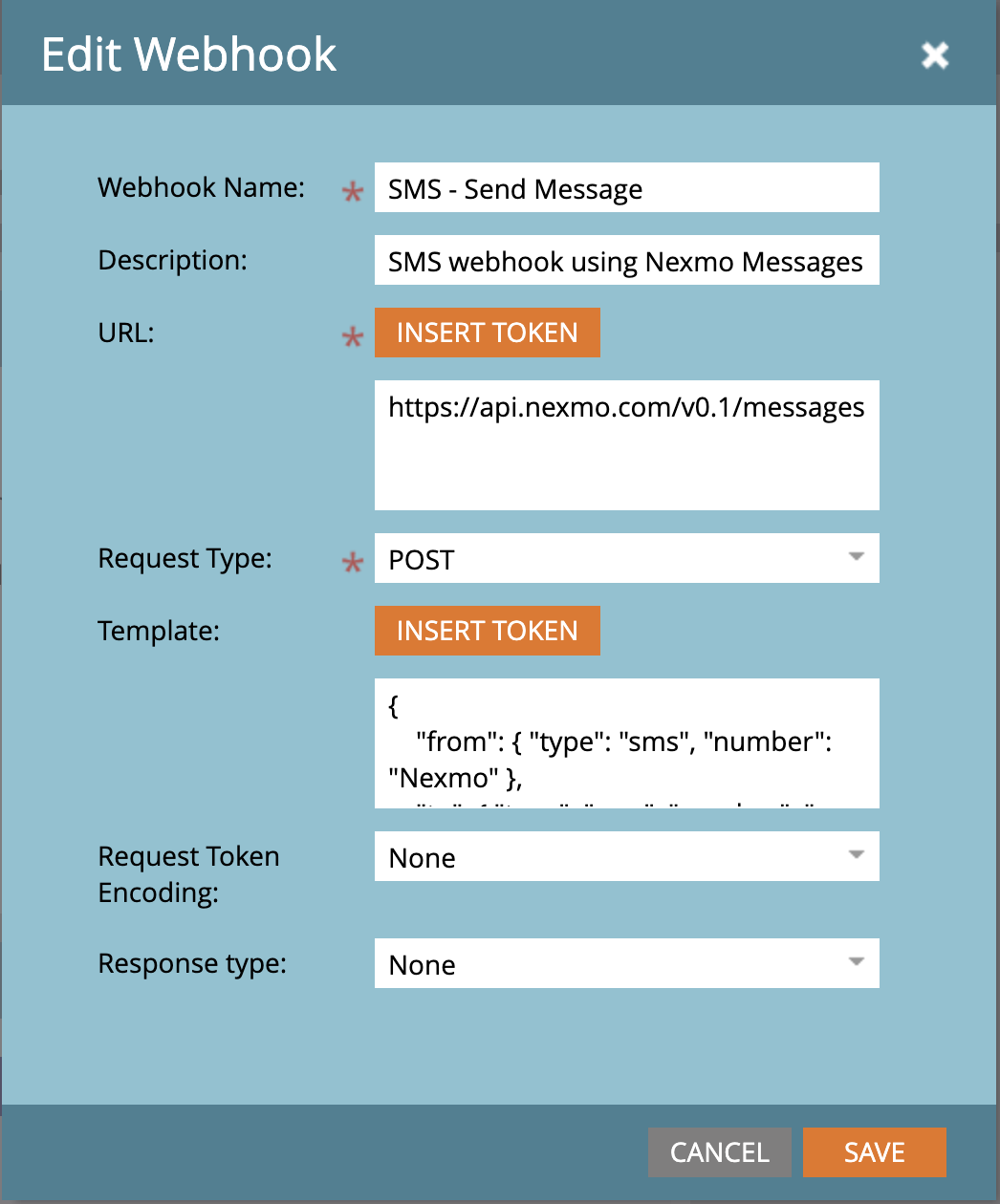 Updating Webhook Values
Hinweis: Mit der Schaltfläche INSERT TOKEN können Sie auch Token in den über Whatsapp gesendeten Nachrichten verwenden. Im obigen Beispiel habe ich die Kampagnen-ID im Nachrichtentext verwendet.
Wählen Sie abschließend Webhooks Actions --> Set Custom Header und setzen Sie Authorization: Basic base64(API_KEY:API_SECRET) und Content-Type: application/json.
Wenn Ihr API-Schlüssel aaa012 und Ihr API-Geheimnis abc123456789 lautet, würden Sie den Schlüssel und das Geheimnis mit einem : (Doppelpunkt) zusammenfügen und dann mit Base64-Codierung kodieren, um einen Wert wie diesen zu erhalten:
Authorization: Basic YWFhMDEyOmFiYzEyMzQ1Njc4OQ==Zum Beispiel, Authorization: Basic adj0qj30ajf0ajf0a==.
Dokumentation prüfen HIER
Großartig!
Wir haben erfolgreich Webhooks für WhatsApp und SMS innerhalb von Marketo mit Nexmo Messages API erstellt. Der letzte Schritt besteht darin, sie in einem realen Szenario zu testen.
Um die Webhooks zu testen, werden wir eine Smart Campaign in Marketo erstellen. Gehen Sie zu Marketing Activities:
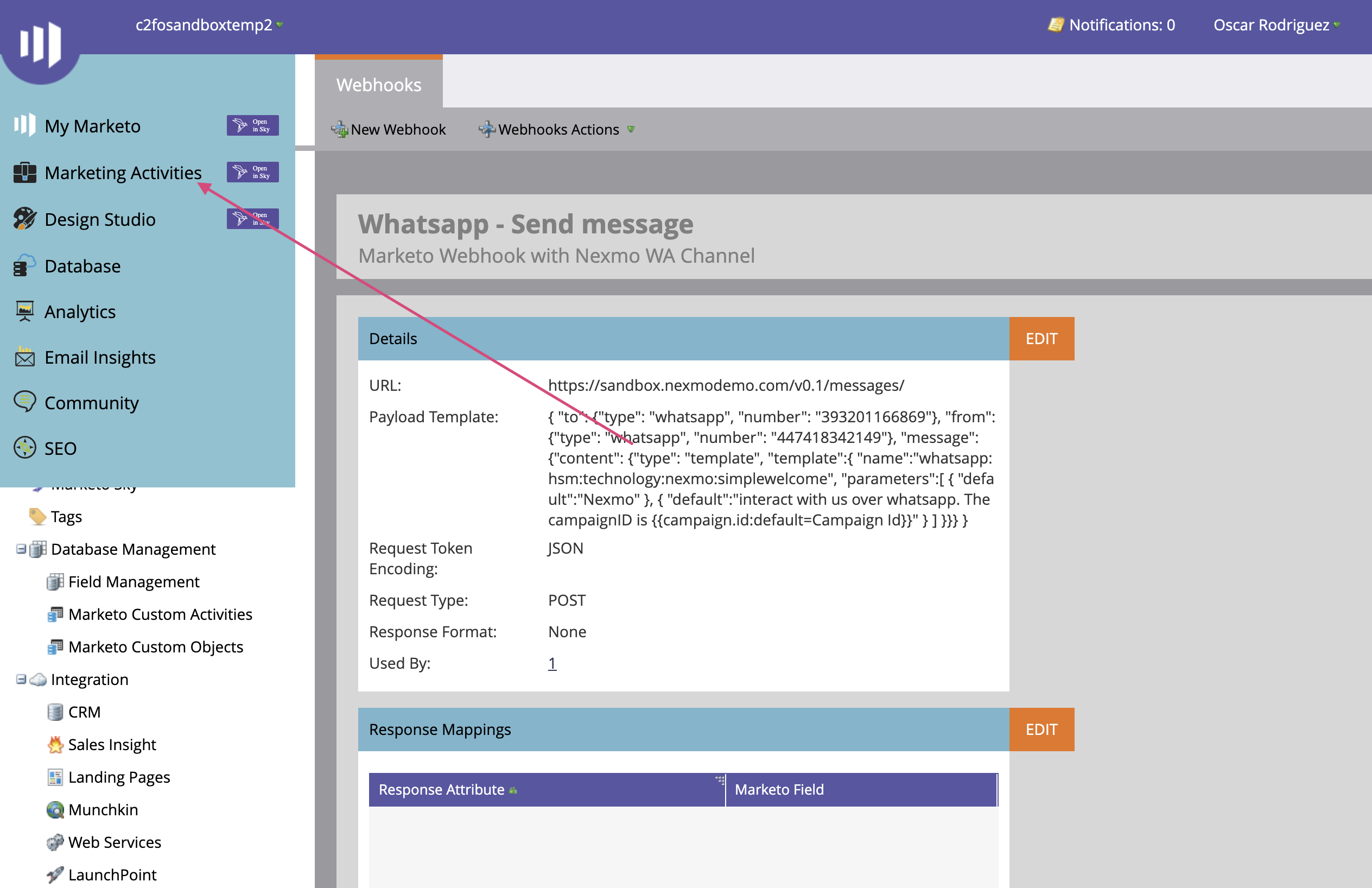 Create a Smart Campaign inside Marketo to Test the webhooks
Erstellen Sie einen neuen Kampagnenordner. Wählen Sie dann den Ordner aus und erstellen Sie ein neues Programm.
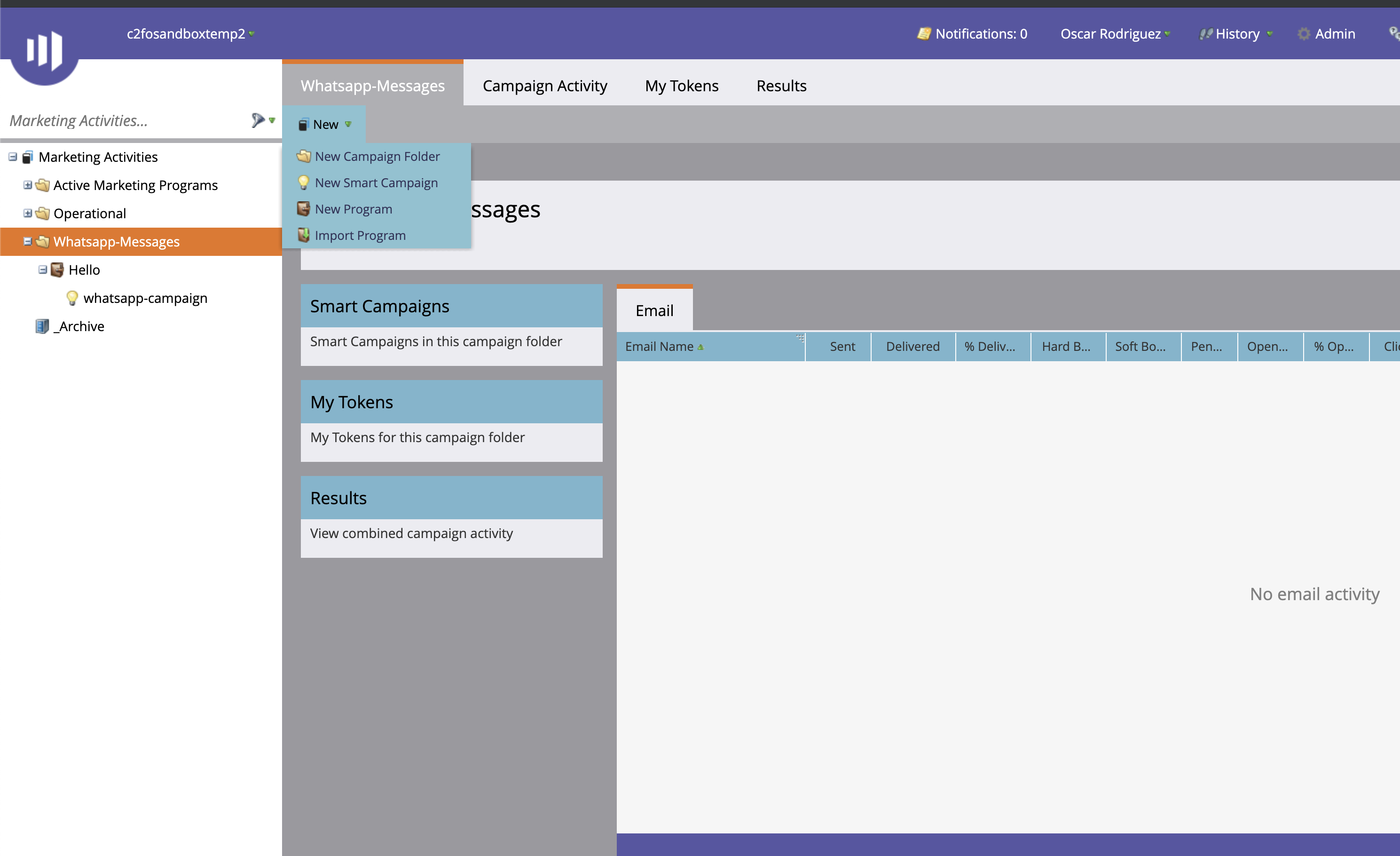 Creating a new Campaign Folder and Program
Erstellen Sie eine neue intelligente Kampagne. Wählen Sie die Smart List und wählen Sie eine Bedingung aus, die den Webhook auslösen soll.
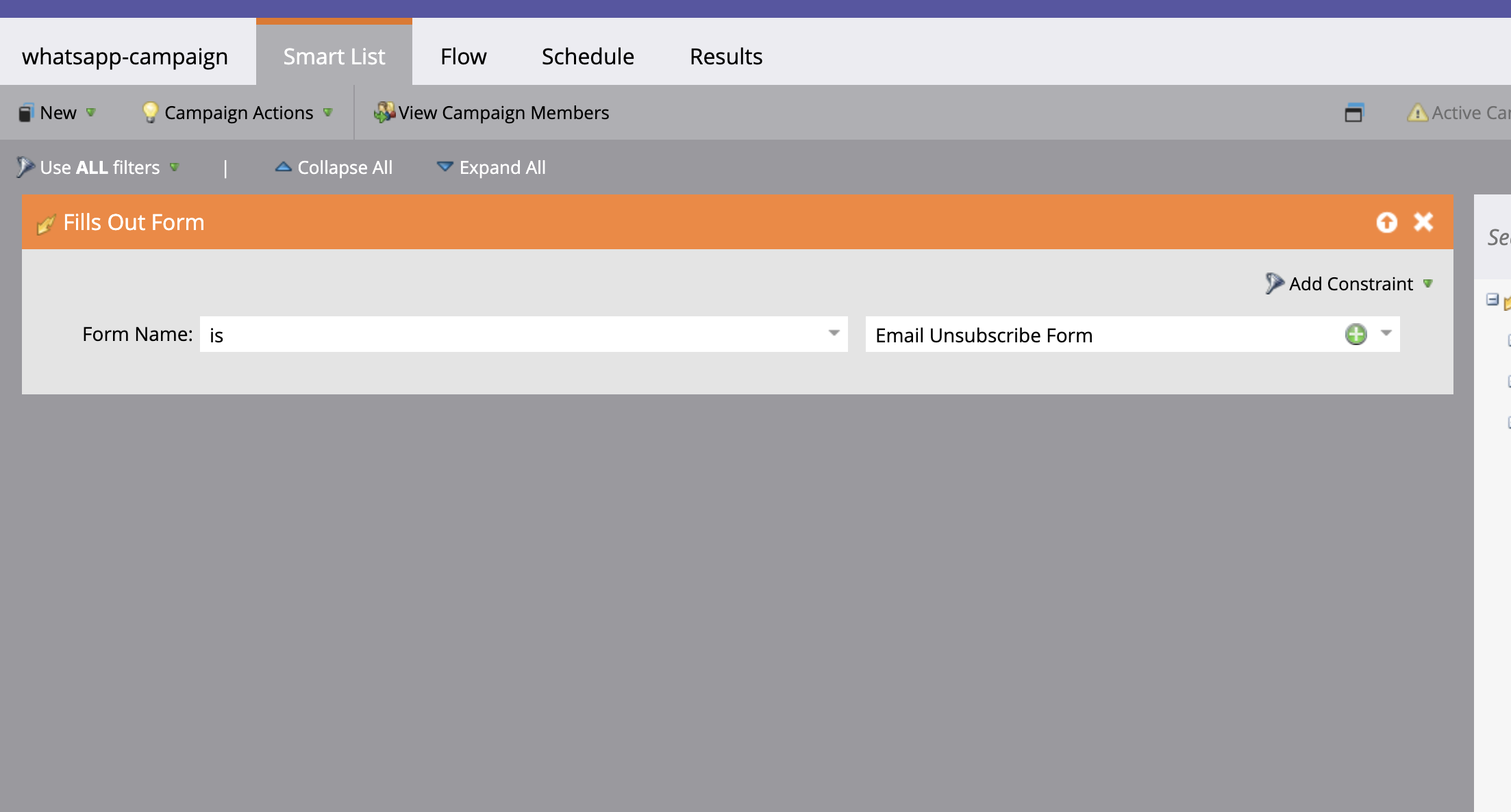 Creating a New Smart Campaign
In diesem Fall werden wir jedes Mal eine Nachricht senden, wenn ein Lead ein Formular ausfüllt, das wir auf einer Marketo-Landing-Seite.
Wählen Sie die Registerkarte Fluss und wählen Sie die Call Webhook Aktion.
Gehen Sie schließlich auf die Registerkarte Schedule und aktivieren Sie die Kampagne.
Herzlichen Glückwunsch! Besuchen Sie jetzt die Landing Page und probieren Sie den Webhook aus!
Mit dieser Integration können Sie mit Smart Campaign in Marketo eine WhatsApp/SMS-Nachricht auf unendlich viele Arten auslösen.
Sie können z. B. eine intelligente Liste einrichten, die auf der Grundlage der Kundenpräferenzen eine Nachricht entweder über den Whatsapp-Auslöser oder den SMS-Auslöser sendet.
Oder senden Sie nach einer bestimmten Zeit eine Nachricht mit der Bitte um Rückmeldung an den Kunden.
Wenn Sie eine vollständige Anleitung für die Integration von Marketo Webhook wünschen, habe ich ein Video-Tutorial erstellt:
Ich hoffe, Sie finden diesen Artikel nützlich. Wenn Sie Kommentare, Vorschläge und Ideen haben, hinterlassen Sie diese bitte unten im Kommentarbereich.
Teilen Sie:
Enrico ist ein ehemaliges Mitglied des Vonage-Teams. Er arbeitete als Solutions Engineer und unterstützte das Vertriebsteam mit seinem technischen Fachwissen. Er begeistert sich für die Cloud, Startups und neue Technologien. Er ist der Mitbegründer eines WebRTC-Startups in Italien. Außerhalb der Arbeit reist er gerne und probiert so viele verrückte Gerichte wie möglich.