Teilen Sie:
)
Tamir ist ein ehemaliges Mitglied des Vonage-Teams. Er ist iOS-Entwickler und interessiert sich sehr für Softwareentwicklung, Wandern, maschinelles Lernen und Muay Thai. Er liebt es, Probleme zu lösen – von der Lösung einer Differentialgleichung bis hin zum Sieg über einen Gegner im Kampf.
Anrufe mit einer benutzerdefinierten Anruftaste in Ihrer iOS-App tätigen
Lesedauer: 3 Minuten
In diesem Tutorial erfahren Sie, wie Sie innerhalb Ihrer iOS-Anwendung mithilfe einer benutzerdefinierten UI-Komponente ganz einfach Anrufe tätigen können, NXMCallButton.
Wie der Name schon sagt, NXMCallButton ist eine Unterklasse von UIButton, und wenn sie gedrückt wird, wird der Angerufene über das Nexmo Client SDK angerufen - der Angerufene kann entweder ein In-App-Benutzer oder eine PSTN-Nummer sein, je nachdem, wie die Schaltfläche konfiguriert ist.
Mindestens einen Benutzer für Ihre Vonage APIs-Anwendung mit einer gültigen JWT
In diesem Lernprogramm wird das Projekt MyApp und befindet sich in ~/Documents/MyApp. Wir beginnen mit einer leeren Single View App Vorlage, die von Xcode generiert wurde.
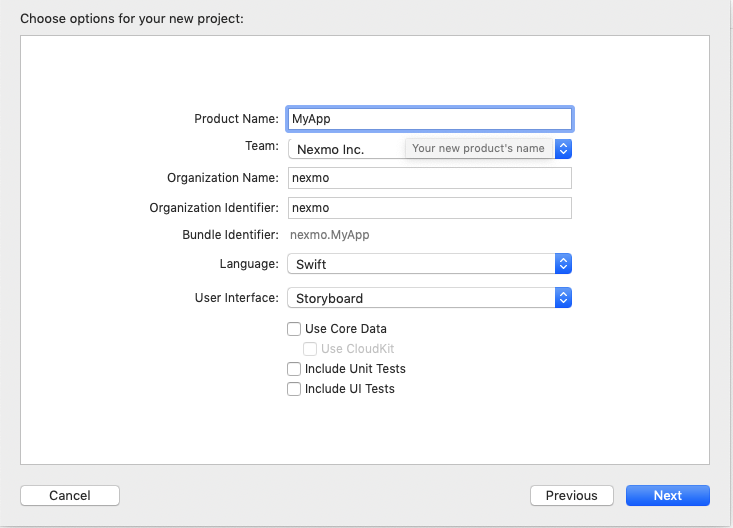
Hinweis für Xcode 11: Wenn Sie Optionen für Ihr neues Projekt auswählen, stellen Sie sicher, dass Sie den Storyboard Wert für das User Interface Feld:
Fangen wir an!
Sie müssen CocoaPods für Ihr Projekt initiieren, indem Sie die folgenden Befehle ausführen:
cd ~/Documents/MyApp
pod initBeachten Sie, dass eine Datei namens Podfile erstellt wurde.
Um den Nexmo Client SDK-Pod hinzuzufügen, öffnen Sie das neu erstellte Podfile mit Xcode und fügen Sie NexmoClient zu Ihrem Projektziel hinzu:
target 'MyApp' do
  use_frameworks!
  pod 'NexmoClient'
endSchließen Sie alle Xcode-Instanzen und aktualisieren Sie die CocoaPods-Abhängigkeiten, indem Sie Folgendes im Terminal ausführen:
pod updateStellen Sie in Zukunft sicher, dass Sie die neu erstellte MyApp.xcworkspace und nicht die MyApp.xcproject Datei.
Mit der Anruftaste wird ein Anruf getätigt. Stellen Sie daher sicher, dass die Mikrofonbenutzungserlaubnis aktiviert ist. Wenn die Anruftaste gedrückt wird, wird dem Benutzer eine Berechtigungsanfrage für die Audioaufnahme vorgelegt. Diese Berechtigungsanfrage ist bereits in der Schaltfläche implementiert.
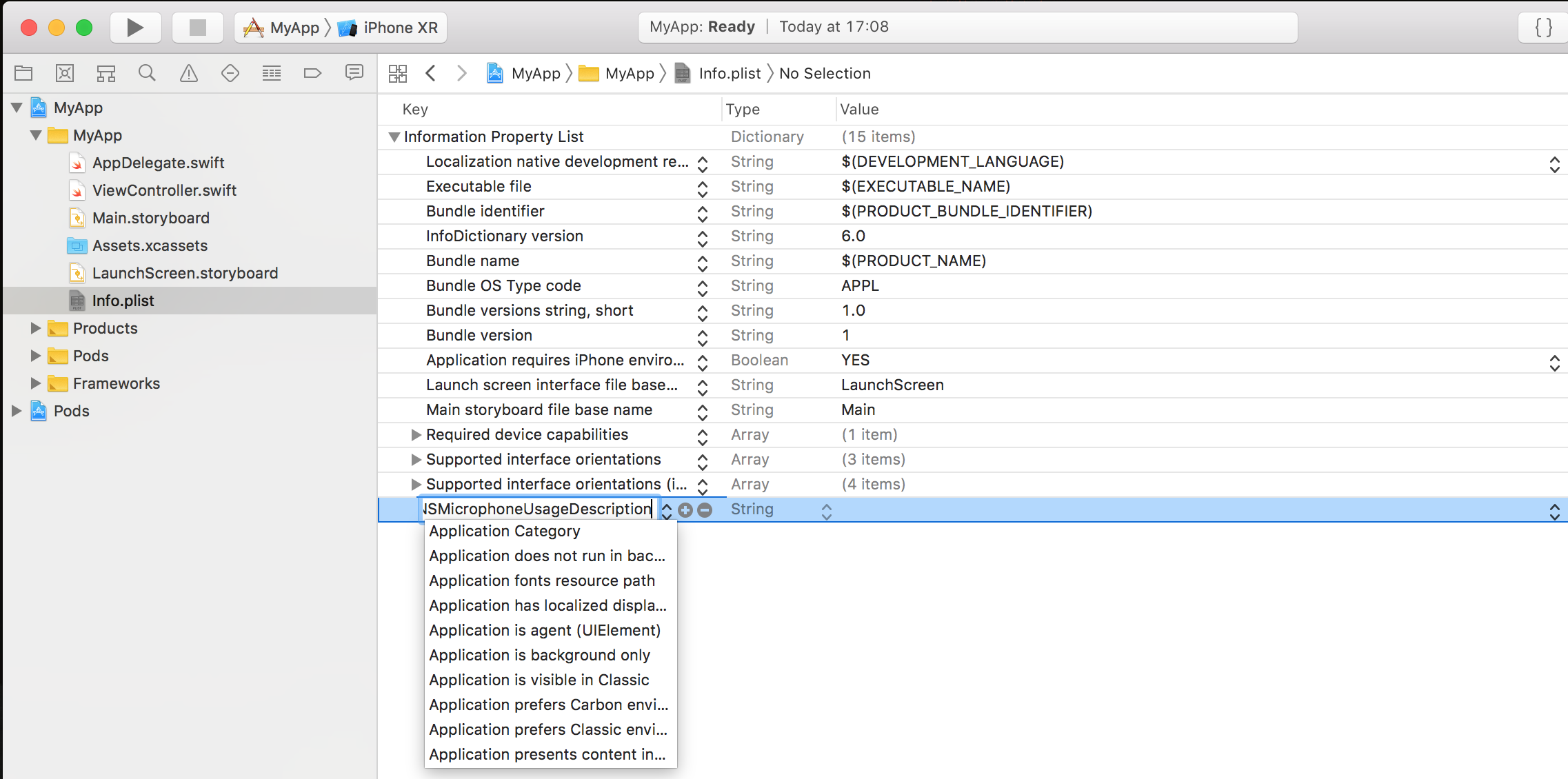
Darüber hinaus müssen Sie angeben, warum die Mikrofonerlaubnis erforderlich ist. Öffnen Sie Xcode, dann öffnen Sie Info.plist. Klicken Sie mit der rechten Maustaste und wählen Sie die Option Zeile hinzufügen und fügen Sie dann NSMicrophoneUsageDescription als Schlüssel für die Zeile ein. Der Zeilenwert sollte eine Zeichenfolge sein, die den Grund beschreibt, warum Ihre Anwendung auf das Mikrofon zugreifen möchte (z. B. "Audioanrufe").
Jetzt können Sie direkt mit dem Spaß beginnen! Fügen wir die Schaltfläche zur Benutzeroberfläche hinzu.
Erstellen Sie eine neue leere Swift-Datei namens NXMCallButton.swift in Ihrem Projekt und kopieren Sie den Inhalt der folgenden GitHub Gist: https://raw.githubusercontent.com/nexmo-community/client-sdk-call-button/master/NXMCallButton.swift
Sie können nun die NXMCallButton Komponente auf zwei Arten zur Benutzeroberfläche hinzufügen: über das Storyboard oder durch programmatisches Hinzufügen der Schaltfläche.
Öffnen Sie
Main.storyboard.Wählen Sie ein
ButtonObjekt aus der Objektbibliothek und fügen Sie es der Schnittstelle hinzu: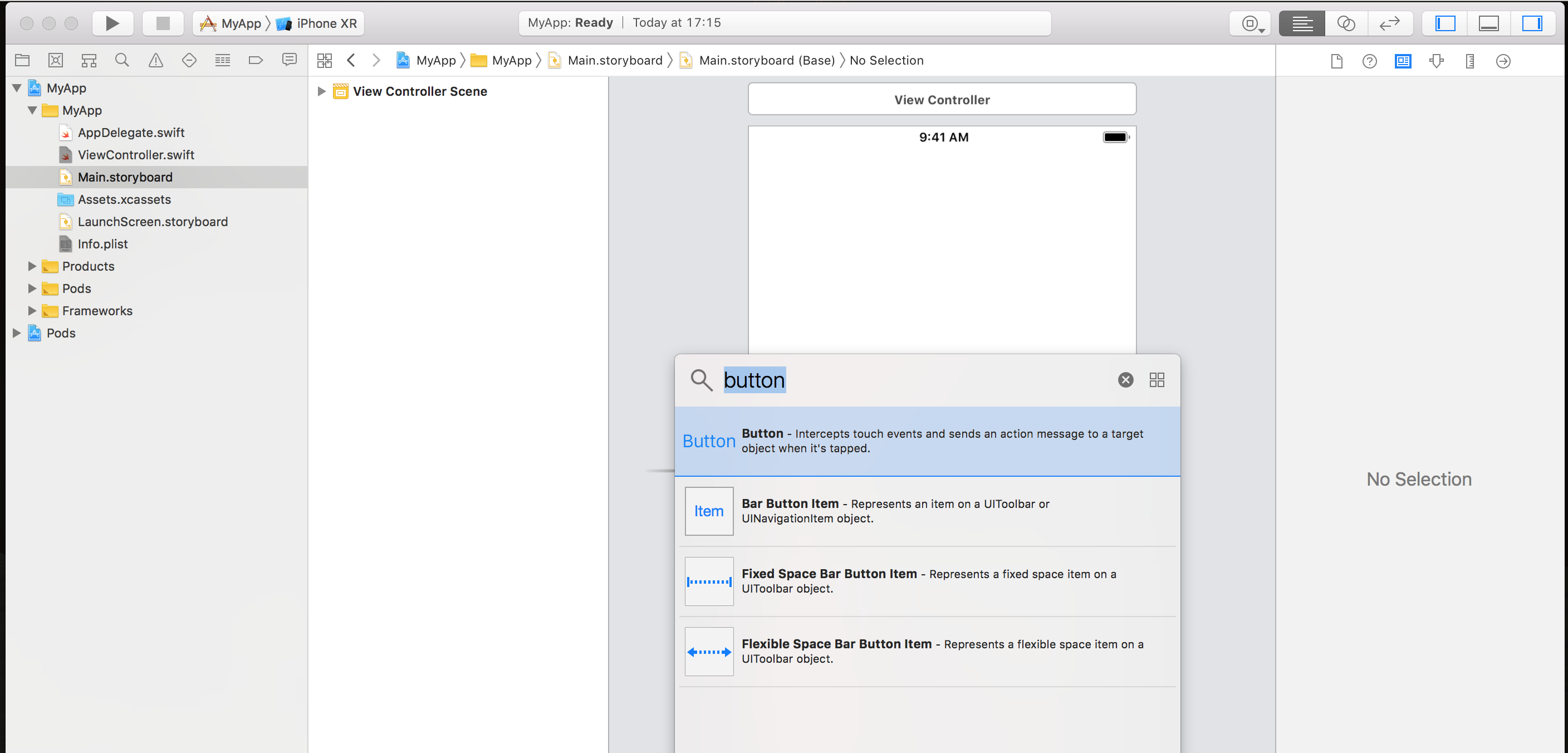
Ändern Sie die benutzerdefinierte Klasse der UIButton in
NXMCallButton: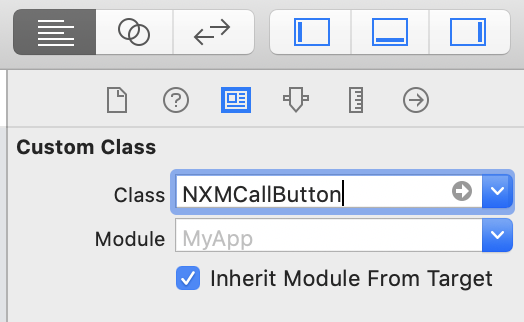
Konfigurieren Sie die inspizierbaren Parameter der Schaltfläche:
Nexmo Tokensollte ein gültiges JWT-Token sein, das Sie zur Authentifizierung Ihrer Nexmo Client-Instanz verwenden.Calleesollte eine PSTN-Telefonnummer oder ein Benutzername eines Benutzers in Ihrer Anwendung sein, der angerufen wird, wenn die Taste gedrückt wird.
Hinweis: Wenn Sie die Nexmo Token und Callee Parameter dynamisch ändern wollen, können Sie die Schritte im nächsten Abschnitt befolgen.
Wenn Sie die Aufruftaste programmatisch hinzufügen, können Sie ihre Eigenschaften ändern, z. B. callee und nexmoTokendynamisch ändern. Neben dem Aufruf des gewünschten Ziels können weitere Aktionen hinzugefügt werden, wenn die Schaltfläche gedrückt wird, z. B. der Wechsel zu einer anderen Ansicht.
Um die Schaltfläche programmatisch zu einem View-Controller hinzuzufügen, müssen Sie die folgenden Schritte ausführen:
Erstellen Sie eine neue Instanz von
NXMCallButton.Setzen Sie Werte für seine
titleundcalleeEigenschaften.Authentifizieren Sie Ihre Nexmo-Client-Instanz mit der
login(withAuthToken:)Methode vonNXMClient.shared.Optional können Sie weitere UI-Einstellungen vornehmen, wie z. B. die Konfiguration einer Hintergrundfarbe und von Einschränkungen. Da
NXMCallButtonerbt vonUIButtonerbt, sind alleUIButtonEigenschaften zur Verfügung, die Sie verwenden können.Fügen Sie der Schaltfläche bei Bedarf zusätzliche Aktionen hinzu, z. B. einen Übergang zu einer anderen Ansicht, wenn die Schaltfläche gedrückt wird.
Fügen Sie die Anrufschaltfläche zu Ihrer Ansicht hinzu.
So sieht es innerhalb einer UIViewController:
import UIKit
import NexmoClient
class ViewController: UIViewController {
	override func viewDidLoad() {
	  super.viewDidLoad()

	  // new instance of NXMCallButton
	  let callButton = NXMCallButton()

	  // set values for the button's title and callee
	  callButton.setTitle("Call", for: .normal)
	  callButton.callee = "15555551234" // Phone Number or username

	  // Authentication
	  NexmoClient.shared.login(withAuthToken: "YOUR_JWT_TOKEN")

	  // Optional UI Setup
	  callButton.backgroundColor = .lightGray

	  // A target which performs a call when the button is pressed is already added
	  // callButton.addTarget(self, action: #selector(callButtonAction), for: .touchUpInside)
	  // Add button to UI
	  callButton.translatesAutoresizingMaskIntoConstraints = false
	  self.view.addSubview(callButton)

	  // Add your desired layout constrains, for example:
	  NSLayoutConstraint.activate([
	            callButton.leadingAnchor.constraint(equalTo: self.view.safeAreaLayoutGuide.leadingAnchor),
	            callButton.trailingAnchor.constraint(equalTo: self.view.safeAreaLayoutGuide.trailingAnchor),
	            callButton.topAnchor.constraint(equalTo: self.view.safeAreaLayoutGuide.bottomAnchor,constant: -30),
	            callButton.bottomAnchor.constraint(equalTo: self.view.safeAreaLayoutGuide.bottomAnchor),
	            ])
	}
	@objc func callButtonAction(sender: UIButton!) {
	  print("Button tapped")
	}
}Es ist auch möglich, einen Beendigungshandler auszuführen, nachdem ein Anruf gestartet wurde. Es ist eine gute Praxis, dem Benutzer eine Meldung zu geben, dass ein Anruf begonnen hat, oder einen anderen Bildschirm anzuzeigen.
let myCallCompletionHandler = { (error: Error?, call: NXMCall?) in
	if (error != nil) {
		// Handle error
	} else {
		// Handle success
		// For example: switch to a different view presenting a call session
	}
}
callButton.callCompletionHandler = myCallCompletionHandler
In diesem Tutorial haben wir den Prozess der Integration von Aufrufen in eine App mit Hilfe einer benutzerdefinierten NXMCallButton Komponente. Wir haben uns zwei Möglichkeiten angeschaut: über den Interface Builder ohne eine einzige Zeile Code und programmatisch, mit der Freiheit, sie dynamisch zu ändern und zu konfigurieren.
Wenn Sie sehen möchten, wie die Magie vor Ihren Augen geschieht, stellen Sie den Anrufer auf Ihre Telefonnummer ein, starten Sie die App und klicken Sie auf die Wähltaste. Eine kurze Erinnerung daran, dass ein Antwort-Webhook erforderlich ist, um Anrufe zu ermöglichen - siehe dieses Lernprogramm als Beispiel.
Teilen Sie:
Tamir ist ein ehemaliges Mitglied des Vonage-Teams. Er ist iOS-Entwickler und interessiert sich sehr für Softwareentwicklung, Wandern, maschinelles Lernen und Muay Thai. Er liebt es, Probleme zu lösen – von der Lösung einer Differentialgleichung bis hin zum Sieg über einen Gegner im Kampf.