Teilen Sie:
)
With over 5 years of experience in Conversation Design, Luisa deployed hundreds of conversational AI projects for Vonage AI. Now a Product Education Manager for the AI Studio, she's trying to turn everyone into AI enthusiasts by educating them on the capabilities and benefits of the product.
Umschalten von Bot <> Mensch über den Textkanal im AI Studio
Lesedauer: 5 Minuten
Vonage AI Studio bietet Unternehmen eine Low-Code/No-Code-KI-Plattform für die Verwaltung komplexer Kundeninteraktionen.
Unabhängig von der Art des Gesprächsablaufs, den Sie erstellen, sollten Sie die Möglichkeit einbauen, dass menschliche Vertreter eingreifen und bei Bedarf die Leitung übernehmen können. Als ehemaliger Conversation Designer raten wir jedem Unternehmen dringend, diese Eskalationsoption in seine Konversationsabläufe aufzunehmen. Eine elegante Ausweichmöglichkeit für Fälle, in denen der Agent nicht in der Lage ist, die Anfrage des Benutzers zu bearbeiten, oder der Endbenutzer mit einem Menschen sprechen möchte, ist entscheidend für einen gesunden Net Promoter Score und die allgemeine Kundenzufriedenheit.
Im Voice-Kanal kann das Gespräch über die Notiz "Anruf weiterleiten" weitergeleitet werden. In den Textkanälen, wie WhatsApp und HTTP, können wir einen menschlichen Vertreter über die "Live-AgentKnoten". In diesem Blog-Beitrag erfahren Sie, wie Sie die Konversation über Slack an einen menschlichen Vertreter weiterleiten können.
Die Live-Agent Knoten ermöglicht es Ihren Endbenutzern, mit Live-Agenten zu interagieren, ohne die Konversation verlassen zu müssen. Der Live-Agent hat außerdem Einblick in den Inhalt der Konversation, bevor die Weiterleitung zum Live-Agenten ausgelöst wurde. Sie können die gesamte Konversation in den AI Studio Reports nachverfolgen, um die Leistung Ihres Agenten zu optimieren.
 Live Agent Routing
Bitte beachten Sie, dass diese Demo jeweils nur eine einzige Sitzung unterstützen kann.
Als erstes müssen wir unseren virtuellen Agenten im Studio erstellen. Wir werden einen Agenten für das fiktive Elektronikunternehmen "Awesome Internet Support" im WhatsApp-Kanal erstellen. Der virtuelle Agent wird dem Endbenutzer bei seinem Anliegen helfen. Wenn der VA feststellt, dass professionelle Unterstützung benötigt wird, leitet er die Unterhaltung an das Support-Team weiter. Dieses kommuniziert mit dem Kunden über Slack, während der Kunde selbst in der gleichen WhatsApp-Konversation bleibt.
Nachdem wir den Ablauf des virtuellen Agenten erstellt und ihn zur Begrüßung des Kunden und zum Beginn des Gesprächs verwendet haben, fügen wir den Ausgangspunkt für die Weiterleitung des Live-Agenten hinzu. Auf diese Weise rufen wir den Live-Agent-Knoten auf.
 The Virtual Agent Flow so far
Hier kommt der Live-Agent-Knoten ins Spiel. Wir verwenden diesen Knoten für die Kommunikation mit dem Live-Agenten. Es gibt zwei erforderliche Webhook-URLs, die Sie ausfüllen müssen. Die anderen Endpunkte bleiben so, wie sie sind. Den Endpunkt für die Statusübermittlung ignorieren wir in diesem Blog.
 Live Agent
Was sind diese Endpunkte?
Wie bereits erwähnt, ist der Live-Agent-Knoten ein generischer Knoten, der es Ihnen ermöglicht, eine Verbindung zu einer beliebigen Drittpartei herzustellen. Aus diesem Grund müssen Sie den Konnektor zwischen AI Studio und Ihrer Drittpartei (in unserem Fall Slack) erstellen. Daher haben wir einen Konnektor erstellt, der in der Lage ist, die Anfrage für den Gesprächsbeginn und die eingehenden Nachrichtenanfragen (von Ihrem Kunden an den Live-Vertreter) weiterzuleiten, und der auch in der Lage ist, die ausgehenden Nachrichtenanfragen (von Ihrem Live-Vertreter an Ihren Kunden) zu senden und das Gespräch zu beenden.
 Endpoint flow
Wie haben wir das geschafft?
Lassen Sie uns zunächst den Konnektor erstellen. Für diese Demo haben wir das Nest.JS-Framework verwendet, um die API des Konnektors einfach zu erstellen. Wir haben zwei Endpunkte für die Bearbeitung von Studioanfragen erstellt -
 Code for Start and Message Endpoint
Beide sind Post-Endpunkte, und wir extrahieren die benötigten Informationen aus jedem von ihnen. Der Körper des Start-Endpunkts enthält Informationen wie die Sitzungs-ID, die gesamte bisherige Transkription des Gesprächs, alle Systemparameter und auch andere Parameter, die Sie in der Schublade des Live-Agenten ausgewählt haben.
Im Nachrichtenendpunkt erhalten wir auch die Sitzungs-ID und die Nachricht (in unserem Fall erwarten wir nur Text, also haben wir gleich das Textfeld genommen, aber es könnte auch ein Link zu einer beliebigen Mediendatei sein).
Im nächsten Schritt übertragen wir die Daten von unserem Connector zu Slack.
Um das zu tun, folgen wir der API-Dokumentation von Slack hier. Für unsere einfache Demo haben wir eine neue Anwendung in Slack erstellt und die Funktionen für eingehende Webhooks verwendet, um Nachrichten an unsere Slack-Anwendung zu senden:
 Slack Permissions
Wir leiten den Webhook an einen Slack-Kanal weiter, den wir erstellt haben ( vgai-live-agent-test ) - und wir rufen diesen Webhook von unserem Konnektor aus auf, wir haben das als Ergebnis der Start-Conversation-Anfrage und auch für die eingehenden Nachrichtenanfragen getan. Das sollte in etwa so aussehen:
 Route the WebHook to a Channel
Der Text ist die Nachricht, die Sie senden möchten.
Damit der Live-Vertreter die Konversation mit dem Kunden verwalten und mit ihm über Slack kommunizieren kann, haben wir der Slack-App eine neue Funktion hinzugefügt und Slash-Befehle erstellt. Einer zum Senden von Nachrichten und der zweite zum Beenden der Konversation des Kunden mit dem Live-Mitarbeiter.
 Create a New Command
Wir haben dem Konnektor zwei weitere Endpunkte hinzugefügt:
 An Additional 2 EndPoints
Der Slack/Message-Endpunkt ist mit dem Befehl /vgai-message verbunden.
Der Endpunkt slack/end ist mit dem Befehl /vgai-complete verbunden.
In dieser Demo werden Textnachrichten an den Benutzer zurückgeschickt, daher sollte es so aussehen:
 Send Text Messages back to the User
Nachdem wir nun die Integration vorgenommen haben, können wir die Konversation starten und Nachrichten vom Kunden an den Live-Vertreter senden:
 Integration 1
Und wir haben es auch geschafft, Nachrichten an den Kunden zurückzuschicken und das Gespräch abzuschließen:
 Integration 2
Jetzt können wir es Ende-zu-Ende testen
Der Kunde beschwert sich über das WLAN, und die VA beschließt, dass professionelle IT-Unterstützung erforderlich ist:
 Customer Scenario
An diesem Punkt löst der Live-Agentenknoten den Endpunkt "Start Conversation" des Connectors aus. Der Konnektor löst einen Webhook zur Slack-Anwendung aus. Der Live-Vertreter kann die Konversation mit dem VA und alle zusätzlichen Informationen sehen, die wir auswählen möchten:
 Transcription
Jetzt kann der Live-Mitarbeiter mit dem Kunden über den Slash-Befehl /vgai-message kommunizieren
 Live Representative Communicating
Und der Kunde erhält die Nachricht auf seinem WhatsApp-Kanal:
 WhatsApp Message that the customer will receive
Und beide werden in der Lage sein, über ihre eigenen Kanäle miteinander zu kommunizieren:
 Communicating with their own channels
 Communicating with their own channels part 2
In dem Moment, in dem der Live-Vertreter den Befehl /vgai-complete ausführt, wird die Verbindung geschlossen und die VA kann wieder übernehmen:
 Live Representative running the command
Die VA, die die Kontrolle über das Gespräch übernehmen:
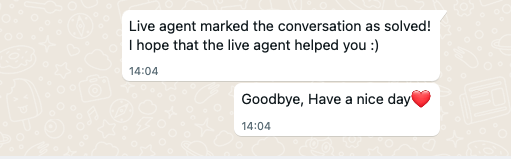 VA taking control of the conversation
Das gesamte Gespräch kann aufgezeichnet und zu Optimierungszwecken auf der Registerkarte "Anrufberichte" im AI Studio angezeigt werden.
 Everything can be recorded in AI Studio
Zusätzliche Einstellungen im Live-Agentenknoten:
 Additional settings in the live agent node
Wählen Sie, ob das Gespräch mit dem Live-Agenten angezeigt werden soll
Wählen Sie die Parameter aus, die wir dem Konnektor am Endpunkt der Startkonversation übergeben wollen
Legen Sie fest, wie lange wir auf die Antwort des Live-Agenten warten sollen
Bewährte Praxis - Stellen Sie sicher, dass Sie Ihren Endbenutzer darüber informieren, dass er an einen Live-Agenten weitergeleitet wird, bevor Sie das Gespräch übergeben. Dies können Sie mit dem Knoten Nachricht senden.
Wenn Sie Medien an den Live-Agenten senden können Sie dies nur über den WhatsApp-Kanal tun. Bitte sehen Sie sich die Liste der Support-Medientypen unten an:
Bilder - jpg, jpeg, und png.
Audio - aac, m4a, amr, mp3 und opus
Video - mp4 und 3gpp. (Hinweis, nur H.264 Video Codec und AAC Audio Codec wird unterstützt).
Datei - zip, csv, und pdf.
Um mehr über die unterstützten Medientypen zu erfahren, besuchen Sie bitte diese Seite.
Genauso aufgeregt wie wir? Gehen Sie rüber zu AI Studio um diesen Knoten zu Ihrem Ablauf hinzuzufügen.
Wenn Sie Fragen oder Feedback haben, besuchen Sie den Vonage Entwickler-Slack oder fügen Sie Ihr Feedback über das AI Studio. Vielen Dank für die Lektüre und viel Spaß beim Erforschen!
Teilen Sie:
With over 5 years of experience in Conversation Design, Luisa deployed hundreds of conversational AI projects for Vonage AI. Now a Product Education Manager for the AI Studio, she's trying to turn everyone into AI enthusiasts by educating them on the capabilities and benefits of the product.