Teilen Sie:
)
Nahrin war Developer Educator bei Vonage. Ihre Leidenschaft gilt dem Aufbau inklusiver Gemeinschaften, der Erfüllung realer Bedürfnisse mit pragmatischen Softwarelösungen und der Erstellung technischer Inhalte, die für alle Kenntnisstufen zugänglich sind.
So senden Sie SMS-Bestätigungen für neue Stripe-Abrechnungen mit Zapier
Obwohl Stripe den Zahlungseingang nahtlos gestalten kann, gibt es noch einige zusätzliche Möglichkeiten, um den Kaufprozess zu optimieren und die Kommunikation mit Ihren Kunden zu verbessern. Wenn Ihr Ziel darin besteht, die Kundenerfahrung und die Markenwahrnehmung zu verbessern, ist die Automatisierung von papierlosen Quittungen eine Überlegung wert. Während Stripe seinen Kunden für jede erfolgreiche Zahlung eine Standard-E-Mail-Quittung senden kann, sind SMS-Bestätigungen derzeit nicht möglich. Wenn Sie Ihren Kunden die Möglichkeit geben, selbst zu entscheiden, wie sie mit Ihnen kommunizieren möchten, hat das einen großen Einfluss auf den Endverbraucher und zeigt, wie sehr Ihr Unternehmen die Erfahrungen der Kunden schätzt. Und wenn es eine Möglichkeit gibt, durch die Implementierung dieses nahtlosen Erlebnisses Geld für Entwicklerressourcen zu sparen, ist das eine Win-Win-Situation.
In diesem Tutorial lernen wir, wie man SMS-Zahlungsbestätigungen (einschließlich eines Links zur Quittung) für jede neue Stripe-Gebühr mit Zapierder Plattform zur Automatisierung von Arbeitsabläufen. Erfahren Sie, wie Sie Ihren Einkaufsprozess in wenigen Minuten verbessern können - ganz ohne Code!
Für die ersten Schritte benötigen Sie Folgendes:
A Zapier Account. Der kostenlose Zapier-Plan erlaubt Workflows mit zwei Schritten, was alles ist, was wir für dieses Lernprogramm brauchen.
Ein aktivierter Stripe Account. Wenn Sie neu bei Stripe sind und die Aktivierung noch aussteht, können Sie trotzdem dieser Anleitung folgen und den Workflow konfigurieren.
Melden Sie sich bei Ihrem Zapier Account an und klicken Sie auf die Schaltfläche Erstelle einen Zap Schaltfläche in der Seitenleiste.
Hinweis: Zapier-Workflows werden Zaps genannt, daher wird dieser Begriff häufig verwendet.
Benennen Sie dann Ihren Zap, indem Sie den Platzhaltertext in der Kopfzeile ersetzen.
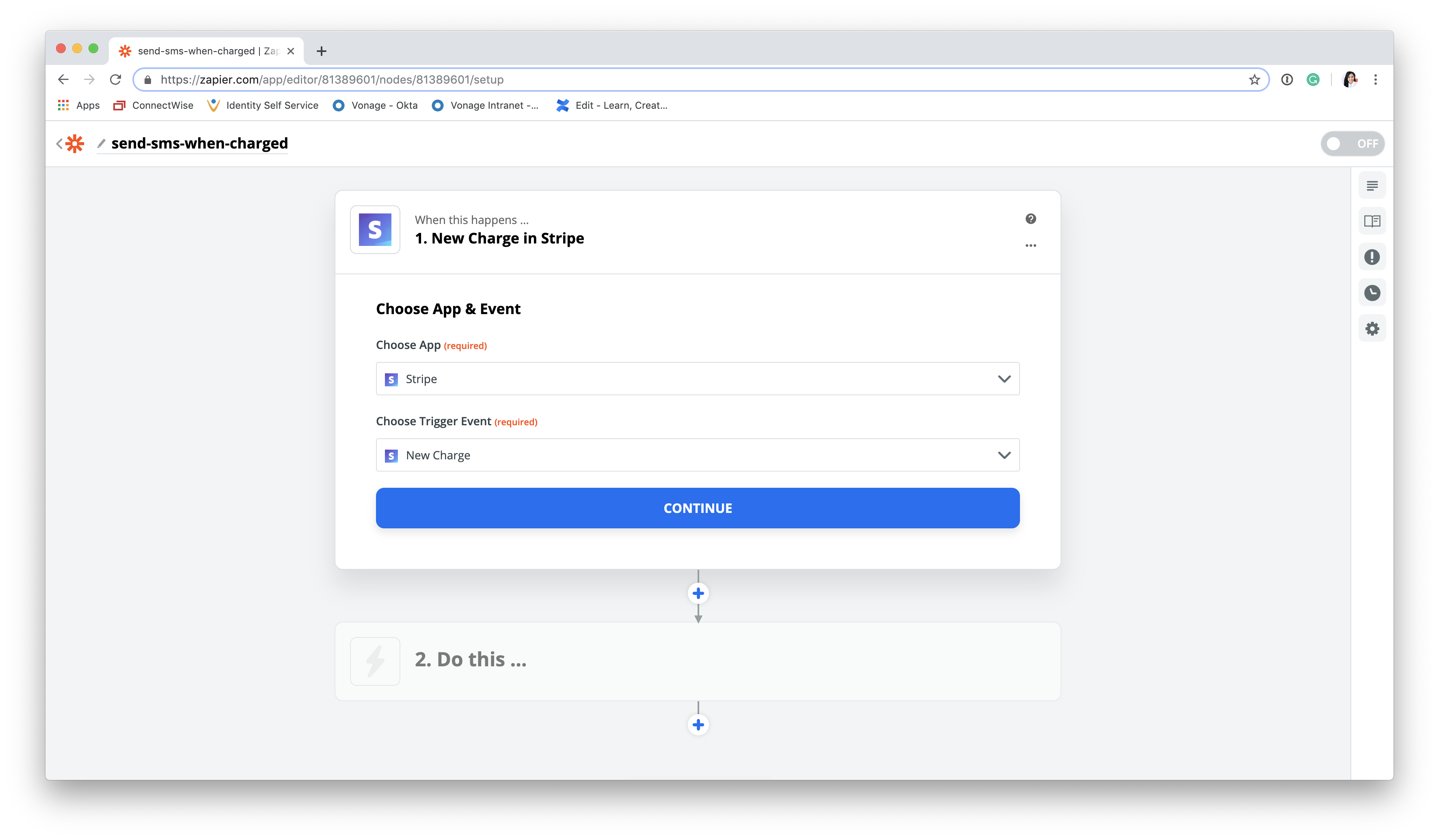
Unter App & Veranstaltung auswählensuchen Sie nach und wählen Sie Stripe. Als nächstes öffnen Sie die Liste der Optionen unter Wählen Sie Trigger Event und wählen Sie Neue Ladung. Dadurch wird sichergestellt, dass unsere Aktion (die SMS) stattfindet, wenn eine Gebühr angefallen ist.
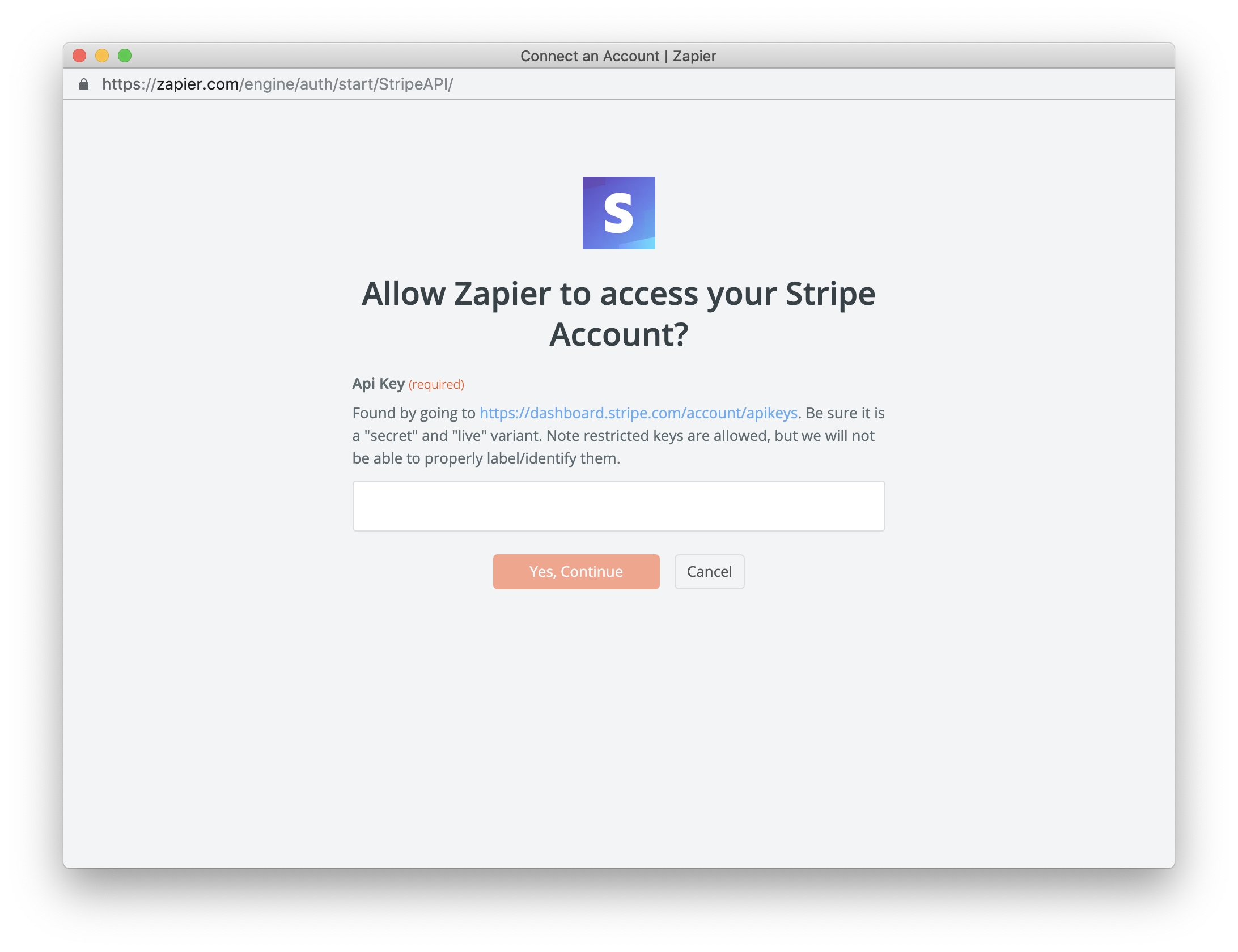
Verbinden Sie sich nun mit Ihrem Stripe Account. Dazu müssen Sie den API-Schlüssel aus Ihrem Stripe-Dashboard eingeben, wenn Sie dazu aufgefordert werden.
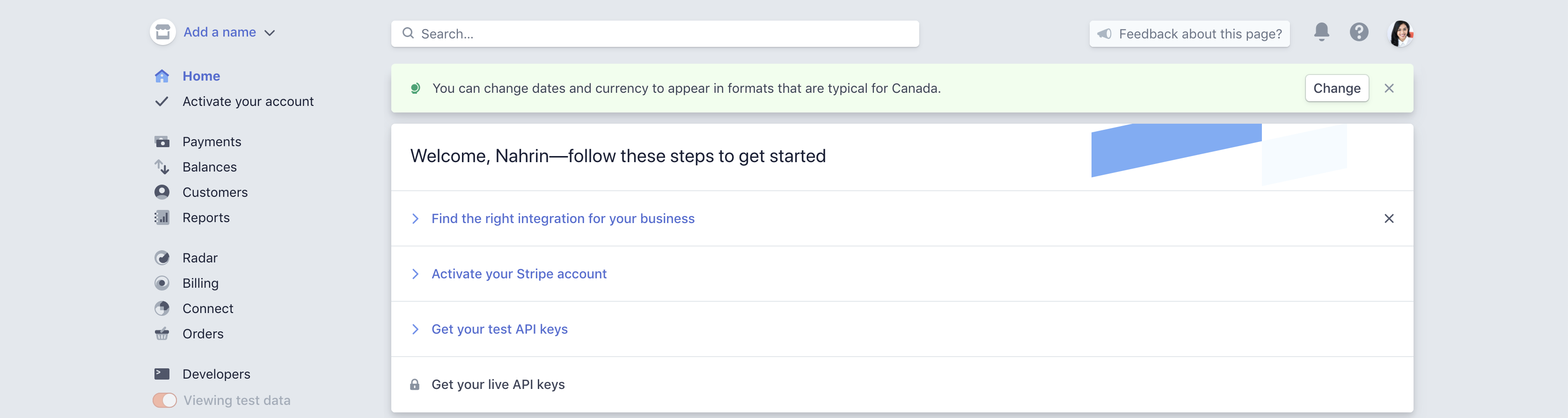
Wie unten zu sehen ist, stellt Stripe zwei Sätze von API-Schlüsseln zur Verfügung - einen Testschlüssel und einen Live-Schlüssel. Der Live-API-Schlüssel muss verwendet werden, damit Zapier echte Daten abrufen kann. Da dieser Schlüssel jedoch erst freigegeben wird nachdem Ihr Stripe-Konto den Aktivierungsprozess durchlaufen hat, verwenden Sie bei Bedarf den Test-API-Schlüssel als Platzhalter. Auf diese Weise können Sie den Zap vorerst weiter konfigurieren.
Hinweis: Vergessen Sie nicht, den Testschlüssel zu ersetzen, sobald Ihr Account aktiviert wurde.
Sie werden dann aufgefordert, die Art der Gebühren zu wählen, die als SMS-Auslöser dienen sollen. Wie unten zu sehen ist, löst die Standardeinstellung eine SMS sowohl für neue und fehlgeschlagene Gebühren. Ändern Sie diese Einstellung entsprechend Ihren Bedürfnissen.
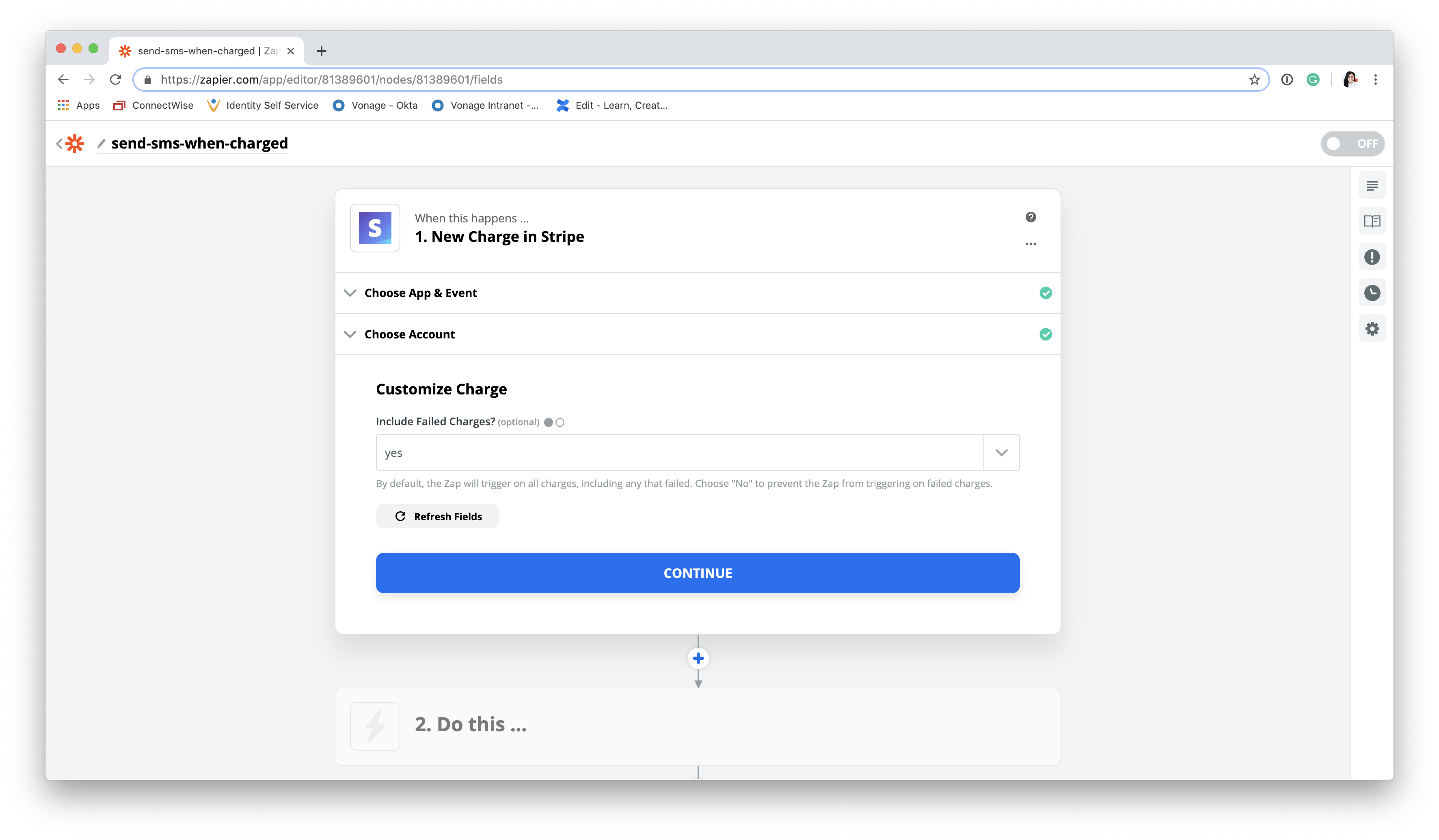
Als Nächstes versucht Zapier, Beispieldaten von Stripe zu finden, um den Zap einzurichten und zu testen. Wenn ein aktueller API-Schlüssel für die Verbindung mit Stripe verwendet wurde, sollten Sie echte Datenbeispiele sehen. Ist dies nicht der Fall, erstellt Zapier Beispielgebühren, die zu Testzwecken verwendet werden.
Hinweis: Es kann einige Minuten dauern, bis Zapier Mustergebühren erstellt.
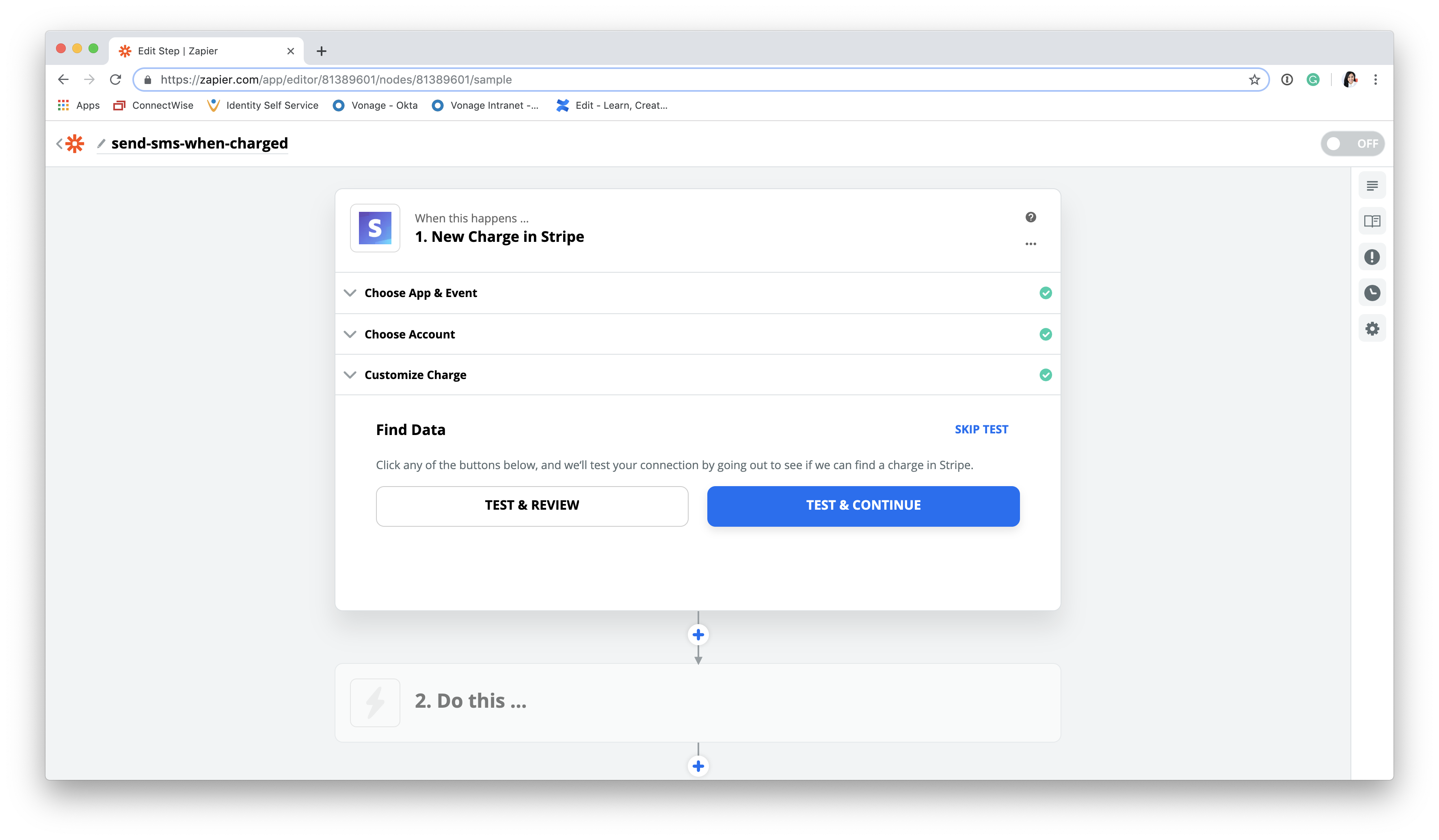
Wählen Sie eine Gebühr und klicken Sie auf Bearbeitung abgeschlossen um mit dem nächsten Schritt fortzufahren.
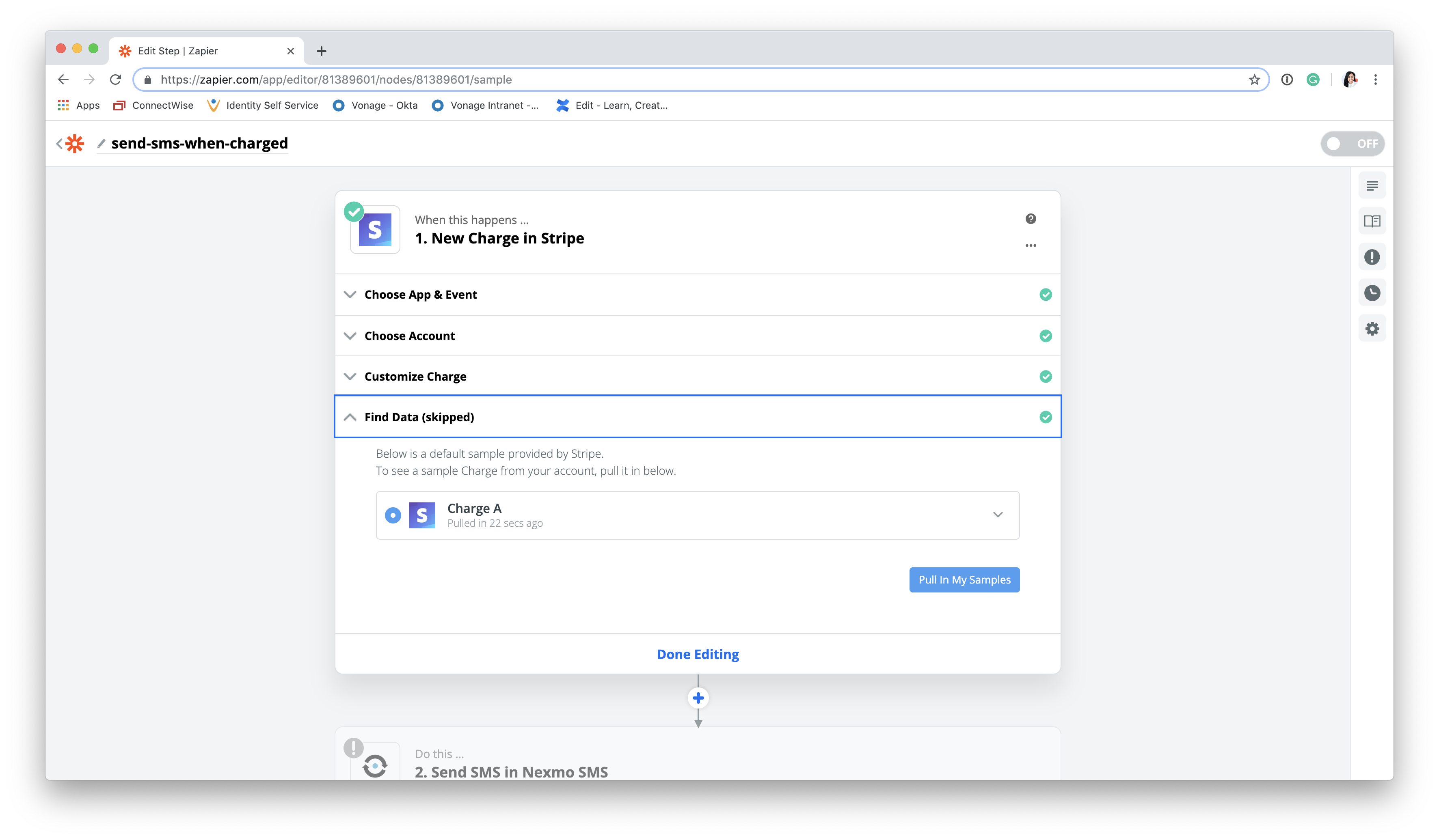
Nachdem Stripe konfiguriert wurde, können wir nun die SMS-Aktion zum Workflow hinzufügen! Um zu beginnen, suchen Sie nach Nexmo SMS in Wählen Sie App & Event.
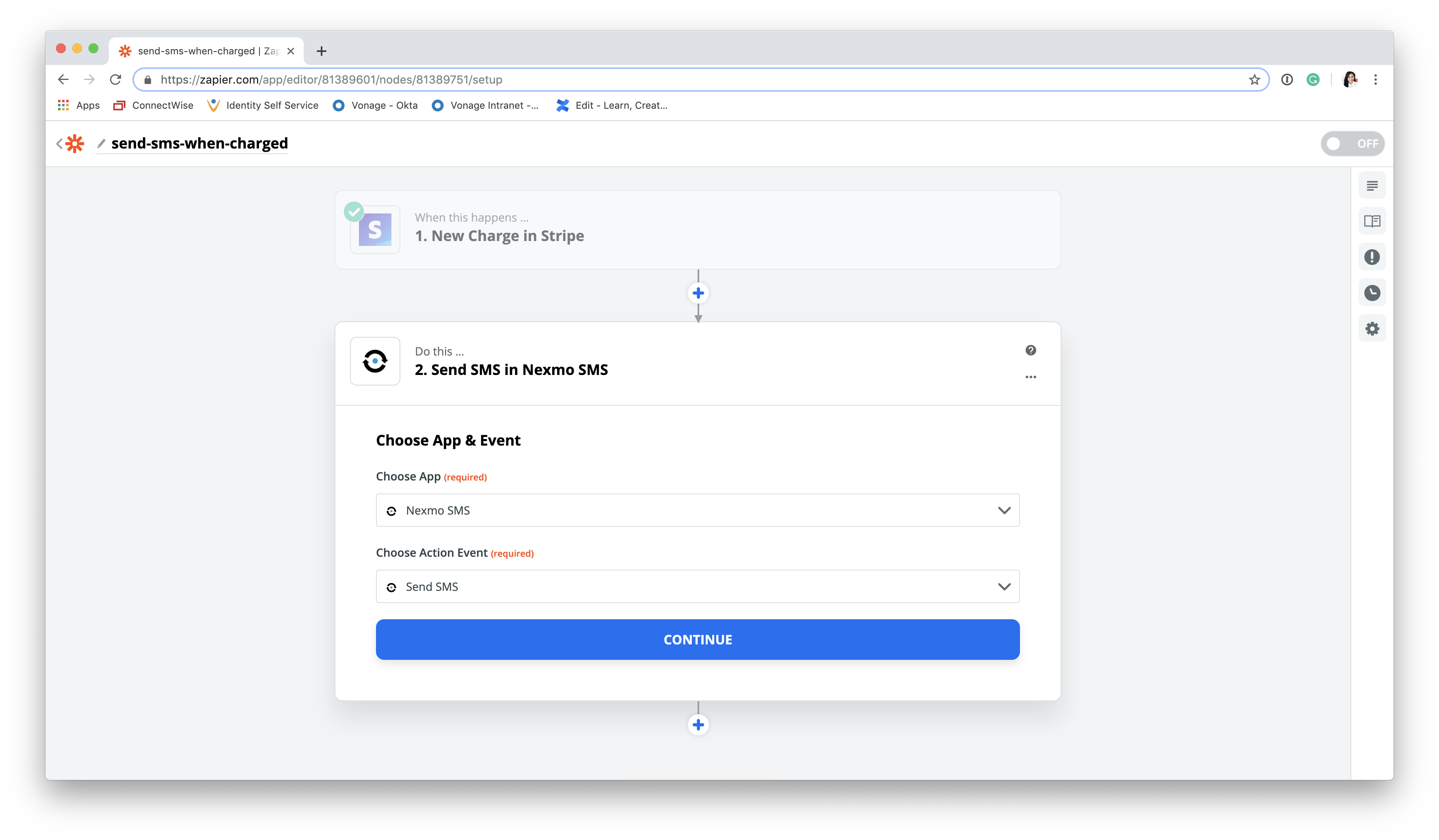
Fahren Sie mit der Standardeinstellung fort SMS senden Ereignis fort.
Verbinden Sie nun Ihren Nexmo Account mit Zapier. Wenn Sie Nexmo bereits in einem anderen Zap verwendet haben, werden Ihre Account-Details in der Dropdown-Liste vorausgefüllt.
Wenn Sie zum ersten Mal einen Nexmo-Workflow erstellen, geben Sie den API-Schlüssel und das API-Geheimnis ein, die Sie oben in Ihrem Nexmo Dashboard wenn Sie dazu aufgefordert werden.
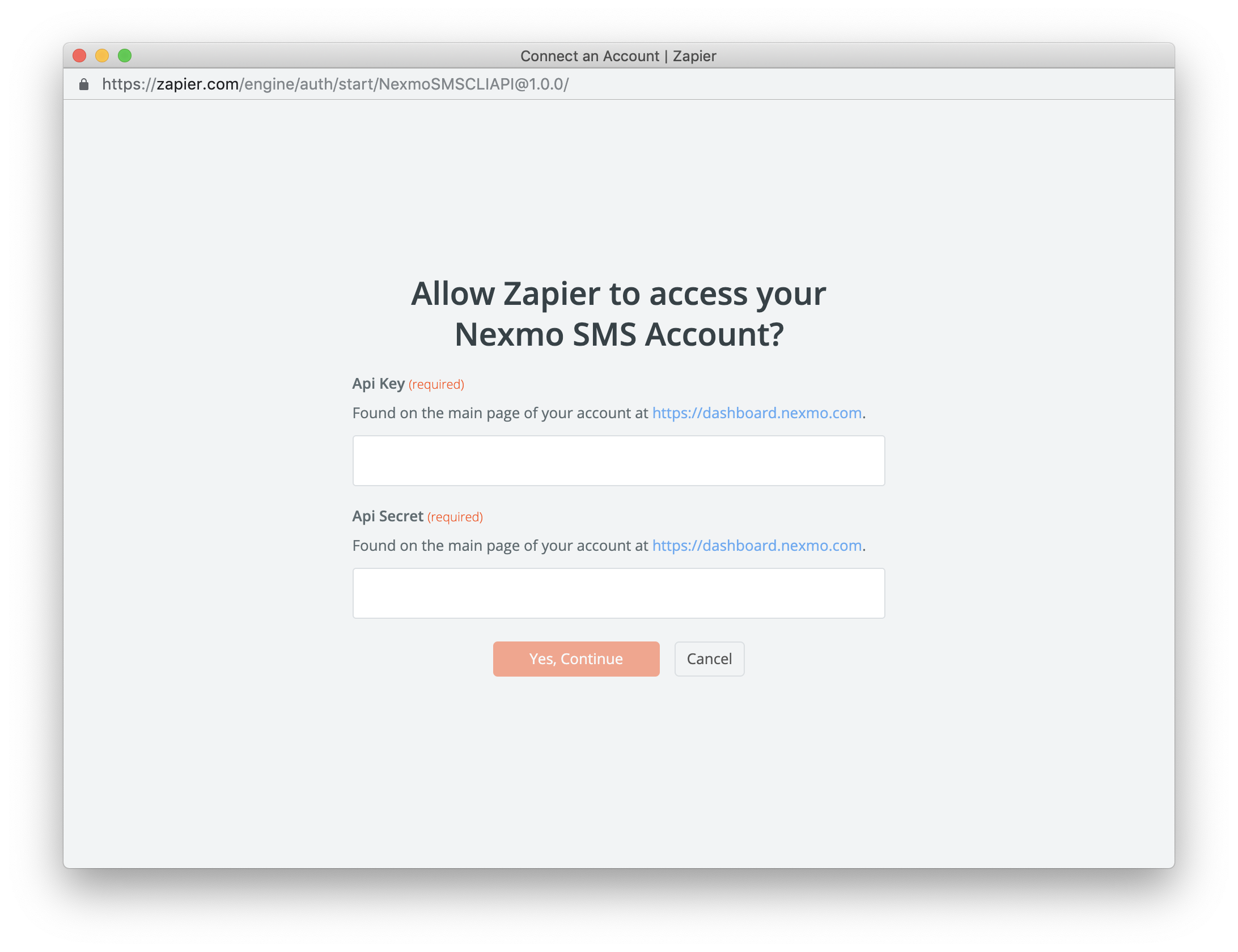
Nach dem Hinzufügen erscheint Ihr Account als eine Option, die Sie in der Dropdown-Liste auswählen können.
Damit sind wir bereit für die Anpassung der SMS!
Sobald Ihr Nexmo Account verbunden ist, zieht Zapier alle SMS-fähigen Numbers Ihres Accounts ein und füllt damit das Feld Von Dropdown-Menü mit Optionen zur Auswahl. Wenn Sie noch keine Numbers gekauft haben, verwenden Sie das kostenlose Guthaben, um dies auf dem Nexmo Dashboard jetzt.
Fügen Sie dann die Telefonnummer hinzu, an die die SMS-Erinnerungen gesendet werden sollen, einschließlich der Vorwahl. Erstellen Sie dann die SMS-Vorlage mit so vielen Details, wie Sie möchten. Zapier zieht alle möglichen Daten von Stripe ein, die in die Nachricht aufgenommen werden können. Integrieren Sie die Daten direkt in die Text Feld ein, etwa so:
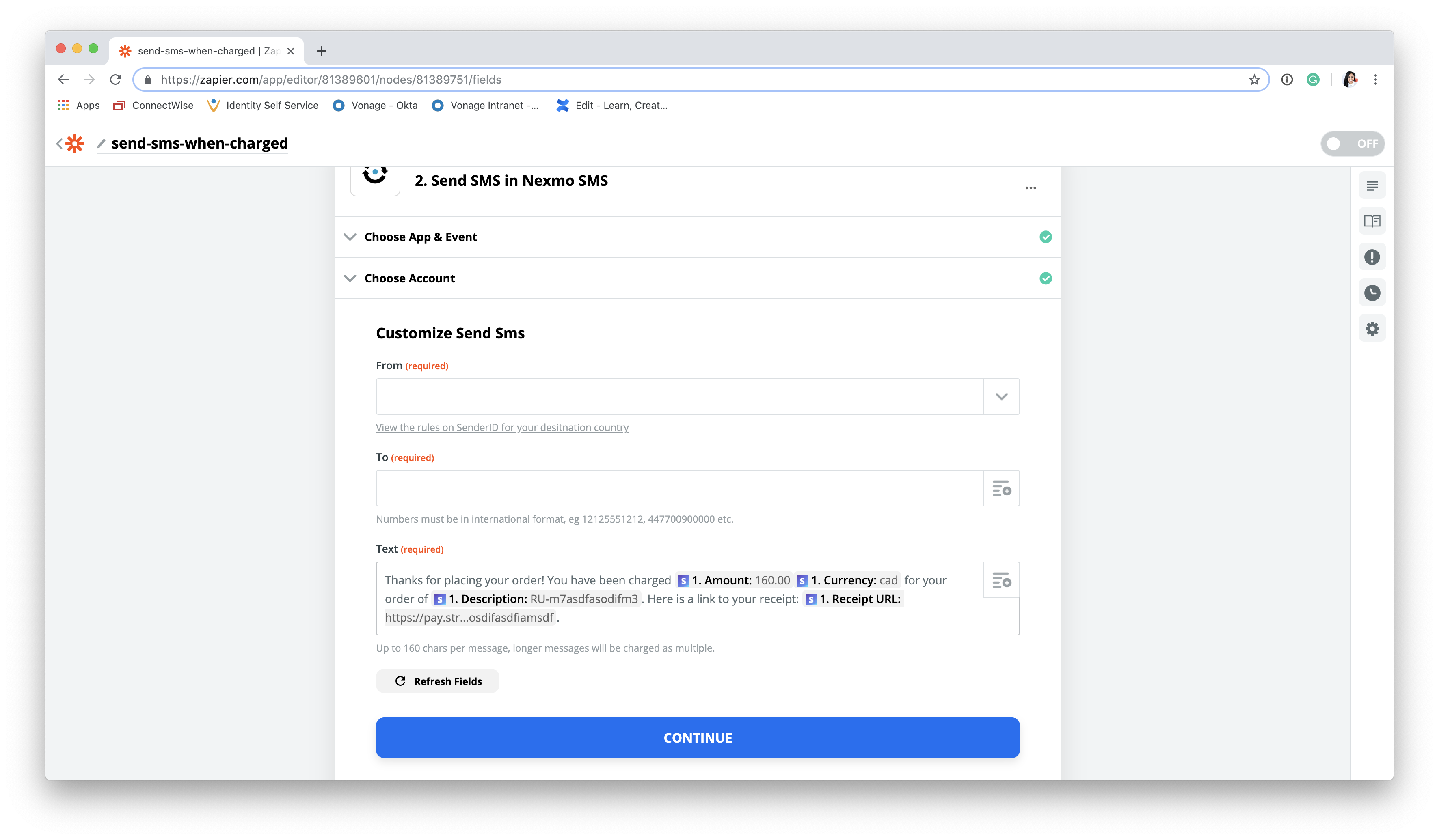
Vergessen Sie nicht, die Empfangs-URL Parameter in die Nachrichtenvorlage einzubauen!
Daten senden an Testen und Überprüfen den Zap und stellen Sie sicher, dass er richtig funktioniert.
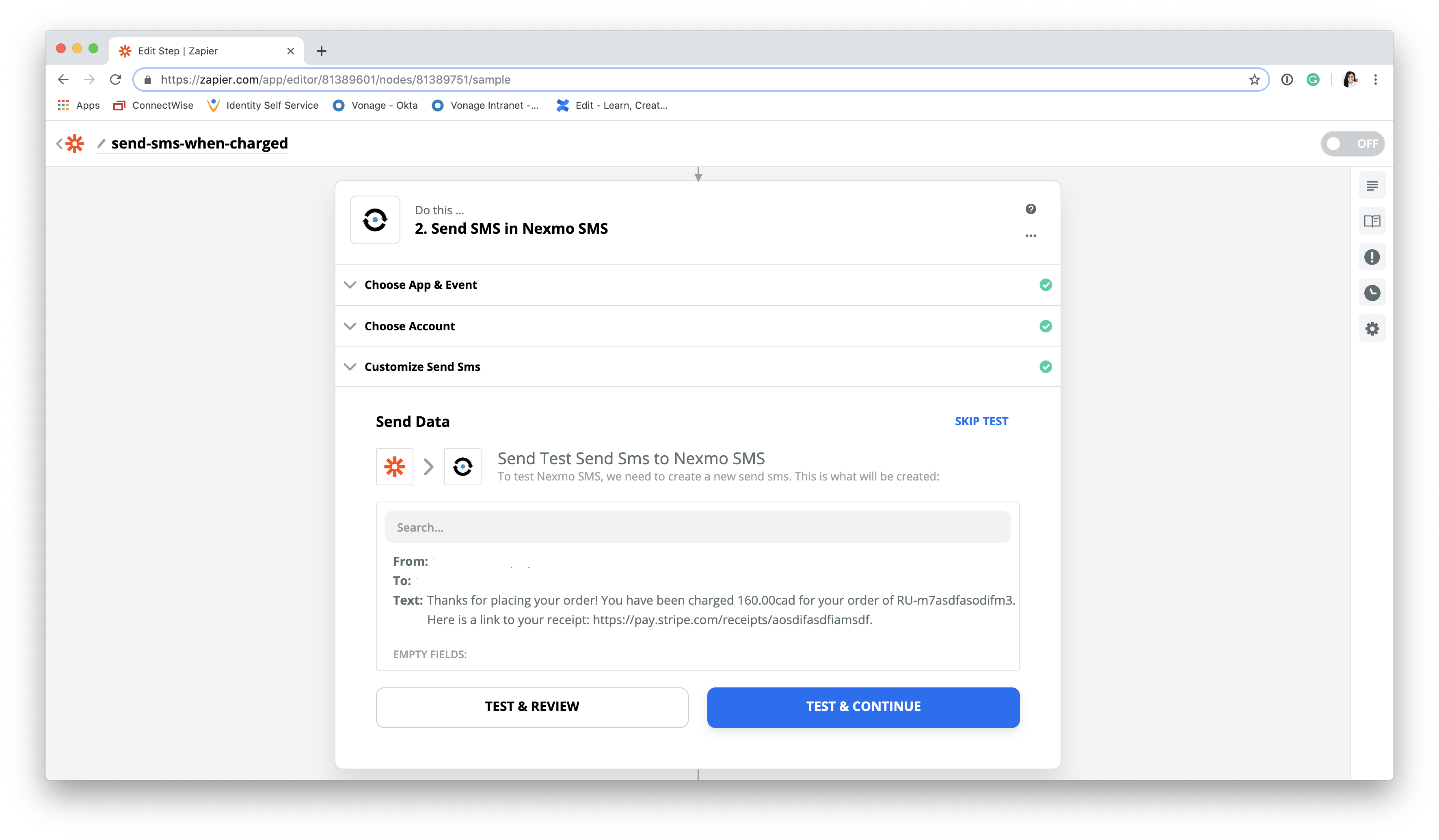
Wenn der Test erfolgreich war, wird in Kürze eine SMS zur Bestätigung versandt.
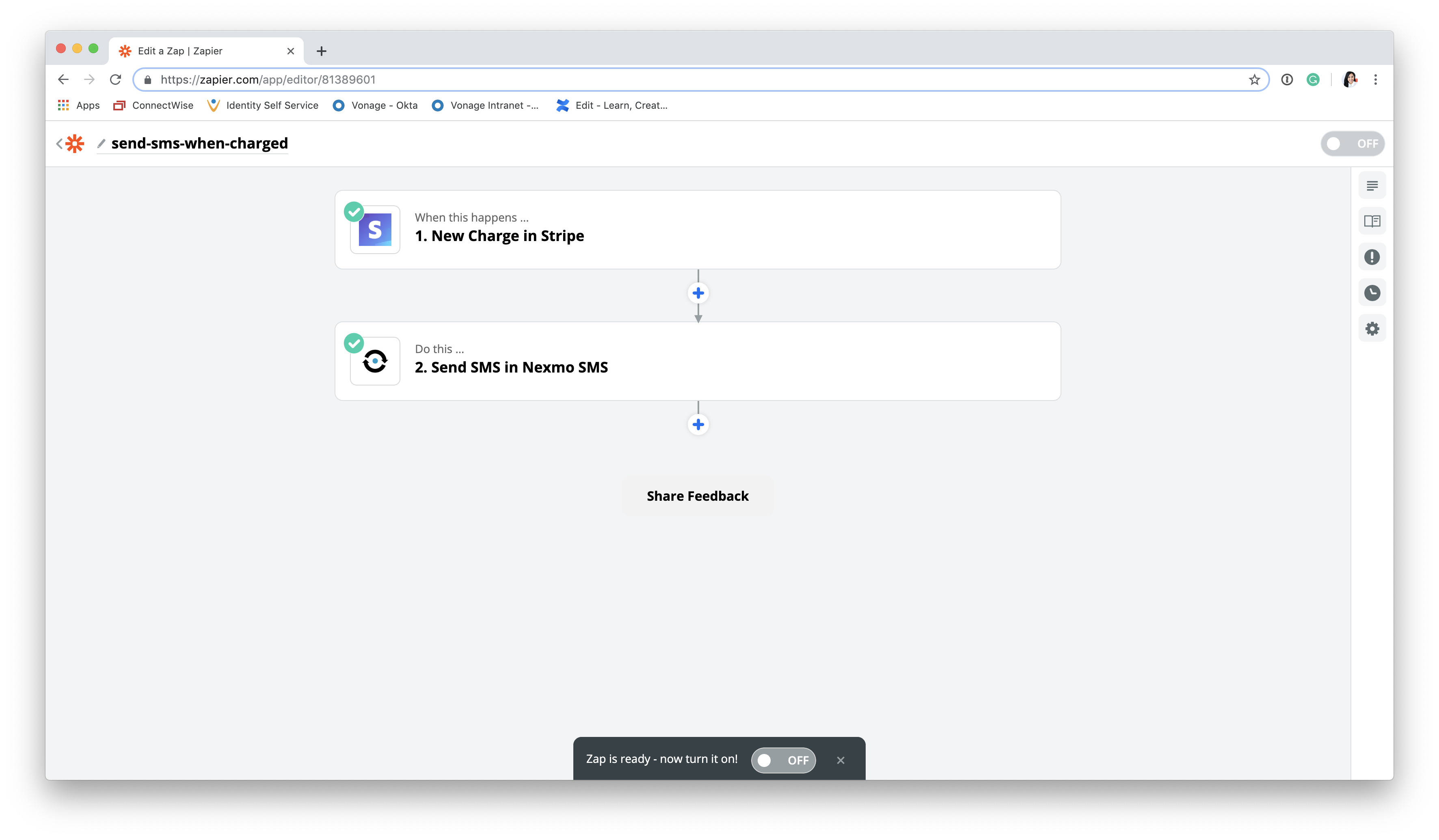
Zum Schluss schalten Sie den Zap ein, um ihn in Betrieb zu nehmen.

Glückwunsch, Sie haben es geschafft! Ihr Zap sendet nun nach jeder Stripe-Ladung eine SMS-Bestätigung mit einem Link zur Quittung.
Es wird immer mehr Möglichkeiten geben, die Kommunikation in Ihrem Unternehmen zu verbessern, und es bleibt nie genug Zeit am Tag. Wenn Sie sich für die Automatisierung von Arbeitsabläufen mit unserer neuen SMS-Integration entscheiden, wird manuelle Arbeit von der Aufgabenliste Ihres Teams entfernt und Sie sparen Geld für Entwicklerressourcen.
Mit ein paar einfachen Anpassungen dieses Tutorials können Sie andere einkaufsbezogene Geschäftsprozesse verbessern und automatisieren, z. B.:
Senden Sie eine SMS, wenn eine neue Rechnung erstellt wird
Benachrichtigen Sie Ihr Vertriebsteam, wenn eine Rechnungszahlung fehlschlägt, damit es sich mit dem Kunden in Verbindung setzen kann.
Senden Sie eine SMS, wenn ein neues Ereignis wie ein Abonnement, ein Streitfall oder eine Überweisung hinzugefügt wird.
Wenn Sie einen Lieblings-Workflow haben, den Sie mit uns teilen möchten, oder einen, über den Sie gerne schreiben würden, lassen Sie es uns wissen auf Twitter oder unserem Gemeinschaft Slack!