Teilen Sie:
)
Ehemaliger Ausbilder für Entwickler @Vonage. Kommt von einem PHP-Hintergrund, ist aber nicht auf eine Sprache beschränkt. Ein begeisterter Gamer und Raspberry-Pi-Enthusiast. Oft beim Bouldern in Kletterhallen anzutreffen.
So erstellen Sie eine Pull-Anfrage mit GitHub Desktop
Lesedauer: 4 Minuten
In diesem Tutorial lernen wir, wie man Codeänderungen in GitHub Desktop überprüft, diese Änderungen festschreibt und dann eine Pull-Anfrage auf GitHub erstellt. Git ist ein verteiltes Versionskontrollsystem, das es Entwicklern ermöglicht, alle Änderungen an Dateien innerhalb ihrer Projekte zu verfolgen. GitHub ist eine Remote-Hosting-Plattform, die es Entwicklern ermöglicht, ihre Projekte extern zu speichern. GitHub Schreibtisch ist eine native Anwendung für Windows und macOS, die es Entwicklern ermöglicht, ihre Repositories zu verwalten.
Wenn Sie nicht wissen, was Git ist, sehen Sie sich bitte das Einführung in Git-Tutorial.
GitHub Schreibtisch ist verfügbar für Windows und macOS. Um die Version für Ihr Betriebssystem herunterzuladen, klicken Sie auf einen der vorherigen Links und folgen Sie den Anweisungen.
Führen Sie zunächst die folgenden Schritte aus:
die Anwendung für den Zugriff auf Ihren GitHub Account und Ihre Repositories autorisieren
Klonen Sie Ihr Repository auf Ihren lokalen Rechner
einen neuen Zweig erstellen
Änderungen an Ihrem neuen Zweig vornehmen
Jetzt können Sie Ihre Änderungen in GitHub Desktop überprüfen. Wenn Sie das Repository und die Verzweigung in Ihrem GitHub-Repository ausgewählt haben, sollten Sie einen ähnlichen Bildschirm wie den unten abgebildeten sehen. Unten sehen Sie ein Beispiel, in dem ich einige Änderungen an der README.md Datei des Vonage PHP SDK. Zum Zeitpunkt der Erstellung dieses Tutorials führt Vonage ein Rebranding durch, bei dem das Nexmo und OpenTok Branding durch das Vonage Branding ersetzt wird. In dieser README.md Datei gab es immer noch Verweise auf Nexmo, also habe ich die Änderungen vorgeschlagen, die im Bild unten zu sehen sind:
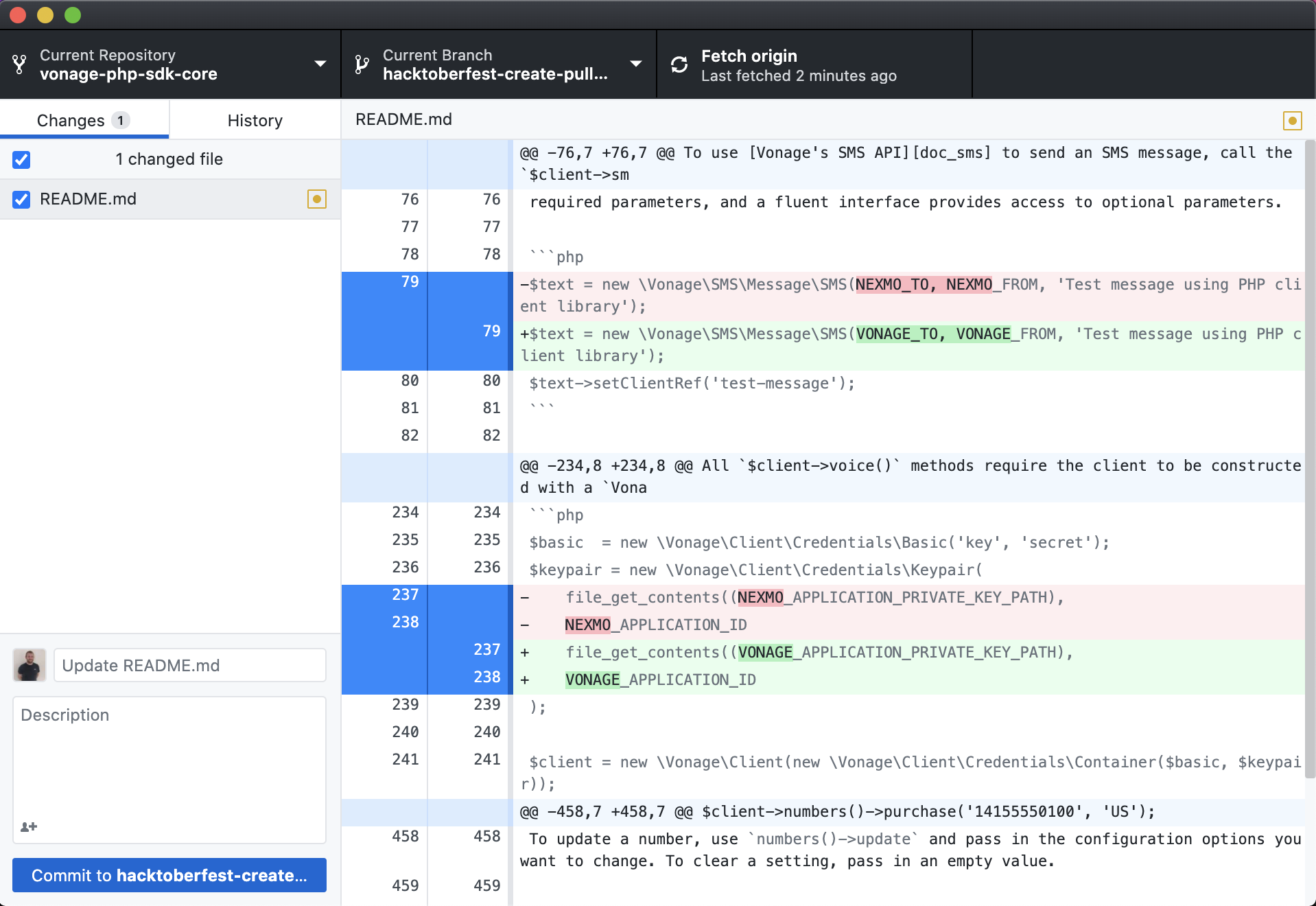
Sie können die neuen Änderungen in der GitHub Desktop-Anwendung sehen. Auf der linken Seite werden die Dateien angezeigt, die hinzugefügt, entfernt oder geändert wurden. Markieren Sie die Dateien, die Sie in das Repository übertragen möchten.
Unten links auf dem Bildschirm sehen Sie zwei Textfelder und eine Schaltfläche mit der Aufschrift "Commit to <branch name>"Wobei <branch_name> der Name Ihrer Verzweigung ist.
Fügen Sie eine Commit-Nachricht in das erste Textfeld ein. Die Commit-Nachricht sollte eine kurze Beschreibung des gesamten Commits sein. Das zweite Textfeld erlaubt es Ihnen, etwas ausführlicher zu beschreiben, was Ihre Änderungen bewirken. Fügen Sie eine Beschreibung in das zweite Textfeld ein.
Nachstehend finden Sie ein Beispiel für die von mir vorgeschlagenen Änderungen im Zuge der Umbenennung in Vonage:
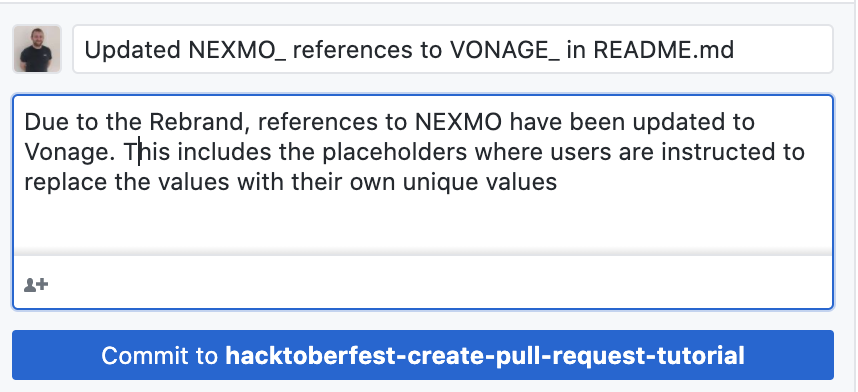
Sobald Sie Ihre Nachricht und Beschreibung eingegeben haben, klicken Sie auf die Schaltfläche "Übernehmen in <branch name>"Schaltfläche.
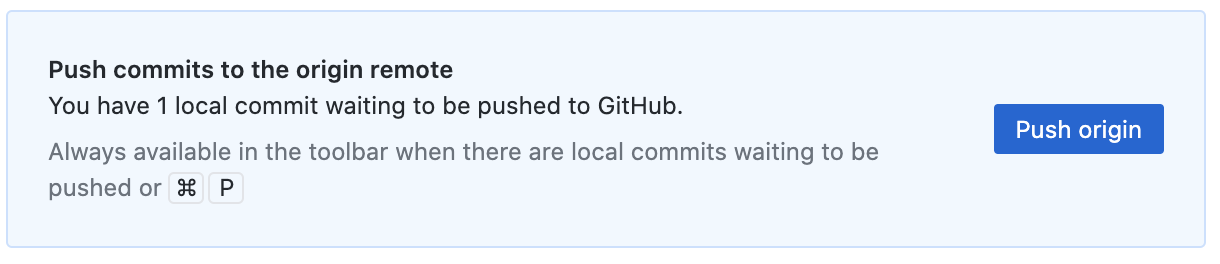
Sie sehen dann eine Option, die dem Bild unten ähnelt, in der Sie gefragt werden, ob Sie Ihre Commits auf den entfernten Ursprungsserver pushen möchten. Diese Anfrage ist der Ort, an dem sich Ihre Änderungen auf dem entfernten Server befinden, die für jeden sichtbar sind, der Zugriff auf dieses Repository hat.
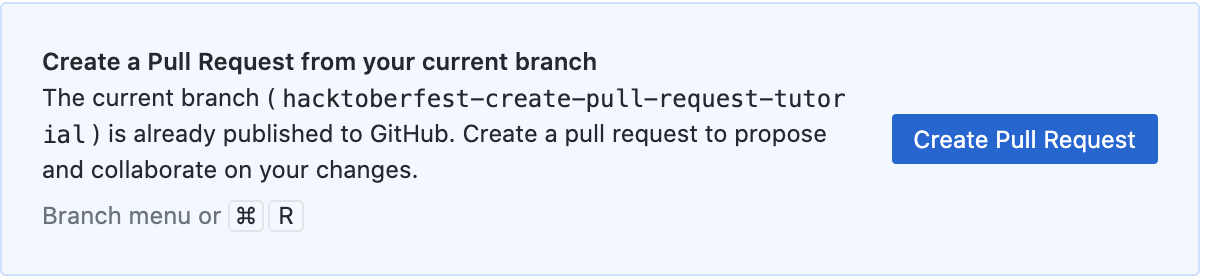
Nun ist es an der Zeit, einen Pull Request für Ihre Änderungen zu erstellen! Sobald Sie Ihre Änderungen gepusht haben, haben Sie eine weitere Option, "Create a Pull Request from your current branch", wie in der Abbildung unten gezeigt. Wenn Sie dazu bereit sind, klicken Sie auf die Schaltfläche "Pull Request erstellen".
Sie werden dann zu einem Webbrowser weitergeleitet, um mit der Erstellung dieser Pull-Anfrage fortzufahren.
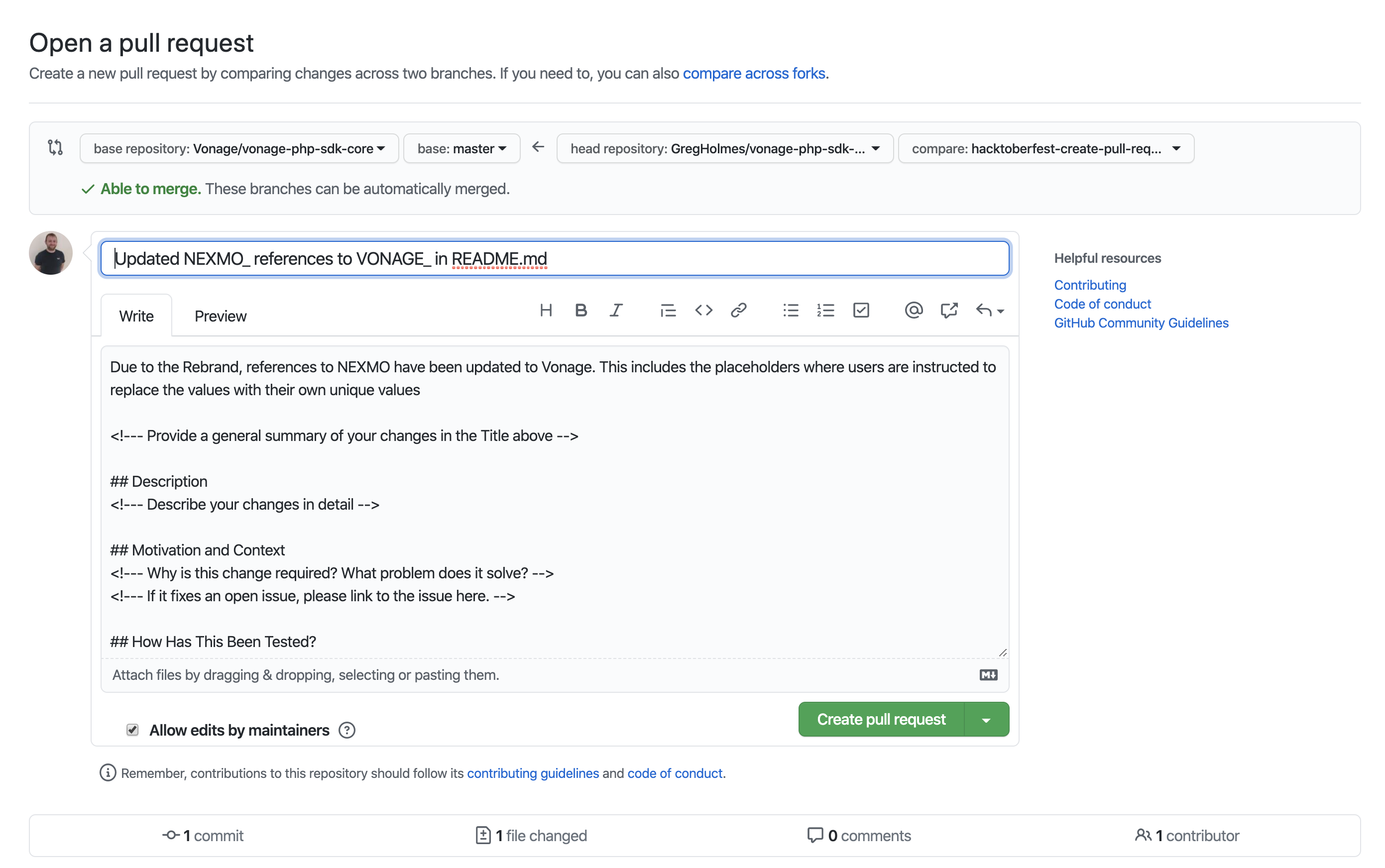
Das folgende Bild zeigt ein Beispiel dafür, was Sie im Browser zu sehen bekommen. Je nachdem, wo Sie die Pull-Anfrage erstellen, kann die Anzeige leicht abweichen. Hier bei Vonage haben wir einen speziellen Prozess, bei dem Sie bestimmte Informationen ausfüllen oder bestätigen müssen, dass Sie einen bestimmten Prozess durchgeführt haben, damit der Pull Request akzeptiert wird.
Diese Anforderungen umfassen:
mit einer allgemeinen Zusammenfassung der Änderungen,
die diese Veränderungen beschreiben,
Warum sind die Änderungen erforderlich?
Haben Sie neue Tests hinzugefügt?
und haben Ihre Änderungen die bestehenden Tests beeinträchtigt?
Vergewissern Sie sich, dass Sie die erforderlichen Eingaben/Verfahren für dieses Repository befolgt haben. Andernfalls riskieren Sie eine Verzögerung bei der Genehmigung Ihrer Änderungen. Es ist besser, dem Prüfer so viele Informationen wie möglich zur Verfügung zu stellen, als gar keine.
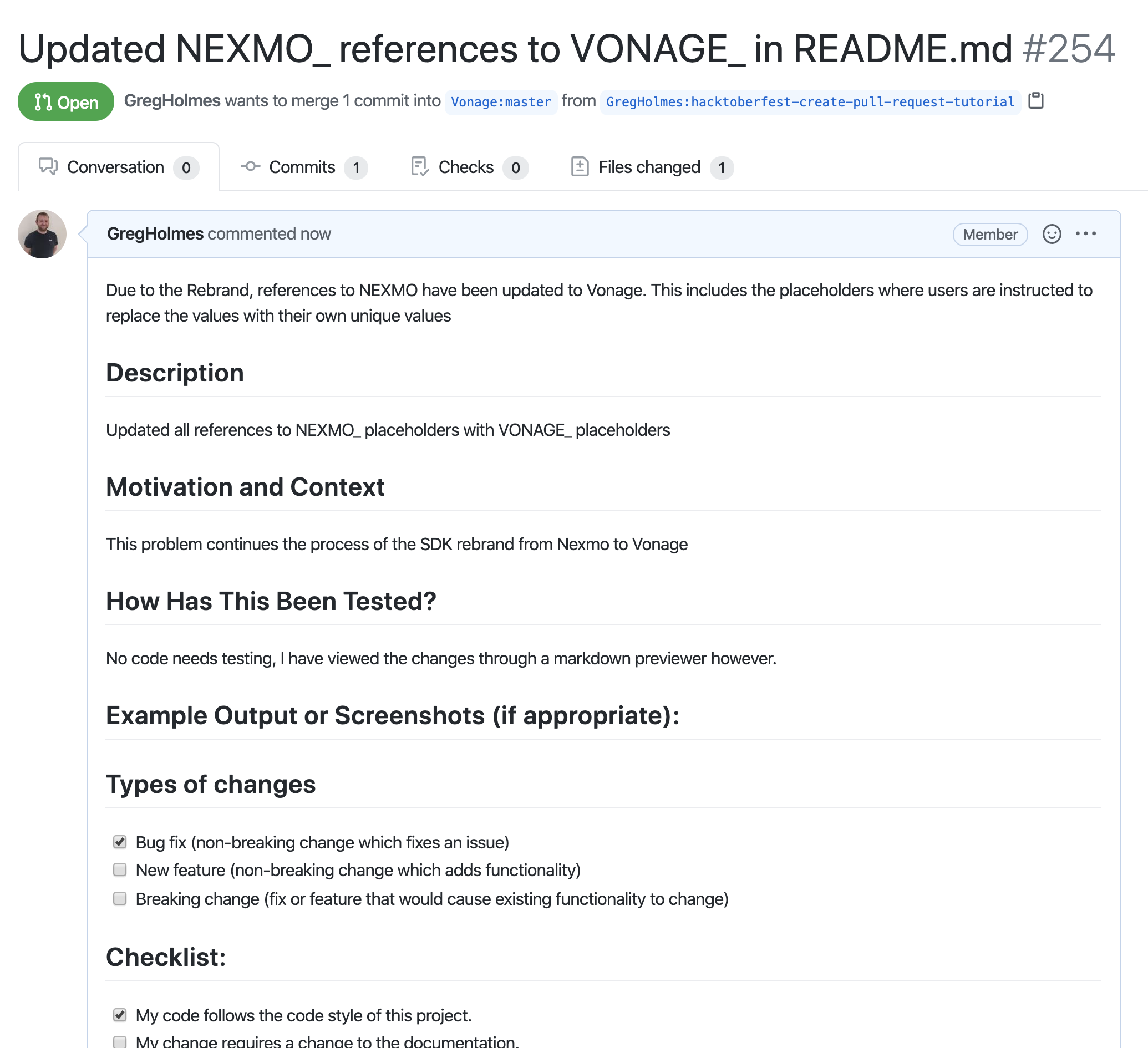
Sobald Sie Ihre Anfrage eingereicht haben, sehen Sie eine Seite, die Ihnen die Nachricht, die Beschreibung und, wenn Sie nach unten scrollen, die geänderten Dateien anzeigt.
Einige Repositories haben Prozesse, die automatisch ablaufen, sobald eine Pull-Anfrage erstellt wird. Vergewissern Sie sich, dass auch diese Prozesse erfolgreich sind (es kann sein, dass Sie nach der Erstellung ein paar Minuten warten müssen, bis die Prüfungen abgeschlossen sind). Wenn diese Prüfungen nicht erfolgreich sind, sollten Sie Ihre Änderungen noch einmal überprüfen und das Problem beheben, um eine schnelle Veröffentlichung Ihrer Änderungen zu gewährleisten.

Wenn Sie dieses Tutorial von Anfang bis Ende verfolgt haben, haben Sie es jetzt geschafft:
GitHub Desktop auf Ihrem Rechner installiert haben,
mit Ihrem GitHub Account verbunden,
ein Repository auf Ihren lokalen Rechner geklont,
einen neuen Zweig erstellt,
Änderungen an Dateien in diesem Zweig vorgenommen,
diese Änderungen vorgenommen,
und schließlich eine Pull-Anfrage für das entfernte Repository erstellt.
Jetzt, wo Hacktoberfest begonnen hat, gibt es keinen besseren Zeitpunkt, um Ihre Git-Erfahrungen in die Praxis umzusetzen! Wir sind begeistert, ein Hacktoberfest-Partner Partner des Hacktoberfestes zu sein, also sollten Sie sich einige der Vonage-Projekte während Sie auf Ihr PR-Ziel hinarbeiten. Viel Spaß beim Hacken!
Vergessen Sie nicht, wenn Sie Fragen, Ratschläge oder Ideen haben, die Sie mit der Community teilen möchten, dann können Sie sich gerne in unserem Slack-Arbeitsbereich der Community.
Vonage ist begeistert, ein Partner des Hacktoberfest 2020 zu sein. Wir sind sind keine Fremden in Sachen Open SourceUnsere Bibliotheken, Codeschnipsel und Demos befinden sich alle auf GitHub. Um voll und ganz in die Festivitäten einzutauchen, besuchen Sie bitte unsere Hacktoberfest-Seite für Details über alles, was wir geplant haben!