Teilen Sie:
)
Ich bin ein JavaScript-Entwickler und ein Developer Educator bei Vonage. Im Laufe der Jahre habe ich mich für Templates, Node.js, progressive Web-Apps und Offline-First-Strategien begeistert, aber was ich immer geliebt habe, ist eine nützliche, gut dokumentierte API. Mein Ziel ist es, Ihre Erfahrung mit unseren APIs so gut wie möglich zu gestalten.
Hacktoberfest: GitHub Desktop verwenden
Lesedauer: 5 Minuten
Es muss eine Offenbarung gewesen sein, als die ersten Verzeichnisse von Open-Source-Projekten erstellt wurden, die kostenlos nutzbare Tools anbieten und nach Beiträgen suchen. Heute ist es eine solche Institution in der Welt der Technologie, dass wir kaum innehalten, um zu erklären, was GitHub ist. Das könnte ein Problem sein, wenn dies Ihr erstes Hacktoberfest ist, weil Sie sich noch nicht mit Open Source oder Programmierung im Allgemeinen beschäftigt haben.
GitHub ist ein Host für Code, der mit Git versionskontrolliert wird. Es erleichtert Entwicklern die gemeinsame Nutzung von Code und die Arbeit an Projekten, indem es eine öffentlich zugängliche Heimat für ein Repository bietet. Es gibt viele andere Hosts für Git-Repositorys und für diejenigen, die andere Versionskontrollsysteme verwenden, aber GitHub zeichnete sich schon früh dadurch aus, dass es die Benutzerfreundlichkeit in den Vordergrund stellte. Nicht allzu lange nach dem Erscheinen der GitHub-Website wurde die GitHub-Desktop-Anwendung veröffentlicht, eine grafische Oberfläche für die Git-Aktionen, die traditionell über die Befehlszeile verfügbar sind.
Wenn du noch nicht viel über Git weißt, fällt es dir vielleicht leichter, während des Hacktoberfestes mit GitHub Desktop beizutragen. Sie werden mit den Konzepten vertraut, wenn Sie es für ein echtes Projekt verwenden, und vielleicht entscheiden Sie sich später, ein Git-Superuser zu werden!
Sie werden wahrscheinlich zu bestehenden Projekten beitragen, indem Sie zuerst eine Kopie des Projektarchivs herunterladen: "Klonen des Projektarchivs". Sie sollten dies jedoch nicht wie das Herunterladen einer Episode einer Fernsehserie betrachten.
Git ist ein verteiltes Versionskontrollsystem. Das bedeutet, dass Sie das Projekt zwar auf GitHub gefunden und geklont haben, es aber überall dort "lebt", wo es geklont worden ist. All die verschiedenen Kopien bleiben synchron, indem sie GitHub über ihre eigenen Änderungen informieren und dann Aktualisierungen von GitHub anfordern. In Git gibt es komplexe Werkzeuge, um diese Änderungen zusammenzuführen, so dass Sie Ihre lokale Kopie aktualisieren und an dem arbeiten können, was alle anderen sehen. Für einen Anfänger ist es jedoch am besten, kleine und häufige Übertragungen vorzunehmen.
Mit GitHub Desktop ist eine schöne Abkürzung für das Klonen eines Repo die Verwendung des Links auf GitHub.com. Wenn Sie die richtigen Berechtigungen haben, können Sie ein "Code"-Menü über einem Projekt auf der Website öffnen und eine "Open with GitHub Desktop"-Option auswählen, die Sie in die Anwendung mit dem Menü zum Klonen eines Repos öffnet und auffüllt.
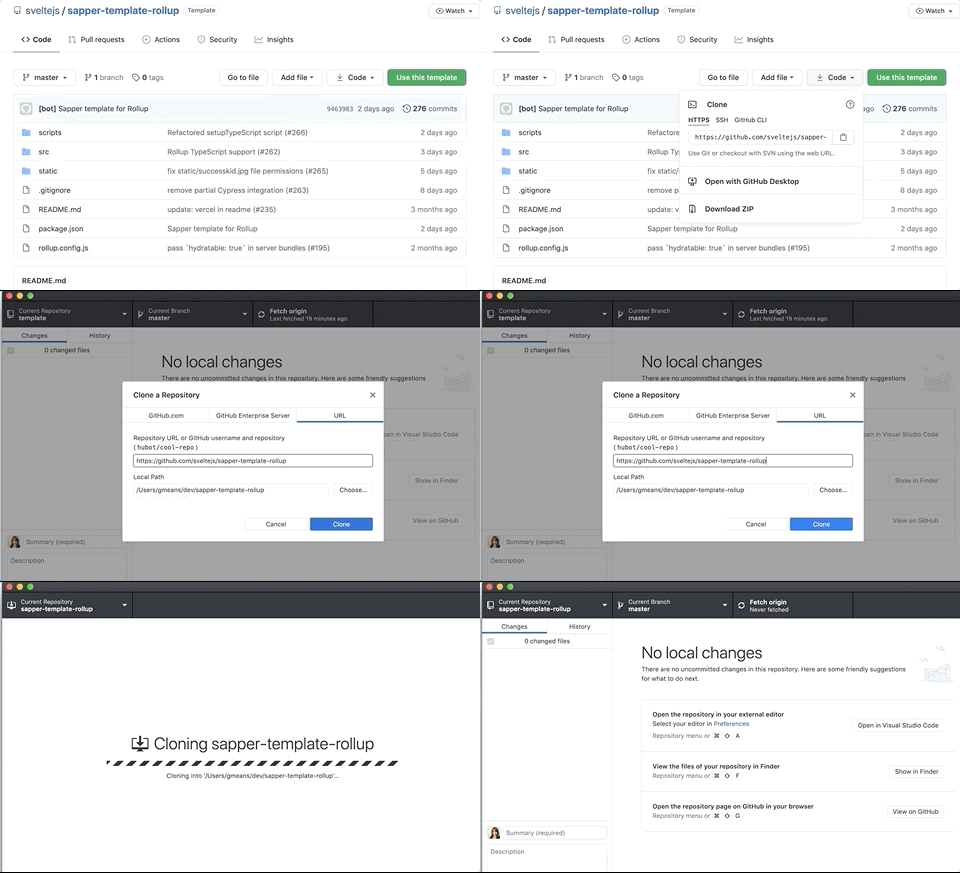 Cloning a repo from the GitHub site
In der App selbst finden Sie in der oberen linken Ecke ein Dropdown-Menü für Repositories. Wenn Sie es erweitern, sehen Sie eine Schaltfläche "Hinzufügen". Wenn Sie darauf klicken, haben Sie auch die Möglichkeit, Repositories von GitHub zu klonen.
Ein Fork eines Repositorys ist eine andere Art von Kopie des Repositorys. Es wird von Ihnen kontrolliert und nicht von der übergeordneten Organisation des ursprünglichen Repositorys. Vielleicht möchten Sie einen Fork, um ein Projekt weiterzuentwickeln oder es in eine andere Richtung zu lenken, oder einfach nur, weil Sie außerhalb der Organisation sind, die normalerweise daran arbeitet.
Sie können ein Repository auf der GitHub-Website forken. Die Schaltfläche befindet sich in der Nähe der oberen rechten Ecke, wenn Sie ein Repository anzeigen. Sobald Sie es geforkt haben, haben Sie eine Kopie unter Ihrem Benutzernamen, die Sie in GitHub Desktop wie jedes andere Repository, für das Sie Rechte haben, über das Dropdown-Menü "Repositories" öffnen können.
Oben in der GitHub-Anwendung sehen Sie, in welchem Zweig Sie gerade arbeiten. Wenn Sie ein Repository zum ersten Mal öffnen, befinden Sie sich wahrscheinlich im Hauptzweig des Projekts. Wenn Sie sich eine bestimmte Funktion ansehen möchten, an der noch gearbeitet wird, müssen Sie oft zu einem speziellen Zweig wechseln, der diese Arbeit enthält. Sie können eine Vorstellung davon bekommen, welche Zweige wofür sind, indem Sie sich die Pull Requests des Projekts ansehen. Ein Pull Request ist ein Zweig, der von einem bestehenden Zweig abzweigt und darum bittet, wieder in den Zweig zusammengeführt zu werden, aus dem er stammt.
Um einen neuen Zweig für Ihre Arbeit zu erstellen, sollten Sie zunächst herausfinden, welcher Zweig als Ausgangspunkt am besten geeignet ist. Sie können die Verzweigung über das Dropdown-Menü neben der aktuellen Verzweigung im oberen Teil des Anwendungsfensters wechseln. Wählen Sie im oberen Menü "Repository" die Option "Pull", um den neuesten Code in diesem Zweig zu erhalten. Idealerweise sollten Sie dies tun, bevor Sie Ihren eigenen Code hinzufügen, da es sonst zu Konflikten beim Zusammenführen kommen kann.
Sobald Sie auf dem neuesten Stand sind, erstellen Sie einen neuen Zweig, indem Sie erneut auf die Dropdown-Liste Zweige gehen und auf die Schaltfläche "Neuer Zweig" klicken. Daraufhin öffnet sich ein Fenster, in dem Sie einen Namen für den neuen Zweig eingeben können. Versuchen Sie, sich an die Namenskonventionen des Projekts zu halten, aber geben Sie ihm im Zweifelsfall einen Namen, der die wichtigsten Änderungen, die Sie dort vornehmen werden, zusammenfasst, wie fix-password-resetting.
In Ihrem Repository und Zweig in GitHub Desktop haben Sie zwei Registerkarten: "Änderungen" und "Verlauf". Unter "Änderungen" finden Sie alle Dateien, die sich zwischen Ihrem lokalen Repository und der letzten Übertragung unterscheiden. Wenn Sie zu viele irrelevante Änderungen sehen - oder Änderungen in Dateien, die Sie nicht versehentlich veröffentlichen wollen - können Sie eine .gitignore Datei hinzufügen, in der alle Dateien und Pfade aufgeführt sind, die Git nicht verfolgen soll. Ein bestehendes Projekt hat wahrscheinlich bereits eine solche Datei.
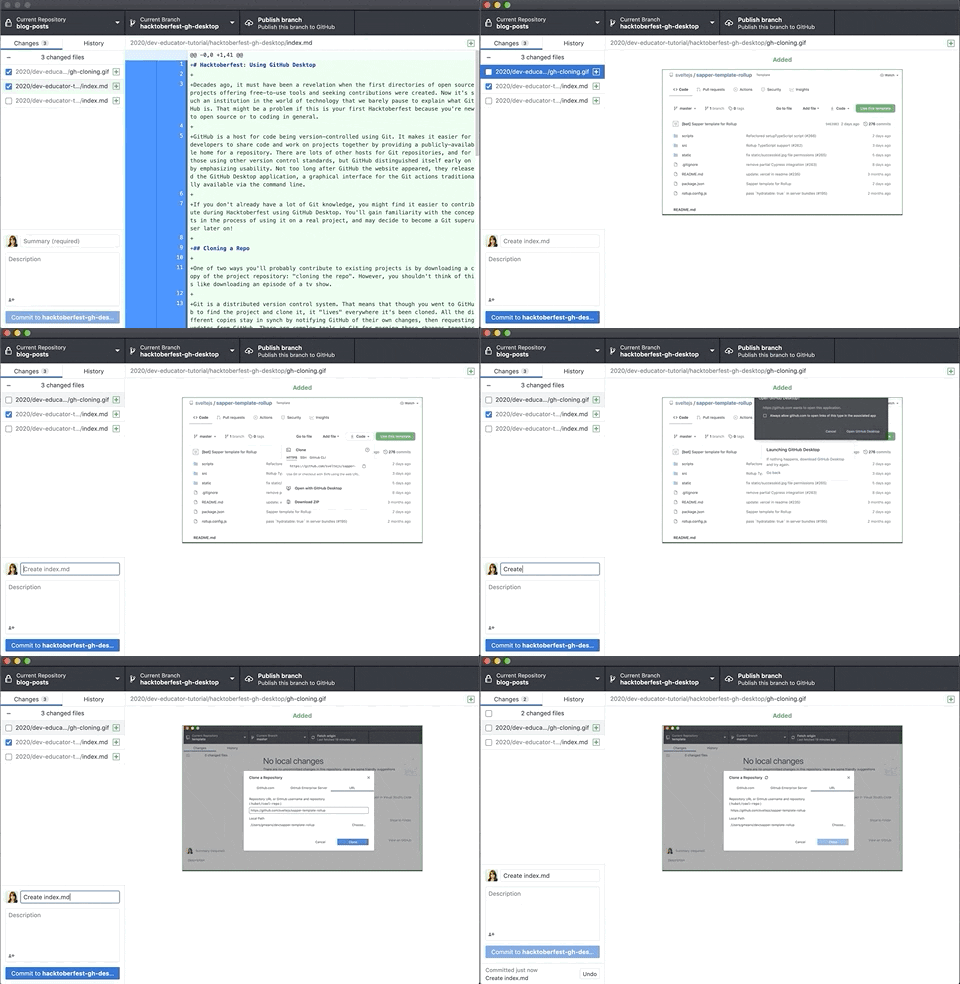
Wo es möglich ist, ist es hilfreich, Commits zu machen, die nur eine Sache tun, zum Beispiel Add contact button event handler. Tests können helfen, dies zu bestätigen, da Tests nicht bei jedem Commit erfolgreich sein werden, wenn die Hälfte der Arbeit in einem Commit und die andere Hälfte in einem anderen Commit steckt. Sobald Sie Ihre Änderungen gespeichert und getestet haben, wählen Sie alle relevanten Dateien aus der Liste auf der linken Seite des Bildschirms aus, fügen eine Commit-Nachricht hinzu und klicken auf die Schaltfläche "Commit to..." unten.
Bei einem Projekt mit mehr als einem Mitwirkenden, ist es nie eine schlechte Idee, Änderungen per Pull-Request vorzunehmen. Es ist möglich Änderungen zu machen, sie zu committen, und sie direkt zu pushen, aber abgesehen von Notlösungen, ist dieses Muster weniger beliebt. In sehr großen Projekten, wird es oft ganz verboten.
Sobald Sie eine Reihe von Commits, die Ihre Änderung ergeben, in einem eigenen Branch gespeichert haben, können Sie den Branch veröffentlichen und eine Pull-Anfrage stellen. Dies ist in GitHub Desktop sehr einfach. Im oberen Menü "Branch" finden Sie die Option "Create Pull Request". Damit wird der Prozess für Sie durchgeführt, einschließlich der Veröffentlichung Ihres Zweigs, wenn er neu ist.
Ihr erster Pull-Request ist ein großer Schritt. Sie können sich unseren Beitrag über den gesamten PR-Prozess für mehr Details.
GitHub Desktop ist kein besonders ausgefallenes Tool, aber es kann bei komplexeren Szenarien helfen, als wir sie hier behandelt haben. Allerdings ist es wahrscheinlich am besten, nicht zu versuchen, Zusammenführungskonflikte zu erzeugen, nur um zu lernen, wie man sie auflöst.
Die oben genannten Grundlagen sollten Ihnen den Einstieg erleichtern. Sobald Sie etwas Komplexeres tun müssen, stöbern Sie im Rest der Benutzeroberfläche und Sie werden eine weitere Ebene von fortgeschrittenen Aufgaben finden, die die App ausführen kann.
Vonage ist ein Hacktoberfest-Partner für 2020, und wir würden uns freuen, wenn Sie sich mit GitHub Desktop vertraut machen, indem Sie zu unseren Repos beitragen. Wir geben gerne Hilfestellung in der Vonage Community Slack um Ihnen den nächsten Schritt zu erleichtern. Um voll und ganz in die Festivitäten einzutauchen, besuchen Sie unbedingt unsere Hacktoberfest-Seite für Details über alles, was wir geplant haben!
Teilen Sie:
Ich bin ein JavaScript-Entwickler und ein Developer Educator bei Vonage. Im Laufe der Jahre habe ich mich für Templates, Node.js, progressive Web-Apps und Offline-First-Strategien begeistert, aber was ich immer geliebt habe, ist eine nützliche, gut dokumentierte API. Mein Ziel ist es, Ihre Erfahrung mit unseren APIs so gut wie möglich zu gestalten.