Teilen Sie:
)
Diana ist Entwicklungsbeauftragte bei Vonage. Sie isst gerne frische Austern.
Erste Schritte mit Fraud Defender
Lesedauer: 2 Minuten
Werfen wir einen Blick zurück auf die COVID-Tage, als ich noch an der Uni war und mit Freunden auf Discord Among Us gespielt habe, weil wir uns nicht persönlich treffen konnten.
In Among Us arbeiten die Spieler auf einem Raumschiff zusammen, um die Hochstapler zu identifizieren, die ihre Bemühungen sabotieren. Ähnlich wie im Spiel besteht auch in der realen Welt der Softwareentwicklung die Herausforderung darin, die versteckten Bedrohungen zu erkennen und zu neutralisieren, die die Sicherheit Ihrer Anwendung untergraben könnten. Der Vonage Fraud Defender ist der Mitspieler des Entwicklers in diesem Spiel.
Vonage Fraud Defender ist ein entwicklerfreundliches Tool zur Betrugserkennung und -prävention mit Echtzeit-Überwachungs- und Alarmierungsfunktionen. Es ermöglicht die Integration in bestehende Systeme und die Erstellung anpassbarer Regeln für automatisierte Maßnahmen zur Betrugsbekämpfung ohne zusätzliche Kosten für die Benutzer. Diese Lösung eignet sich besonders für Software-Entwickler, die die Sicherheitsmaßnahmen ihrer Applications gegen Betrug verbessern wollen.
Fraud Defender bietet unter anderem folgende Funktionen:
Anpassbare Benachrichtigungs- und Blockierungseinstellungen für eingehende Alarme.
Möglichkeit, spezifische Regeln für die Behandlung verschiedener Arten von Warnmeldungen zu definieren.
Optionen zum Blockieren des Datenverkehrs mit ausgewählten Ländern.
In diesem Blog wird die Verwendung über die Benutzeroberfläche erläutert, wobei alle gezeigten Vorgänge auch programmatisch über die API verfügbar sind.
Sobald Sie sich in Ihrem Vonage Entwickler-Portalanmelden, sehen Sie auf der linken Seite unter MONITOR den Eintrag Fraud Defender. Unter Fraud Defender finden Sie die folgenden Einträge: Erste Schritte, Alarme, Alarmregeln und Verkehrsregeln. Bevor wir fortfahren, möchten wir die Bedeutung dieser Einträge erläutern.
Erste Schritte: Dies ist die Übersicht, in der Sie die technischen Details und Anleitungen zu den einzelnen Einträgen finden.
Warnungen: Die Registerkarte "Warnungen" bietet einen Überblick über alle erfassten Betrugswarnungen.
Alert-Regeln: Auf der Registerkarte Regeln für Betrugswarnungen können Sie festlegen, wie oft Sie Benachrichtigungen über Ihre Betrugswarnungen erhalten.
Verkehrsregeln: Die Verkehrsregeln sind eine Reihe von Regeln, mit denen Sie festlegen können, wer Sie kontaktieren darf.
Suchen Sie die Registerkarte Registerkarte Benachrichtigungen unter der Seite API-Einstellungen. Klicken Sie auf "+ Benachrichtigungen abonnieren". Belassen Sie die Standardeinstellungen und geben Sie die E-Mail an, die Sie für Betrugsbenachrichtigungen erhalten möchten.
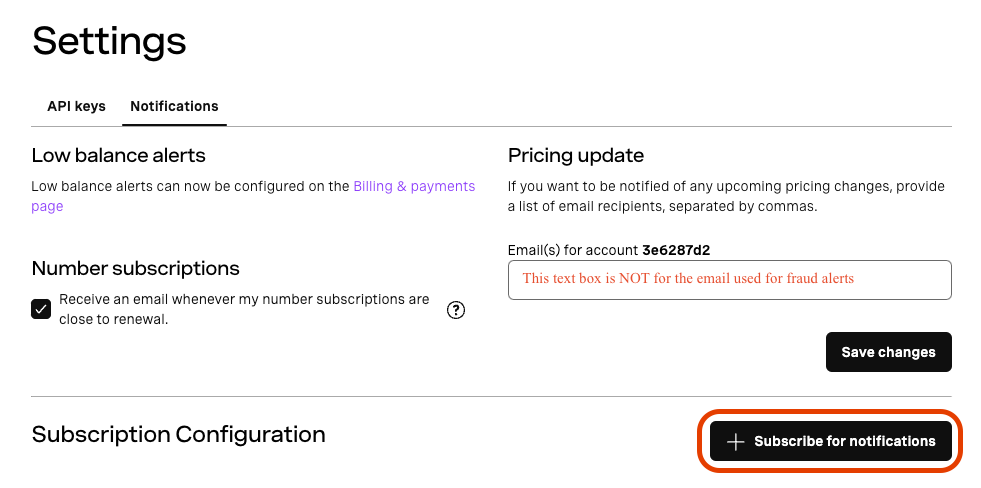 Notifications Tab
Suchen Sie unter "Monitor", dann "Fraud Defender", dann "Alert Rules". aus Warnregelndie Regeln aus, die unter "Alert Action" noch "Need review" aufweisen. Klicken Sie bei den aufgelisteten Regeln auf das Bearbeitungssymbol. Gehen Sie zu Aktion Wählen Sie Aktion, um die Standardeinstellungen zu ändern, wie Fraud Defender den Alarm behandelt.
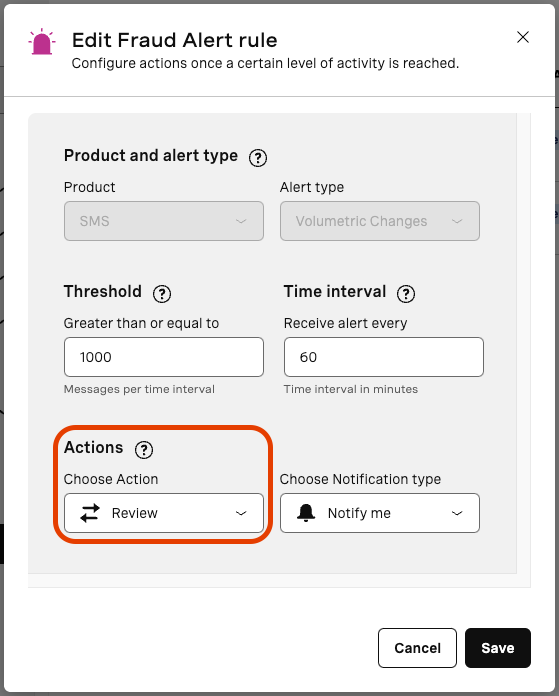 Alert Rules
Gehen Sie zur Verkehrsregeln und klicken Sie oben rechts auf Verkehrsregeln konfigurieren, um auszuwählen, ob Sie den Verkehr zulassen oder blockieren möchten und für welches Land.
Nachdem Fraud Defender nun eingerichtet ist, gehen Sie zu Warnungen um ein Protokoll Ihrer Betrugswarnungen zu sehen, wie sie (hoffentlich nicht) eintreffen.
In diesem Artikel haben wir gelernt, wie wir die Betrugserkennung nutzen können, um die Sicherheit unserer Anwendung zu verbessern. Wenn Ihnen das Gelesene gefallen (oder nicht gefallen) hat, schließen Sie sich unserer "Crew" von Entwicklern auf Slack und folgen Sie uns auf X, früher bekannt als Twitter. Wenn Sie Fraud Detection in Ihrer Anwendung einsetzen, teilen Sie bitte Ihre Erfahrungen und taggen Sie mich - Ich würde mich freuen, von Ihrem Einsatz zu hören!