
Ausweitung des IBM Watson Project Intu auf das Telefonnetz
Lesedauer: 5 Minuten
Wahrscheinlich kennen Sie bereits das erstaunliche IBM Watson. Falls nicht, handelt es sich um eine kognitive Technologie, die durch eine Kombination aus künstlicher Intelligenz (KI) und hochentwickelter Analysesoftware wie ein Mensch denken kann. Mit Watson können Sie alle Ihre Daten, einschließlich Text, Bilder, Audio und Video, analysieren und interpretieren.
Kürzlich auf der Watson-Entwickler-Konferenz in San Francisco, kündigte IBM das experimentelle Programm Projekt Intuangekündigt, das es Entwicklern ermöglicht, kognitive Fähigkeiten auf neue Formfaktoren wie Roboter, Drohnen, Macs, Raspberry Pi usw. auszuweiten.
Wir bei Nexmo haben mit dem Team von IBM an einer Integration von Intu und dem PSTN-Netzwerk unter Verwendung der Nexmo Voice API gearbeitet. Mit dieser Integration können die Fähigkeiten von Watson erweitert werden, um Milliarden von Menschen zu erreichen, die nur Zugang zu einem Telefon haben!
Schauen Sie sich zunächst dieses Video an, das Watson in Aktion als Concierge zeigt! Watson beim Telefonieren, um einen Tisch in einem Restaurant zu reservieren von Nexmo auf Vimeo.
In diesem Tutorial zeige ich Ihnen, wie Sie den Nexmo Voice Connector für Project Intu einrichten und Watson in die Lage versetzen, sich mit Ihnen über ein Mobiltelefon zu unterhalten!
Das müssen Sie haben:
Ein Mac- oder Windows-Laptop (Detaillierte Spezifikationen)
Ein Mikrofon (entweder eingebaut oder extern)
Dieses Tutorial ist auch als Video-Screencast verfügbar.Erste Schritte mit IBM Watson Project Intu und dessen Integration mit Voice API von Nexmo auf Vimeo.
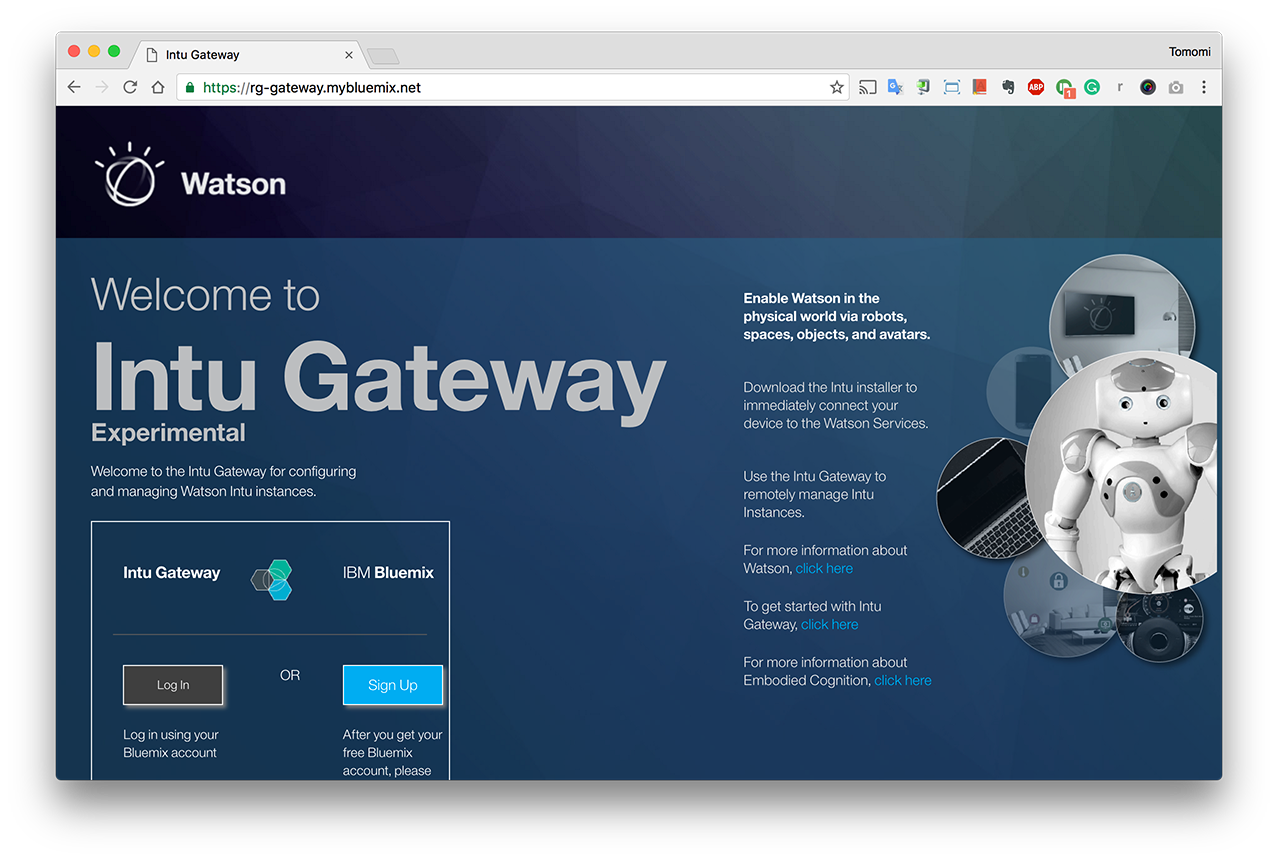
Gehen Sie zunächst zum Intu-Gateway und erstellen Sie einen Account oder melden Sie sich mit Ihrem IBM Bluemix Account an, wenn Sie bereits einen haben.
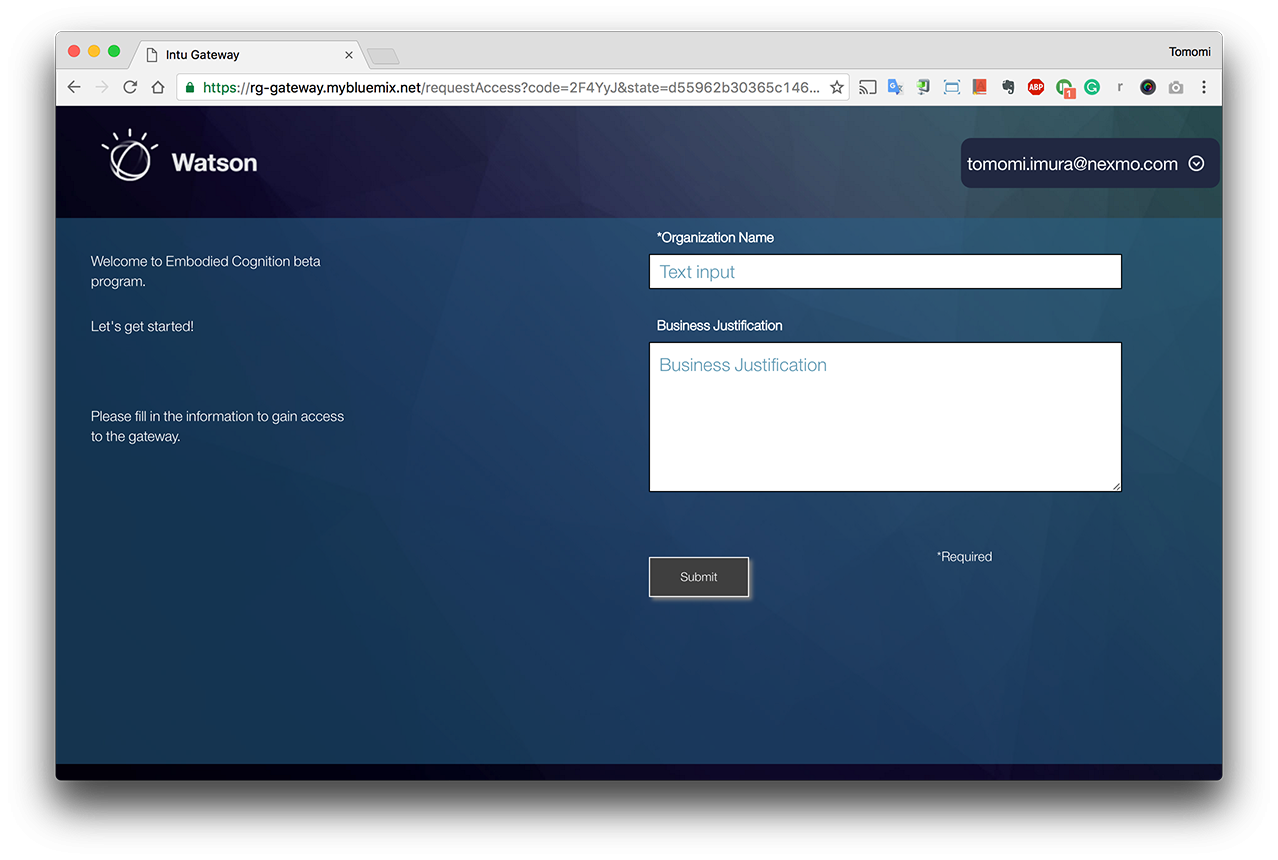
Wenn Sie sich angemeldet haben, werden Sie aufgefordert, eine Name der Organisation. Für diese Demo verwenden Sie "Nexmo".
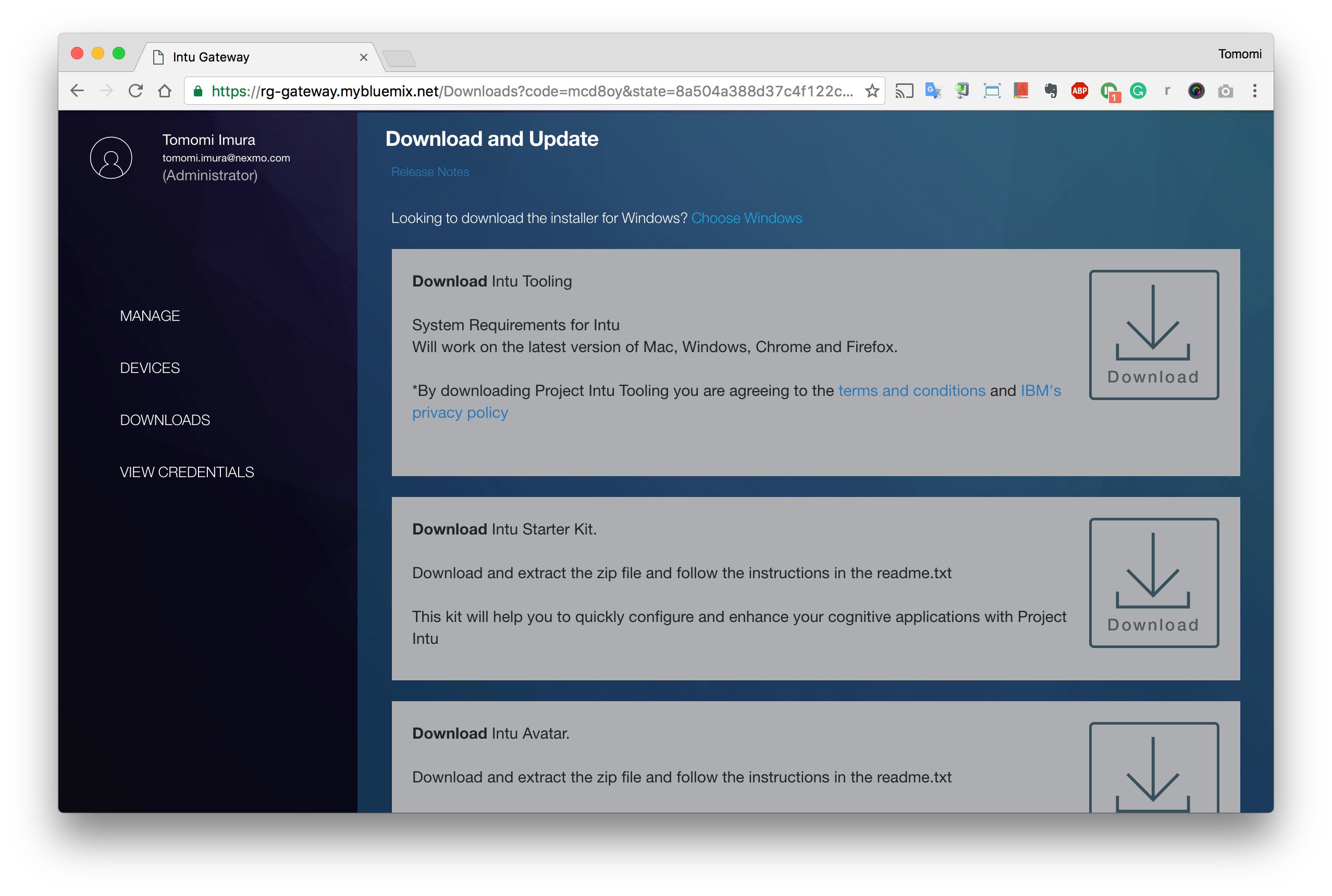
Nachdem Sie eine Organisation erstellt haben, sollten Sie automatisch zur Download-Seite weitergeleitet werden. Falls nicht, navigieren Sie manuell zu DOWNLOADS und klicken Sie dann auf "Intu Tooling herunterladen", um die Anwendung auf Ihren Desktop herunterzuladen.
Entpacken Sie dann das Verzeichnis Intu-Tooling-OSX64 oder Intu-Tooling-Win64 und kopieren Sie das gesamte Verzeichnis in Ihr Home-Verzeichnis:
Für Windows-Benutzer: C:\Users\username ("username" sollte Ihr Name sein)
Für Mac-Benutzer: /Users/username ("username" sollte Ihr Name sein)
Wenn Sie unter Windows arbeiten, starten Sie mit einem Doppelklick Intu-Manager. Aus Sicherheitsgründen ist es auf Macs nicht möglich, den Intu Manager per Doppelklick zu öffnen. Mac-Benutzer müssen also mit der rechten Maustaste klicken, um das Programm zu öffnen.
Sie sollten ein Dialogfenster sehen.
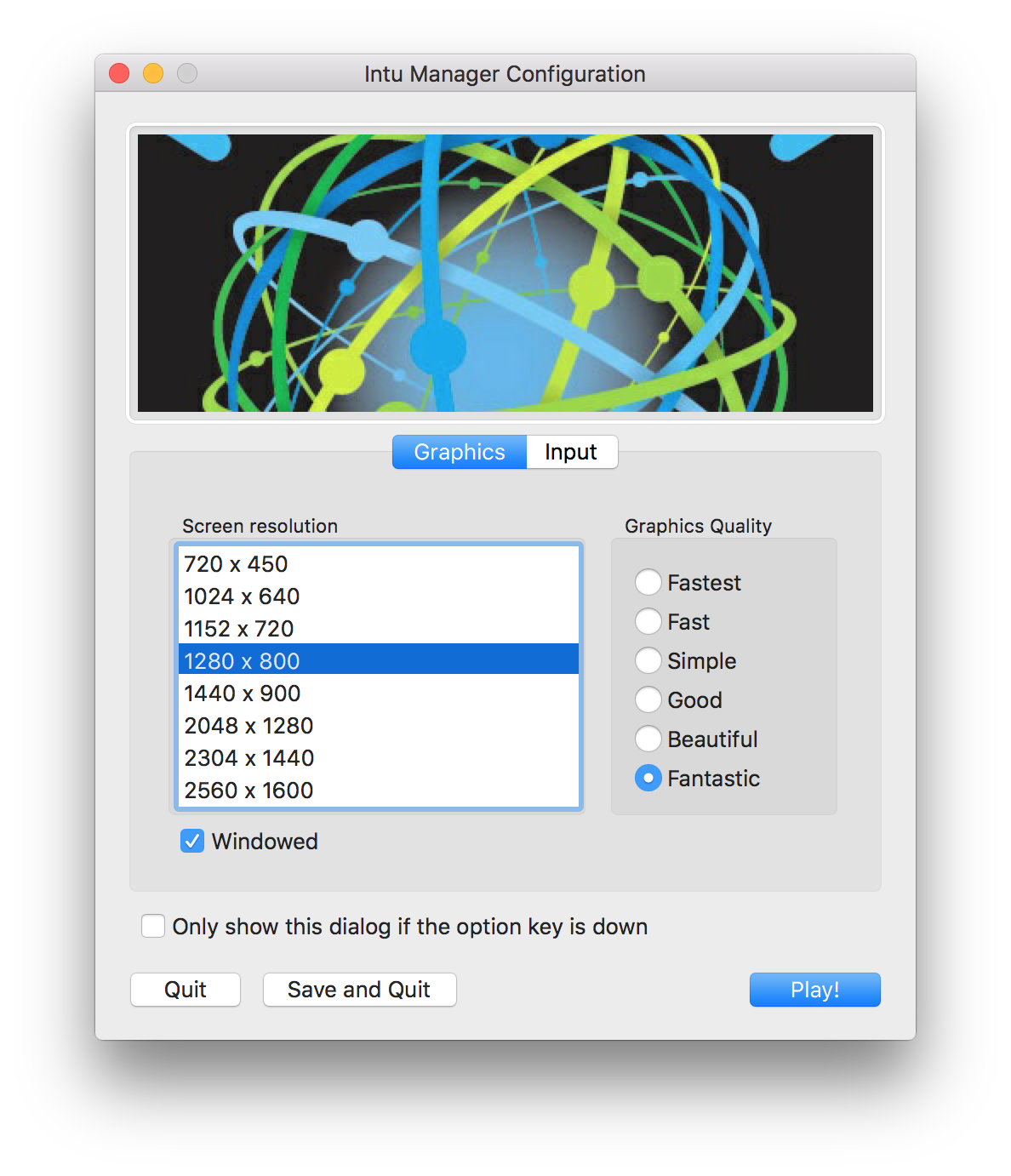
Wählen Sie Gefensterte und klicken Sie auf Abspielen!
Nun sollten Sie den Bildschirm Into Manager sehen.
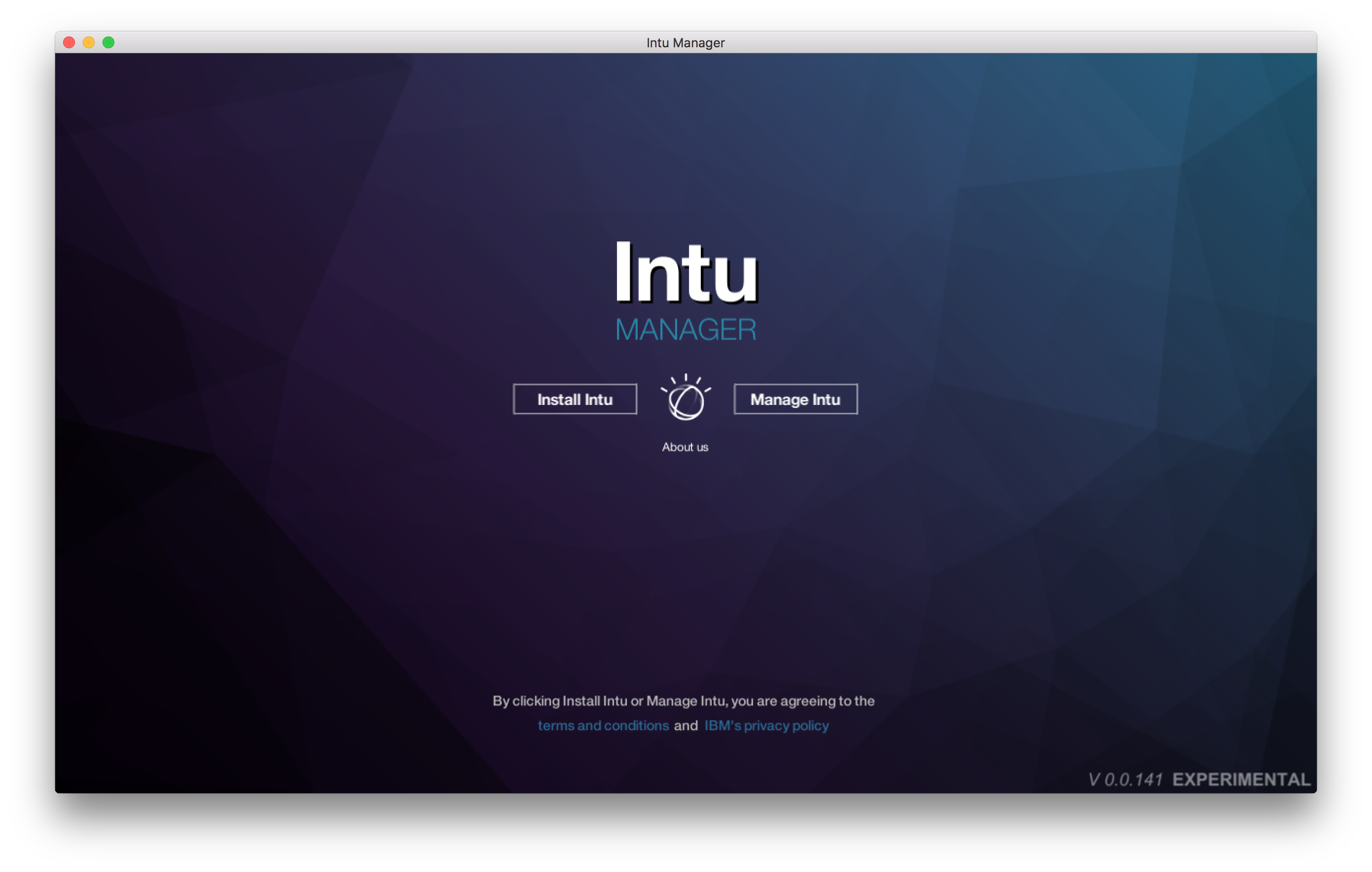
Klicken Sie auf Intu installieren. Die Installation von Intu Tooling beginnt, und in Ihrem Browser wird eine neue Seite geöffnet, auf der Sie sich anmelden können.
Warten Sie nach dem Einloggen, bis Sie die Aufforderung sehen, zur Intu Manager-Anwendung zurückzukehren. Kehren Sie dann zur Intu Tooling-Anwendung zurück.
Wenn Sie gefragt werden, wo Sie Intu installieren möchten, wählen Sie auf Lokaler Rechner für diese Übung und klicken Sie dann auf Weiter. Die Installation von Intu dauert ein paar Minuten.
Das Fenster Intu Manager wird angezeigt und fordert Sie auf, Ihre Gruppe auszuwählen. Wählen Sie Ihre Organisation und klicken Sie dann auf Weiter. Schalten Sie das Gerät ein, falls es nicht automatisch eingeschaltet ist (grün dargestellt).
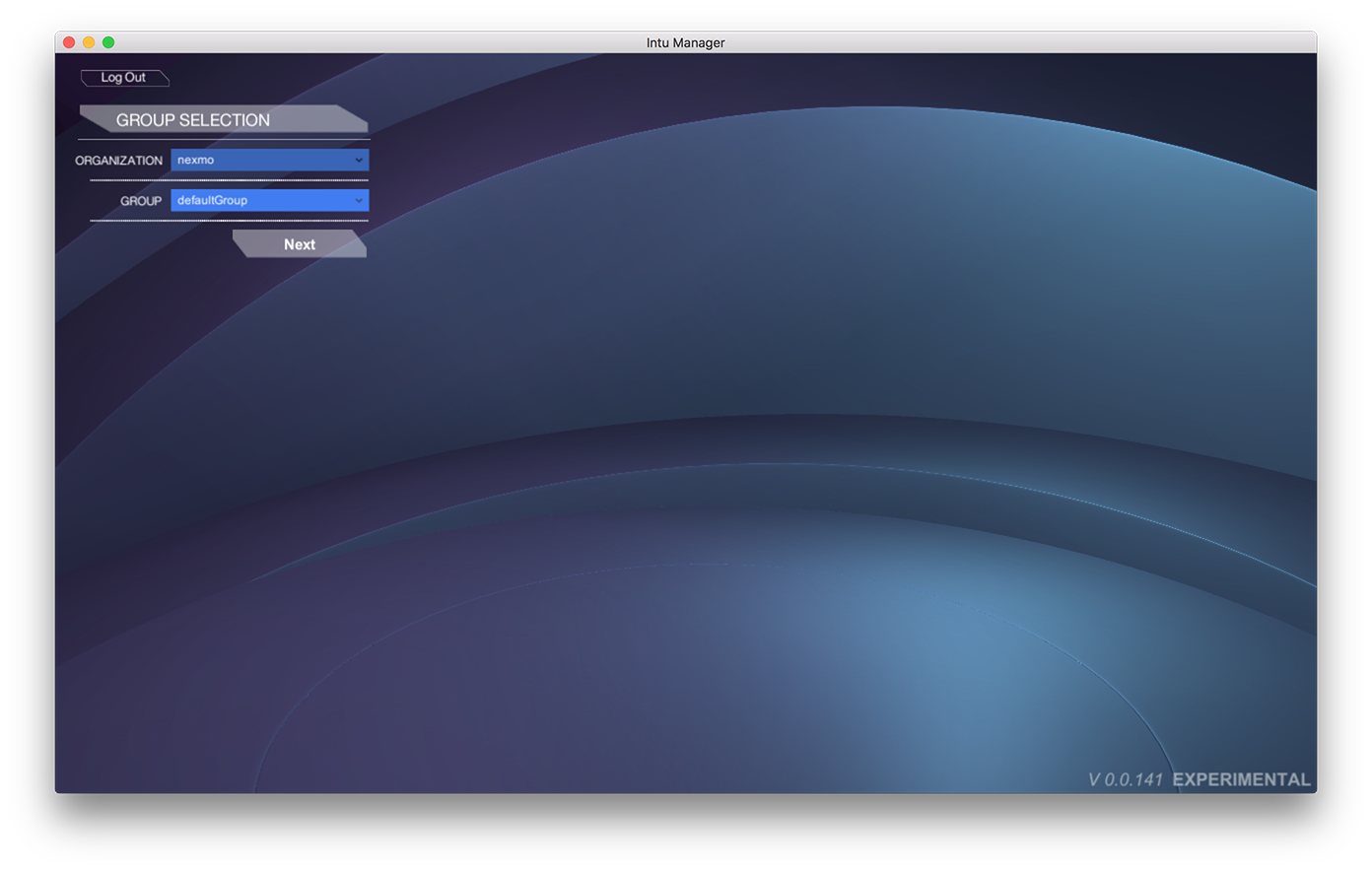
Wenn die Installation abgeschlossen ist, können Sie mit Intu sprechen. Versuchen Sie "Hallo, wie geht es Ihnen?" Sie werden die Intu-Begrüßung hören.
Wenn Sie auf die Schaltfläche oberhalb des Geräts klicken, erscheint ein Drahtgitter eines Gehirns. Außerdem sehen Sie unten links im Fenster ein Menü.
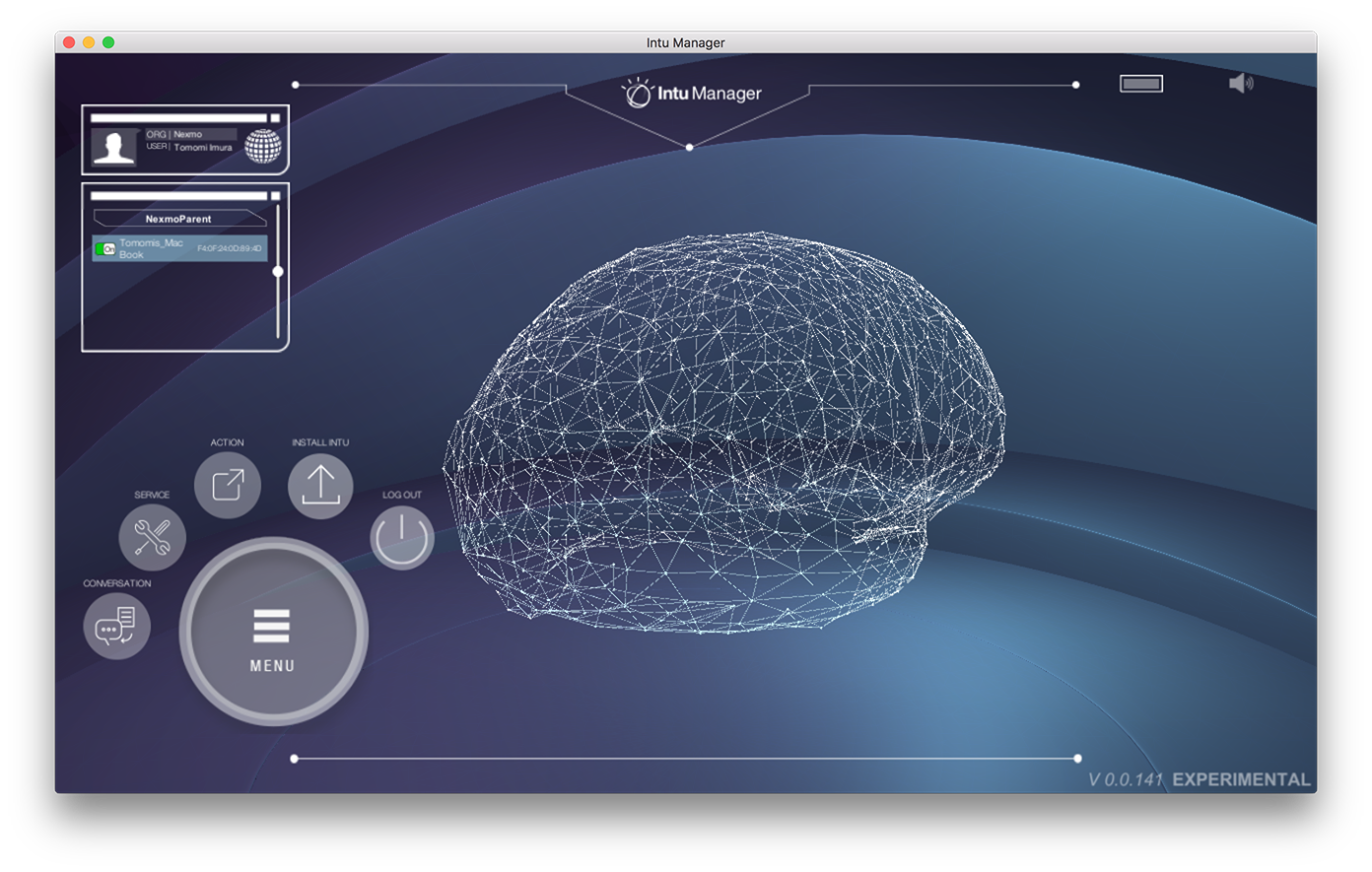
Intu ist nun erfolgreich installiert und Sie haben den Intu Manager mit Ihrer laufenden Instanz verbunden!
Um sich abzumelden, können Sie auf die Schaltfläche Abmelden Schaltfläche im Menü klicken. Dadurch wird die Anwendung beendet. Sie müssen sich auch im Terminal abmelden, um den Prozess zu beenden.
Jetzt brauchen Sie einen Nexmo Account. Registrieren Sie sich wenn du noch keines hast.
Nachdem Sie sich angemeldet und eingeloggt haben, gehen Sie zu Dashboard dann Einstellungen > API-Einstellungen und rufen Sie den API-Schlüssel und das API-Geheimnis ab. Sie werden sie später benötigen.
Um Ihrem Account Guthaben hinzuzufügen und die Nexmo-Kontobeschränkungen aufzuheben, damit der Telefoniedienst automatisch eine US-Telefonnummer für Ihr Gerät bereitstellen kann, müssen Sie Ihren Account mit einem speziellen Gutscheincode aktivieren.
E-Mail devrel@nexmo.com um einen Nexmo-Gutschein für Intu anzufordern. Geben Sie in der E-Mail unbedingt Ihren Nexmo API Key an, damit Nexmo Ihre Anmeldung verifizieren kann.
Nachdem Sie einen Gutschein von uns erhalten haben, aktivieren Sie den Gutscheincode in Ihrem Dashboard, indem Sie auf das Dropdown-Menü oben rechts klicken und Gutscheine. Geben Sie dort Ihren Coupon ein und senden Sie ihn ab.
Zurück zu Intu-Gateway unter rg-gateway.mybluemix.net und navigieren Sie zu Verwalten > Diensteund wählen Sie dann Ihre Organisation und eine Gruppe aus:
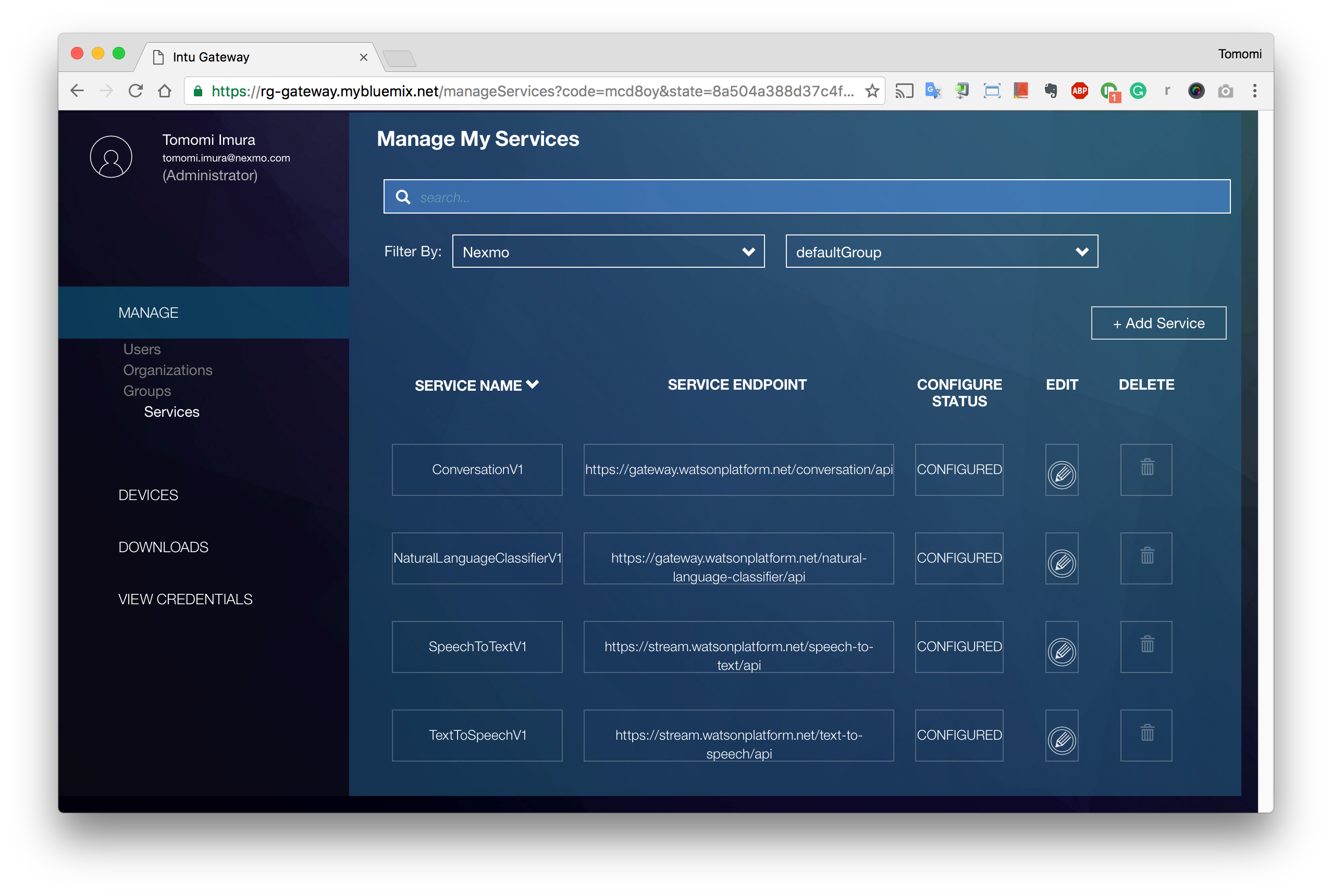
Klicken Sie auf + Dienst hinzufügen. Das modale Dialogfeld wird angezeigt. Füllen Sie jedes Feld mit diesen Werten aus:
Dienstname: angeben TelefonieV1
Benutzer-ID: Geben Sie Ihren API-Schlüssel ein
Passwort: Geben Sie Ihr API-Geheimnis ein
Dienst-Endpunkt: angeben: ws://nexmo-watson.mybluemix.net/ws-embodiment
Dann Speichern.
Vergewissern Sie sich, dass TelephonyV1 als Dienst hinzugefügt wurde, und starten Sie dann die Intu Manager-Anwendung neu, um sie zu aktivieren.
Suchen Sie das Verzeichnis mit den Plänen, in dem Sie Ihren Plan ändern wollen. Der Pfad sollte lauten:
Für Mac-Benutzer: /Applications/IBM/Self/latest/etc/shared/plans
Für Windows-Benutzer: C:\Users\username\AppData\LocalLow\IBM\Self\latest\etc\shared\latest\plans
Öffnen Sie die default.json und durchsuchen Sie das JSON, um sich mit ihm vertraut zu machen. Sie werden feststellen, dass es eine Reihe von Vorbedingungen gibt (der Schlüssel ist m_PreConditions), die erfüllt sein müssen, damit der Plan ausgeführt werden kann.
Lassen Sie uns nun das JSON bearbeiten, um Ihre Handynummer manuell einzugeben, damit Watson Sie anrufen kann. Finden Sie die Stelle, an der es heißt outgoing_call um den Wert des Feldes m_ToNumber:
"m_Object": {
"Type_": "TelephonyIntent",
"m_TelephonyAction": "PROCESSING",
"m_ToNumber": "151055591234" // your number
},Achten Sie darauf, dass die Nummer mit einer Landesvorwahl beginnt. Wenn Sie sich in den USA befinden, sollte es die 1 sein.
Starten Sie nun Intu neu und verbinden Sie sich mit NexmoParent (oder Ihrem eigenen Gruppennamen). Das Statussymbol sollte grün werden und ein neues Terminalfenster wird im Hintergrund geöffnet, während Intu gestartet wird.
Fragen Sie: "Können Sie meine Nummer anrufen?"
Ihr Telefon sollte klingeln (wenn Sie alles richtig eingestellt haben). Gehen Sie ans Telefon und führen Sie ein Gespräch. Sagen Sie z. B. "Erzähl mir einen Witz", und Watson wird Ihnen einen Witz erzählen! Sie können das Gespräch mit Watson über Ihr Telefon fortsetzen!
Es gibt betriebliche Instanzen, die Sie in Bluemix erstellen und konfigurieren können, um Intu zu verwenden, z. B. Conversation, Natural Language Classifier, Speech to Text und Text to Speech.
Um mehr über die Anpassung von Intu zu erfahren und um es auf anderen Geräten wie dem Raspberry Pi auszuprobieren, besuchen Sie die zusätzliche Dokumentation auf Watson Intu Dokumentationen auf GitHub!