Teilen Sie:
)
Yukari ist Senior Support Engineer bei Vonage und gehört seit fünf Jahren zum Video API Support Engineering Team. Ihr Hintergrund in der Server- und Anwendungsentwicklung hilft ihr, technische Tiefe mit Kundenerfolg zu verbinden.
Erkunden Sie die Funktionen der Vonage Video API mit dem Vonage Video API Playground
Lesedauer: 1 Minute
Vonage Video API Playground ist eine Demo einer Webanwendung, mit der Sie die grundlegenden Funktionen der Vonage Video API erkunden können. Sie können einen Stream veröffentlichen und ihn mit Ihrem eigenen Projekt-API-Schlüssel abonnieren. Sie basiert auf dem OpenTok.js SDK und Sie können die SDK-Version bis zur vorletzten Version auswählen.
Unter Zugang zum Spielplatzzugreifen zu können, benötigen Sie ein Vonage Video API Account.
Sie brauchen keinen Code zu schreiben. Für Playground müssen Sie sich bei Ihrem Video API Account anmelden, falls Sie sich noch nicht angemeldet haben.
Was man mit Playground machen kann:
Veröffentlichen eines Streams
Abonnieren Sie einen Stream
Signalisierungs-API
Archivierung
Rundfunk und Fernsehen
SIP wählen
Ich zeige Ihnen, wie Sie einen Stream veröffentlichen und ihn mit Playground abonnieren können.
Gehen Sie in einem Desktop-Browser auf Spielplatz.
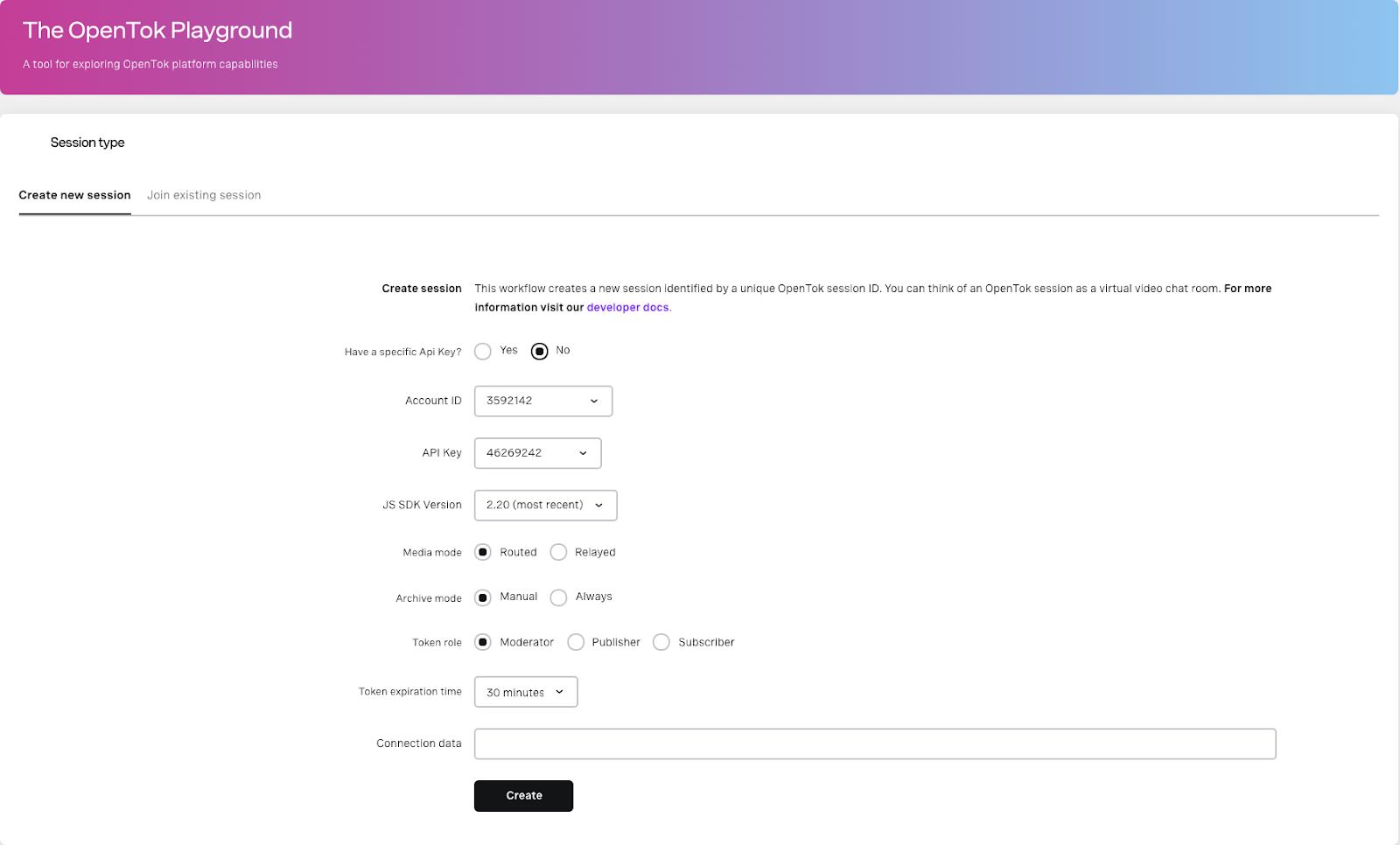
Klicken Sie auf Erstellen um eine Sitzung zu erstellen.
Optional: Änderung der Account-ID oder des Projekt-API-Schlüssels, der JS SDK-Version, des Medienmodus, der Token-Rolle oder der Ablaufzeit.
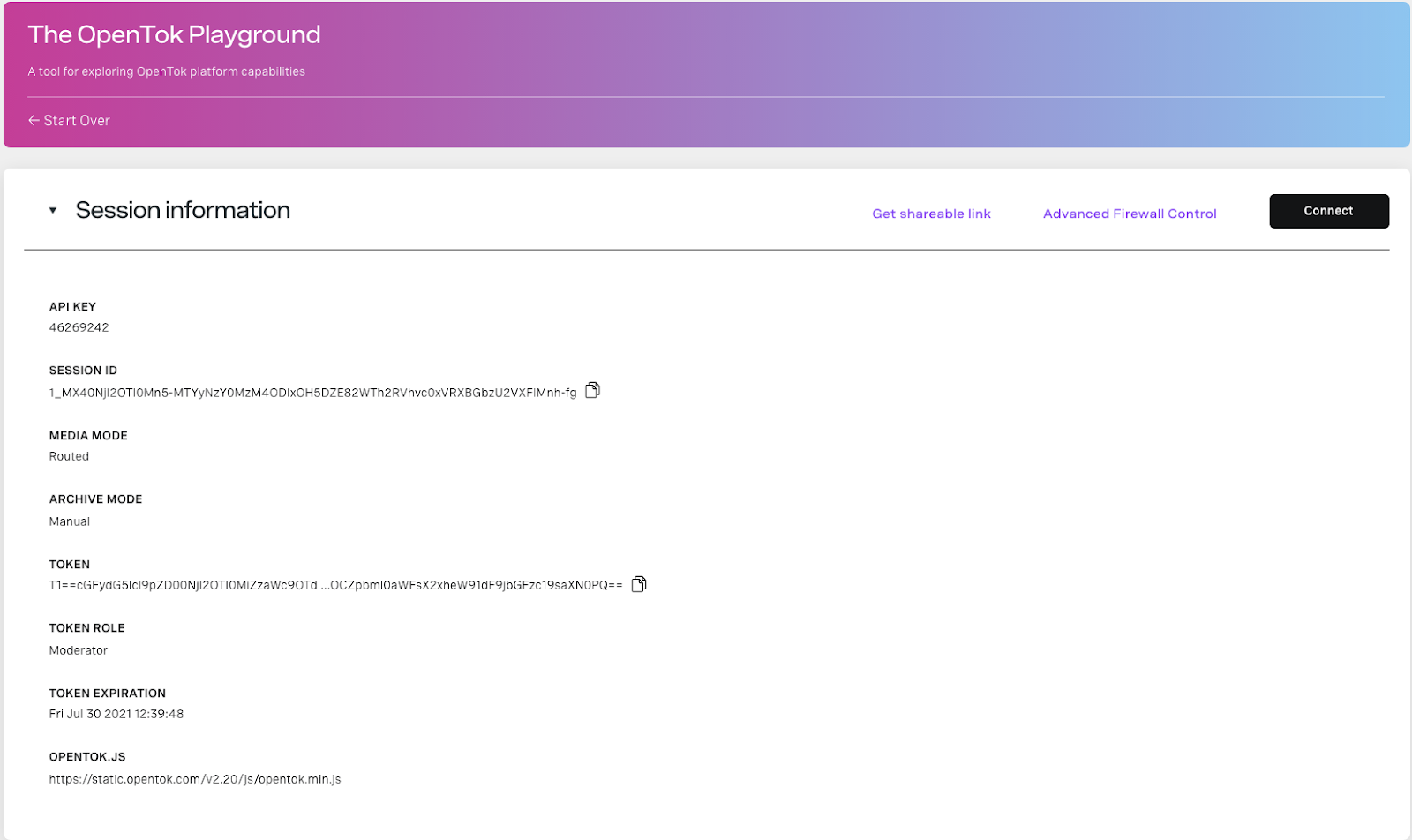
Klicken Sie auf Verbinden um eine Verbindung zu einer Sitzung herzustellen.
Optional: Sie können Ihren eigenen TURN-Server oder IP-Proxy über die Erweiterte Firewall-Steuerung Menü konfigurieren.
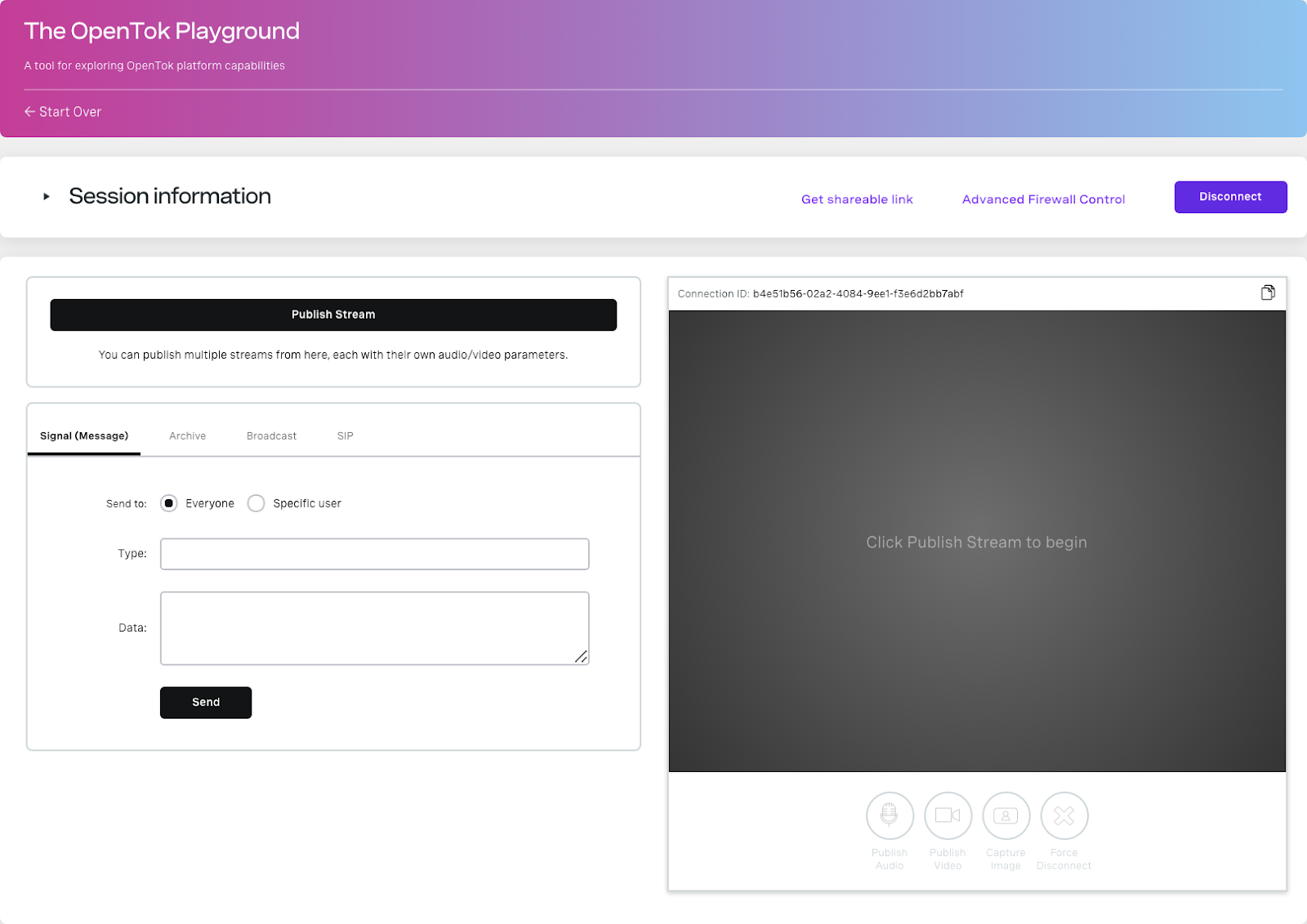
Klicken Sie auf Stream veröffentlichen.
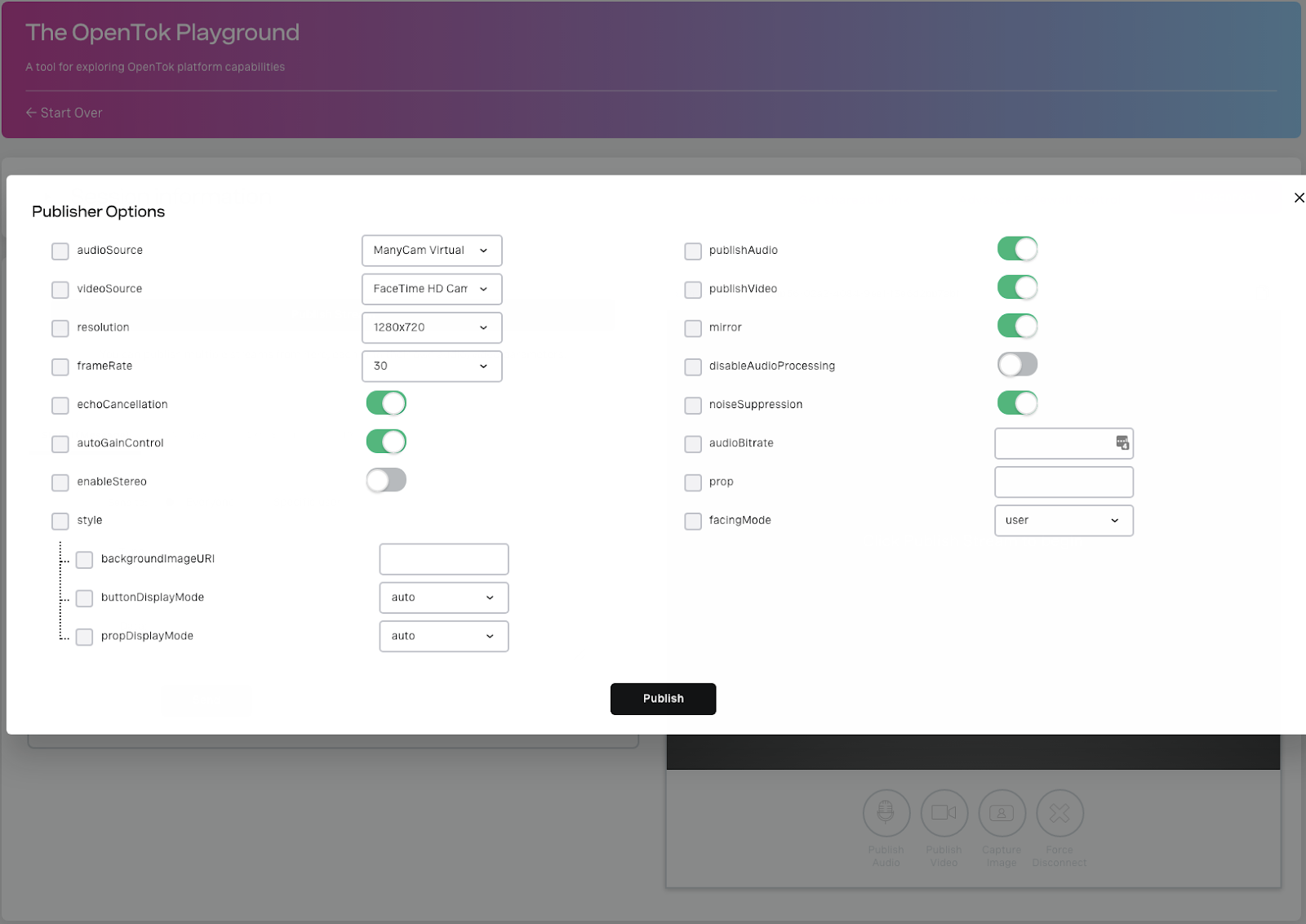
Klicken Sie auf Veröffentlichen.
Optional: Ändern Sie die Veröffentlichungsoption. Wählen Sie als Videoquelle "Bildschirm" für die Bildschirmfreigabe.
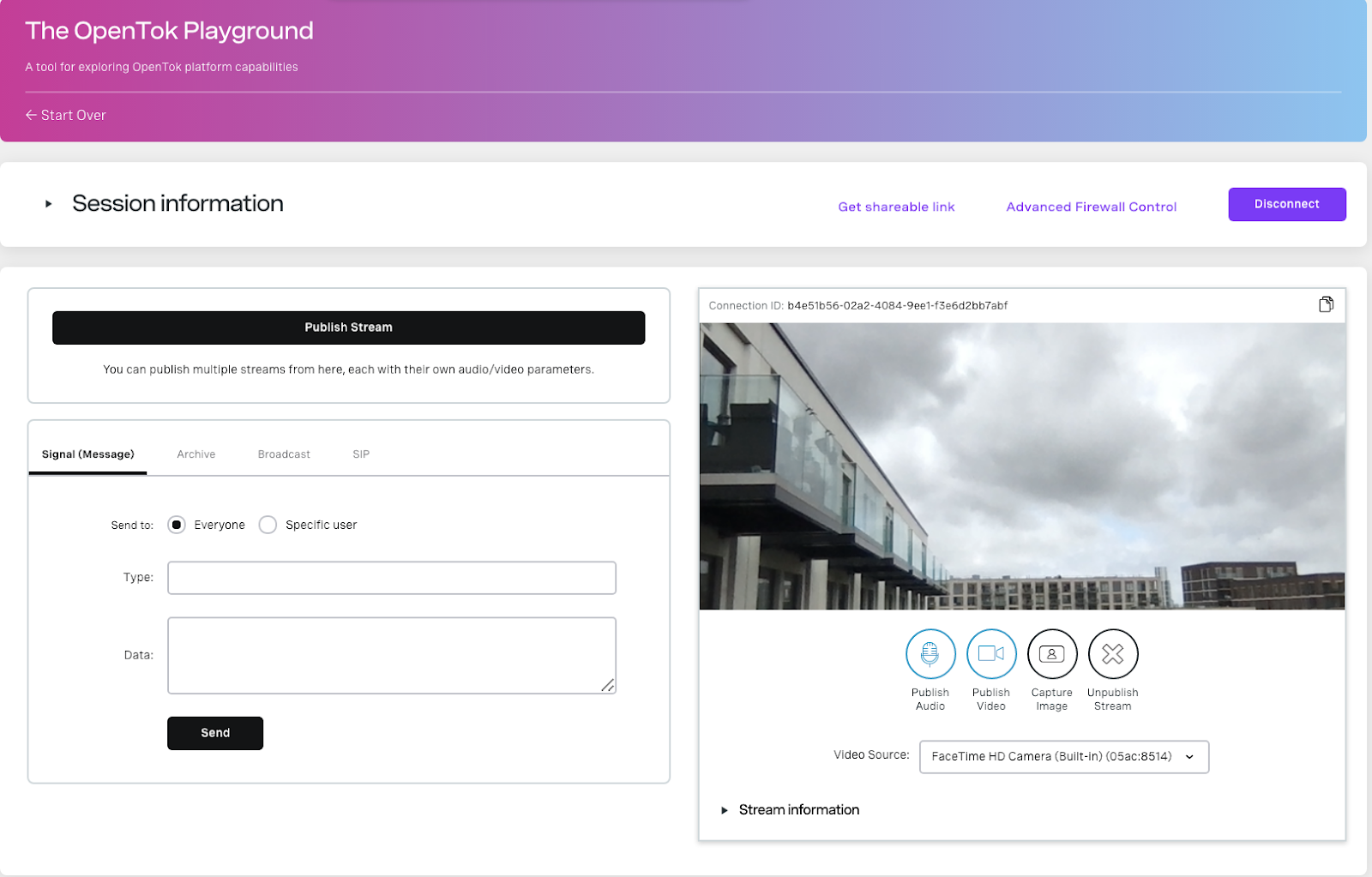
Jetzt veröffentlichen Sie einen Stream in der Sitzung. Sie können hier auch Signalisierung, Archivierung, Broadcasting und SIP verwenden.
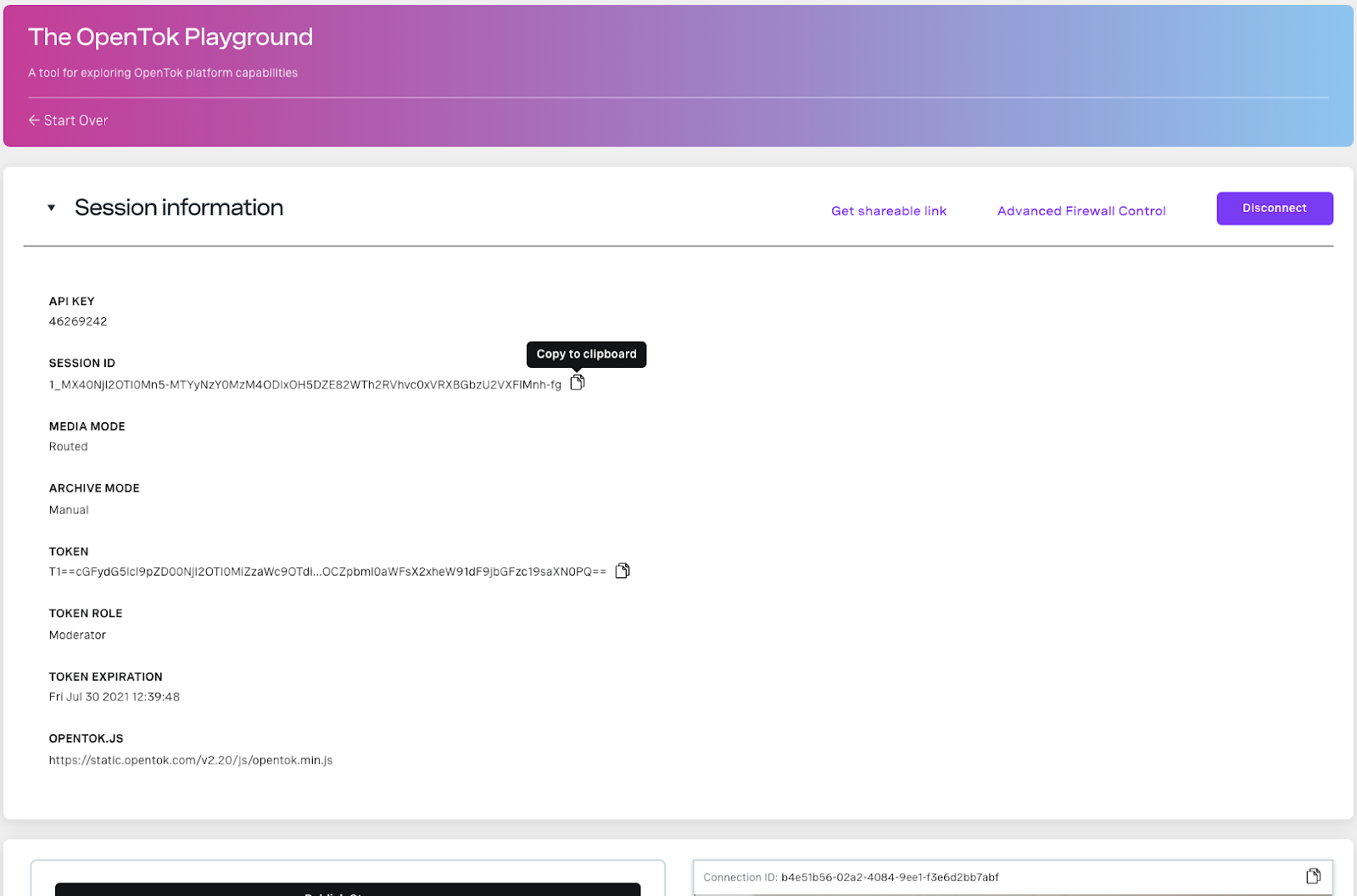
Als Nächstes wollen wir der Sitzung von einem anderen Gerät aus beitreten. Klicken Sie auf Sitzungsinformationen und kopieren Sie die Sitzungs-ID.
Navigieren Sie von einem anderen Gerät aus zu https://tokbox.com/developer/tools/playground/
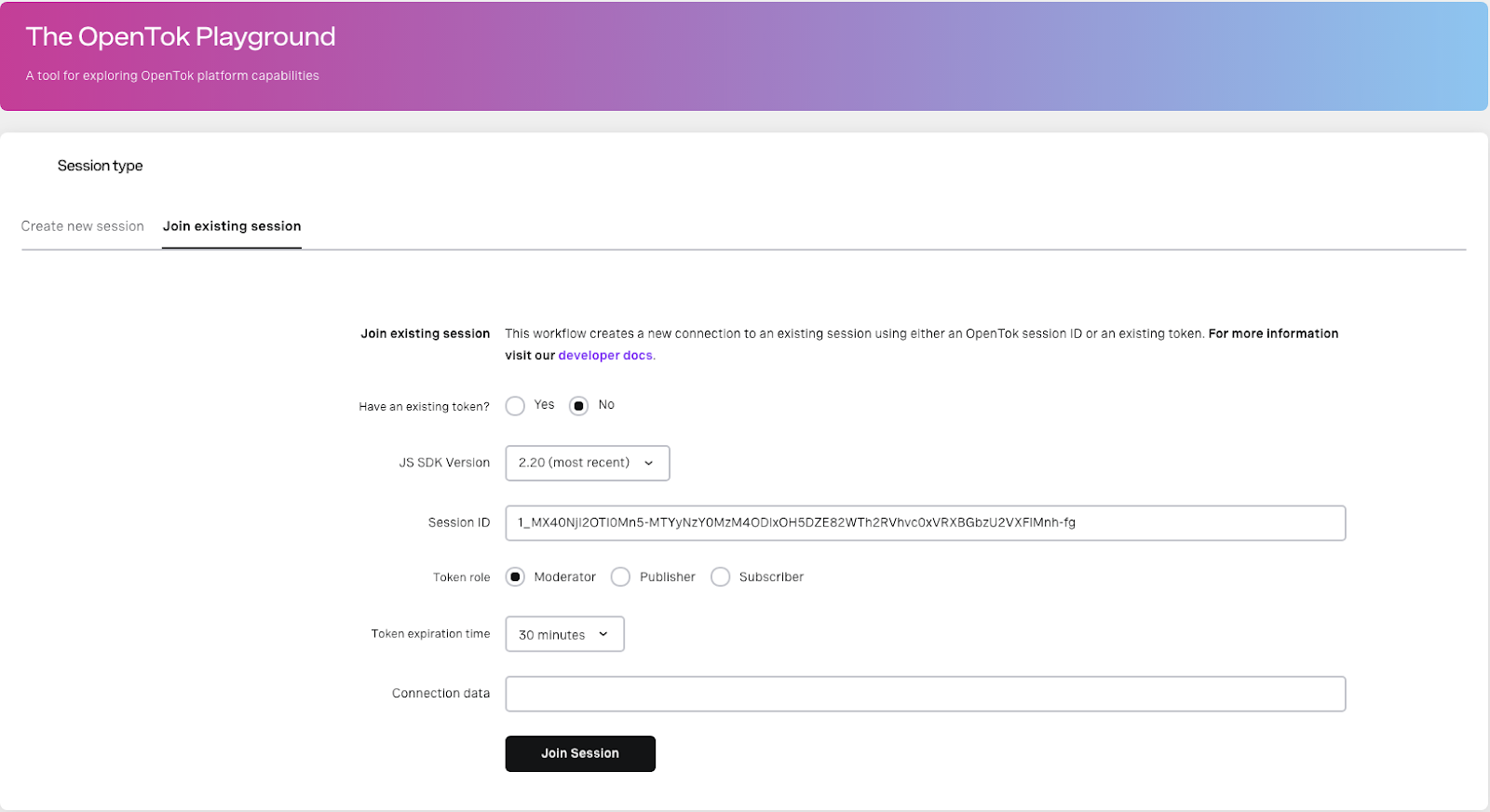
Klicken Sie auf An bestehender Sitzung teilnehmen und fügen Sie die Sitzungs-ID ein. Klicken Sie auf Sitzung beitreten.
Veröffentlichen eines Streams von Stream veröffentlichen. Jetzt können Sie interaktiv veröffentlichen und abonnieren.
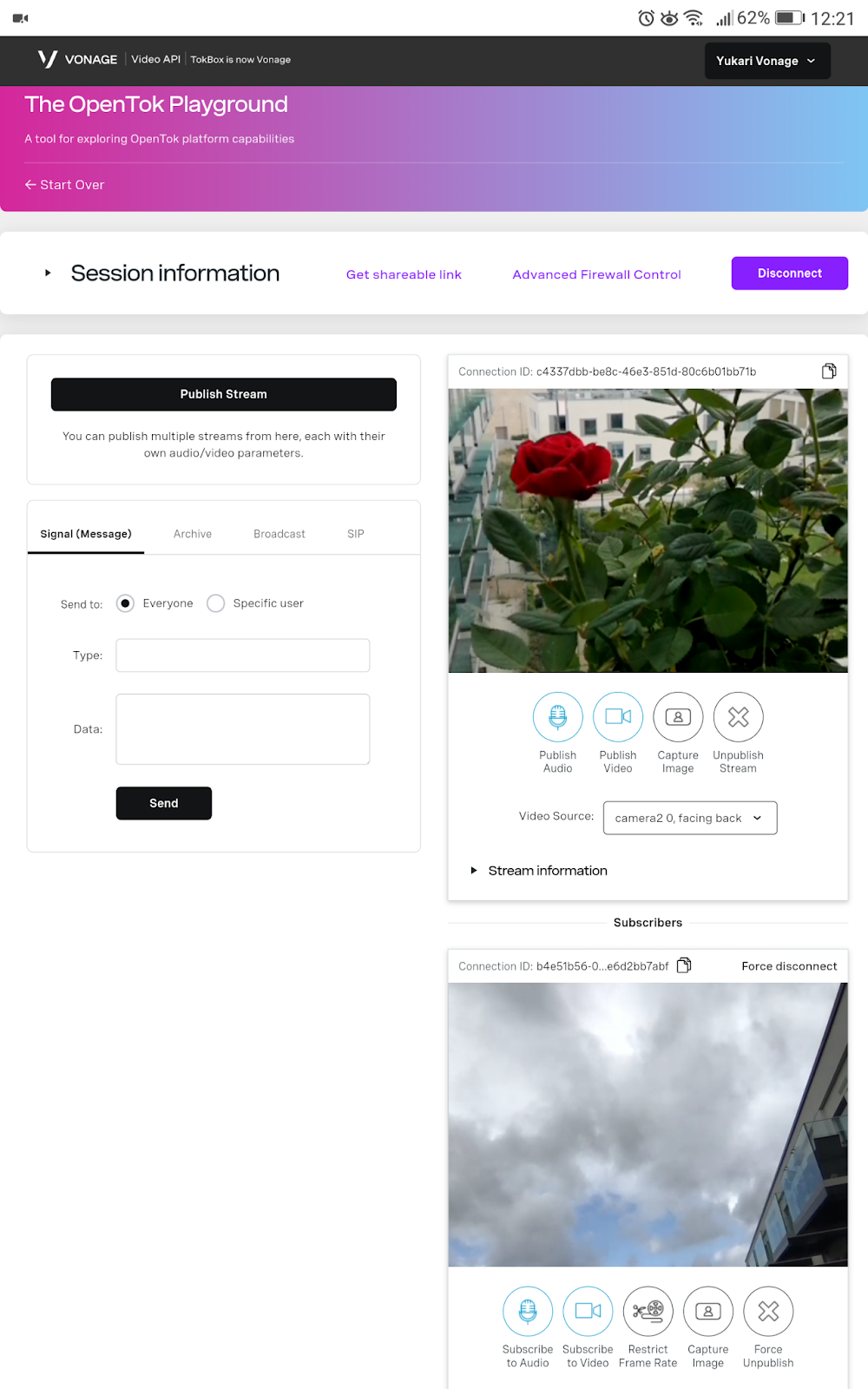
Wenn die Sitzung beendet ist, klicken Sie auf Trennen um die Sitzung zu beenden.